
Google Kalender-Einladungen machen die Planung zum Kinderspiel, und wir helfen Ihnen dabei, das Beste aus ihnen herauszuholen. Egal, ob Sie auf dem Desktop, auf Ihrem Handy oder in Gmail arbeiten, das Erstellen einer Einladung ist schnell und einfach. Wir zeigen dir, wie du Veranstaltungsdetails hinzufügst, Gäste einlädst und sogar einen Google Meet-Link für virtuelle Besprechungen hinzufügst.
Außerdem kannst du Erinnerungen einrichten, damit alle auf dem Laufenden bleiben. Wenn Sie nach erweiterten Funktionen suchen, haben wir Tipps für Sie, wie Sie wiederkehrende Veranstaltungen einrichten und mithilfe des Tools „Vorgeschlagene Zeiten“ die besten Besprechungszeiten finden. Mit unserer Hilfe sorgt das Versenden einer Google Kalender-Veranstaltungseinladung dafür, dass alle Beteiligten organisiert sind und dass Ihre Veranstaltungen reibungslos ablaufen, egal ob beruflich oder privat.
Was ist eine Google Calendar Invite
Eine Google Kalender-Einladung ist eine einfache Möglichkeit, Ereignisse zu planen und Einladungen und Einladungen an andere Google Kalender-Nutzer zu senden. Wenn Sie eine Google Kalender-Veranstaltungseinladung erstellen, fügen Sie alle wichtigen Details hinzu — wie Uhrzeit, Ort und Beschreibung der Veranstaltung — und senden sie dann an Ihre Gäste. Die Einladung kommt über eine Google Kalender-Einladungs-E-Mail, in der deine Gäste sie annehmen oder ablehnen können, um sicherzustellen, dass alle auf derselben Seite bleiben.
Sobald Sie die Einladung gesendet haben, kümmert sich Google automatisch darum, Erinnerungen an alle zu senden. Anstatt sich darauf zu verlassen, dass sich alle an das Meeting erinnern, erhalten Sie eine E-Mail-Benachrichtigung, um sicherzustellen, dass niemand es vergisst. Sie können ganz einfach mit nur wenigen Klicks eine Einladung erstellen, und Ihre Gäste können die Details in ihrem Popup-Fenster sehen, einschließlich eines Google Kalender-Einladungslinks, um ihre Teilnahme zu bestätigen oder zu aktualisieren.
Wer kann Google Calendar-Einladungen verwenden?
Das Tolle an einem Google Kalender-Einladung ist, dass sie nicht nur auf Gmail-Nutzer beschränkt sind. Sie können eine Einladung an jeden senden, unabhängig davon, ob er ein Gmail-Konto verwendet oder nicht. Wenn Sie eine Einladung erstellen, fügen Sie einfach die E-Mail-Adresse des Empfängers hinzu, und dieser erhält eine E-Mail-Benachrichtigung über die Einladung — unabhängig davon, welchen E-Mail-Anbieter er verwendet.
Auch wenn deine Gäste kein Google Kalender-Konto haben, können sie die Einladung trotzdem annehmen oder die Einladung über die E-Mail, die sie erhalten, ablehnen. Wenn du dich also fragst, wie du Google-Einladungen an jemanden ohne Gmail-Adresse senden kannst, ist das ganz einfach. Sie erhalten die Einladung mit allen Veranstaltungsdetails und können mit nur einem Klick antworten. Du kannst es sogar einbetten Google-Kalender in Notion.
So erstellen Sie eine Google-Kalendereinladung auf dem Desktop
Das Erstellen einer Google C-Einladung auf Ihrem Desktop ist schnell und einfach. Folgen Sie einfach diesen Schritten unten, um eine Einladung zu erstellen und sie an Ihre Gäste zu senden.
1. Öffnen Sie den Google-Kalender:
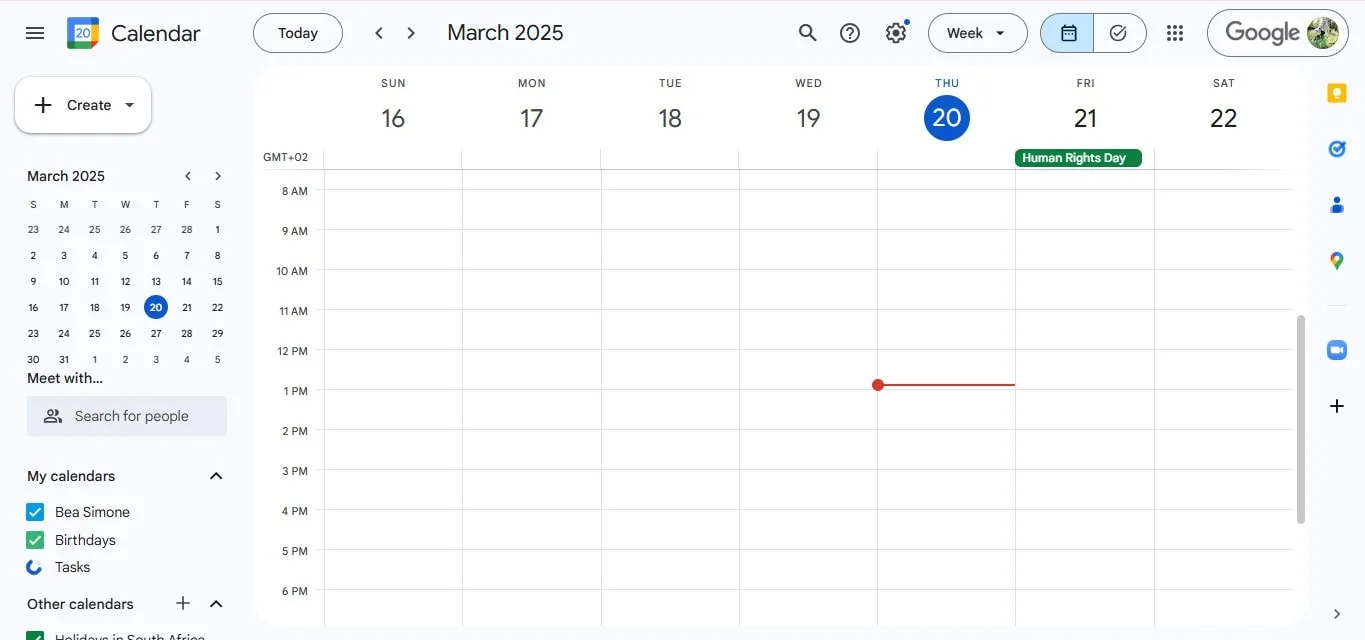
- Öffnen Sie zunächst Ihren Webbrowser und rufen Sie Google Calendar unter calendar.google.com auf. Stellen Sie sicher, dass Sie in Ihrem Google-Konto angemeldet sind.
2. Klicken Sie auf „Erstellen“ oder auf die Schaltfläche „+“:
- Auf der linken Seite des Bildschirms sehen Sie eine Schaltfläche Erstellen oder eine „+“ Schaltfläche, wenn Sie sich in der Kalenderansicht befinden. Klicken Sie darauf, um mit der Erstellung Ihrer Veranstaltung zu beginnen.
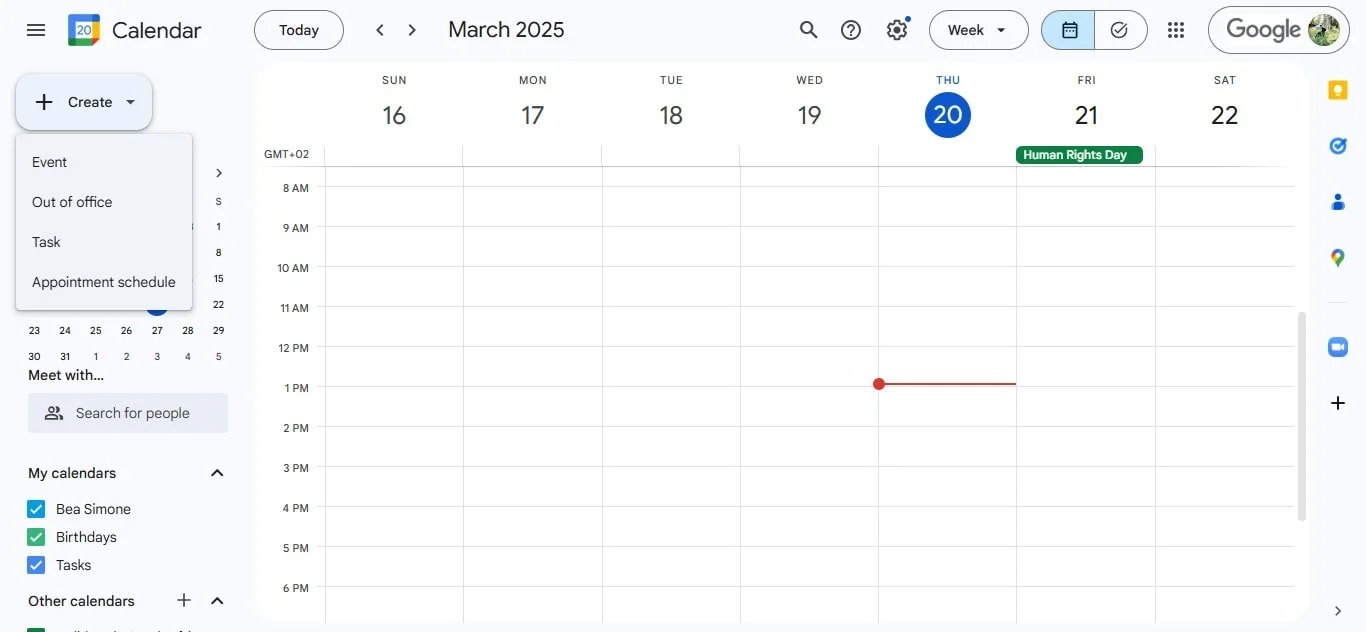
- Dadurch wird ein neues Fenster geöffnet, in dem Sie alle Veranstaltungsdetails hinzufügen können.
3. Geben Sie die Veranstaltungsdetails ein:
- Geben Sie nun die Grundlagen ein: Datum, Uhrzeit und Ort. Wenn Sie zusätzliche Informationen hinzufügen möchten, können Sie auch eine Beschreibung hinzufügen.
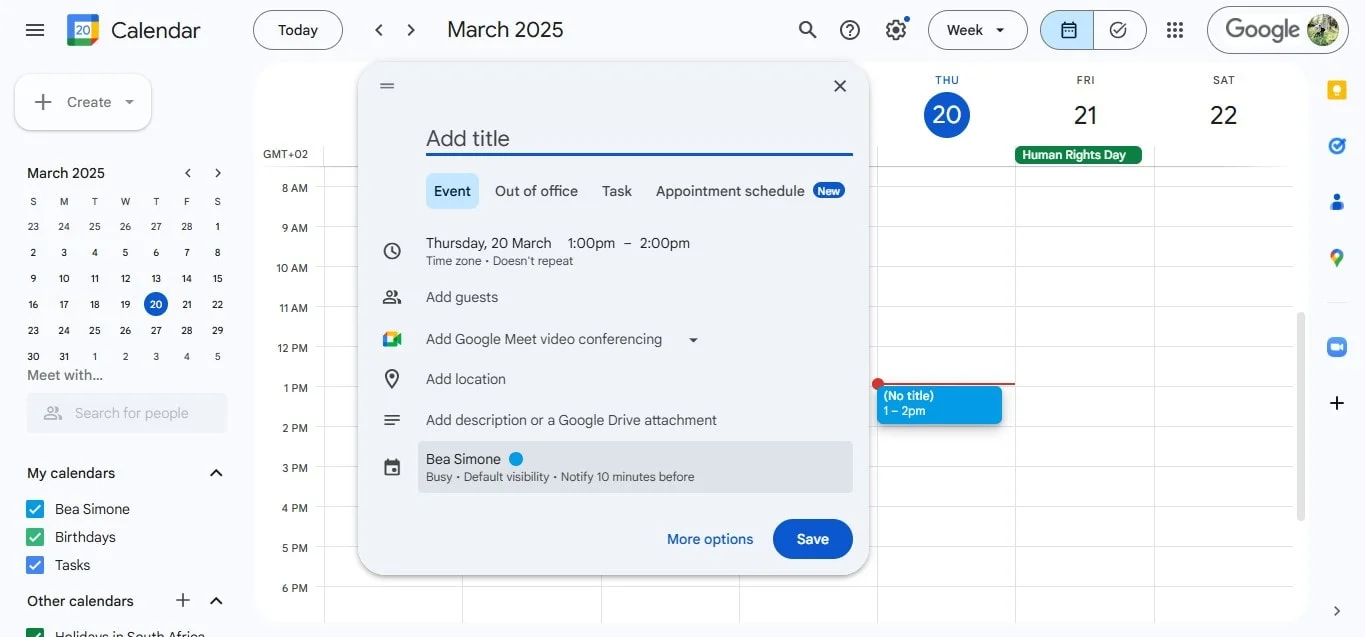
- Vergessen Sie nicht, die Zeitzone noch einmal zu überprüfen, insbesondere wenn Sie an verschiedenen Standorten planen. Du kannst auch Erinnerungen einrichten, um deine Gäste vor Beginn der Veranstaltung zu benachrichtigen.
4. Gäste hinzufügen:
- Auf der rechten Seite des Eventfensters siehst du eine Option zum Hinzufügen von Gästen. Gib einfach die E-Mail-Adressen der Personen ein, die du einladen möchtest. Sie können so viele hinzufügen, wie Sie möchten. Trennen Sie einfach jede Adresse durch ein Komma.
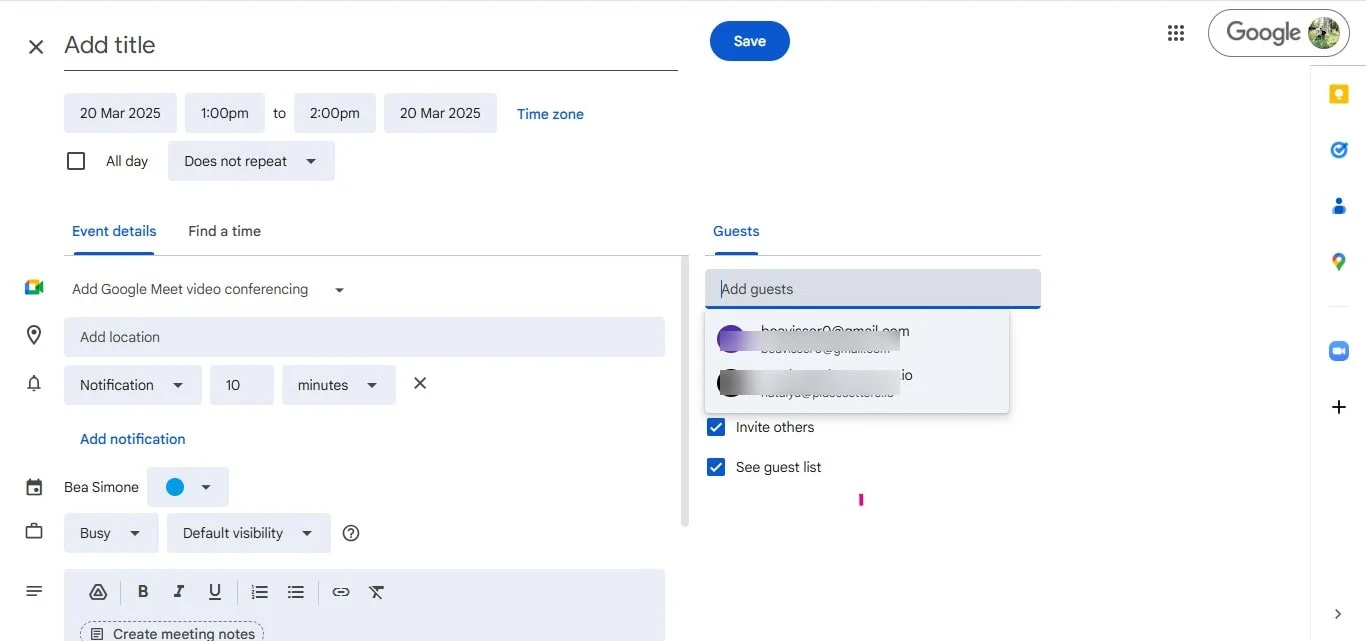
5. Senden Sie die Einladung:
- Sobald alles gut aussieht, klicken Sie oben rechts auf Speichern.
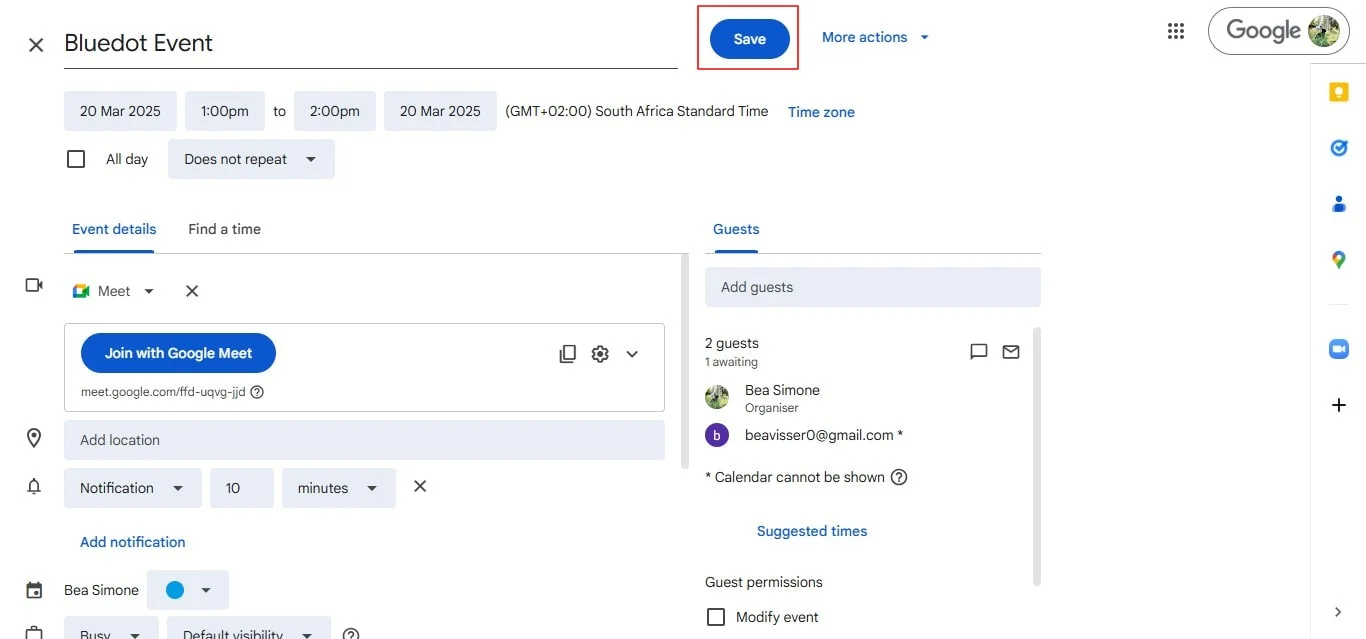
- Es erscheint ein Pop-up, in dem du gefragt wirst, ob du Einladungen an deine Gäste senden möchtest. Klicken Sie auf Senden. Ihre Gäste erhalten eine Einladungs-E-Mail mit allen Veranstaltungsdetails.
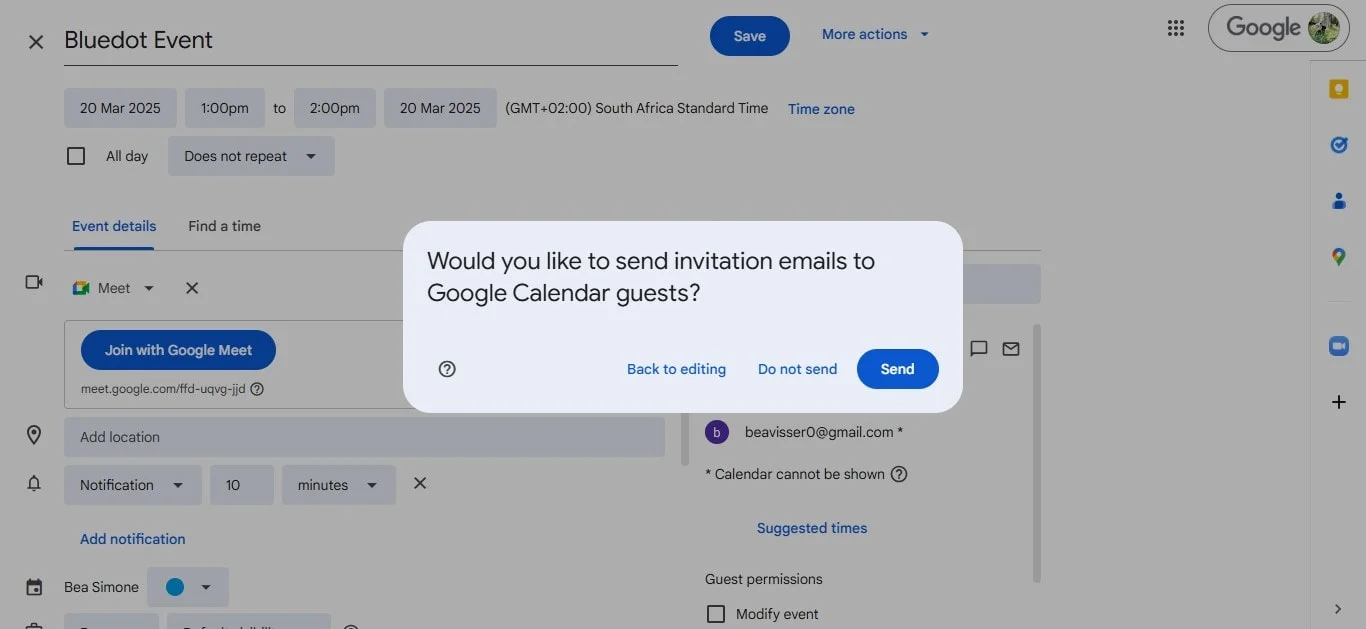
- Von dort aus können sie die Einladung einfach direkt aus der E-Mail annehmen oder ablehnen.
6. Antworten verfolgen:
- Nachdem deine Gäste ihre Einladungen erhalten haben, kannst du ihre Antworten im Auge behalten. In Ihrem Google-Kalender können Sie sehen, wer Ihre Einladung angenommen, abgelehnt oder noch nicht beantwortet hat. Wenn sich Ihre Pläne ändern, können Sie ein Meeting im Google-Kalender absagen.
So erstellen Sie eine Google Calendar-Veranstaltungseinladung auf dem Handy
Das Erstellen eines Google Kalender-Ereignisses auf Ihrem Handy ist schnell erledigt. Egal, ob Sie eine Google Kalender-Veranstaltungseinladung organisieren oder als Google Kalender-Nutzer nur eine Gelegenheitsveranstaltung planen, Sie können alles direkt von Ihrem Mobilgerät aus verwalten. So können Sie das tun:
1. Öffnen Sie die Google Kalender-App:
- Öffnen Sie zunächst Google Calendar auf Ihrem Handy. Stellen Sie sicher, dass Sie mit Ihrem Google-Konto angemeldet sind. Wenn Sie es noch nicht haben, steht es im Google Play Store oder App Store zum Download zur Verfügung.
2. Tippen Sie auf die Schaltfläche „+“:
- Klicken Sie in der unteren rechten Ecke auf „+“ Symbol, um ein neues Ereignis zu erstellen. Dadurch wird ein Fenster geöffnet, in dem Sie alle Details Ihrer Google Kalender-Veranstaltungseinladung eingeben können.
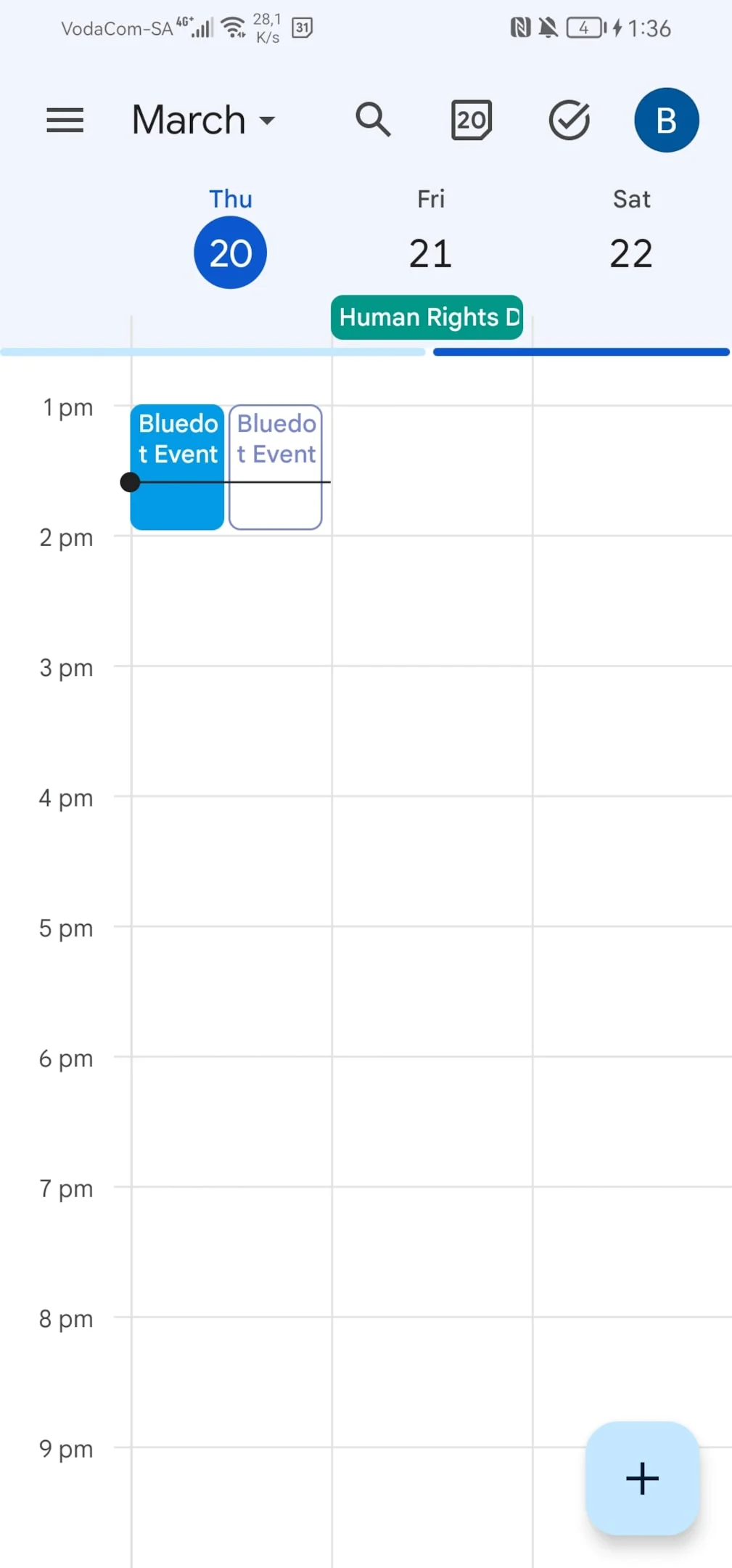
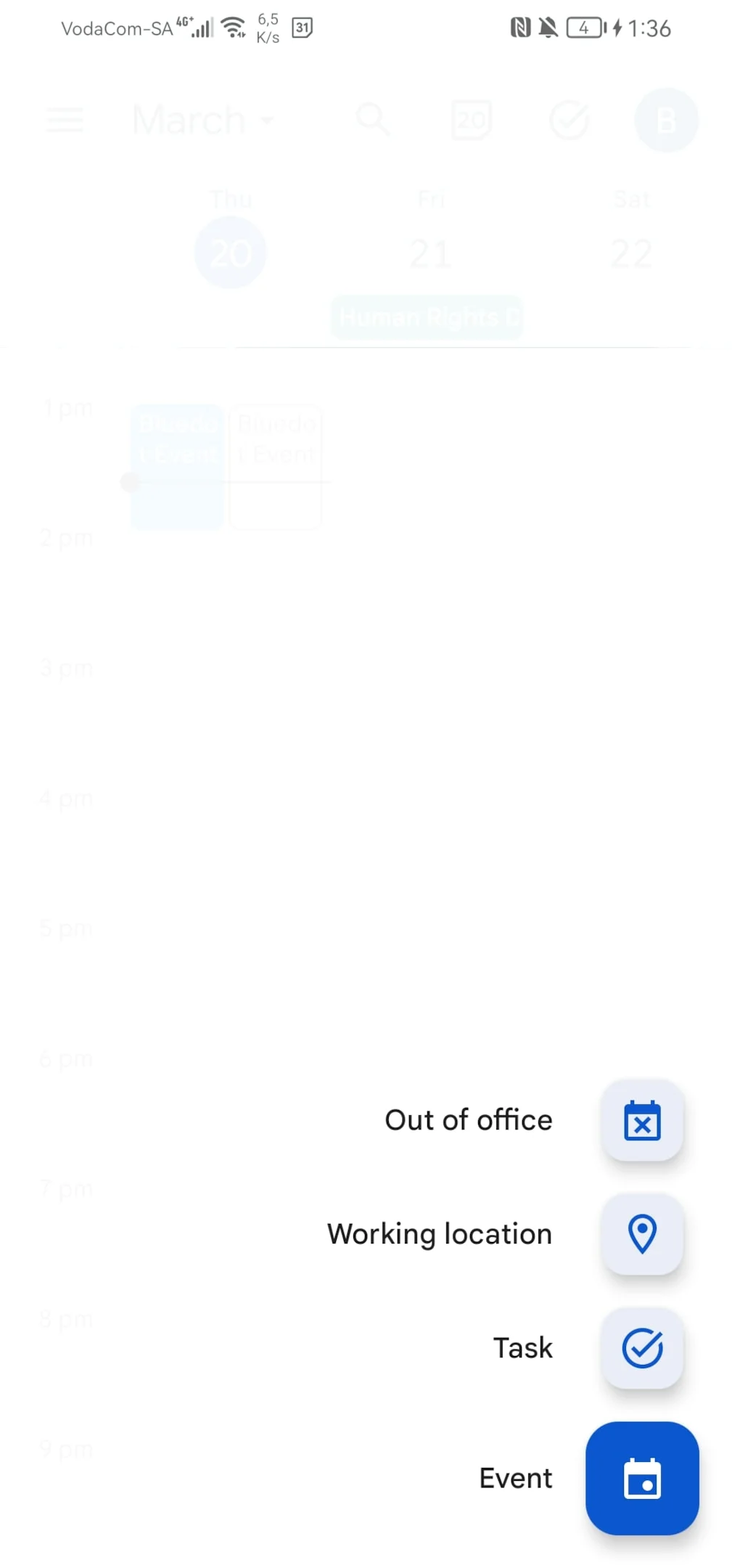
3. Geben Sie die Veranstaltungsdetails ein:
- Fügen Sie das Wesentliche hinzu - Ort, Datum und Uhrzeit. Du kannst auch eine kurze Beschreibung hinzufügen, damit deine Gäste wissen, worum es bei der Veranstaltung geht.
- Vergiss nicht, Erinnerungen einzurichten, damit deine Gäste vor Beginn der Veranstaltung benachrichtigt werden.
4. Gäste hinzufügen:
- Um Gäste zu Ihrem Google-Kalender hinzuzufügen, geben Sie einfach deren E-Mail-Adressen in den Bereich „Personen hinzufügen“ ein. Du kannst so viele hinzufügen, wie du möchtest — trenne einfach ihre E-Mails durch Kommas.
- Du kannst auch Gastberechtigungen anpassen, damit sie die Veranstaltung ändern oder andere einladen können.
- Nach dem Hinzufügen erhalten Ihre Gäste eine Einladungs-E-Mail mit allen Details und der Option, sich anzumelden.
5. Senden Sie die Einladung:
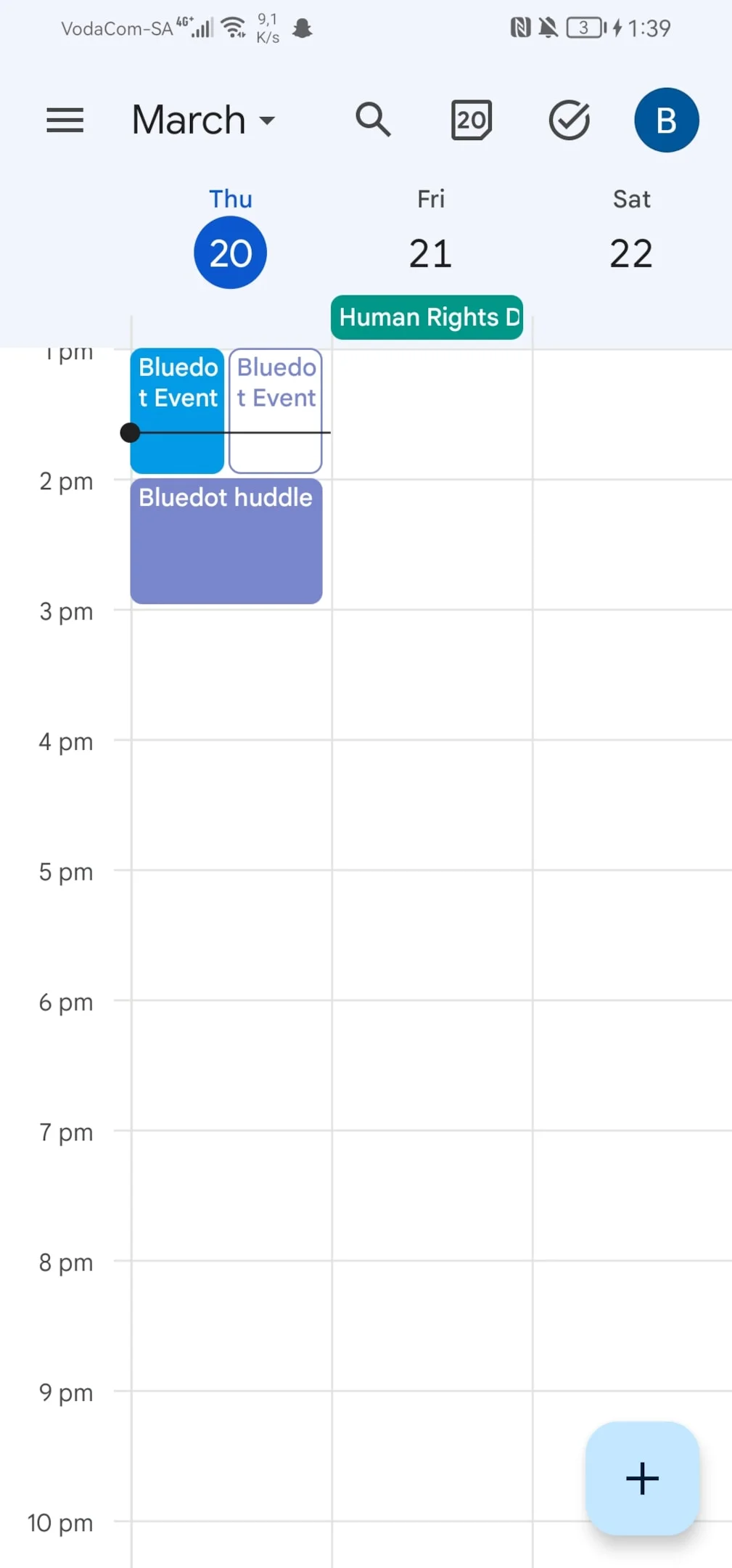
- Nachdem Sie alles überprüft haben, tippen Sie auf Speichern. In einer Aufforderung werden Sie gefragt, ob Sie die Google Kalender-Einladung an Ihre Gäste senden möchten. Klicken Sie einfach auf Senden und Ihre Einladung wird per E-Mail gesendet.
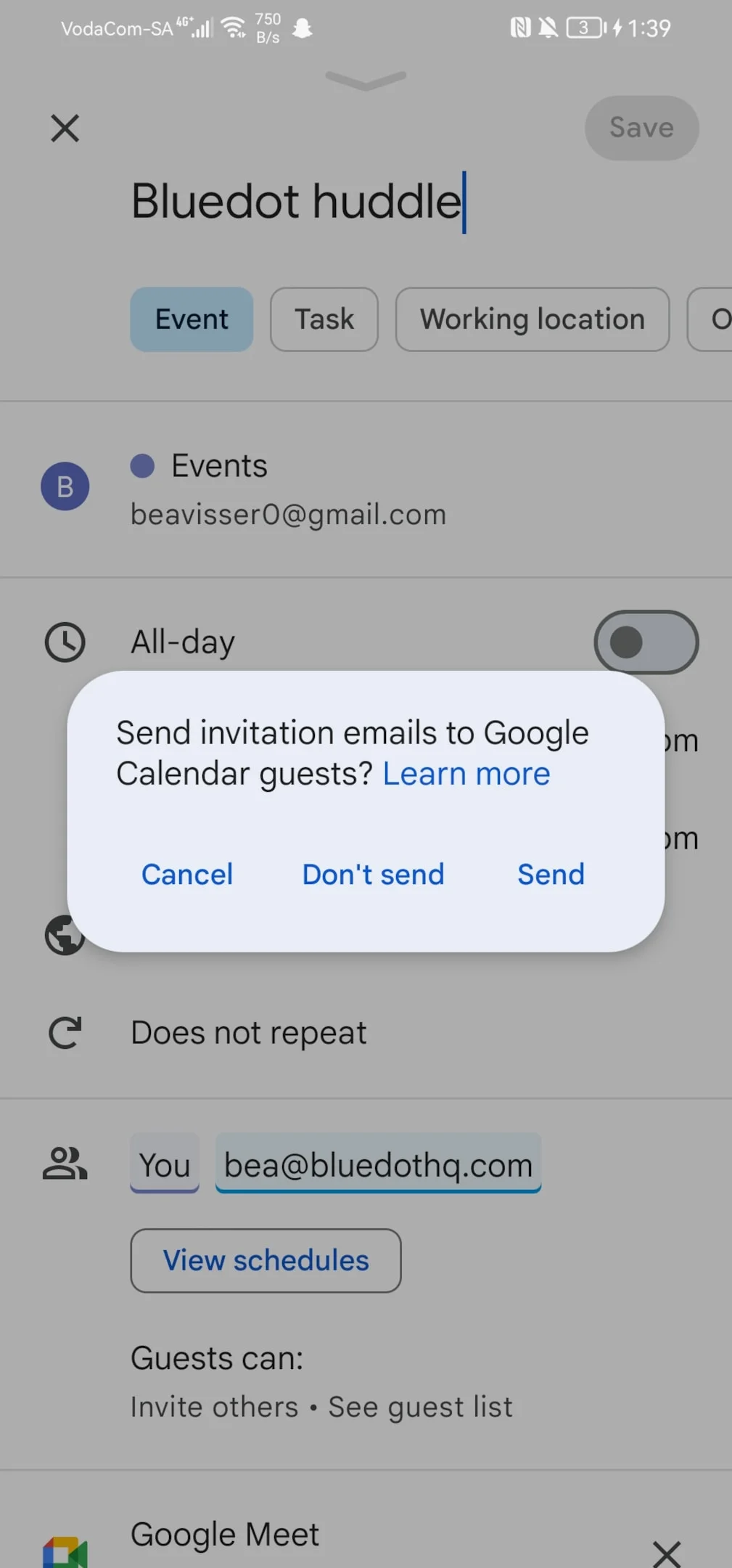
- Die Einladungs-E-Mail enthält alle Veranstaltungsdetails, einschließlich eines Links zur RSVP.
6. Die Einladung bearbeiten:
- Müssen Sie eine Änderung vornehmen? Tippen Sie einfach auf das Ereignis, klicken Sie auf das Stiftsymbol, um es zu bearbeiten, und nehmen Sie die erforderlichen Anpassungen vor.
- Wenn du fertig bist, tippe erneut auf Speichern und du wirst gefragt, ob du die aktualisierte Einladung an deine Gäste senden möchtest.
Eine Google Kalender-Einladung aus Gmail erstellen
Wenn Sie nach einer schnellen und einfachen Möglichkeit suchen, bevorstehende Veranstaltungen mit einer Google Kalender-Veranstaltungseinladung zu planen, ohne Ihren Gmail-Posteingang zu verlassen, sind Sie hier richtig. Hier findest du eine einfache, schrittweise Anleitung, die dir hilft, direkt aus Gmail heraus eine Kalendereinladung im Google-Stil zu erstellen:
1. Öffnen Sie Gmail:
- Stellen Sie zunächst sicher, dass Sie in Ihrem Google-Konto angemeldet sind, und öffnen Sie Gmail. Sie müssen angemeldet sein, um eine Einladung zu senden.
2. Verfassen Sie eine neue E-Mail:
- Klicken Sie auf die Schaltfläche Verfassen, um eine neue E-Mail zu starten. Geben Sie wie gewohnt die E-Mail-Adresse Ihres Empfängers ein.
- Fügen Sie Ihre Betreffzeile und jede Nachricht hinzu, die Sie in den Text der E-Mail aufnehmen möchten.
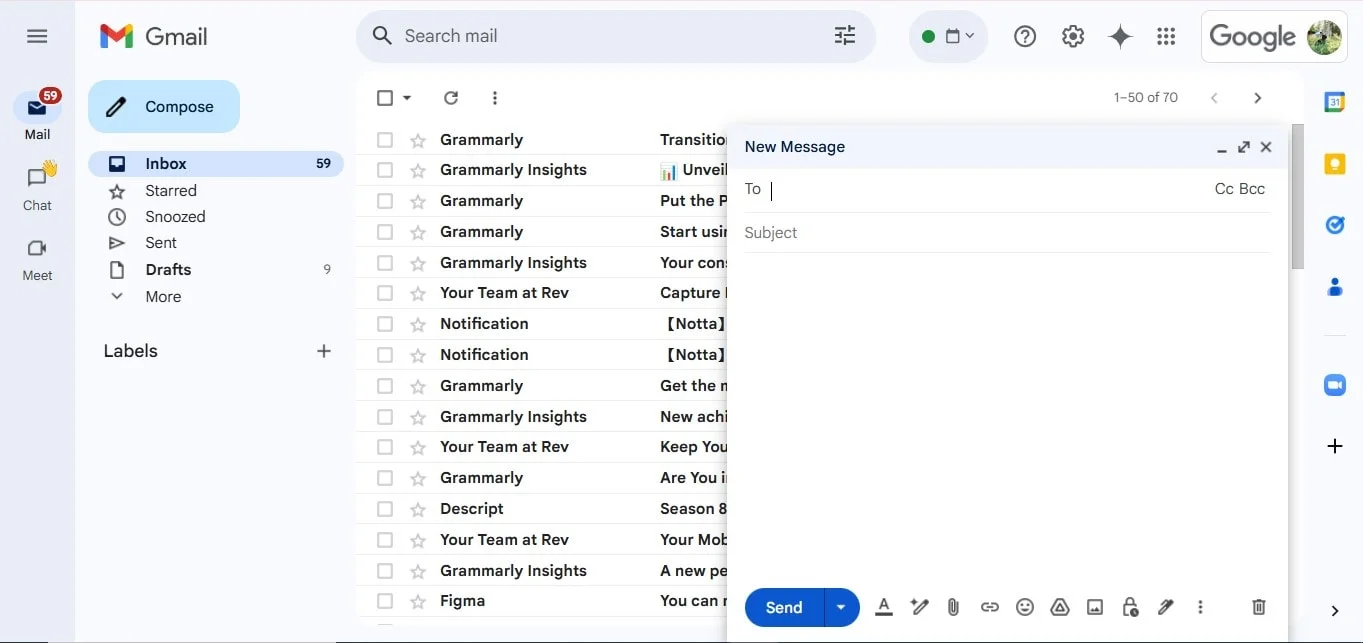
3. Klicken Sie auf das Kalendersymbol:
- Suchen Sie in der E-Mail-Symbolleiste unten nach dem Google-Kalender-Symbol. Wenn Sie darauf klicken, wird das Fenster zur Erstellung von Google Kalender-Veranstaltungseinladungen geöffnet.
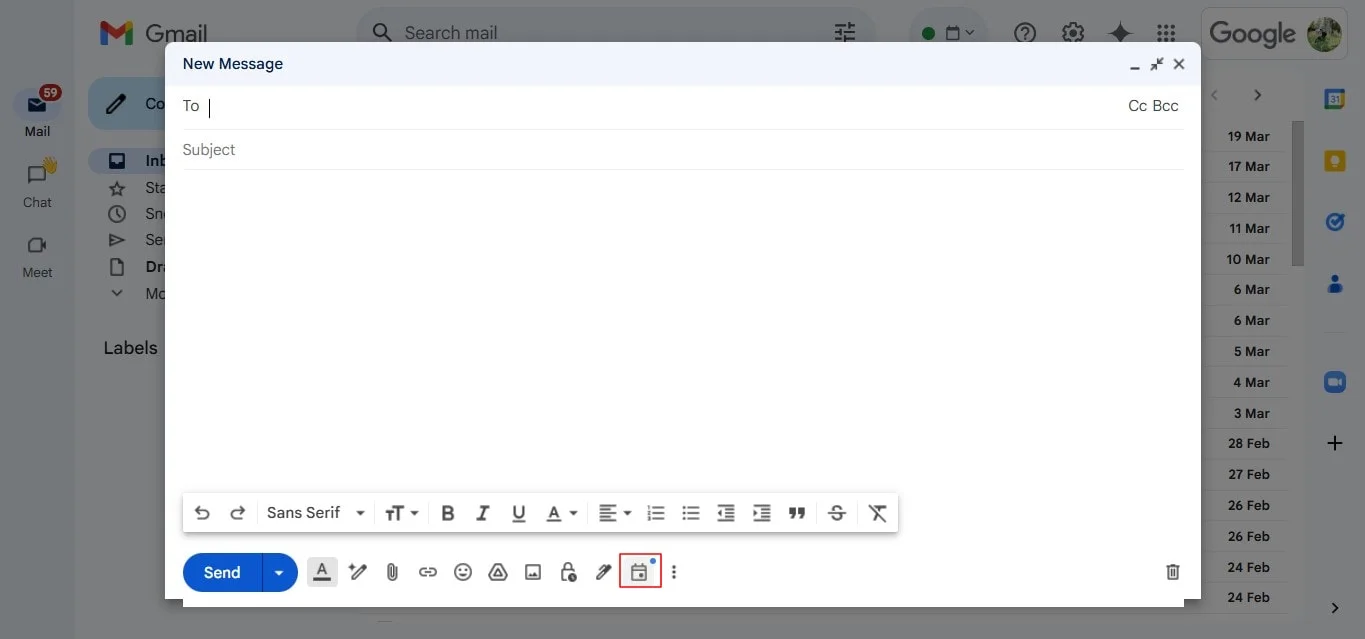
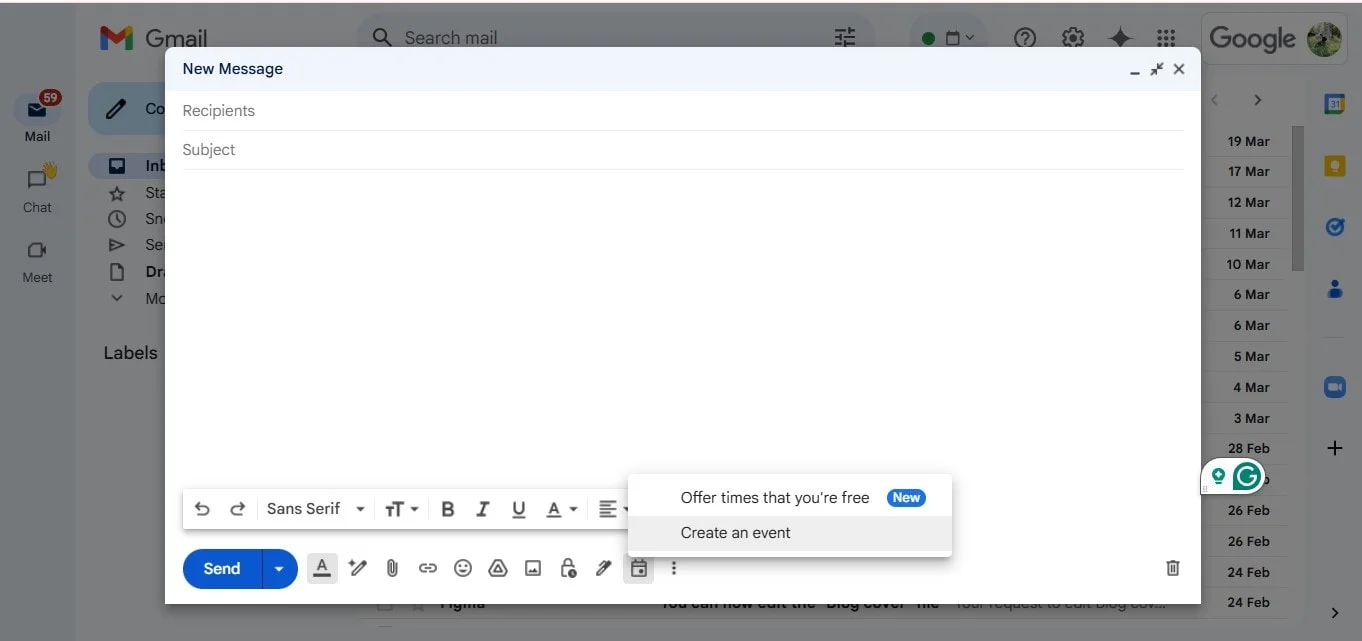
4. Geben Sie die Veranstaltungsdetails ein:
- Jetzt können Sie alle Veranstaltungsdetails hinzufügen: Ort, Datum und Uhrzeit. Du kannst sogar Erinnerungen einrichten, damit jeder vor der Veranstaltung eine Vorwarnung erhält.
5. Gäste:
- Geben Sie in der Gästeliste die E-Mail-Adressen der Personen ein, die Sie einladen möchten. Sie können so viele Gäste hinzufügen, wie Sie benötigen, indem Sie deren E-Mails durch Kommas trennen.
- Wenn du möchtest, kannst du die Gastberechtigungen anpassen, z. B. ob Gäste die Veranstaltung ändern oder andere einladen können.
6. Senden Sie die Einladung:
- Wenn Sie alles ausgefüllt haben, klicken Sie auf Speichern, um das Event zu erstellen. Klicken Sie dann in der E-Mail auf Senden, um Ihre Einladungs-E-Mail zu versenden. Deine Gäste erhalten eine E-Mail mit dem Einladungslink, über den sie sich direkt anmelden können.
7. Antworten verfolgen:
- Wenn deine Gäste antworten, kannst du sehen, ob sie die Einladung angenommen, abgelehnt oder noch erwägen. Das alles wird in deinem Google Kalender-Event aufgezeichnet.
Google-Kalender-Einladungen anpassen
Mit Google Calendar können Sie Ihre Einladungen für alle Arten von Veranstaltungen ganz einfach personalisieren. Egal, ob Sie wiederkehrende Besprechungen einrichten, einen Link für Videoanrufe hinzufügen oder die beste Zeit für alle finden, mit diesen Funktionen können Sie Zeit und Ärger sparen.
Wiederkehrende Einladungen einrichten
Wenn Sie ein Meeting haben, das regelmäßig stattfindet, können Sie festlegen, dass es automatisch wiederholt wird:
1. Erstelle deine Veranstaltung mit allen Details wie Veranstaltungstitel, Uhrzeit und Ort.
2. Stellen Sie es auf Wiederholung ein indem Sie die Frequenz auswählen, die für Sie am besten geeignet ist (täglich, wöchentlich, monatlich oder benutzerdefiniert).
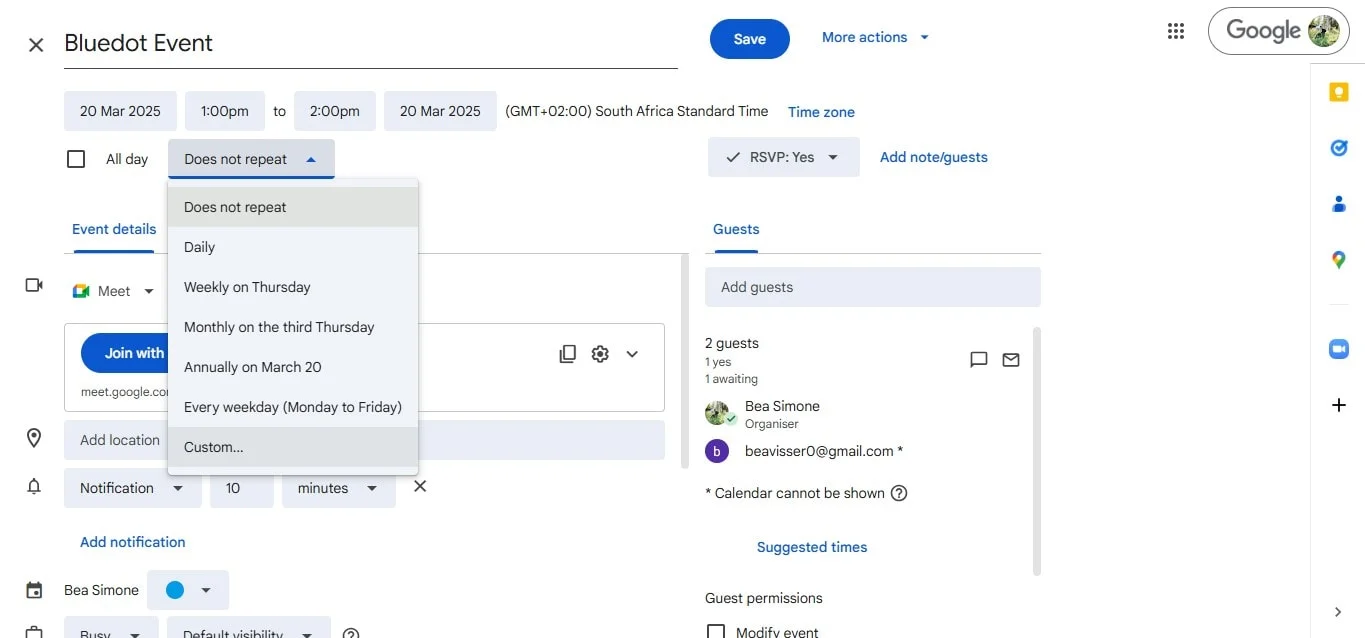
3. Füge deine Gästeliste hinzu indem sie ihre E-Mails eingeben.
4. Speichern und senden Wenn Sie alle Gäste mit den Details der wiederkehrenden Veranstaltung einladen, erhalten diese eine E-Mail-Benachrichtigung.
Videoanrufe zu Einladungen hinzufügen
Wenn Sie Ihrer Einladung einen Videoanruf hinzufügen, können alle ganz einfach von überall aus an der Besprechung teilnehmen. Egal, ob Sie Google Meet oder Zoom verwenden, so fügen Sie einer E-Mail-Einladung einen Link zu einem Videoanruf hinzu:
1. Erstelle oder bearbeite dein Event:
- Wenn du ein neues Event erstellst oder ein bestehendes bearbeitest, öffne die Eventdetails, um einen Videoanruf hinzuzufügen.
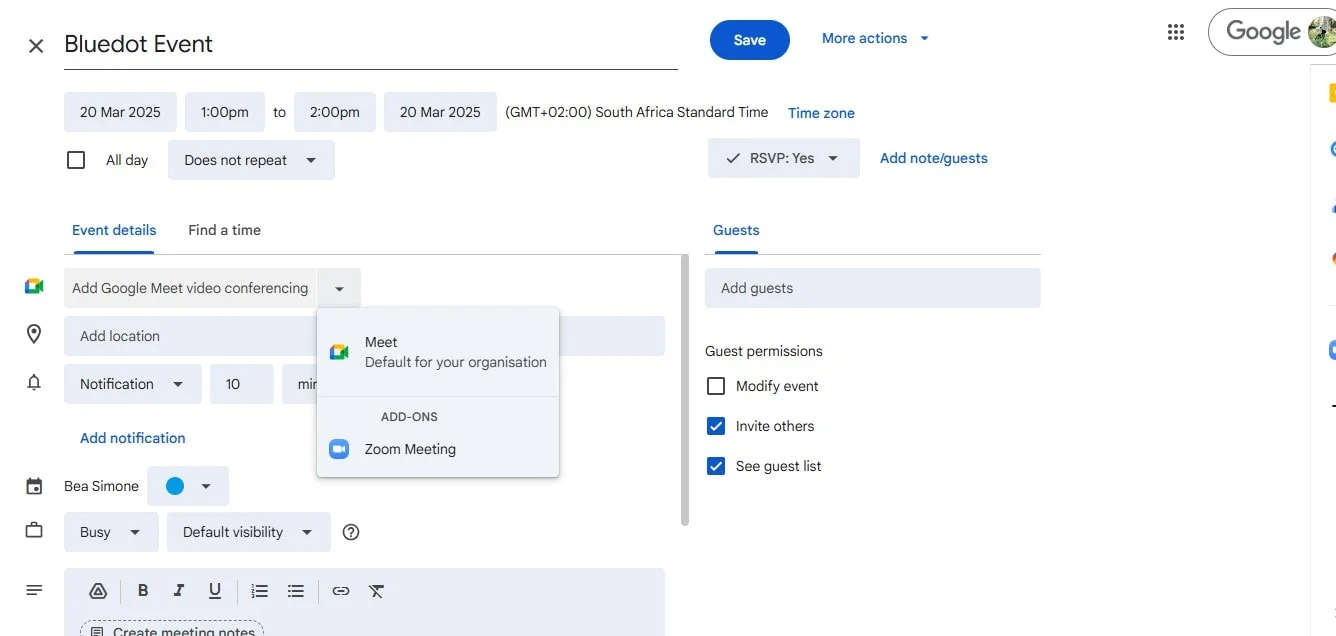
2. Fügen Sie einen Link für einen Videoanruf hinzu:
- Wenn Sie Google Meet verwenden, klicken Sie einfach auf die Schaltfläche „Google Meet-Videokonferenz hinzufügen“, und Google generiert einen Link für Sie. Sie können sogar Audio in Google Meet teilen.
3. Senden Sie die Einladung:
- Nachdem Sie den Videolink hinzugefügt haben, geben Sie Ihre Gästeliste in die Einladung ein und klicken Sie auf Senden. Ihre Gäste erhalten eine E-Mail mit dem Link zur Teilnahme an dem Videoanruf.
Zeitplan mit empfohlenen Zeiten in Google Kalender
Haben Sie Schwierigkeiten, eine Zeit zu finden, die für alle funktioniert? Die Funktion „Vorgeschlagene Zeiten“ von Google Kalender ist ein entscheidender Faktor. So können Sie die Planung produktiver Besprechungen noch einfacher gestalten:
1. Erstelle deine Veranstaltung:
- Geben Sie alle Veranstaltungsdetails ein, einschließlich Titel, Ort und Beschreibung.
2. Verwenden Sie die empfohlenen Zeiten:
- Klicken Sie auf den Tab „Zeit finden“. Der Google-Kalender zeigt an, wann Ihre Gäste verfügbar sind, sodass Sie ganz einfach die beste Zeit für alle auswählen können.
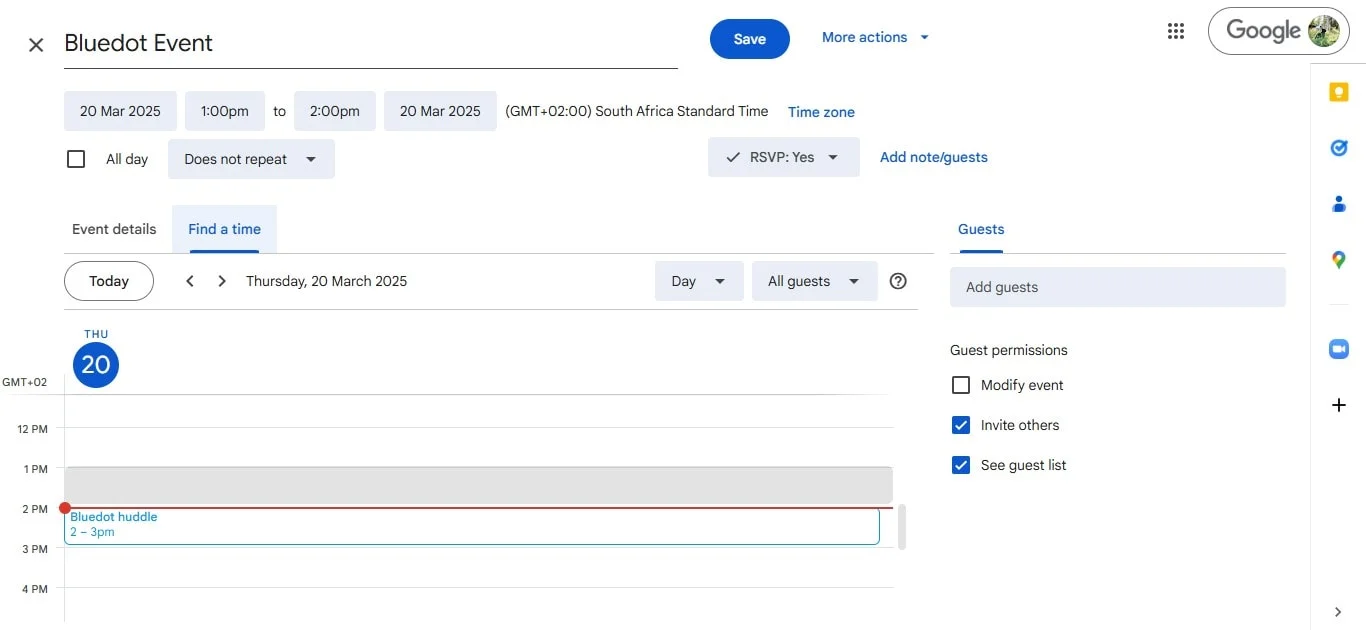
- Sie können die Uhrzeit im Google Kalender-Link zur Veranstaltungseinladung auch manuell anpassen, um sie an die Zeitpläne aller Teilnehmer anzupassen.
3. Gäste und laden ein:
- Sobald Sie den perfekten Zeitpunkt ausgewählt haben, fügen Sie Gäste zu Ihrer Einladung hinzu und klicken Sie auf Senden, um die Einladung zum geplanten Zeitpunkt zuzustellen.
Probleme mit Google Kalender-Einladungen beheben
Korrigieren, dass die Google Kalender-Einladung nicht gesendet wird
- Genehmigungen: Stellen Sie sicher, dass Sie über die richtigen Berechtigungen zum Senden von Einladungen verfügen, insbesondere für Google Workspace-Konten.
- Spam-Ordner: Überprüfe, ob die E-Mail mit Google Kalender-Veranstaltungseinladungen im Spam gelandet ist. Bitten Sie die Gäste, es als „Kein Spam“ zu markieren.
- Falsche E-Mail: Überprüfe die E-Mail-Adressen, um Tippfehler zu vermeiden, die verhindern könnten, dass die Einladung deine Gäste erreicht.
Beheben Sie das Problem, dass Gäste keine Einladungen sehen
1. RSVP-Sichtbarkeit: Stelle sicher, dass die Sichtbarkeitseinstellungen deiner Veranstaltung es Gästen ermöglichen, sie zu sehen und sich anzumelden.
2. E-Mail-Einstellungen: Stellen Sie sicher, dass Google Kalender-Veranstaltungseinladungen nicht als Spam gefiltert werden.
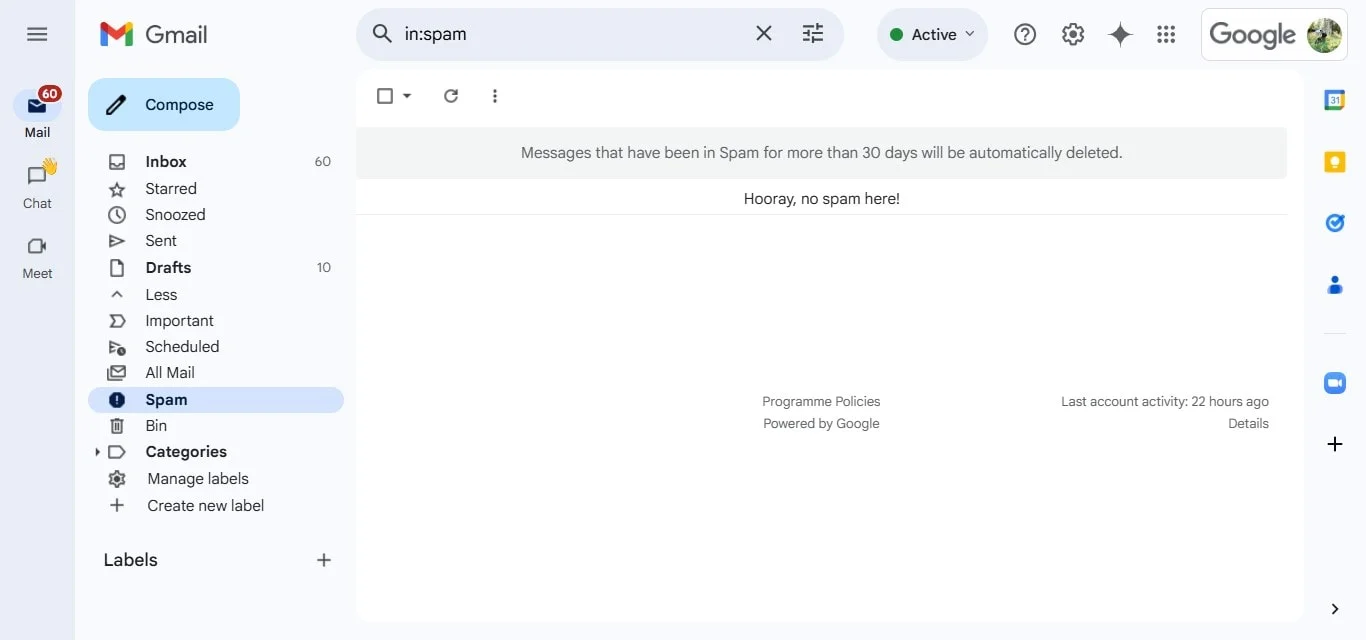
3. Die Zeitzone stimmt nicht überein: Vergewissern Sie sich, dass die Zeitzone der Veranstaltung korrekt ist, und stellen Sie sicher, dass die Zeitzone der Gäste richtig eingestellt ist.
Fazit
Das Erstellen und Verwalten von Google Kalender-Veranstaltungseinladungen ist schnell und einfach — ganz gleich, ob Sie einen Desktop, ein Handy oder Gmail verwenden. Mit nur wenigen einfachen Schritten können Sie Veranstaltungsdetails hinzufügen, Gäste einladen und Erinnerungen einrichten. Die Vielseitigkeit von Google Calendar macht ihn zu einem großartigen Tool sowohl für die berufliche als auch für die persönliche Planung.
Funktionen wie wiederkehrende Ereignisse und das Hinzufügen von Google Meet-Links machen es noch komfortabler. Und wenn Sie nach noch mehr Effizienz und Organisation suchen, lässt sich Bluedot nahtlos in Google Meet integrieren, sodass Sie Ihre Besprechungen mühelos planen, aufzeichnen und transkribieren können. Mit Google Calendar und Bluedot war es noch nie so einfach, organisiert zu bleiben und den Überblick über Ihre Besprechungen zu behalten.
FAQ
Wie sende ich Google-Kalender-Einladungen an Nicht-Gmail-Nutzer?
Um eine Google Kalender-Besprechungseinladung zu senden, fügen Sie einfach die E-Mail-Adresse des Empfängers in den Bereich „Gäste einladen“ ein. Der Empfänger erhält den Google-Kalender, um das Ereignis hinzuzufügen, das eingeladen werden soll, und kann es zu jeder Kalender-App hinzufügen.
Wie kann ich Google-Kalender-Einladungen bearbeiten oder stornieren?
Um das zu bearbeiten Google Kalender-Einladungen, klicken Sie auf das Stiftsymbol auf der Veranstaltung und nehmen Sie die erforderlichen Änderungen vor. Um zu stornieren, klicke auf Löschen und wähle, Gäste zu benachrichtigen.
Warum werden Google-Kalender-Einladungen nicht angezeigt?
Überprüfe, ob sich die Einladung im Spam-Ordner befindet, bestätige die Zeitzone oder stelle sicher, dass der Kalender ordnungsgemäß synchronisiert ist.
Kann ich Google-Kalender-Einladungen zu anderen Kalendern hinzufügen?
Gäste können Einladungen über die ICS-Datei oder den Google Kalender-Einladungslink zu anderen Kalendern hinzufügen.






