
Lernen So betten Sie den Google-Kalender in Notion ein und optimieren Sie Ihre Terminplanung und Produktivität an einem organisierten Ort. In diesem Handbuch erfahren Sie, wie Sie Ihren Kalender mit Notion verbinden. So können Sie ganz einfach Ereignisse verwalten, Erinnerungen einrichten und bevorstehende Aufgaben anzeigen, ohne Ihren Arbeitsbereich verlassen zu müssen.
Wenn Sie den Kalender integrieren, behalten Sie den Überblick über Ihren Zeitplan, vermeiden verpasste Besprechungen und erhalten einen klareren Überblick über Ihre Prioritäten. Ganz gleich, ob Sie Ihre persönliche Planung optimieren oder nahtlos in einer Teamumgebung zusammenarbeiten möchten, dieser Prozess kann Ihren Arbeitsablauf verbessern, Ihnen Zeit sparen und Ihnen helfen, organisiert zu bleiben.
Warum Google Calendar in Notion einbetten?
Durch die Integration von Google Calendar in Notion können Sie alle Ihre Pläne, Termine und Erinnerungen an einem Ort aufbewahren. Dies ist sowohl für Einzelpersonen als auch für Teams von Vorteil, die sowohl auf Notion als auch auf Google Calendar angewiesen sind, aber ihren Arbeitsablauf vereinfachen möchten, indem sie Aufgaben und Termine in einer einzigen App konsolidieren.
Ganz gleich, ob Sie persönliche Projekte oder Termine im Team verwalten oder einfach nur versuchen, Ihren Tag zu optimieren, wenn Sie Google Kalender einbetten, können Sie den Überblick behalten, ohne mit mehreren Tabs oder Anwendungen jonglieren zu müssen.
Aus den folgenden Gründen sollten Sie erwägen, Ihren Kalender einzubetten oder zu verbinden:
- All-in-One-Arbeitsbereich: Anstatt separate Apps geöffnet zu haben, können Sie, wenn Sie den Kalender integrieren, Ihre Aufgaben und Besprechungen zusammen mit Ihren Projektnotizen sehen.
- Mühelose Terminplanung: Google-Kalender-Ereignis hinzufügens schnell und verweisen Sie direkt in Notion auf sie, damit Ihre Projekte reibungslos ablaufen.
- Einheitliches System: Für Personen oder Teams, die sich stark auf Notion verlassen, stellt die Einbettung eines Google-Kalenders sicher, dass wichtige Termine auch bei intensiven Arbeitssitzungen nicht verpasst werden.
So betten Sie den Google-Kalender in Notion ein
Das Einbetten von Google Calendar in Notion ist unkompliziert, erfordert jedoch, dass Ihr Kalender öffentlich ist. Hier finden Sie eine schrittweise Anleitung, die Ihnen den Einstieg in das direkte Einbetten eines Kalenders in Notion erleichtert.
Schritt 1: Erstellen Sie eine öffentliche URL für Ihren Google-Kalender
Damit Notion auf Ihren Google-Kalender-Link zugreifen kann, müssen Sie ihn veröffentlichen. Folgen Sie diesen Schritten:
1. Öffnen Sie Google Kalender und gehen Sie zum Einstellungsmenü.
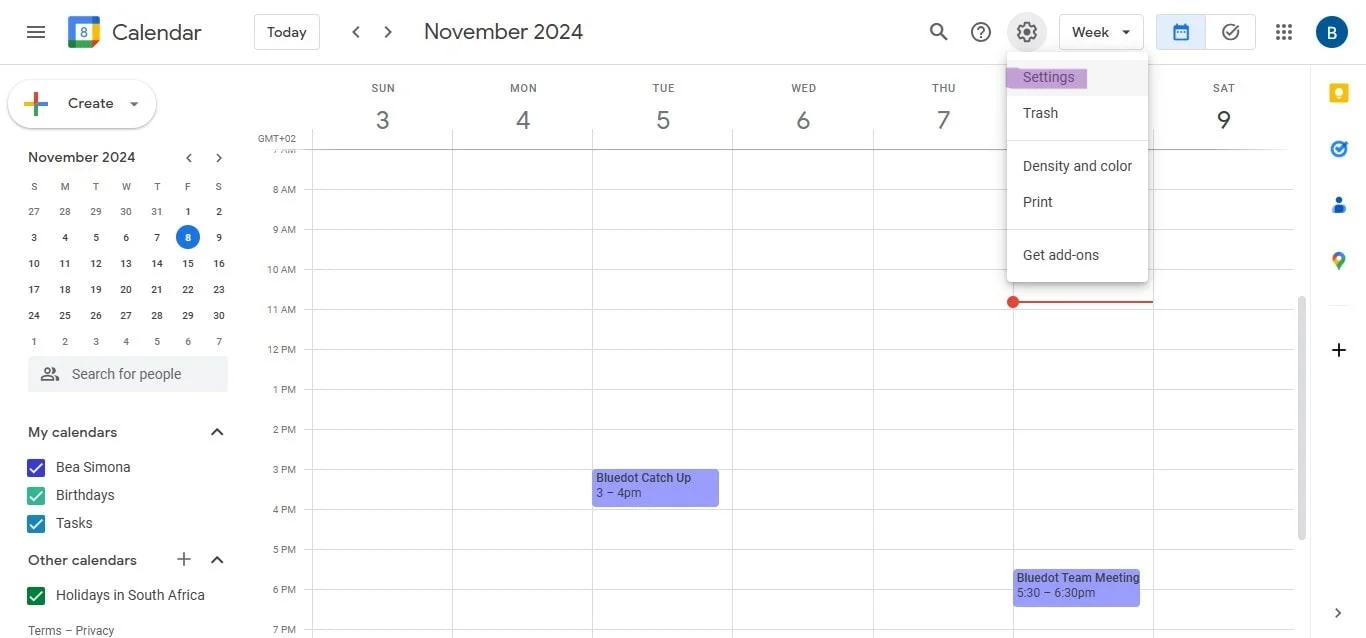
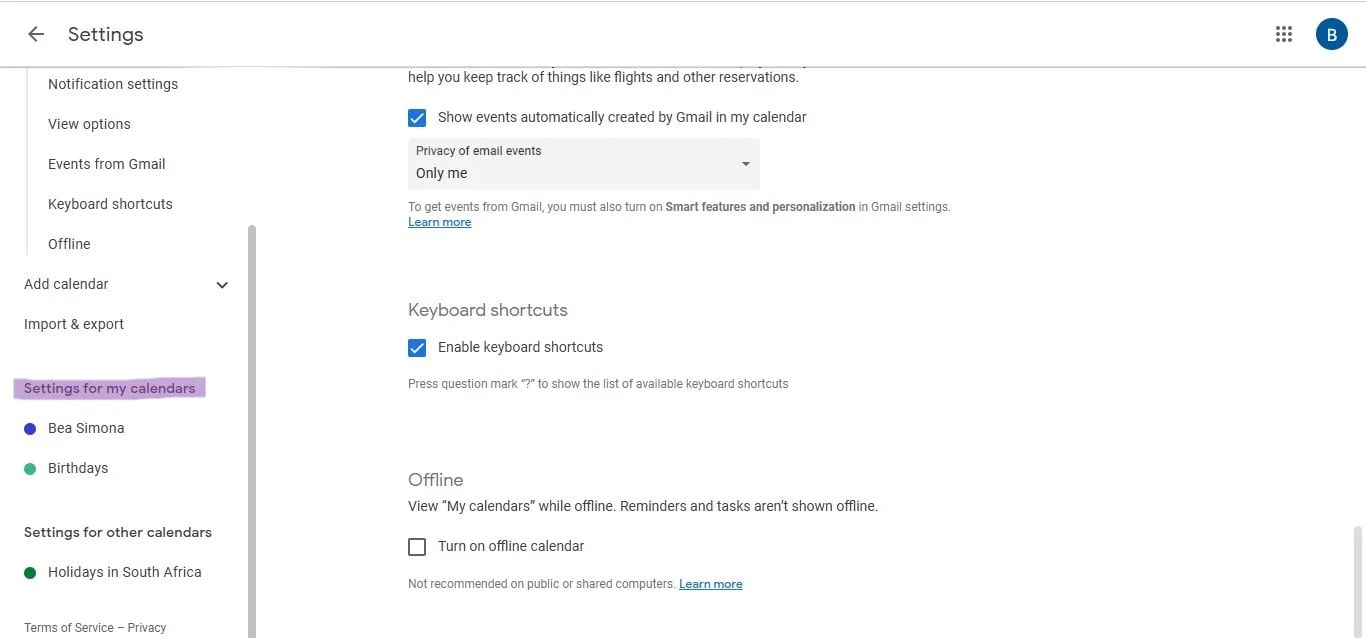
2. Auf der linken Seite sehen Sie unter „Meine Kalender“ eine Liste all Ihrer Kalender. Wähle den aus, den du einbetten möchtest.
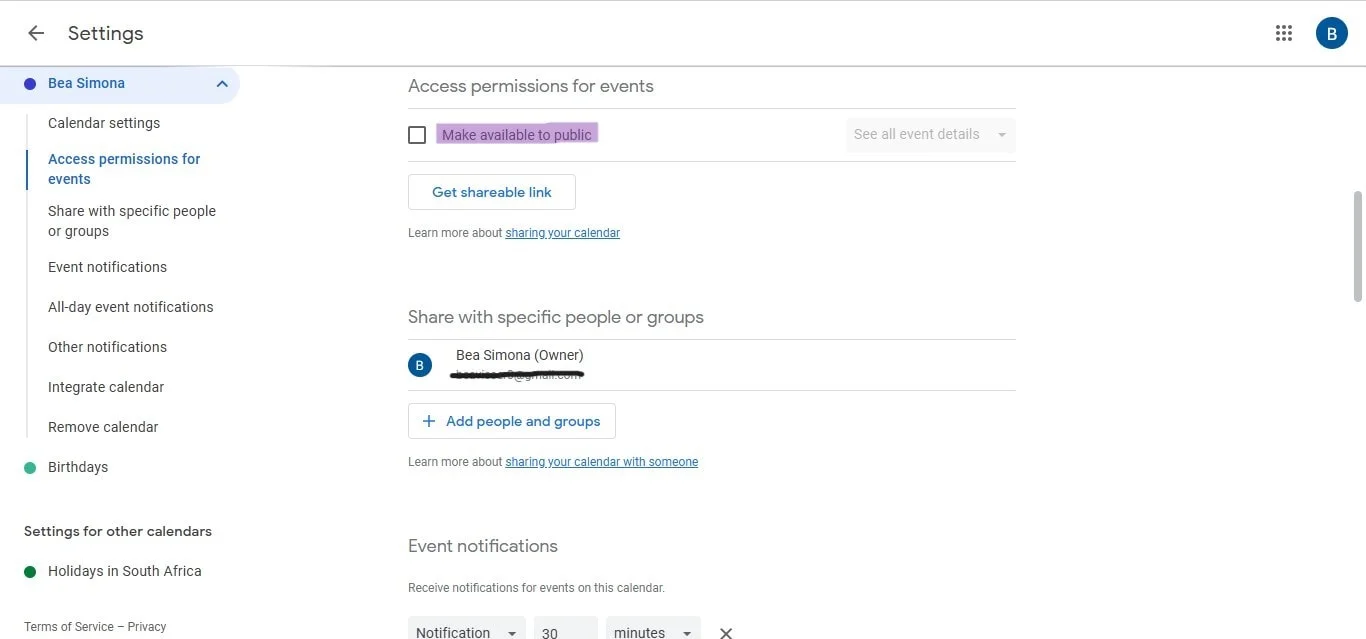
3. Scrollen Sie in den Einstellungen des Kalenders nach unten zum Abschnitt Zugriffsberechtigungen. Setze ein Häkchen in das Kästchen neben „Öffentlich verfügbar machen“. Mit dieser Einstellung kann Notion über eine öffentliche URL auf Ihren Kalender zugreifen.
4. Klicken Sie auf den Link zum Einbetten (nicht auf den regulären Google-Kalender-Link). Dies ist der Link, den Sie verwenden werden, um Google Calendar in Notion einzubetten.
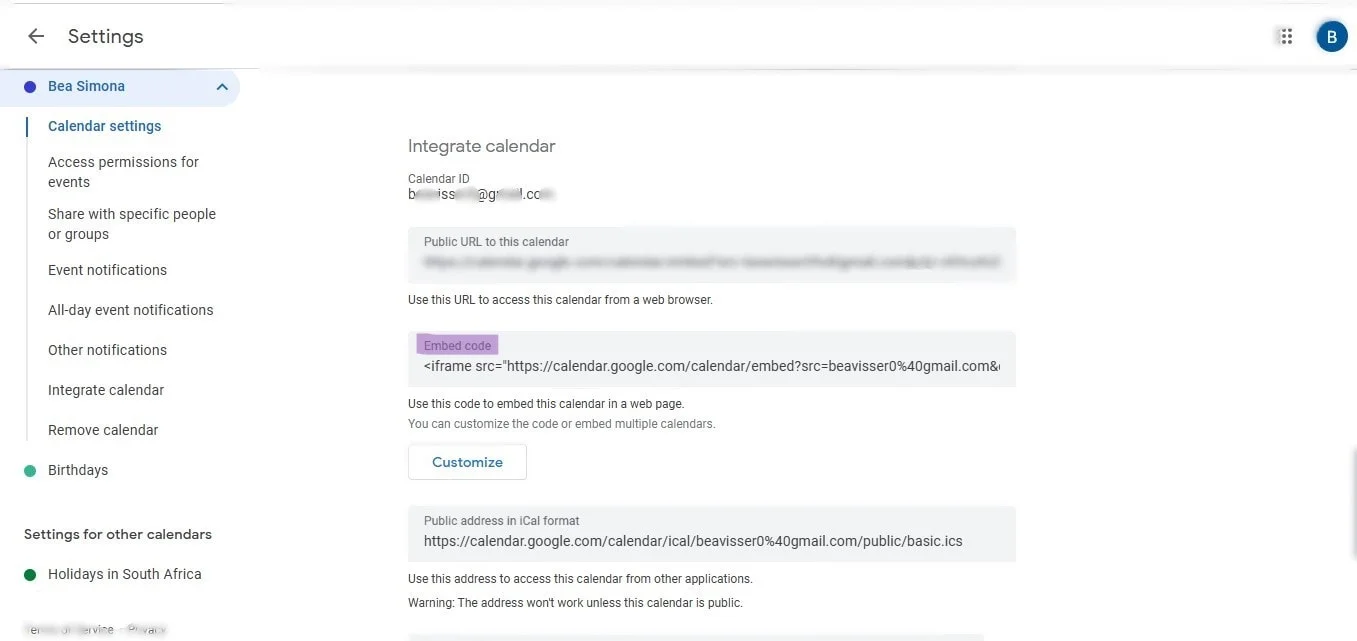
Hinweis: Wenn du deinen Kalender öffentlich machst, kann ihn jeder sehen, der den Link hat. Stellen Sie sicher, dass Sie damit einverstanden sind, bevor Sie fortfahren. Wenn der Datenschutz ein Problem darstellt, sollten Sie alternativ in Betracht ziehen, einen separaten öffentlichen Kalender zu erstellen, der nur arbeitsbezogene Ereignisse enthält.
Schritt 2: Den Google-Kalender-Link in Notion einbetten
Sobald Sie Ihre öffentliche URL für Google Kalender erhalten haben, gehen Sie wie folgt vor, um sie in Notion einzubetten:
1. Öffnen Sie Notion und navigieren Sie zur Notion-Seite, auf der Sie Ihren Kalender hinzufügen möchten.
2. Geben Sie /embed in die Seite ein. Dadurch wird eine Option zum Einbetten eines Links geöffnet.
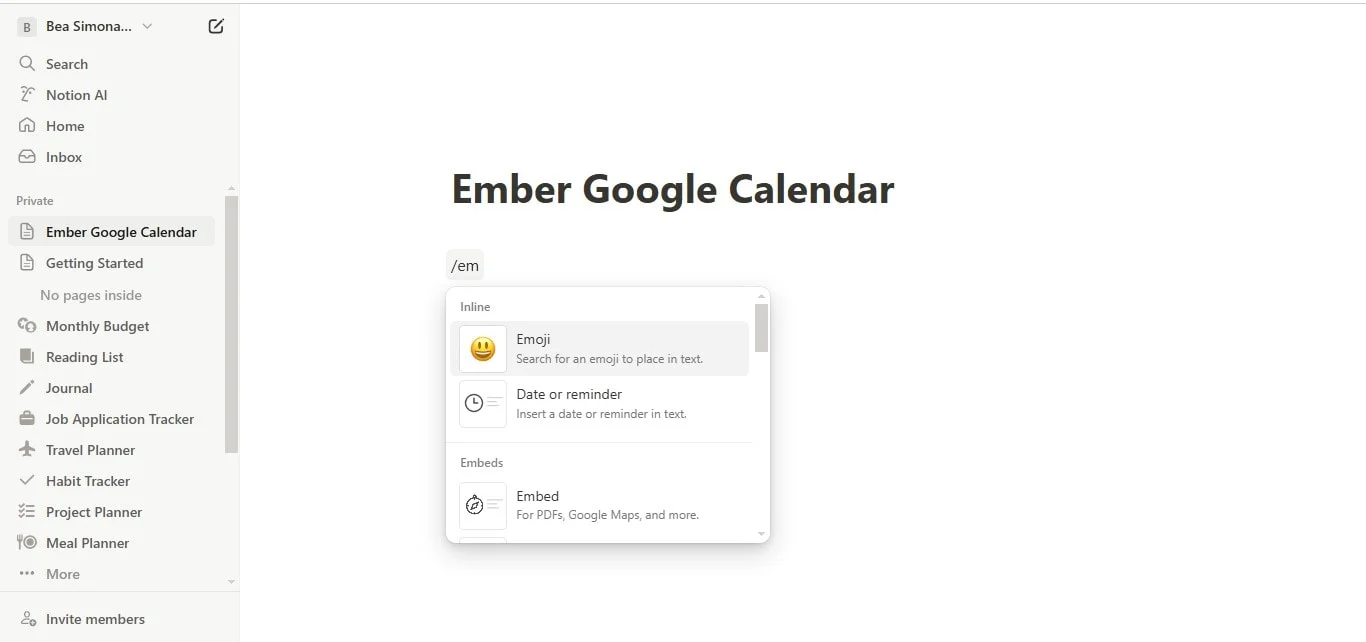
3. Fügen Sie Ihren Google-Kalender-Link in das Einbettungsfeld ein und klicken Sie auf „Einbetten“. Notion zeigt jetzt eine Live-Ansicht Ihres Kalenders auf der Seite an.

4. Passen Sie die Größe der Ansicht an und passen Sie sie bei Bedarf an, damit sie optisch ansprechend und leicht lesbar ist.
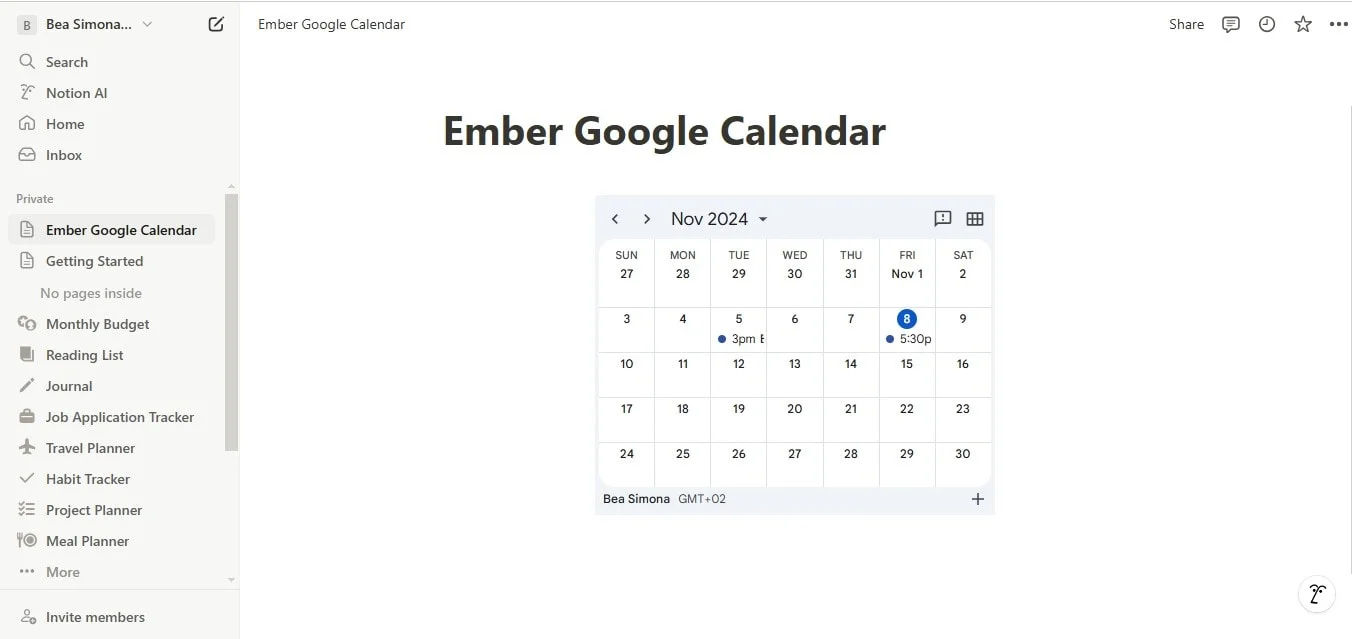
Schritt 3: Passen Sie die Ansicht an und verwalten Sie die Kalendereinstellungen
Nachdem Sie den Google-Kalender verbunden haben, können Sie Ihre Kalenderansicht in Notion weiter anpassen. Passen Sie die Größe des eingebetteten Blocks an, um den Kalender besser sichtbar zu machen, oder passen Sie die Ansicht so an, dass nur das angezeigt wird, was relevant ist. Einige Tipps beinhalten:
- Eine dedizierte Notion-Seite erstellen damit Ihr Kalender alles organisiert hält.
- Einbetten mehrerer Kalender für berufliche, persönliche Aufgaben oder bestimmte Projekte, indem Sie dieselben Schritte ausführen und separate URLs verwenden.
- Berechtigungen für Ereignisse anpassen wenn Sie einen Kalender einbetten, der mit anderen geteilt wird.
Tipps zur effizienten Nutzung von Google Calendar In Notion
Beachten Sie die folgenden Tipps, um das Beste aus dem Einbetten von Google Calendar in Notion herauszuholen:
- Betten Sie verschiedene Ansichten Ihres Kalenders ein: Je nach Bedarf können Sie eine Monatsansicht, eine Wochenansicht oder sogar eine Tagesagenda einbetten. Auf diese Weise können Sie Ihren Zeitplan in dem Format sehen, das am besten zu Ihrem Arbeitsablauf passt.
- Verwenden Sie separate Seiten für bestimmte Kalender: Wenn Sie mehrere Kalender verwalten, erstellen Sie für jeden Kalender eigene Notion-Seiten. Auf diese Weise können Sie geschäftliche Ereignisse von persönlichen Terminen trennen und trotzdem den Komfort genießen, sie alle in Notion zu sehen.
- Richten Sie Benachrichtigungen im Kalenderkalender ein: Notion benachrichtigt Sie nicht über Ihre Google Kalender-Ereignisse. Stellen Sie daher sicher, dass Sie in Google Kalender Benachrichtigungen eingerichtet haben, um den Überblick über Termine und Termine zu behalten.
Erweiterte Optionen für die Integration von Google Calendar und Notion
Die Integration von Google Calendar in Notion ist zwar hilfreich, aber einige Nutzer möchten möglicherweise über eine einfache Einbettung hinausgehen und ein synchronisierteres Erlebnis schaffen. Hier sind einige fortgeschrittene Möglichkeiten, Google Calendar weiter in Notion zu integrieren.
Integration mit anderen Apps
Neben Zapier gibt es noch andere Möglichkeiten, Notion und Google Calendar mit externen Tools zu verknüpfen, um die Funktionalität zu erweitern. Wenn Sie andere Apps wie Slack oder Microsoft Teams verwenden, können Sie Workflows einrichten, um in diesen Apps Benachrichtigungen oder Erinnerungen zu erstellen, die auf Ihren Google-Kalender-Ereignissen basieren, wodurch Ihr Arbeitsbereich weiter verbessert wird.
Vorteile der Einbettung von Google Calendar in Notion
Das Einbetten oder vollständige Integrieren von Google Calendar in Notion bietet mehrere Vorteile, die die Produktivität und Organisation verbessern. Einige dieser Vorteile umfassen:
- Optimierter Arbeitsablauf: Durch die Integration von Google Calendar können Sie Ihren Zeitplan direkt neben Ihren Projektnotizen und Aufgabenlisten sehen.
- Updates in Echtzeit: Durch die Integration Ihres Kalenders behalten Sie den Überblick über alle Änderungen, ohne zwischen Google und Notion wechseln zu müssen.
- Benutzerdefinierte Ansichten und Einbettungsoptionen: Sie können die Anzeigeeinstellungen in Notion anpassen, um bestimmten Ereignissen oder Zeitlinien Priorität einzuräumen.
- Einbettung mehrerer Kalender: Fügen Sie Google-Kalender-URLs für verschiedene Projekte oder Teams hinzu, um alles in einem Arbeitsbereich zu verwalten und gleichzeitig die Organisation zu wahren.
- Verbesserte Zutrittskontrolle: Mit Zugriffsberechtigungen können Sie verwalten, wer bestimmte eingebettete Kalender anzeigen oder bearbeiten kann, sodass Sie Ihren Notion-Arbeitsbereich nach Bedarf anpassen können.
Einschränkungen beim Einbetten von Google Calendar in Notion
Eingeschränkte bidirektionale Synchronisationsfunktion
Eine wichtige Einschränkung bei der Integration des Kalenders in Notion ist das Fehlen einer bidirektionalen Synchronisierung. Sie können zwar Google-Kalender-Ereignisse direkt auf Ihrer Notion-Seite einsehen, aber alle in Notion vorgenommenen Änderungen werden nicht in Google Calendar übernommen. Um all Ihre Ereignisse umfassender verwalten zu können, müssen Sie zurück zu Google Calendar wechseln, da Notion nur eine Einweg-Einbettung unterstützt.
Eingeschränkte Zugriffsberechtigungen
Bei der Integration des Kalenders müssen die Zugriffsberechtigungen Ihres Kalenderkontos auf öffentlich gesetzt sein. Dies ist notwendig, damit der Google-Kalender-Link in Notion funktioniert. Es kann jedoch zu Datenschutzbedenken führen, wenn vertrauliche Informationen weitergegeben werden. Mit dieser Einstellung können Sie zwar den Kalender anzeigen, sie schränkt jedoch die Optionen zur Einschränkung der Sichtbarkeit ein, insbesondere wenn Sie Ihren Notion-Arbeitsbereich mit einem größeren Team teilen.
Eingeschränkte Integration mit verschiedenen Apps
Die Integration von Google Calendar in Notion ist eine grundlegende Lösung, die keine vollständige Integration mit verschiedenen Apps oder erweiterten Google Kalender-Funktionen bietet. Beispielsweise wird das Hinzufügen neuer Ereignisse oder die Verwendung zusätzlicher Funktionen von Google Calendar und Notion, wie automatische Updates oder Benachrichtigungen, nicht unterstützt. Sie müssen weiterhin direkt in Google auf Ihren Kalender zugreifen, um alle Details zu verwalten oder Ihre Daten in vielen Kalendern effektiv zu synchronisieren.
Statische Kalenderansicht
Die eingebettete Ansicht in Notion ist statisch, was bedeutet, dass Sie nicht direkt von Ihrer Notion-Seite aus mit Ereignissen interagieren oder diese bearbeiten können. Im Gegensatz zu Google Calendar, wo Ereignisse interaktiv und anpassbar sind, zeigt Notion selbst nur eine schreibgeschützte Version des Notion-Kalenders an. Dies schränkt die Flexibilität ein, neue Ereignisse zu verwalten oder Veranstaltungsdetails anzupassen, ohne zur Google Kalender-App zurückkehren zu müssen.
Abhängig von der Zugänglichkeit öffentlicher URLs
Wenn Sie Google Calendar integrieren, müssen Sie eine öffentliche URL aus dem synchronisierten Google-Kalender verwenden. Wenn sich dieser Link ändert oder Ihr Kalender als privat markiert wird, wird die Einbettung unterbrochen und Sie müssen den Kalender erneut verbinden. Der Einbettungscode ermöglicht zwar den Kalender in Notion, Änderungen an der Struktur der eingebetteten Links von Google können sich jedoch darauf auswirken, wie der Kalender in Notion angezeigt wird.
Fazit
Durch das Einbetten von Google Calendar in Notion werden all Ihre Zeitpläne, Ereignisse und Aufgaben an einem praktischen Ort zusammengefasst, sodass Sie organisiert und proaktiv bleiben können. Durch die Integration dieser Tools können Sie wichtige Besprechungen, Termine und Prioritäten im Auge behalten, insbesondere bei der Koordination mit einem Team.
Wenn es darum geht, die Details dieser Besprechungen zu erfassen, ist Bluedot ein unschätzbares Tool. Bluedot AI-Notizbuchhalter geht über die reine Transkription hinaus; es bietet eine zuverlässige Aufzeichnung aller Aspekte Ihrer Besprechungen, was besonders bei Screen-Shares wichtig ist, um sicherzustellen, dass keine wichtigen Informationen übersehen werden.
Mit Funktionen wie Transkription der Besprechung, im Sitzungsprotokoll, Video-zu-Text-Konverter, Bildschirmrekorder für Chrome, während Aufnahmen sicher speichern zum späteren Nachschlagen. Darüber hinaus hilft die neue KI-Chat-Funktion von Bluedot dabei, wichtige Punkte und Antworten aus Aufzeichnungen herauszuholen, wodurch die Nachverfolgung und Zusammenarbeit noch reibungsloser gestaltet werden. Mit Bluedot können Sie sich auf das aktuelle Gespräch konzentrieren und wissen, dass alles erfasst und zum späteren Nachschlagen gespeichert wird.






