
Es treten Planungskonflikte auf, und manchmal muss ein von Ihnen eingerichtetes Google Meet verworfen werden. Aber fürchte dich nicht! Das Stornieren eines Google Meet ist ein schneller und unkomplizierter Vorgang. Dieser Leitfaden führt Sie durch die einfachen Schritte zur Absage von Besprechungen und stellt sicher, dass Sie Ihre Teilnehmer effektiv über die Absage informieren.
Von der Absage wiederkehrender Besprechungen bis hin zur Benachrichtigung der Teilnehmer — wir haben alles für Sie. Wenn Sie diesen Erkenntnissen folgen, sparen Sie nicht nur Zeit und Mühe, sondern sorgen auch für eine effektive Kommunikation mit Ihrem Team oder Ihren Kunden. Bleiben Sie dran, um zu entdecken, wie einfach es ist, Google Meets abzusagen, und nutzen Sie das Potenzial einer reibungsloseren Meetingverwaltung.
Löschen eines Google-Kalender-Ereignisses
Wir alle wissen, wie einfach es ist an einem Google Meet teilnehmen, aber wie einfach ist das Löschen? Durch das Löschen eines von Ihnen erstellten Google Kalender-Ereignisses wird es zwar für alle storniert, dies gilt jedoch nicht für Veranstaltungen, an denen Sie teilnehmen. Wenn Sie sie aus Ihrem Kalender entfernen, wirkt sich dies nur auf Ihre Ansicht aus. Um sicherzustellen, dass alle auf derselben Wellenlänge sind, insbesondere für Kunden oder Geschäftspartner, ist es immer am besten, eine Stornierungs-E-Mail zu senden. Dies verhindert Verwirrung und hält alle über den Status der Besprechung auf dem Laufenden.
So stornieren Sie ein Meeting im Google-Kalender
Stornieren eines geplantes Google Meet im Google-Kalender ist ein unkomplizierter Vorgang, unabhängig davon, ob Sie einen Desktop-Computer oder Ihr Mobilgerät verwenden. Die folgenden Schritte führen Sie durch die Absage Ihres Meetings und sorgen so für eine reibungslose Absage.
Auf dem Desktop
1. Schritt: Öffnen Sie Ihren Webbrowser und besuchen Sie https://calendar.google.com, um auf Google Calendar zuzugreifen. Loggen Sie sich in Ihr Google-Konto ein.
Schritt 2: Suchen Sie das Ereignis in der Google Kalender-Besprechung, das Sie stornieren möchten, unter Ihren bevorstehenden Veranstaltungen in Google Kalender.
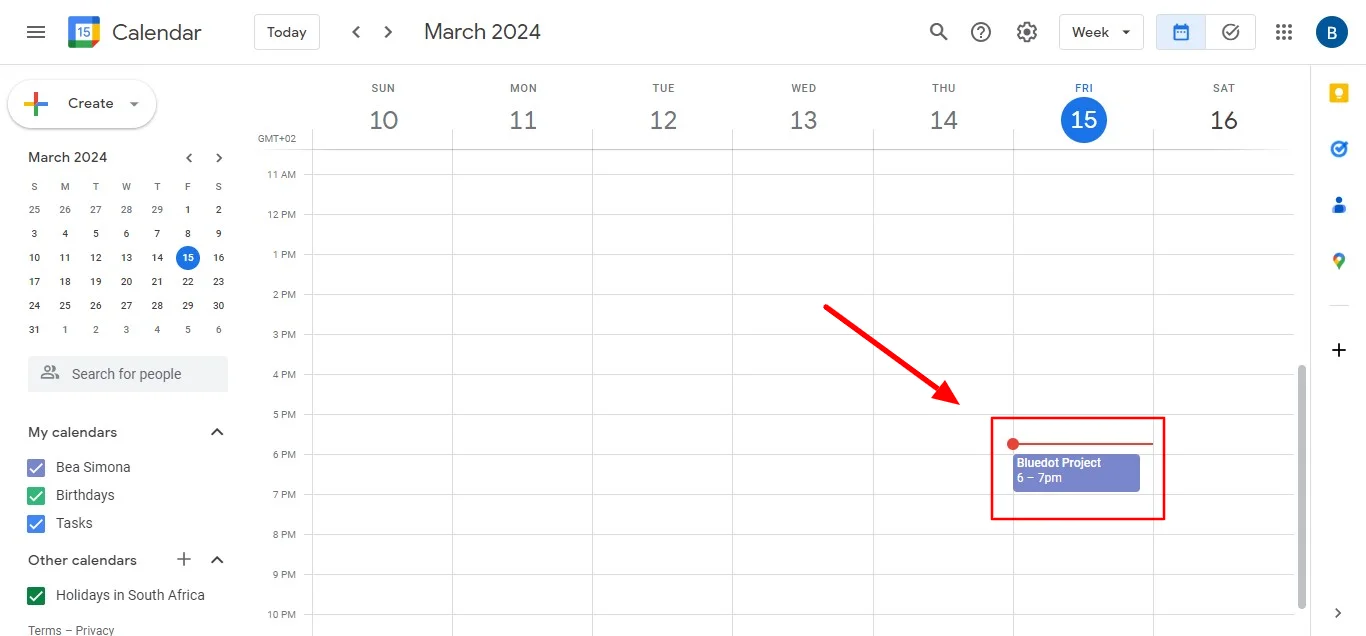
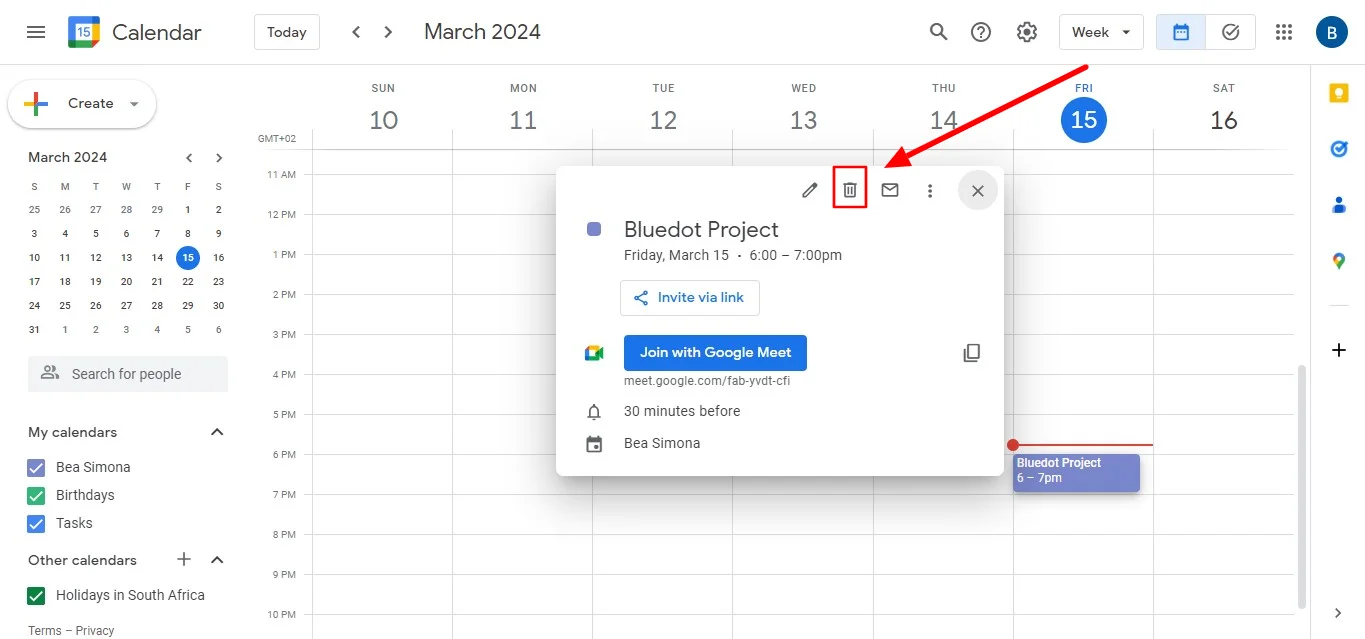
Schritt 3: Klicken Sie oben im Popup-Fenster der Veranstaltung auf das Papierkorbsymbol.
4. Schritt: Es erscheint ein neues Popup-Fenster, in dem Sie auswählen müssen, ob Sie Absagen-E-Mails an andere Besprechungsteilnehmer senden möchten. Wählen Sie „Senden“, um die Besprechungsteilnehmer über die Absage zu informieren. Wählen Sie alternativ „Nicht senden“, wenn Sie es vorziehen, niemanden zu benachrichtigen.
Auf Mobilgeräten
1. Schritt: Starten Sie die mobile Google Kalender-App und melden Sie sich bei Ihrem Google-Konto an.
Schritt 2: Wählen Sie zuerst das Meeting oder die Veranstaltung aus, die Sie absagen möchten oder möchten.
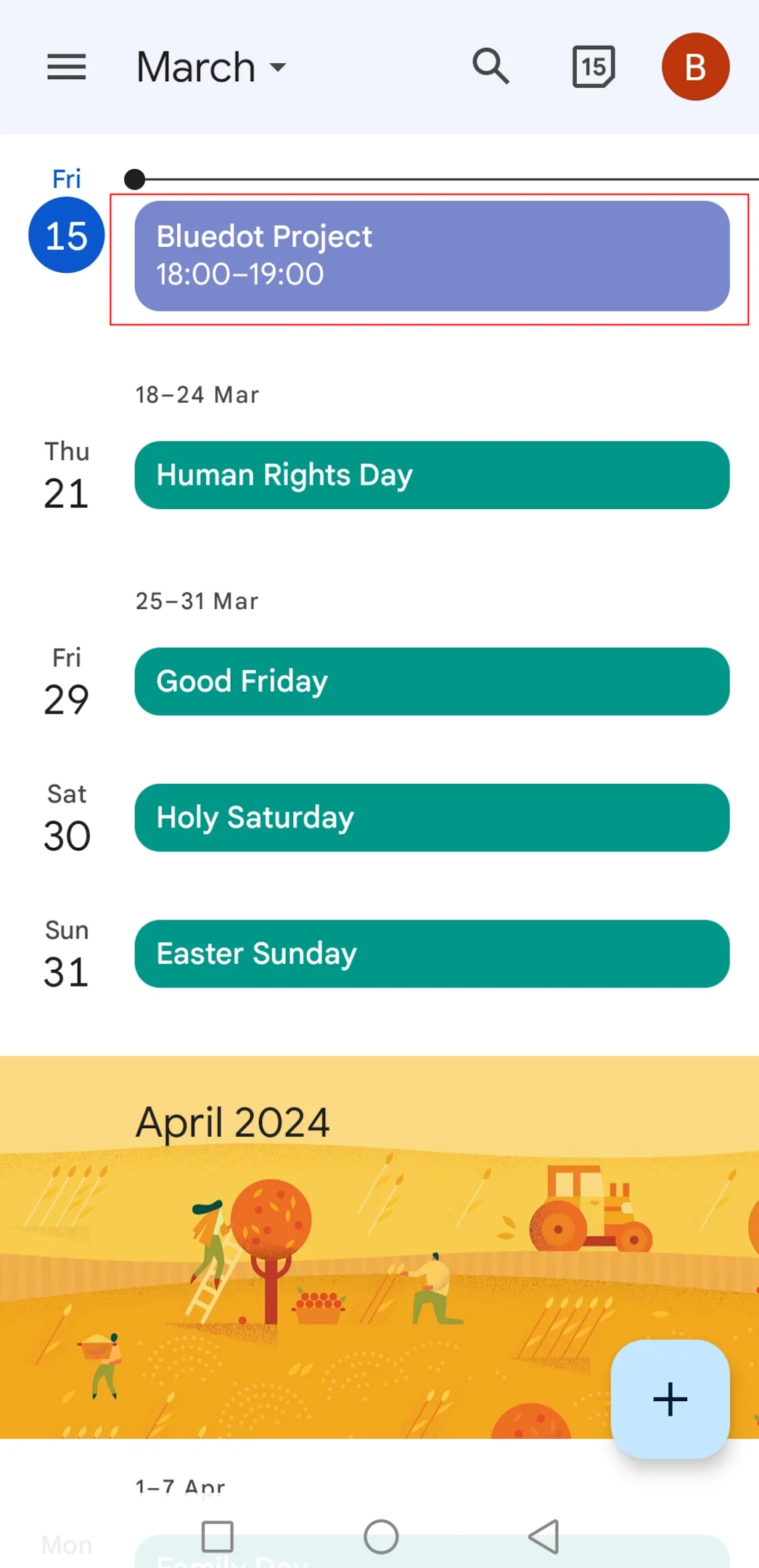
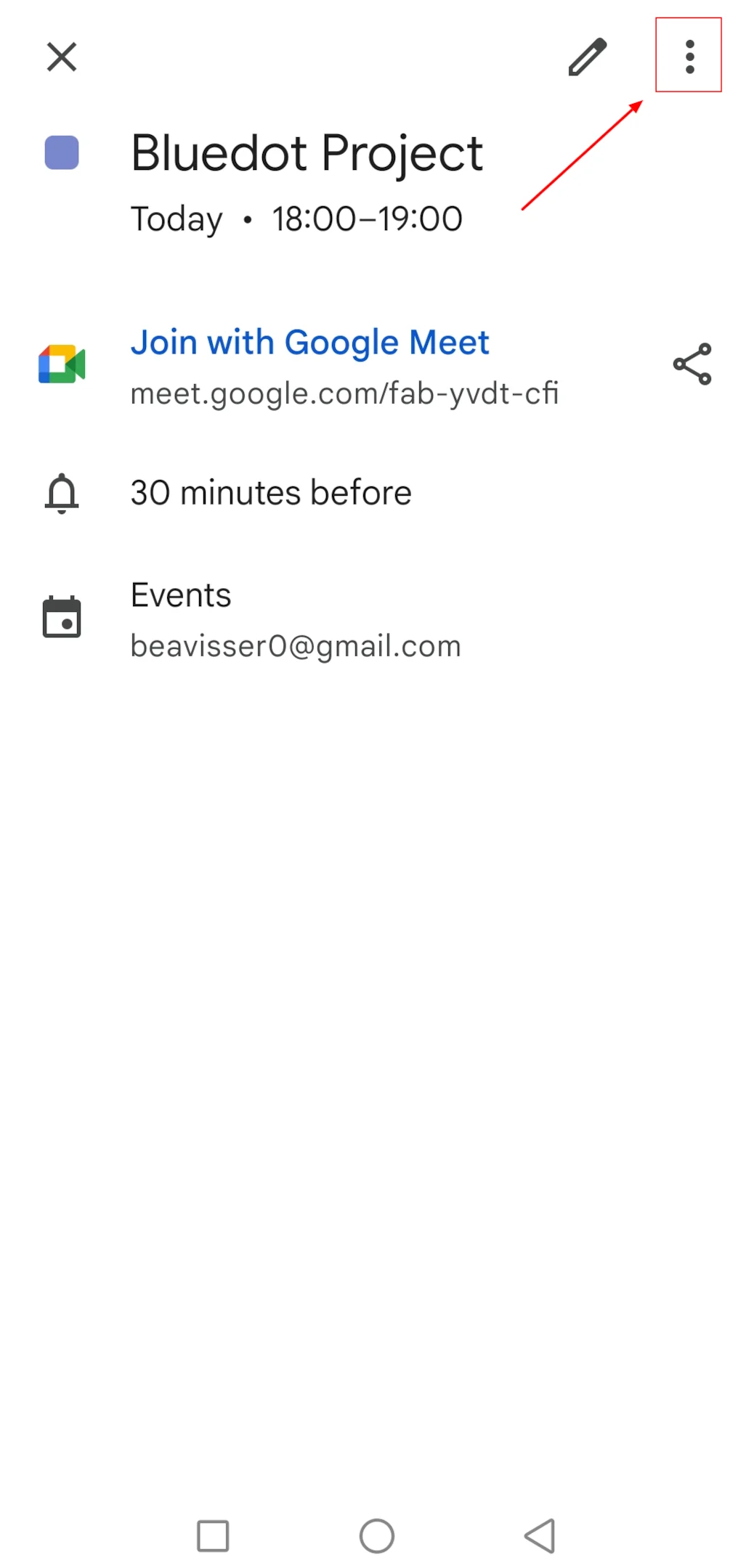
Schritt 3: Tippen Sie anschließend auf das Dreipunktmenü in der oberen rechten Ecke Ihres Bildschirms.
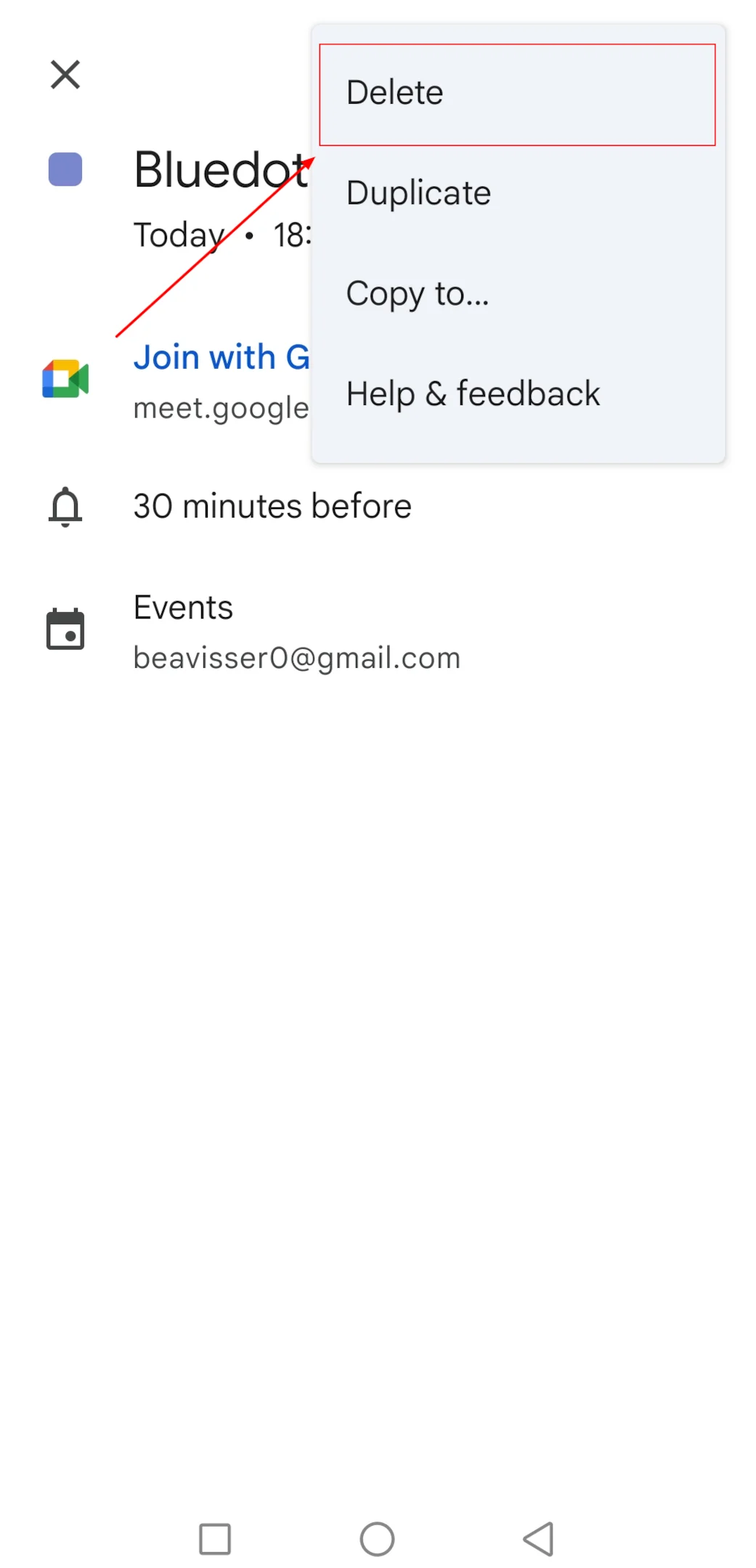
4. Schritt: Tippe in der Google Kalender-App auf „Löschen“.
5. Schritt: Ein Popup-Fenster wird angezeigt. Klicke optional auf „Senden“, wenn du möchtest, dass deine Gäste E-Mails zur Stornierung erhalten. Wähle alternativ „Nicht senden“, um die Stornierungsnachricht nicht zu senden.
Informieren Sie Ihre Teilnehmer
Der wichtigste Aspekt beim Absagen von Google Kalender-Veranstaltungen besteht darin, Ihre Teilnehmer zu benachrichtigen, um sicherzustellen, dass niemand unnötig am Google Meet teilnimmt. Um Ihre Nachricht zu speichern und die Teilnehmer über die Absage des Meetings zu informieren, klicken Sie einfach auf die Schaltfläche „Senden“ in der unteren rechten Ecke des Popup-Fensters.
Durch diese Aktion wird eine Stornierungsbenachrichtigung an alle Teilnehmer der Google Kalender-Besprechung gesendet, einschließlich Ihrer Nachricht, falls Sie eine hinzufügen möchten. Wenn Sie diese Methode zur Benachrichtigung verwenden, können Sie effizient Details zu der gelöschten oder abgesagten Veranstaltung kommunizieren, ohne dass Sie jedem Teilnehmer eine Nachricht senden müssen. Das spart Ihnen Zeit und Mühe.
Wiederkehrende Besprechungen löschen
Egal, ob es sich um ein Projekt handelt, das abgeschlossen ist, oder um eine Reihe von wiederkehrenden Ereignissen, die nicht mehr relevant sind, Google Kalender bietet eine einfache Möglichkeit, dieses wiederkehrende Ereignis zu löschen. So entfernen Sie sie effektiv aus Ihrem Zeitplan und sorgen so für einen übersichtlichen und aktuellen Kalender.
1. Schritt: Navigieren Sie zu Google Kalender und suchen Sie die wiederkehrenden Veranstaltungsdetails, die Sie löschen möchten.
Schritt 2: Öffnen Sie das Meeting, indem Sie darauf klicken.
Schritt 3: Klicken Sie in der oberen rechten Ecke auf das Mülleimersymbol. Diese Aktion bietet Ihnen drei Optionen.
4. Schritt: Wählen Sie „Dieses Ereignis“, wenn Sie nur die ausgewählte Instanz des Ereignisses löschen und alle zukünftigen Ereignisse beibehalten möchten.
5. Schritt: Wählen Sie „Alle Ereignisse“, um alle Vorkommnisse desselben Ereignisses oder derselben wiederkehrenden Besprechung zu löschen.
Fazit
Das Entfernen unerwünschter wiederkehrender Besprechungen und gelöschter Ereignisse aus Ihrem Google Kalender ist ein Kinderspiel. Wenn Sie die oben beschriebenen Schritte befolgen, können Sie Ihren Zeitplan ganz einfach aufräumen und einen klaren Überblick über Ihre bevorstehenden Verpflichtungen behalten.
Es wird jedoch von entscheidender Bedeutung, die wertvollen Informationen, die in diesen Besprechungen ausgetauscht werden, insbesondere bei Bildschirmpräsentationen, aufzubewahren. Bluedot verbessert das Erlebnis, indem es jedes Detail erfasst, einschließlich Bildschirmübertragungen, Audio und Video.
Es geht aber nicht nur ums Aufnehmen. Bluedot automatisch transkribiert Ihre Aufzeichnungen und generieren intelligente Zusammenfassungen, die Ihnen Zeit und Mühe sparen. Darüber hinaus erleichtert die intuitive Benutzeroberfläche eine mühelose Organisation und ermöglicht sicherer Cloud-SpeicherFunktionen zum Teilen und Suchen.
Geben Sie sich nicht mit einfachen Aufnahmen zufrieden — nutzen Sie Bluedot als umfassende Aufzeichnung und Lösung zum Notieren. Durch die Nutzung der Funktionen können Sie den Wert Ihrer Besprechungen maximieren, sicherstellen, dass wichtige Informationen nicht verloren gehen, und Ihren Arbeitsablauf optimieren.






