
Wenn Sie Ihren Google-Kalender mit Ihrem iPhone synchronisieren, können Sie Ihren Zeitplan ganz einfach im Auge behalten, egal wo Sie sich befinden. Egal, ob Sie Geschäftstreffen, persönliche Ereignisse oder Erinnerungen für andere Dienste verwalten, wenn Sie alles an einem Ort haben, bleiben Sie organisiert.
Diese Anleitung führt Sie durch die Synchronisierung von Google Kalender mit dem iPhone und behandelt alles von der Einrichtung bis zur Behebung häufig auftretender Probleme, z. B. wenn Google Kalender nicht synchronisiert wird. Außerdem erfährst du, wie du mehrere Kalender hinzufügst, die Synchronisierungseinstellungen anpasst und wichtige Funktionen nutzt, um die Planung noch einfacher zu gestalten. Wenn Sie den Google-Kalender jemals aus der iPhone-Synchronisierung entfernen müssen
Warum Google Kalender mit dem iPhone synchronisieren
Wenn Sie Ihren Google-Kalender auf dem iPhone synchronisieren, wird Ihnen das Leben leichter, indem Sie sicherstellen, dass alle Ihre Kalendertermine immer auf dem neuesten Stand sind, egal welches Gerät Sie verwenden. Egal, ob du deinen Hauptkalender oder deinen Terminplan auf deinem iPhone, iPad oder Mac überprüfst, alles bleibt synchronisiert, sodass du nie eine wichtige Besprechung, keinen Geburtstag oder eine Erinnerung verpasst.
Warum es sich lohnt zu synchronisieren:
- Greifen Sie überall auf Ihren Kalender zu — Ihre Ereignisse sind auf allen Ihren Apple-Geräten verfügbar, unabhängig davon, ob Sie die Google Kalender-App oder die integrierte iOS-Kalender-App verwenden.
- Bleiben Sie über Ereignisse auf dem Laufenden — Erhalten Sie E-Mail-Benachrichtigungen und Benachrichtigungen in Echtzeit für bevorstehende Besprechungen, Termine und Aufgaben.
- Erinnerungen und Aufgaben synchronisieren — Verwalte deine Aufgaben ganz einfach, indem du deine Google Kalender-Aufgaben mit der Apple-Kalender-App synchronisierst.
- Mehrere Konten verwalten — Müssen Sie berufliche und private Zeitpläne getrennt halten? Synchronisieren Sie mehrere Google-Konten auf Ihrem iPhone für eine bessere Organisation.
Wenn Sie die Funktionen von Google Kalender mit Ihrem iPhone synchronisieren, lässt es sich problemlos in die integrierten Apps von Apple integrieren. Ihre anderen Google-Apps und Kalenderereignisse werden automatisch in der iOS-Kalender-App angezeigt, sodass Sie Ihren Zeitplan überprüfen können, ohne zwischen Apps wechseln zu müssen. Aufgaben aus Google Kalender werden direkt mit der Erinnerungen-App synchronisiert, sodass Sie stets den Überblick behalten, während die Kontakte-App Geburtstage und Einladungen zu Veranstaltungen aus Ihrem Google-Konto abruft und sicherstellt, dass Sie nie ein wichtiges Datum vergessen.
Wer kann Google Calendar mit dem iPhone synchronisieren?
Jeder mit einem Google-Konto kann seine Kontakte aus Google Kalender mit einem iPhone synchronisieren. Es funktioniert auf allen iOS-Geräten, einschließlich iPhones und iPads, solange Sie mit Ihrem Google-Konto angemeldet sind.
So synchronisieren Sie den Google-Kalender mit dem iPhone-Kalender
Wenn Sie Ihren Google-Kalender direkt mit Ihrer iPhone-Kalender-App synchronisieren, können Sie Ihren Zeitplan ganz einfach von überall aus verwalten. So verbinden Sie den Google-Kalender mit dem iPhone:
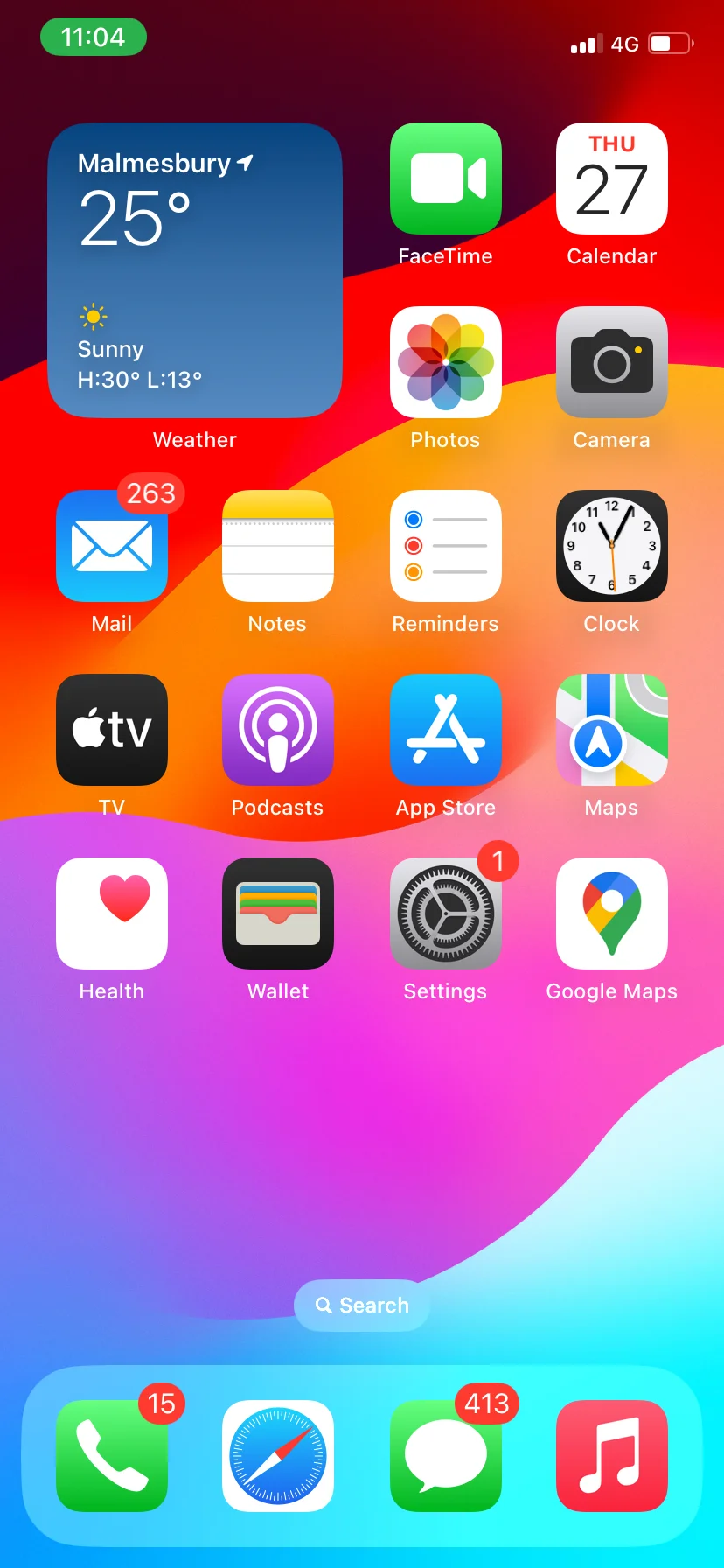
1. Öffnen Sie die Einstellungen-App auf Ihrem iPhone oder iPad.
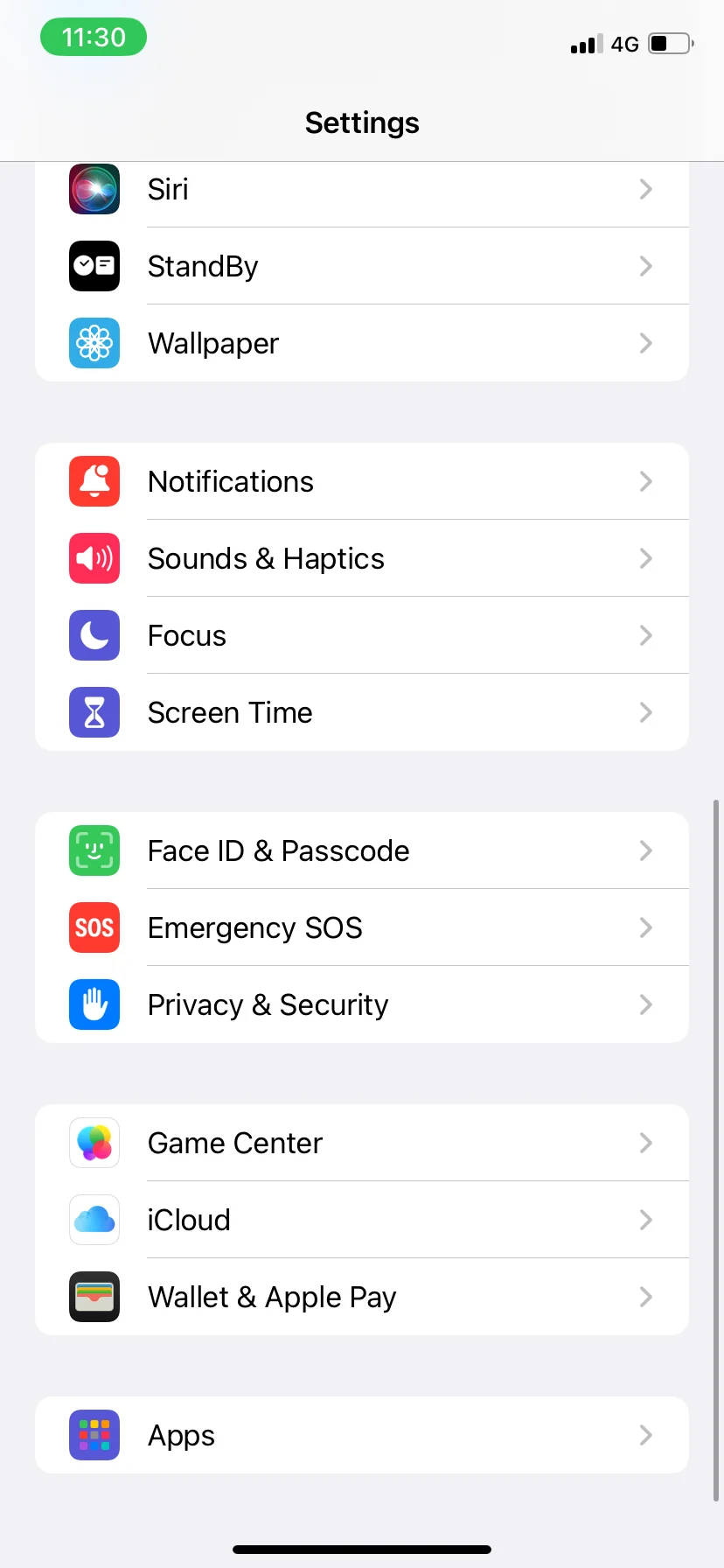
2. Scrollen Sie nach unten und klicken Sie auf „Apps“
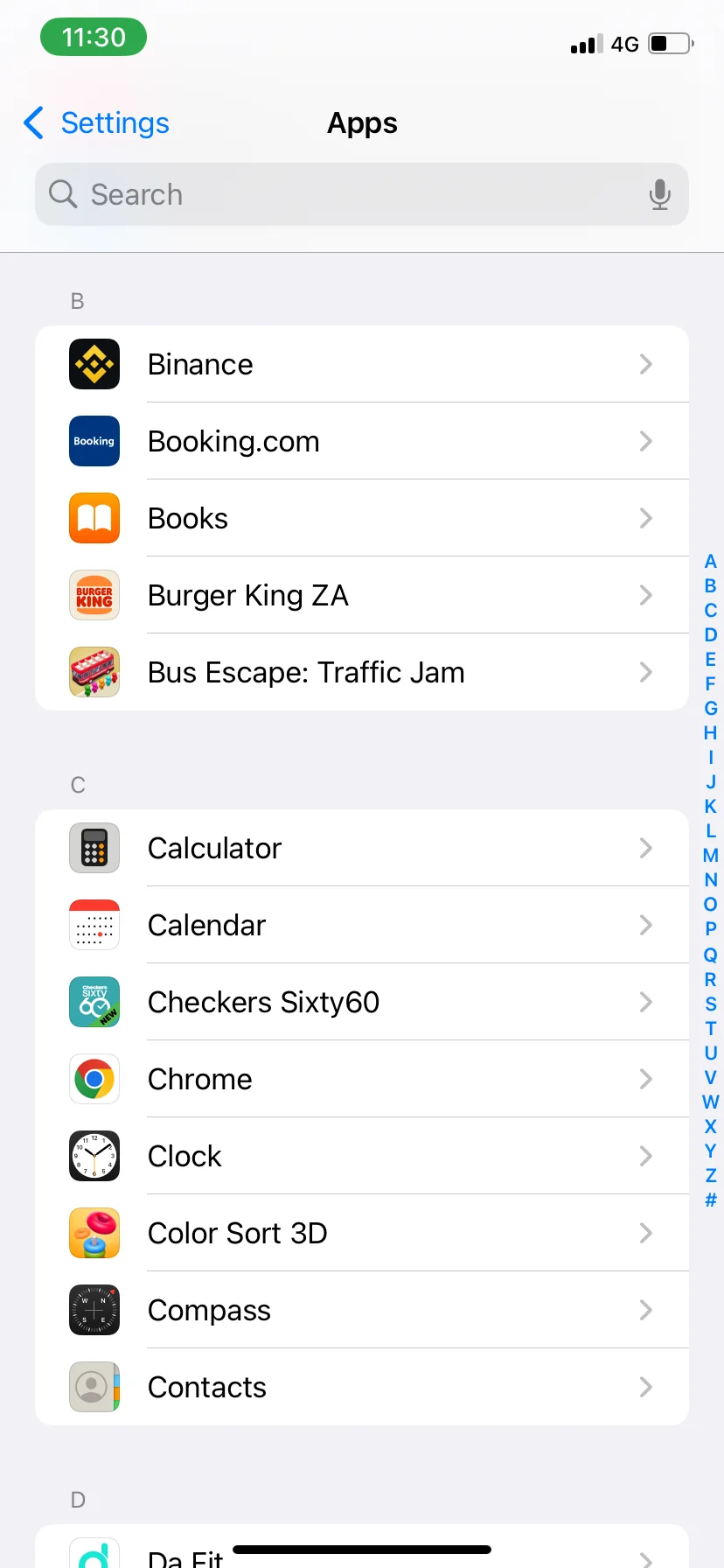
3. Gehe zu „Kalender“
4. Klicken Sie auf „Kalenderkonten“ und tippen Sie auf Konto hinzufügen.
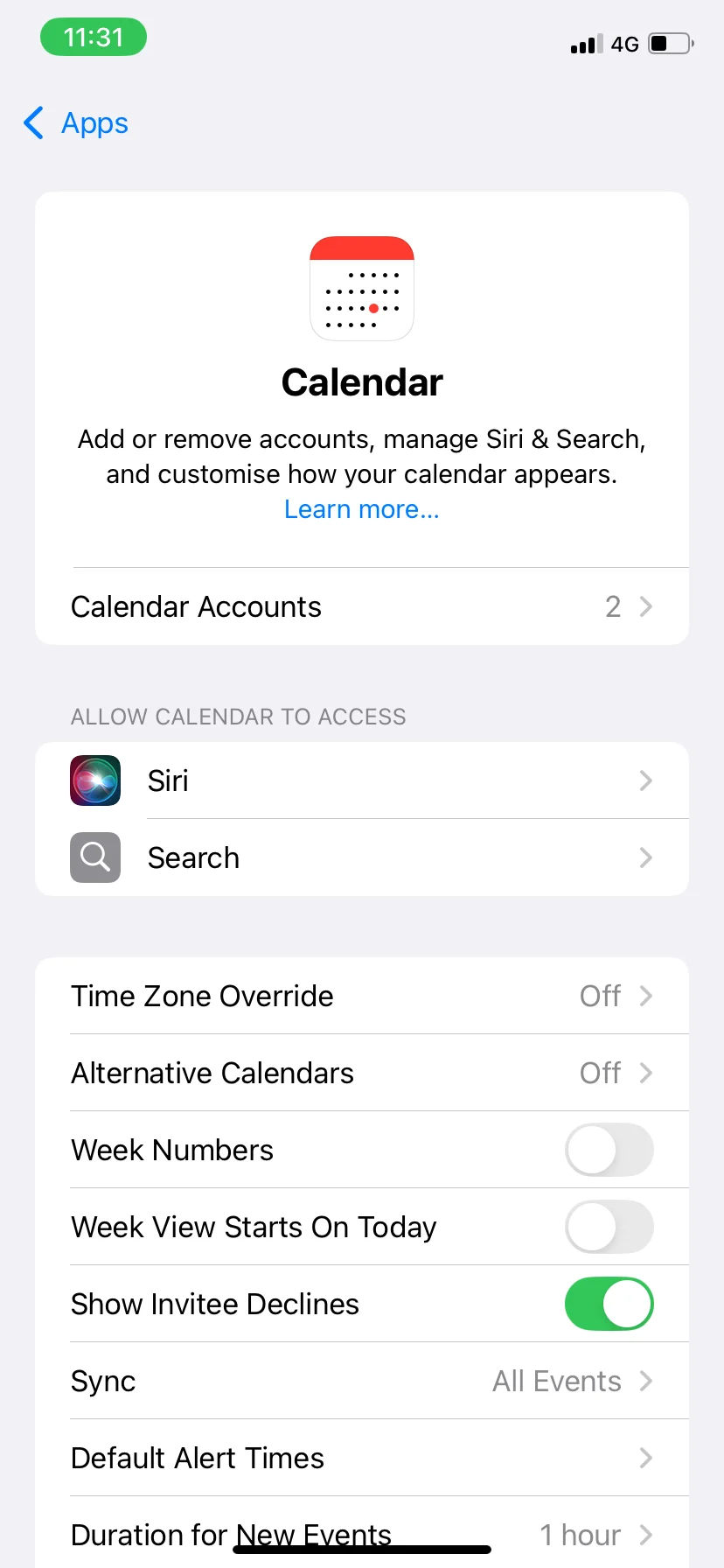
5. Wählen Sie Google aus und melden Sie sich mit Ihrem Google-Konto an. Wenn Sie App-Passwörter verwenden, geben Sie diese anstelle Ihres regulären Passworts ein.
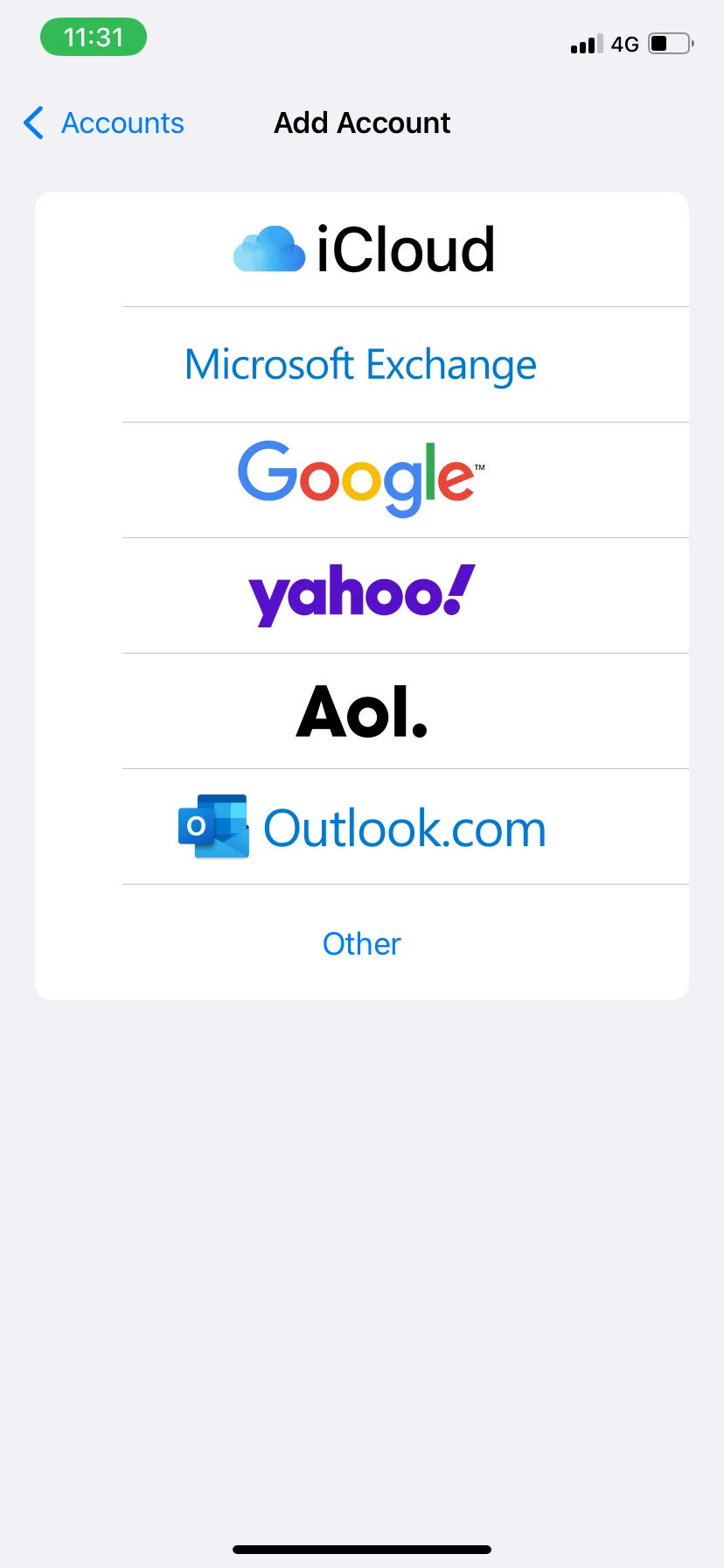
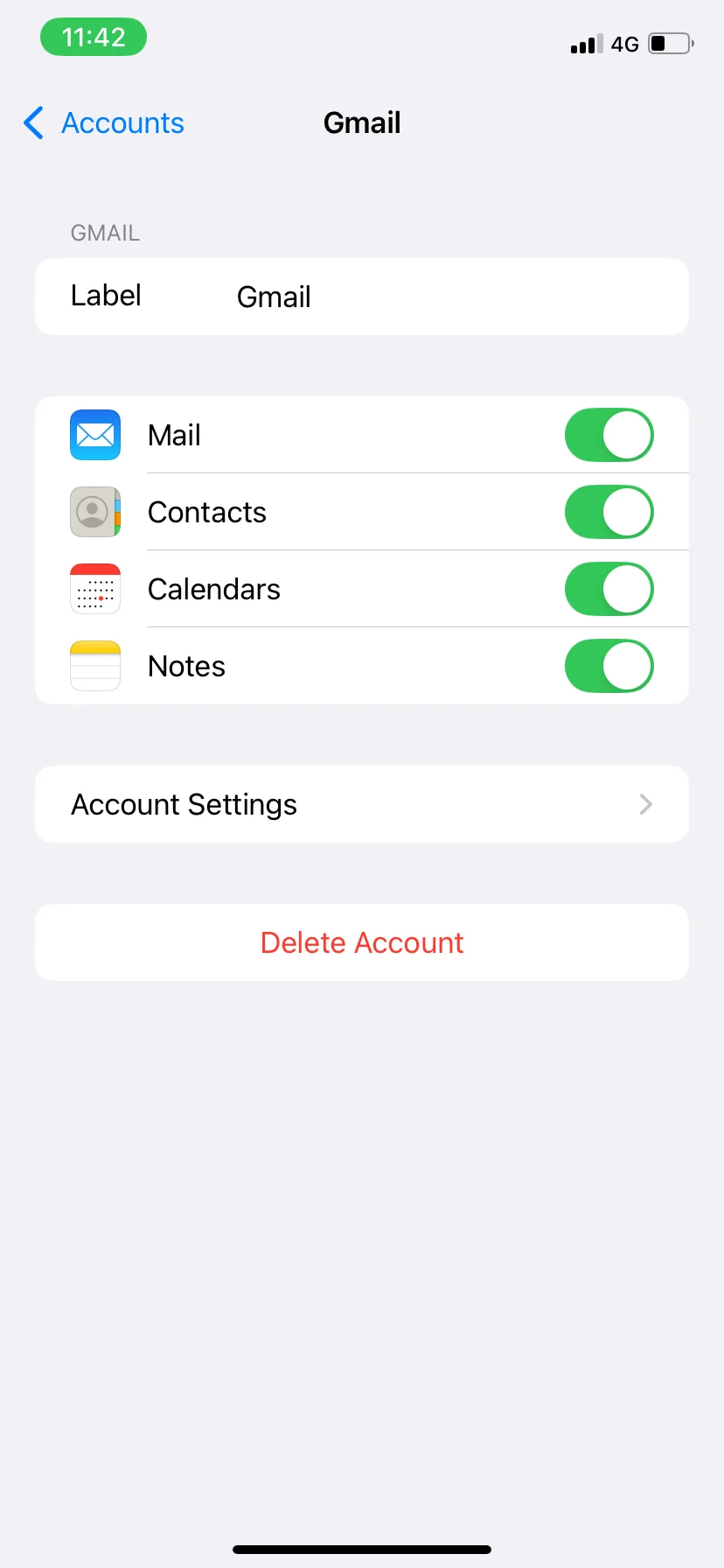
6. Schalten Sie „Kalender“ ein, um Ihre Kalenderereignisse zu synchronisieren.
7. Öffnen Sie die Apple-Kalender-App, um zu überprüfen, ob Ihre Termine angezeigt werden.
Wenn dein Kalender nicht synchronisiert wird, stelle sicher, dass:
- Ihr Standardkalender ist unter Einstellungen > Kalender > Standardkalender auf Kalender eingestellt.
- Sie sind mit dem richtigen Google-Konto angemeldet.
- Auf Ihrem iPhone wird das neueste Betriebssystem ausgeführt.
Synchronisieren Sie mehrere Kalender mit dem iPhone
Wenn Sie mehr als eine Google-Kalender-App mit der iPhone-App synchronisiert haben:
- Besuchen Sie Google Kalender in einem Browser auf Ihrem iPhone oder Mac.
- Öffnen Sie die linke Seitenleiste und überprüfen Sie den Abschnitt Andere Kalender.
- Wählen Sie die Kalender aus, die Sie synchronisieren möchten.
- Gehen Sie auf Ihrem iPhone zu Einstellungen> E-Mail> Konten und wählen Sie Ihr Google-Konto aus.
- Vergewissern Sie sich, dass „Kalender“ aktiviert ist, und überprüfen Sie dann die Apple-Kalender-App, um die Synchronisierung zu bestätigen.
Gehen Sie für geteilte Kalender oder abonnierte Kalender zu Einstellungen > Kalender und stellen Sie sicher, dass sie aktiviert sind.
Passen Sie die Google Calendar Sync-Einstellungen an
Sie können Ihre Google Kalender-Synchronisierungseinstellungen auf Ihrem iPhone für eine bessere Organisation optimieren:
- Wählen Sie aus, welche Kalender angezeigt werden sollen — Gehen Sie zu Einstellungen > Kalender > Konten und wählen Sie aus, welche synchronisierten Kalender angezeigt werden sollen.
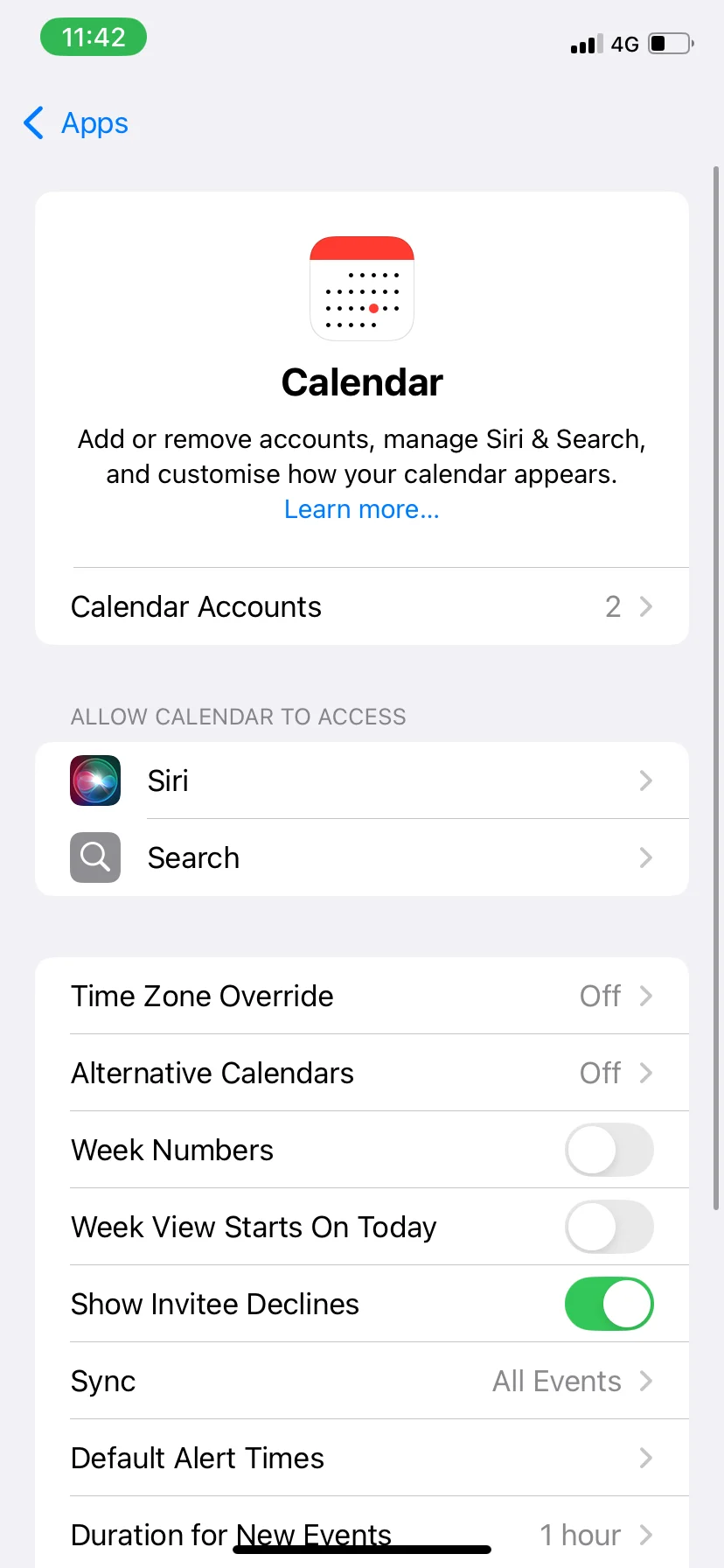
- Lege deinen Standardkalender fest — Wenn du häufig neue Termine erstellst, lege deinen Hauptkalender unter Einstellungen > Kalender als Standardkalender fest.
- Benachrichtigungen anpassen — Passen Sie Benachrichtigungen, Popups und E-Mail-Benachrichtigungen in den Kalendereinstellungen von Google an.
- Geteilte Kalender verwalten — Steuern Sie, wer Ihren Kalender in der Kalender-App von Google sehen oder bearbeiten kann.
Wenn Ihre Termine nicht richtig synchronisiert werden, öffnen Sie die Geräteeinstellungen, um zu überprüfen, ob Ihr Kalender korrekt mit Ihrem Google-Konto verknüpft ist.
So verwenden Sie die Google Calendar App auf dem iPhone
Mit dem Google-Kalender behalten Sie ganz einfach den Überblick über Ihre Kalenderereignisse direkt von Ihrem iPhone oder iPad aus. Egal, ob Sie Besprechungen planen, Erinnerungen einrichten oder Ihre tägliche Agenda überprüfen, die Synchronisierung Ihres Kalenders mit Ihrer Apple-Kalender-App stellt sicher, dass alles auf Ihren Mobilgeräten auf dem neuesten Stand bleibt.
Laden Sie Google Calendar herunter und synchronisieren Sie ihn
Folgen Sie diesen einfachen Schritten, um loszulegen:
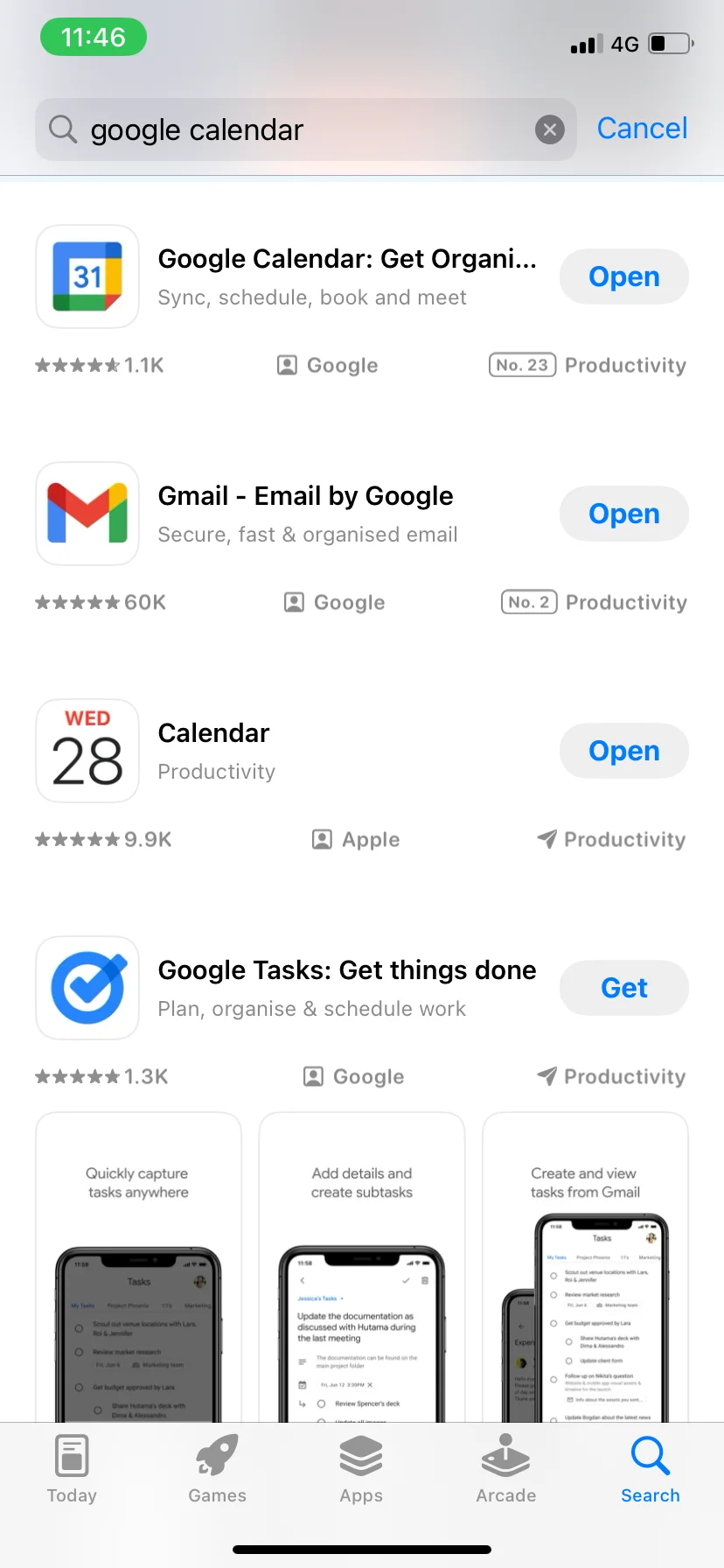
1. Laden Sie den Google-Kalender herunter — Öffnen Sie den App Store auf Ihrem iPhone und suchen Sie nach Google Calendar. Tippen Sie auf Installieren und warten Sie, bis die App heruntergeladen ist.
2. Melde dich mit deinem Google-Konto an — Öffnen Sie die App und melden Sie sich mit Ihren Google-Kontodaten an.
3. Aktivieren Sie die Kalendersynchronisierung — Gehen Sie auf Ihrem iPhone zu Einstellungen, wählen Sie Kalender aus, tippen Sie dann auf Konten und stellen Sie sicher, dass Ihr Google-Konto hinzugefügt wurde.
4. Schalten Sie die Kalendersynchronisierung ein — Aktivieren Sie in den Einstellungen Ihres Google-Kontos die Option, den Google-Kalender zu synchronisieren, sodass Ihre Kalenderereignisse in der iPhone-Kalender-App angezeigt werden.
5. Überprüfe deine Ereignisse — Öffnen Sie den Google-Kalender, um zu bestätigen, dass alle Ihre Google-Kalender-Ereignisse sichtbar sind.
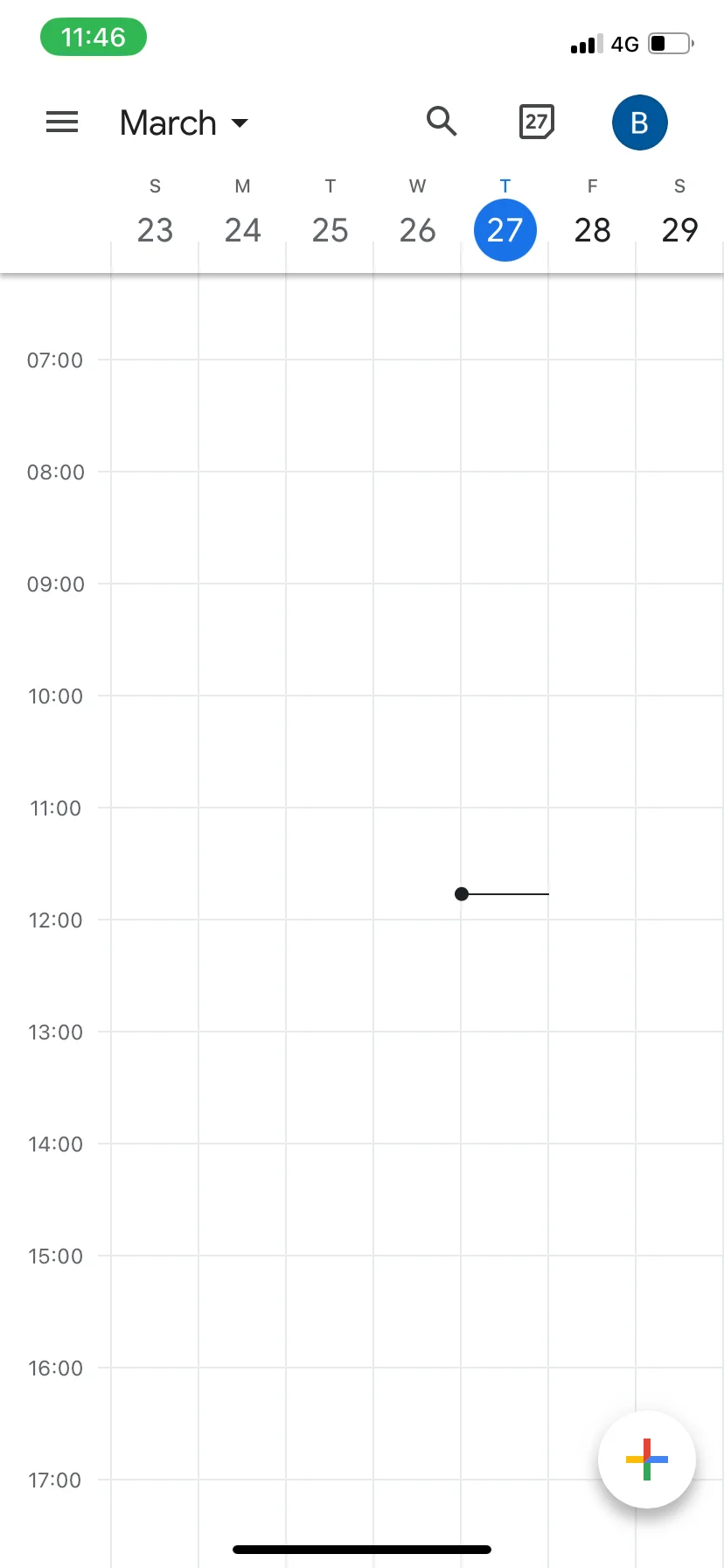
Wenn Sie mehrere Kalender haben, können Sie zu Einstellungen > Kalender > Konten gehen, Google auswählen und die Synchronisierung für jeden Kalender aktivieren.
Google Kalender-Funktionen auf dem iPhone
Der Google-Kalender bietet mehrere nützliche Funktionen für Ihr iPhone, mit denen Sie Ihren Zeitplan ganz einfach verwalten können:
- Widgets für den Schnellzugriff — Fügen Sie Ihrem Startbildschirm ein Google Kalender-Widget hinzu, um bevorstehende Kalenderereignisse auf einen Blick zu sehen.
- Intelligente Planung — Erstellen Sie mit den intelligenten Vorschlägen von Google im Handumdrehen ein neues Kalenderereignis.
- Synchronisieren Sie mit Apple-Kalender — Synchronisieren Sie Ihre Google-Kalender-Termine und die Apple-Kalender-App für ein nahtloses Event-Tracking.
- Unterstützung für gemeinsame Kalender — Verwalte einen gemeinsamen Kalender für die berufliche, familiäre oder persönliche Planung.
- Benutzerdefinierte Benachrichtigungen — Richten Sie E-Mail-Benachrichtigungen oder Push-Benachrichtigungen ein, damit Sie kein Ereignis verpassen.
Um Ihre Einstellungen anzupassen, öffnen Sie den Google-Kalender, tippen Sie auf die Seitenleiste und passen Sie Ihre synchronisierten Kontakte, Kalender, Benachrichtigungseinstellungen und Sichtbarkeitseinstellungen an.
Mit der Google Kalender-App auf Ihrem iPhone oder iPad können Sie ganz einfach Ereignisse organisieren und senden Google Meet-Einladungen, Google Meet-Codes senden, und behalten Sie den Überblick über Ihren Zeitplan und synchronisieren Sie nahtlos auf Ihren Apple-Geräten.
Probleme mit der Google-Kalender-Synchronisierung auf dem iPhone beheben
Wenn Ihr Google-Kalender nicht richtig mit Ihrem iPhone synchronisiert wird oder Sie doppelte Kalendertermine sehen, machen Sie sich keine Sorgen — das ist in der Regel eine einfache Lösung. So können Sie dafür sorgen, dass Ihre Kalender-App wieder reibungslos funktioniert.
Korrigieren Sie, dass der Google-Kalender nicht mit dem iPhone synchronisiert wird
Wenn Ihre Google Kalender-Ereignisse nicht in Ihrer iPhone-Kalender-App angezeigt werden, versuchen Sie diese Schritte:
1. Überprüfen Sie Ihre Internetverbindung — Stellen Sie sicher, dass Ihr iPhone mit WLAN oder mobilen Daten verbunden ist.
2. Synchronisierungseinstellungen überprüfen — Öffnen Sie Ihre Einstellungen, gehen Sie zu Kalender > Konten, wählen Sie Google aus und stellen Sie sicher, dass die Synchronisierung aktiviert ist.
3. Google-Kalender-Ereignis aktualisieren — Tippen Sie in der Google Kalender-App auf die linke Seitenleiste und wählen Sie dann Aktualisieren aus, um Ihre Termine zu aktualisieren.
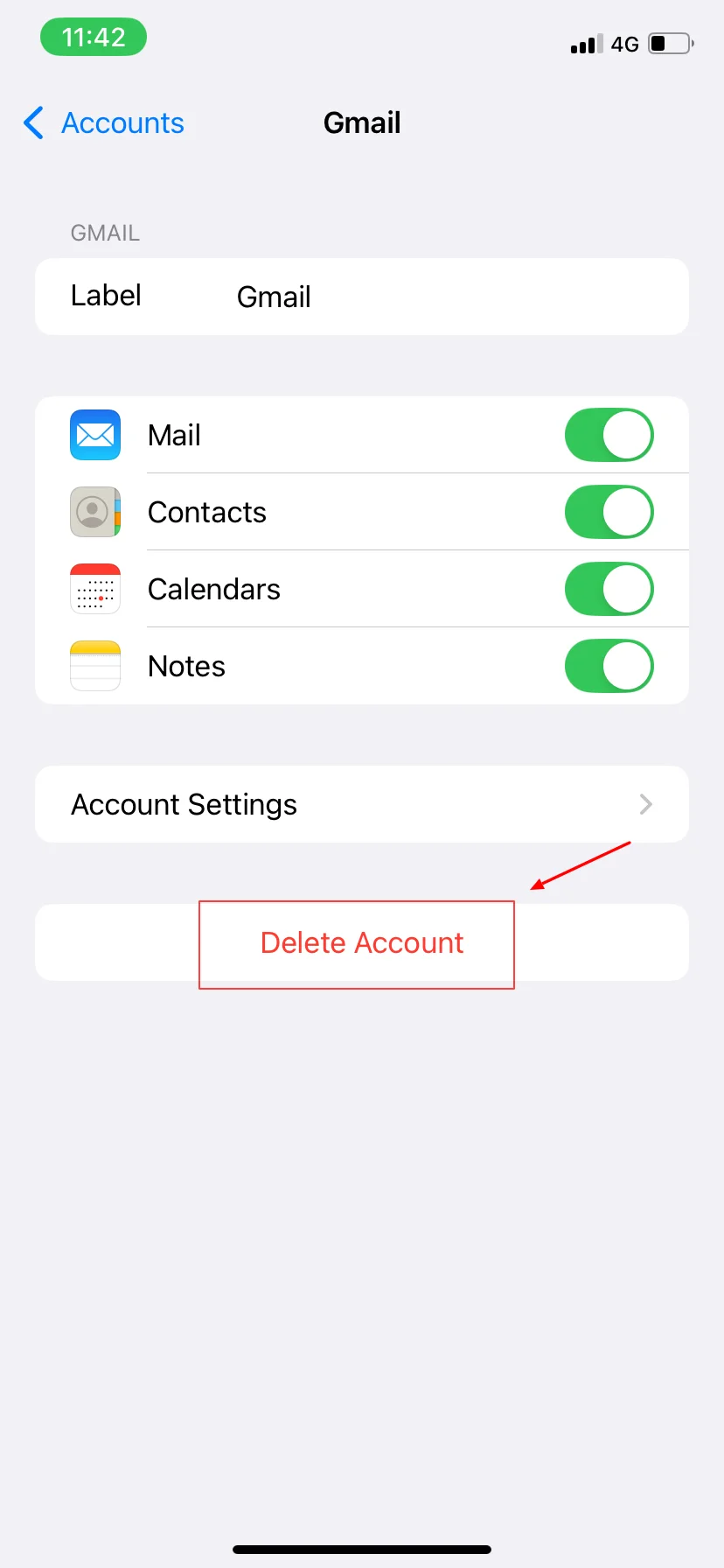
4. Google-Konto entfernen und erneut hinzufügen — Gehe in den Einstellungen zu Kalender > Konten, tippe auf Google und wähle dann Konto löschen aus. Füge es erneut hinzu, indem du auf Konto hinzufügen tippst und Google auswählst.
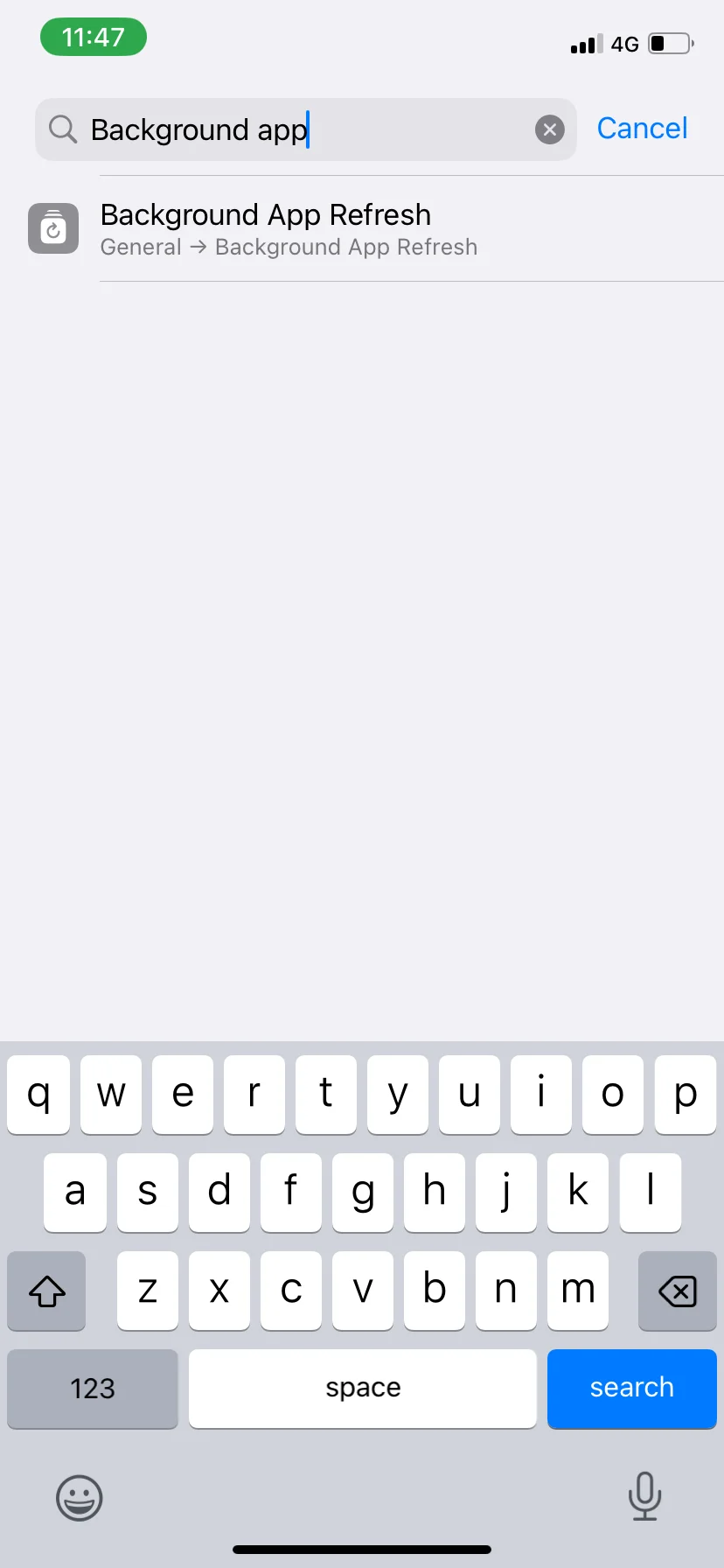
5. Hintergrundaktualisierung aktivieren — Gehe zu Einstellungen > Allgemein > App-Aktualisierung im Hintergrund und vergewissere dich, dass sie für die Google Kalender-Funktionen aktiviert ist.
6. Aktualisieren Sie Ihr iPhone und Ihren Google-Kalender — Besuchen Sie den App Store, um nach Updates zu suchen und sicherzustellen, dass auf Ihrem iPhone das neueste Betriebssystem ausgeführt wird.
Doppelte Ereignisse in der Kalender-App-Synchronisierung auflösen
Wenn Sie dieselben Ereignisse mehrmals sehen, gehen Sie wie folgt vor:
- Suchen Sie nach doppelten Konten — Öffnen Sie Einstellungen > Kalender > Konten und stellen Sie sicher, dass dasselbe Google-Konto nicht zweimal aufgeführt wird.
- Zusätzliche Konten deaktivieren — Wenn Sie mehrere Google-Konten verwenden, überprüfen Sie, ob dieselben Lüftungsöffnungen von verschiedenen Konten aus synchronisiert werden.
- Konto entfernen und erneut hinzufügen — Gehe in den Einstellungen zu Kalender > Konten, tippe auf Google und anschließend auf Konto löschen. Füge es erneut hinzu, um alle doppelten Daten zu löschen.
- Überprüfen Sie die Kalender, die Sie abonniert haben — Öffnen Sie Google Kalender in einem Browser, gehen Sie zu Einstellungen > Andere Kalender und entfernen Sie alle unnötigen abonnierten oder geteilten Kalender.
- Zwischengespeicherte Daten löschen — Tippen Sie in der Kalender-App auf Einstellungen, wählen Sie Ihr Google-Konto aus und leeren Sie den Cache, um Ihren Kalender zu aktualisieren.
Fazit
Das Synchronisieren von Google Calendar mit Ihrem iPhone macht die Planung viel einfacher und effizienter. Sobald Sie Ihren Kalendernamen wieder eingerichtet haben, können Sie alle Ihre Termine und Erinnerungen an einem Ort verwalten, unabhängig davon, ob Sie die iPhone-Kalender-App oder die Google Kalender-App verwenden. Das bedeutet, dass Sie sich keine Gedanken über das Jonglieren zwischen verschiedenen Kalendern machen müssen — alles bleibt organisiert und wird automatisch aktualisiert.
Indem Sie Ihre Google-Kalender-Ereignisse mit Ihrem iPhone synchronisieren, haben Sie mehr Kontrolle über Ihre Zeit. Sie können jederzeit und überall auf Ihre Ereignisse zugreifen und sicherstellen, dass Sie Ihren Zeitplan immer im Blick haben. Dieses Setup steigert auch Ihre Produktivität, indem es anpassbare Benachrichtigungen und die Möglichkeit bietet, mühelos mehrere Kalender zu verwalten. Passen Sie die Farben von Google Kalender an, und Google-Kalender-Meeting stornieren wenn du musst. Du kannst sogar Google Kalender in Notion einbetten. Ganz gleich, ob Sie private Ereignisse oder geschäftliche Besprechungen verfolgen oder Ihren Synchronisierungskalender ändern, damit Sie organisiert bleiben, Stress reduzieren und das Beste aus Ihrem Tag machen können.
Häufig gestellte Fragen zum Hinzufügen von Google-Kalender zum iPhone
Wird Google Calendar automatisch mit dem iPhone synchronisiert?
Sobald Sie den Google-Kalender mit dem iPhone synchronisiert haben, werden Ihre Ereignisse automatisch auf allen Geräten aktualisiert. Alle Änderungen, die Sie im Kalender auf Ihrem iPhone, Computer oder einem anderen Gerät vornehmen, werden sofort übernommen. Um sicherzustellen, dass die Synchronisierung aktiviert ist, gehe zu „Einstellungen“ > „Kalender“ > „Konten“ > „Google“ und überprüfe, ob die Google-Kalender-Synchronisierung mit dem iPhone aktiviert ist.
Kann ich Google Calendar offline mit dem iPhone synchronisieren?
Ja, du kannst deine Termine auch offline ansehen, nachdem du den Google-Kalender mit dem iPhone synchronisiert hast, aber alle Änderungen, die du vornimmst, werden erst aktualisiert, wenn du wieder online bist. Wenn Sie planen, eine Weile offline zu sein, vergewissern Sie sich, dass Ihre Google-Kalender-Synchronisierung auf dem neuesten Stand ist, bevor Sie die Verbindung verlieren.
Warum wird mein Google-Kalender nicht mit dem iPhone synchronisiert?
Wenn Ihr Google-Kalender nicht mit dem iPhone synchronisiert wird, probieren Sie diese Schnellkorrekturen aus:
- Überprüfe deine Internetverbindung — Eine schwache oder unterbrochene Verbindung kann Updates verhindern.
- Überprüfe deine Synchronisierungseinstellungen — Gehe zu Einstellungen > Kalender > Konten > Google und vergewissere dich, dass die Synchronisation der Google Kalender-Funktionen mit dem iPhone-Kalender aktiviert ist.
- Aktualisieren Sie Ihre Apps — Wenn Sie einen veralteten Google-Kalender ausführen, kann es zu Synchronisierungsproblemen kommen.
- Starte dein Gerät neu — Manchmal kann ein einfacher Neustart Probleme mit der iPhone-Synchronisierung und dem Google-Kalender beheben.
- Konto entfernen und erneut hinzufügen — Wenn alles andere fehlschlägt, entferne dein Google-Konto und richte es erneut in deinen iPhone-Einstellungen ein.
Wie entferne ich den Google-Kalender von der iPhone-Synchronisierung?
Wenn Sie die Google Kalender-Funktionen nicht mehr mit Ihrem iPhone synchronisieren möchten, gehen Sie wie folgt vor:
- Öffnen Sie die Einstellungen-App auf Ihrem iPhone.
- Tippe auf Kalender und gehe dann zu Konten.
- Wählen Sie Ihr Google-Konto aus.
- Schalten Sie Kalender aus, um die Synchronisierung zu beenden.






