
Das Aufnehmen von Screenshots während einer Google Meet-Sitzung ist eine schnelle Möglichkeit, wichtige Momente, Präsentationen oder Diskussionen festzuhalten, ohne den Ablauf des Meetings zu stören. Diese Anleitung enthält klare, schrittweise Anleitungen zum Aufnehmen von Screenshots während Besprechungen auf verschiedenen Geräten. So können Nutzer wichtige Informationen speichern, um später darauf zurückgreifen zu können.
Egal, ob Sie Student, Berufstätiger oder Teamleiter sind, das Erlernen dieses Prozesses kann Ihre Arbeit optimieren und die Überprüfung und Dokumentation wichtiger Details erleichtern. Lesen Sie weiter, um wertvolle Tipps zur Steigerung Ihrer Produktivität bei virtuellen Besprechungen zu finden.
So machen Sie einen Screenshot auf Meet
Automatisch gespeichert Screenshots machen es einfach, wichtige Momente während einer Treffen, z. B. Schlüssel Dias oder geteilt Bildschirme. Auf Windows Geräte, Sie können schnell Screenshots machen und für später speichern Rezension.
Screenshots sind besonders hilfreich, wenn Sie Inhalte aufnehmen, die zwischen den Zeitmarken erscheinen, um sicherzustellen, dass Sie keine wichtigen Punkte verpassen. Sie können diese Meeting-Bilder auch mit einem verknüpfen Transkript für einen besseren Kontext oder verwende sie als Anmerkungen um wichtige Erkenntnisse hervorzuheben. Egal, ob Sie Student oder Berufstätiger sind, dieser Prozess sorgt für eine reibungslose Erfassung und Organisation von Informationen.
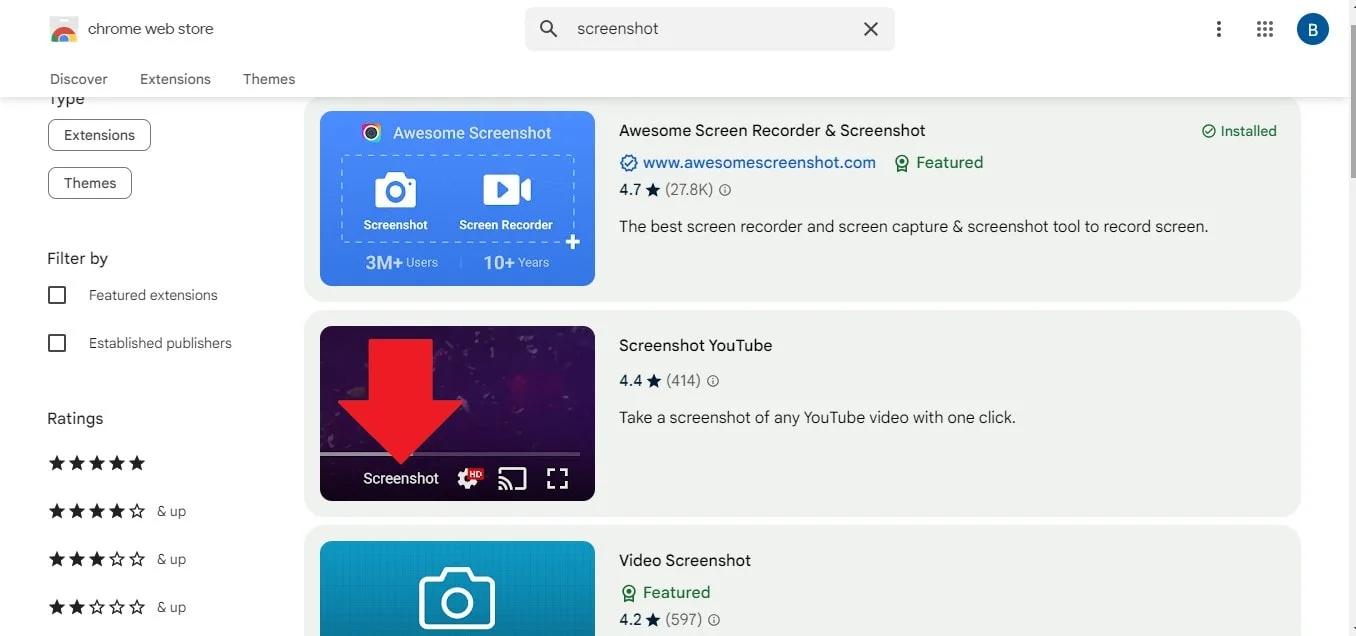
Verwenden von Tools von Drittanbietern
Für Benutzer, die nach erweiterten Funktionen suchen, können Screenshot-Tools von Drittanbietern zusätzliche Funktionen bieten. Mithilfe von Tools können Sie Screenshots einer Besprechung auf einfache Weise anzeigen, aufnehmen, kommentieren und teilen. Diese Tools verfügen häufig über Funktionen, die die Videoaufnahme und Aufzeichnung einer Besprechung ermöglichen, was sie zu einer großartigen Option für Profis macht.
Auf Android-Smartphones
Gehen Sie wie folgt vor, um während Meet-Besprechungen Screenshots oder einen Screenshot auf Android-Geräten aufzunehmen:
- Offenes Treffen: Nehmen Sie an dem Meeting teil, in dem Sie den Screenshot aufnehmen möchten.
- Drücken Sie die Taste Volume Down + Power: Drücken Sie gleichzeitig diese Tasten, um das Meeting aufzuzeichnen. Es wird eine kurze Animation angezeigt, die darauf hinweist, dass ein Foto aufgenommen wurde.
- Greifen Sie auf den Screenshot zu: Den Screenshot des Meetings findest du in deiner Galerie oder Foto-App, sodass du ihn später einfach teilen oder darauf zurückgreifen kannst.
Verwenden der integrierten Windows-Option
Für Windows-Benutzer ist es einfach, einen Screenshot eines Meetings zu erstellen:
1. Nehmen Sie am Treffen teil: Stellen Sie sicher, dass Sie an dem Meeting teilnehmen, das Sie aufzeichnen möchten.
2. Verwenden Sie das Snipping Tool oder Snip & Sketch: Drücken Windows + Shift + S um die Snip & Sketch-Funktion zu aktivieren. Wählen Sie den Bereich des Meetings aus, den Sie aufzeichnen möchten.
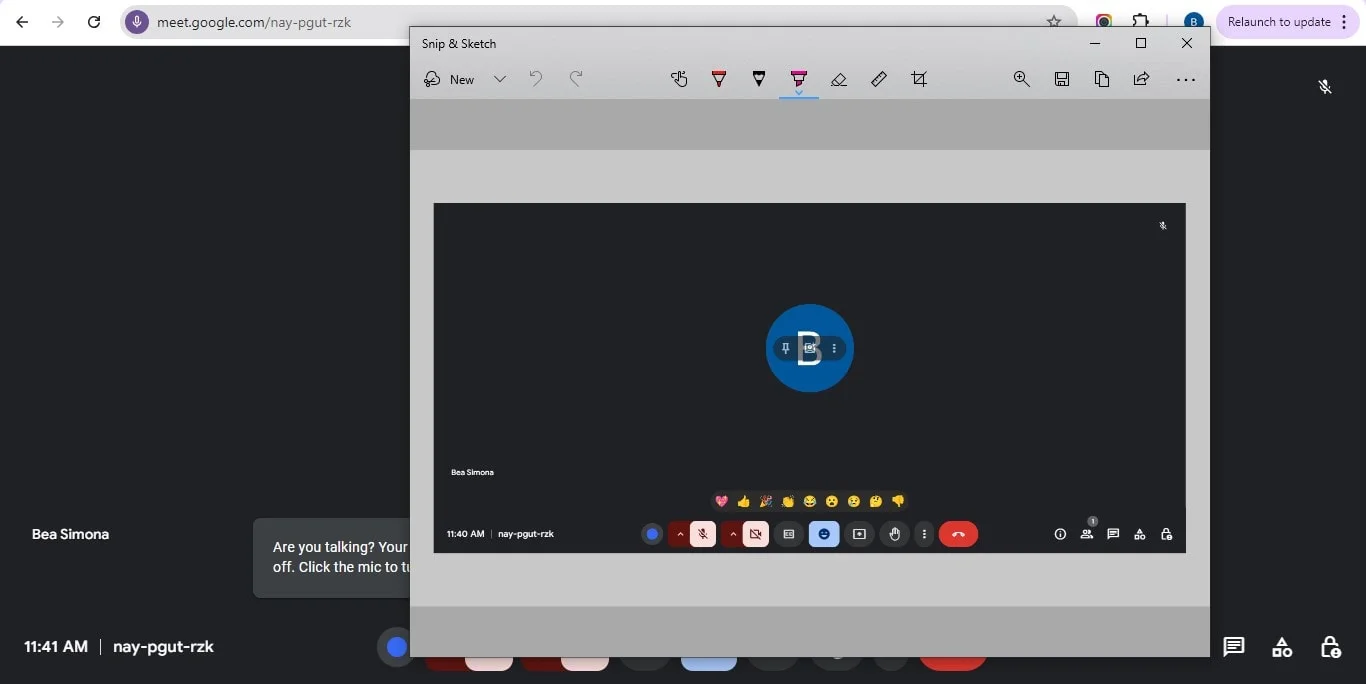
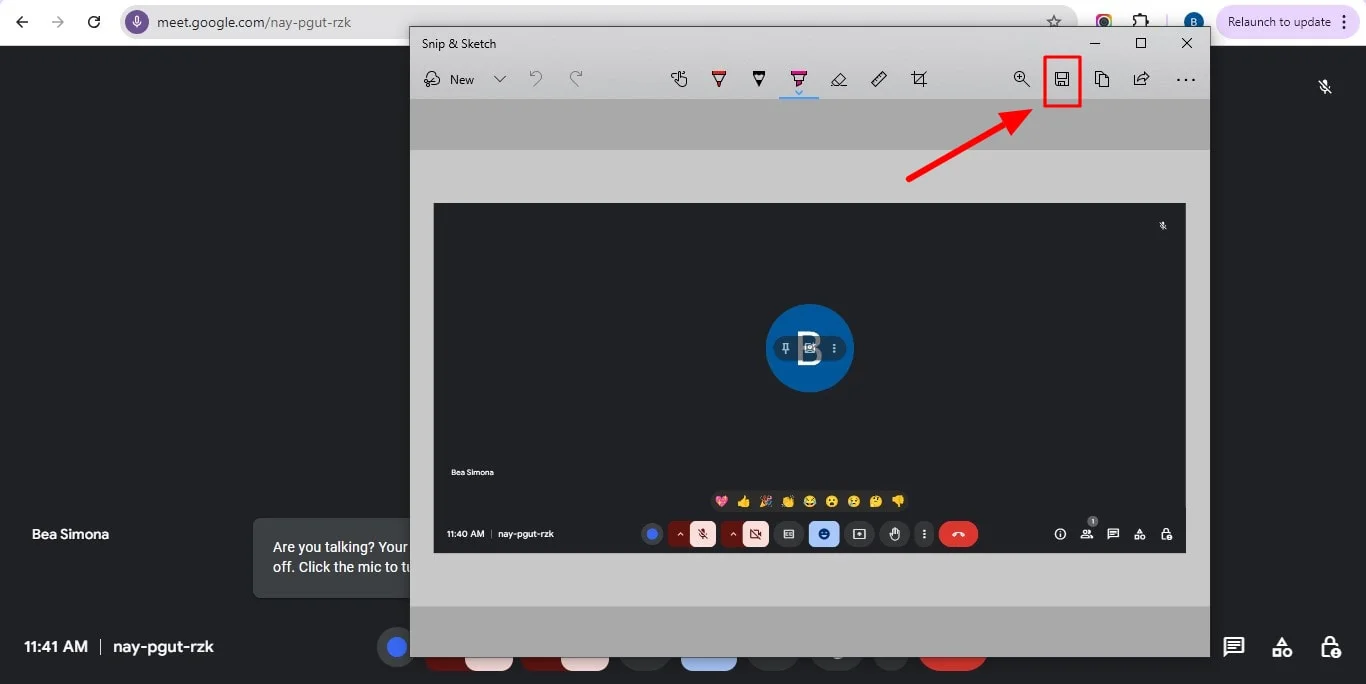
3. Einfügen und speichern: Der Screenshot wird in Ihre Zwischenablage kopiert. Fügen Sie ihn in ein beliebiges Dokument oder einen Bildeditor ein und speichern Sie ihn.
Auf Chromebook
Das Aufnehmen von Screenshots von Folien auf einem Chromebook während Meet ist ganz einfach:
- Nehmen Sie am Meeting teil: Öffnen Sie Meet und nehmen Sie an der Besprechung teil.
- Drücken Sie Strg + Fenster anzeigen: Diese Schaltfläche sieht aus wie ein Rechteck mit zwei Linien daneben. Es erfasst den gesamten Bildschirm. Drücken Sie alternativ Strg + Shift + Fenster anzeigen um einen bestimmten Bereich des Meetings für den Screenshot auszuwählen.
- Greifen Sie auf Ihren Screenshot zu: Das aufgenommene Bild wird automatisch im Ordner „Downloads“ gespeichert.
Benachrichtigt Meet den Gastgeber, wenn ich Screenshots mache?
Meet tut nicht benachrichtigen Sie den Gastgeber, wenn Sie während eines Meetings einen Screenshot machen. Im Gegensatz zu einigen Plattformen, die über spezielle Funktionen verfügen, um Benutzer zu benachrichtigen, wenn Screenshots oder Notizen aufgenommen werden, ermöglicht Meet den Teilnehmern das Aufnehmen von Screenshots, ohne dass Benachrichtigungen an den Gastgeber oder andere Teilnehmer gesendet werden. Das bedeutet, dass Sie wichtige Momente oder Notizen aus Ihrem Meeting festhalten können, ohne sich Gedanken darüber machen zu müssen, ob Sie die Aufmerksamkeit auf Ihre Aktionen lenken müssen.
Wenn Sie Meet für Bildungszwecke oder virtuelle Veranstaltungen verwenden, ist dies eine nützliche Funktion, die Sie sich merken sollten, insbesondere für Schüler oder Teilnehmer, die bestimmte Informationen, die während Diskussionen geteilt wurden, kopieren und speichern möchten. Es empfiehlt sich jedoch immer, die Privatsphäre zu respektieren und um Erlaubnis zu bitten, bevor vertrauliche Inhalte aus einer Besprechung aufgezeichnet werden.
Fazit
Zusammenfassend lässt sich sagen, dass Sie wichtige Informationen mühelos erfassen können, wenn Sie die Kunst des Aufnehmens von Screenshots in Google Meet beherrschen.
Um das Aufzeichnen Ihres Meet-Erlebnisses noch weiter zu verbessern, sollten Sie die Verwendung von Bluedot in Betracht ziehen. Dieses leistungsstarke Tool hilft nicht nur bei Besprechungen aufzeichnen - vor allem, wenn jemand seinen Bildschirm teilt — bietet aber auch eine umfassende Palette von Funktionen, einschließlich der automatischen Transkription Ihrer Aufnahmen für die spätere Verwendung.
Zusätzlich bietet Bluedot automatisch generierte E-Mails, Google Meet AI-Notizbuchhalter, Audio-Transkriptionsprogramm, Google Meet-Transkript, Vorlagen für Besprechungenund sicherer Speicher, um Ihren Arbeitsablauf zu optimieren.






