
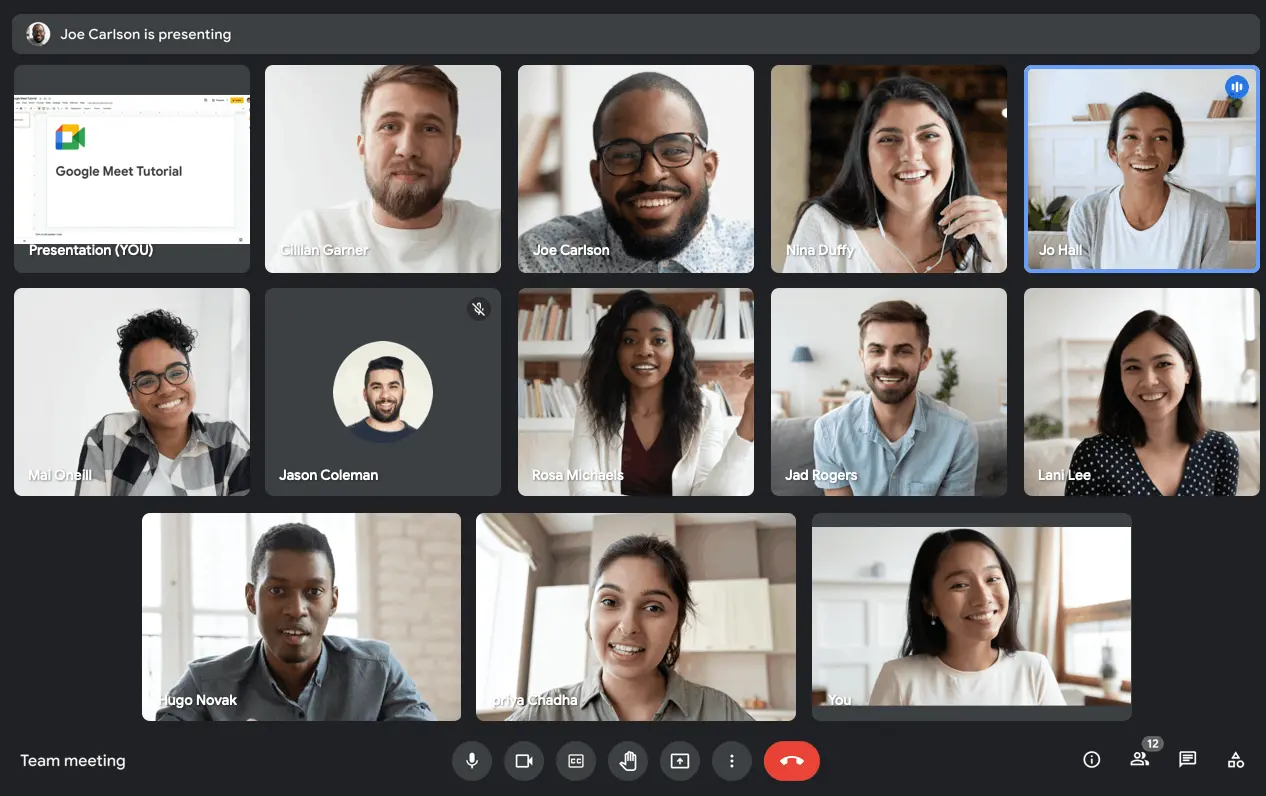
Vergessen Sie das Jonglieren mit zusätzlichen Geräten oder komplizierter Software — Google Meet macht Ihr Chromebook zu einem leistungsstarken Tool für die Zusammenarbeit. Diese Anleitung enthüllt die Geheimnisse der Verwendung von Google Meet auf dem Chromebook, von der mühelosen Einrichtung bis hin zur Beherrschung erweiterter Funktionen wie Bildschirmübertragung und Aufnahme.
Erfahren Sie, wie Sie im Handumdrehen an Google Meet-Sitzungen teilnehmen können, sei es über die Web-App, die Kalenderintegration oder sogar die Android-App). Tauchen Sie ein in diese Reise und transformieren Sie Ihre Fernkommunikation, um die Produktivität und die Verbindung mit jedem Anruf zu steigern.
So geben Sie Google Meet auf Ihrem Chromebook ein
Sie können die Google Meet-App verwenden, um auf Google Meet auf Chromebook zuzugreifen. So geht's:
- Öffnen Sie Ihr Chromebook und melden Sie sich in Ihrem Google-Konto an.
- Klicken Sie auf die Schaltfläche „Launcher“ in der unteren linken Ecke des Bildschirms (oder drücken Sie die Suchtaste).
- Geben Sie in der Suchleiste „Google Meet“ ein und wählen Sie die Google Meet-App aus den Ergebnissen aus.
- Die Google Meet-App wird geöffnet und präsentiert Ihnen die Hauptoberfläche.
Alternativ können Sie direkt über den Chrome-Browser auf Google Meet zugreifen, indem Sie die folgenden Schritte ausführen:
- Öffnen Sie den Chrome-Browser auf Ihrem Chromebook.
- Geben Sie „meet.google.com“ in die Adressleiste ein und drücken Sie die Eingabetaste.
- Sie werden zur Google Meet-Startseite weitergeleitet, auf der Sie an einem bestehenden Meeting teilnehmen oder ein neues initiieren können.
Unabhängig davon, ob Sie sich für die Google Meet-App oder den Chrome-Browser entscheiden, ist der Zugriff auf Google Meet auf Ihrem Chromebook ein einfacher Vorgang.
So planen Sie eine Google Meet-Sitzung in Google Calendar und starten sie
Es gibt viele Möglichkeiten, an einem Google Meet teilzunehmen. Sie haben zwei Möglichkeiten, auf Ihren Google-Kalender zuzugreifen: über Ihr Gmail oder über den Link https://calendar.google.com. Hier können Sie eine Besprechungseinladung erstellen, Teilnehmer hinzufügen, die Uhrzeit festlegen und wichtige Details angeben. Sobald Ihre Besprechungseinladung eingerichtet und gespeichert ist, wird in der Kalendereinladung automatisch ein Google Meet-Link generiert.
Wenn Sie Google Meet jedoch lieber manuell einrichten möchten, während Sie Ihr Meeting in Google Kalender planen, können Sie dies auch tun.
Sie können den Google Meet-Link verwenden, um Ihre geplanten Besprechungen zu erreichen. Auf der Webseite finden Sie eine Liste der Besprechungen Ihres Tages, oder Sie können umgehend eines vereinbaren, indem Sie „An einem Meeting teilnehmen oder ein Meeting starten“ auswählen.
Sie können Besprechungen auch über Ihre Gmail- oder Kalendereinladung beginnen oder darauf zugreifen.
Bei der Teilnahme an einer Google Meet-Sitzung werden die ersten fünf Teilnehmer mit einem Glockenspiel benachrichtigt. Nachfolgende Teilnehmer treten im Hintergrund bei und werden automatisch stummgeschaltet.
So nehmen Sie während Google Meet-Sitzungen an kollaborativen Aktivitäten teil
Sobald der Videoanruf beginnt, werden Sie einige praktische Tools bemerken. Am unteren Bildschirmrand können Sie Besprechungsdetails teilen, Ihr Mikrofon und Ihre Kamera steuern und die Funktion „Jetzt präsentieren“ verwenden. Meet eignet sich hervorragend für Teamarbeit aus der Ferne, da Sie damit von überall aus eine Verbindung herstellen und trotzdem so produktiv sein können wie persönliche Besprechungen. Sie können das Meeting auch für die spätere Verwendung aufzeichnen, ideal für Webinare oder Schulungen.
Während des Meetings können Sie mit anderen chatten, ohne die Präsentationen zu unterbrechen. Sie werden alle auf Video sehen, wobei der Hauptmoderator den größten Teil des Bildschirms einnimmt.
Wenn es Zeit ist, das Meeting zu verlassen, tippen Sie einfach auf die rote Telefontaste am unteren Bildschirmrand, um das Meeting zu verlassen.
Was sind die häufigsten Probleme bei der Verwendung von Google Meet auf Chromebook
Google Meet ist zwar für den reibungslosen Betrieb auf Chromebooks konzipiert, gelegentlich können jedoch technische Probleme auftreten. Um Ihnen bei der schnellen Lösung dieser Probleme zu helfen, haben wir diesen Leitfaden zusammengestellt, in dem die häufigsten Schritte zur Fehlerbehebung beschrieben werden:
Audio- oder Videoprobleme
- Überprüfung der Verbindung: Stellen Sie sicher, dass Ihr Mikrofon und Ihre Kamera angeschlossen, aktiviert und die Stummschaltung aufgehoben sind.
- Konfiguration der Einstellungen: Sie können in Google Meet überprüfen, ob Ihre Audio- und Videoeinstellungen korrekt konfiguriert sind. Wenn das Problem weiterhin besteht, sollten Sie erwägen, die Seite zu aktualisieren oder Ihr Chromebook neu zu starten.
- Netzwerkoptimierung: Um die Anrufqualität zu verbessern, schließen Sie alle unnötigen Anwendungen oder Browser-Tabs, die Systemressourcen belasten könnten. Nähern Sie sich Ihrem WLAN-Router, um ein stärkeres Signal zu erhalten. Verwenden Sie aus Stabilitätsgründen nach Möglichkeit eine kabelgebundene Ethernet-Verbindung.
Echo oder Feedback bei Anrufen
- Nutzung des Kopfhörers: Sie können die Teilnehmer bitten, Kopfhörer oder Ohrhörer aufzusetzen, um das akustische Feedback zu minimieren.
- Audioanpassungen: Sie können eine optimale Gesprächsqualität aufrechterhalten, indem Sie die Lautstärke Ihres Lautsprechers verringern und die Mikrofonempfindlichkeit anpassen, um Echoprobleme zu vermeiden.
Zugangsschwierigkeiten beheben
- Genauigkeit der Sitzungsinformationen: Überprüfen Sie sorgfältig die URL oder ID des Meetings, um sicherzustellen, dass Sie die richtigen Daten verwenden.
- Kontovalidierung: Vergewissern Sie sich, dass Sie in Ihrem Google-Konto angemeldet sind und über die erforderlichen Berechtigungen verfügen, um an der Besprechung teilzunehmen oder diese zu initiieren.
- Fehlerbehebung im Browser: Um browserbezogene Probleme auszuschließen, leeren Sie Ihren Browser-Cache oder versuchen Sie, mit einer anderen Methode oder über ein Inkognito-Fenster an der Besprechung teilzunehmen.
Zusätzliche Unterstützung
Sollten diese Schritte zur Fehlerbehebung Ihr Problem nicht lösen, können Sie sich an den Google-Support oder das Google Meet-Hilfecenter wenden. Diese Ressourcen bieten detaillierte Anleitungen zur Fehlerbehebung und Expertenunterstützung für kompliziertere technische Probleme, auf die Sie bei der Verwendung von Google Meet auf Ihrem Chromebook stoßen könnten.
Fazit
Erinnern Sie sich an die Tage, an denen Sie sich Notizen machen mussten, während Sie mit einem Videoanruf und geteilten Bildschirmen jonglieren mussten? Mit Google Meet auf Chromebook haben Sie bereits einen Schritt in Richtung einer reibungsloseren Zusammenarbeit gemacht. Aber was wäre, wenn Sie jedes Detail mühelos erfassen könnten, selbst wenn jemand Bilder präsentiert?
Hier kommt Bluedot ins Spiel. Die Aufnahmefunktion geht über die grundlegenden Funktionen von Google Meet hinaus. Stellen Sie sich hochwertige Audio- und Videoaufnahmen vor, die automatisch durchsuchbare Zusammenfassungen und personalisierte Notizen generieren, die auf unterschiedliche Bedürfnisse zugeschnitten sind. Sie können sogar Bearbeiten Sie die Google Meet-Videoaufnahme. Keine Mühe mehr, wichtige Punkte zu transkribieren oder sich an wichtige Punkte zu erinnern.
Bluedot ist mehr als nur Transkription. Es ist ein Wissenszentrum für Ihre Zusammenarbeit aus der Ferne. Teilen Sie ganz einfach Aufzeichnungen und wichtige Punkte mit Kollegen, wichtige Momente jederzeit wieder erleben, und stellen Sie sicher, dass wertvolle Diskussionen niemals verloren gehen. Dies führt zu einer besseren Teamausrichtung, einer besseren Entscheidungsfindung und einem nahtlosen Informationsfluss innerhalb Ihres Unternehmens.
Schöpfen Sie das volle Potenzial Ihres Google Meet-Erlebnisses mit Bluedot aus. Installieren Sie die kostenlose Erweiterung Entdecken Sie noch heute eine Welt der mühelosen Zusammenarbeit, klaren Kommunikation und des Wissensaustausches, die den Erfolg Ihres Teams vorantreibt.
FAQ
Kann ich Google Meet auf einem Chromebook verwenden?
Ja, Google Meet funktioniert problemlos auf Chromebooks. Es gibt tatsächlich mehrere Möglichkeiten, darauf zuzugreifen:
- Web-App: Gehe zu https://meet.google.com/ in Ihrem Chrome-Browser.
- Kalender: Wenn Ihre Google Meet-Sitzung in Google Kalender geplant ist, können Sie direkt in den Veranstaltungsdetails auf die Schaltfläche „An Meet teilnehmen“ klicken.
- Android-App: Wenn Ihr Chromebook Android-Apps unterstützt, können Sie die Google Meet-App aus dem Play Store herunterladen.
Kann ich auf einem Chromebook Videoanrufe tätigen?
In Ihrem Chromebook ist alles für Videoanrufe integriert. Hier sind Ihre besten Optionen für Videoanrufe auf Chromebook:
- Verwenden Sie Google Meet: Es ist kostenlos, einfach und funktioniert problemlos mit Chromebooks.
- Google Duo: Es ist eine Videoanruf-App, die auf verschiedenen Geräten verfügbar ist, einschließlich Chromebooks.
Warum kann ich Google Meet nicht auf meinem Chromebook verwenden?
Sie sollten versuchen zu überprüfen, ob Ihr ChromeOS auf dem neuesten Stand ist. Es wird in der Regel standardmäßig automatisch aktualisiert, sodass ein nahtloser und problemloser Vorgang möglich ist. Sie können ganz einfach die aktuelle Version überprüfen und bei Bedarf manuell Aktualisierungen in Ihren Einstellungen auslösen.






