
Möchten Sie Ihren Google Meet-Anrufen einen Hauch von Spaß und Interaktion verleihen? Bei den Emoji-Reaktionen von Google Meet sind Sie genau richtig. Diese Emojis ermöglichen es den Teilnehmern, schnelle, nonverbale Hinweise wie Zustimmung, Verwirrung oder Lachen auszutauschen. Dies kann wertvolle Einblicke in die Stimmung des Publikums geben und dafür sorgen, dass sich alle Beteiligten engagieren. Aber Reaktionen haben mehr zu bieten, als man auf den ersten Blick sieht.
Lesen Sie weiter, um das verborgene Potenzial von Google Meet-Reaktionen auszuschöpfen und Ihre Videokonferenzen zu transformieren.
Verwenden Sie Reaktionen in persönlichen Google-Konten
Genau wie bei virtuellen Hintergründen von Google Meets können Sie mit den Emoji-Reaktionen von Google Meet mithilfe von Emojis schnelle nonverbale Hinweise während eines Meetings austauschen. Dies kann eine großartige Möglichkeit sein, Feedback zu geben, Verständnis zu zeigen oder Ihren Interaktionen einfach ein bisschen Spaß zu verleihen.
Es ist jedoch wichtig zu beachten, dass diese Funktion nur für Google Workspace- oder Enterprise-Konten verfügbar ist. Darüber hinaus hat der Gastgeber des Meetings möglicherweise die Reaktionen für diesen bestimmten Anruf deaktiviert.
Reaktionen während einer Besprechung senden
So senden Sie Reaktionen während eines Google Meet-Meetings:
- Nehmen Sie an einem Google Meet-Videomeeting teil.
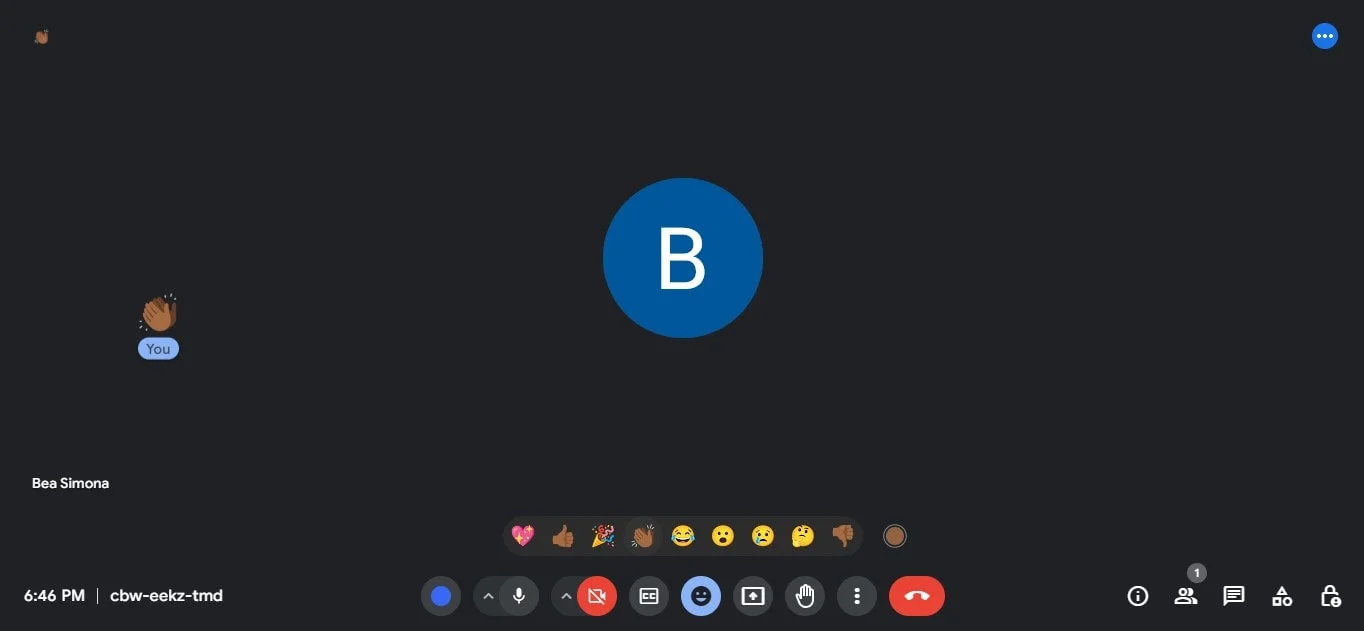
- Suchen Sie den Reaktionsknopf. Auf einem Computer ist es das Smiley-Symbol am unteren Rand des Besprechungsfensters. Auf Android-Geräten finden Sie es im Menü „Weitere Steuerelemente“ (drei Punkte).
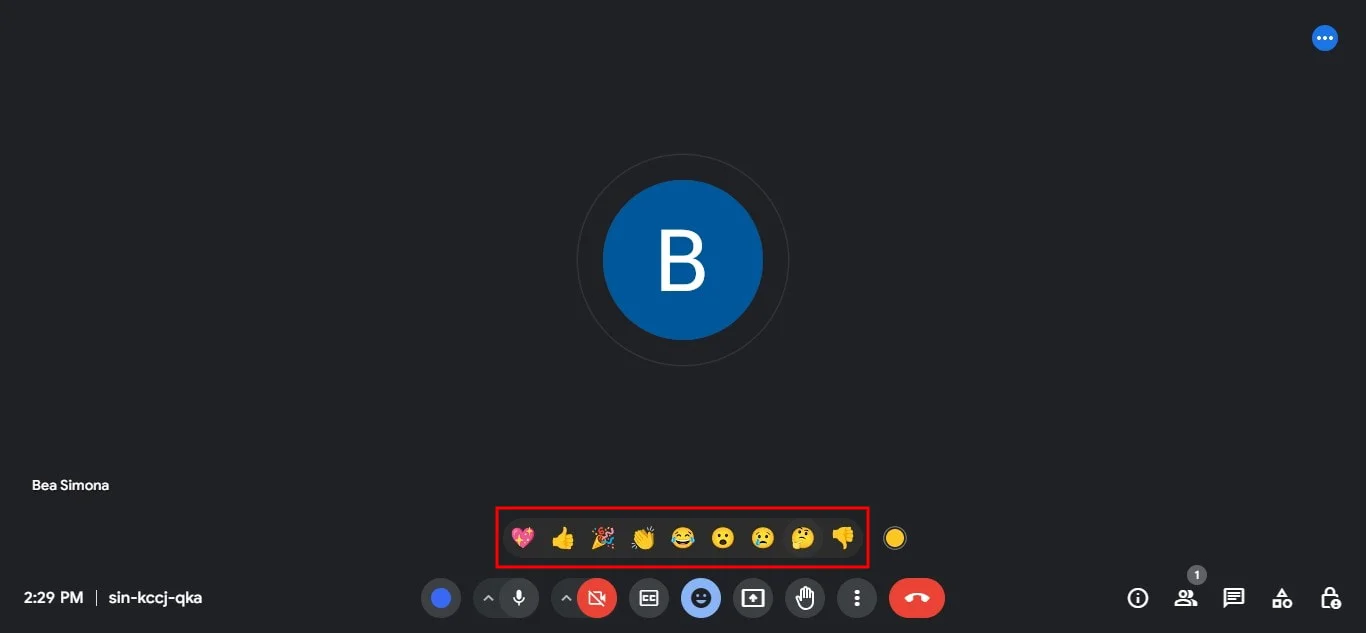
3. Klicken oder tippen Sie auf die Reaktionsschaltfläche. Dadurch wird das Reaktionsfeld mit verschiedenen Emojis geöffnet.
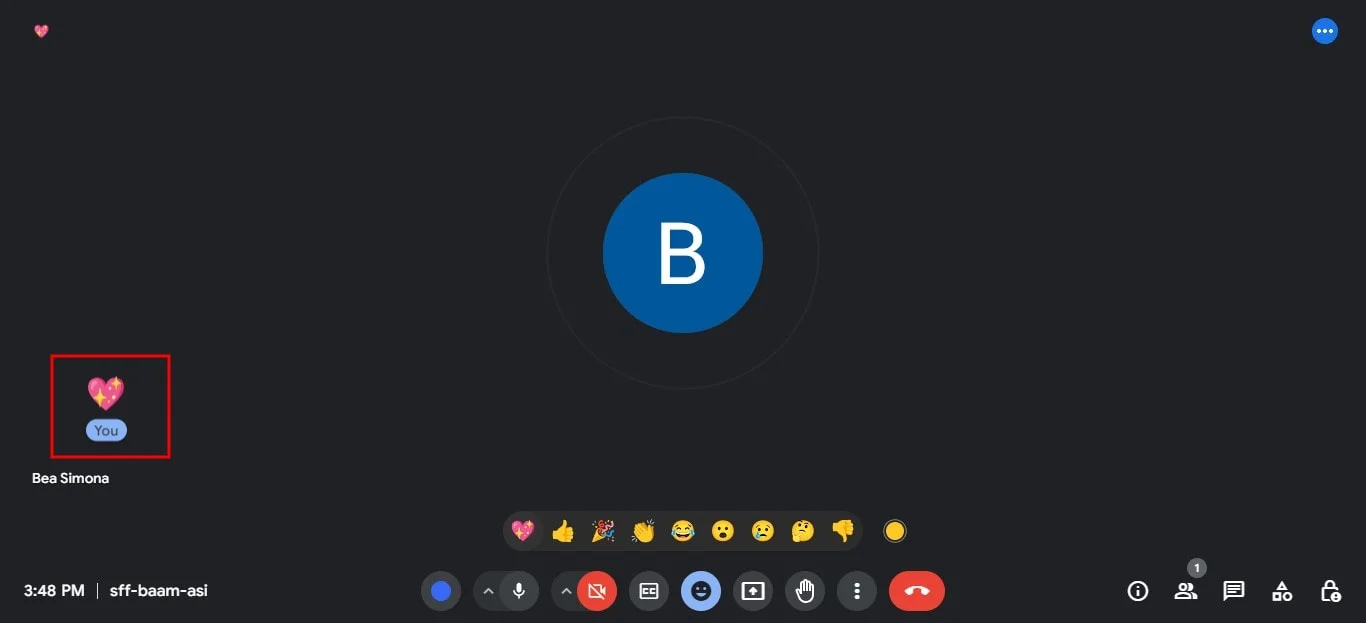
4. Dein ausgewähltes Emoji erscheint als kleines Abzeichen auf deiner Video-Kachel und animiert auf der linken Seite des Bildschirms.
Gruppiere ähnliche Reaktionen mehrerer Teilnehmer mit Emoji-Ballons
Wenn mehrere Benutzerinteraktionen dieselbe Reaktion auslösen, erscheint dies als eine Gruppe von Emoji-Luftballons, die an der Seite des Bildschirms in der oberen linken Ecke nach oben schweben. Reaktionen während einer Besprechung stellen die allgemeine Stimmung in der Besprechung visuell dar und können eine unterhaltsame Art sein, die Gedanken aller Beteiligten zu verfolgen.
Wähle einen Hautton für deine Reaktionen in Meet
(Nur für Computerbenutzer)
Mit Google Meet können Sie Ihre Reaktionen personalisieren, indem Sie für jedes Emoji einige Hauttöne auswählen. So geht's:
- Bewegen Sie den Mauszeiger im Reaktionsfeld über die Reaktion, die Sie senden möchten.
- Ein kleiner gelber Punkt erscheint neben der Emoji-Steuerleiste.

3. Wählen Sie Hauttöne aus den Optionen aus.
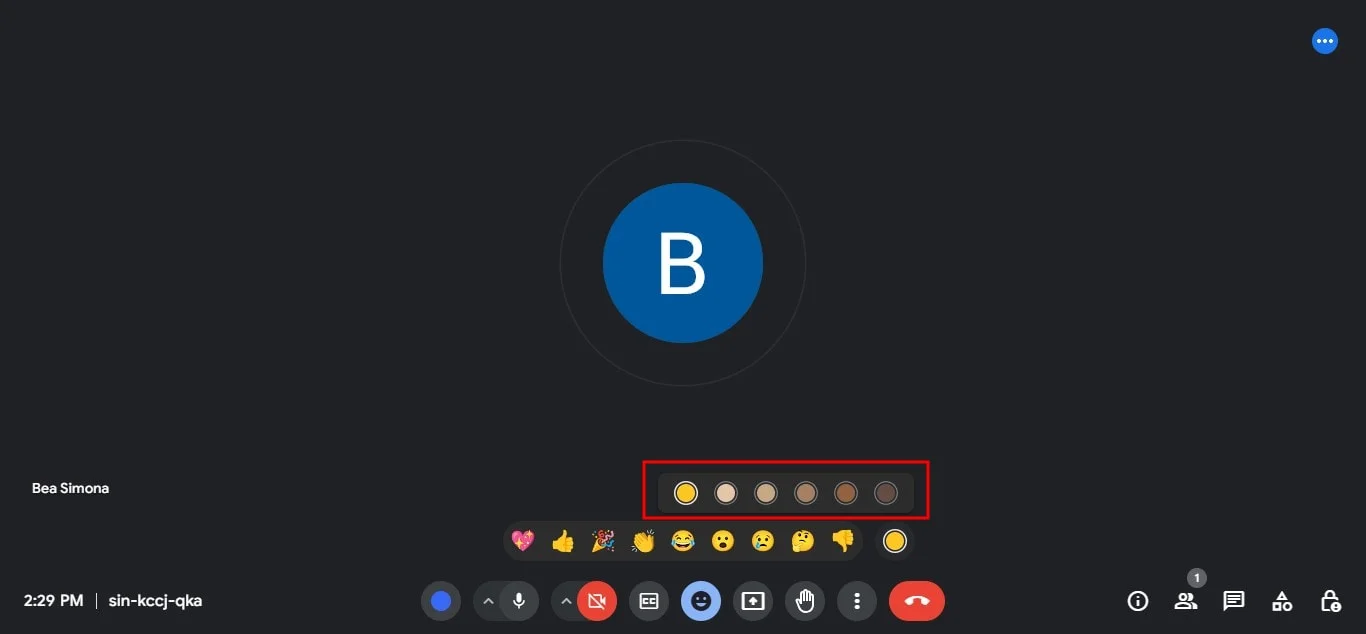
4. Wenn Sie diese Reaktion nun senden, wird sie mit dem von Ihnen gewählten Hautton auf der Videokachel des Absenders angezeigt.
Schalten Sie die Reaktionen für alle Teilnehmer des Anrufs aus
Ja, Sie können Reaktionen für alle anderen Teilnehmer eines Google Meet-Anrufs ausschalten, aber nur, wenn Sie der Gastgeber des Meetings sind. Gehen Sie wie folgt vor:
- Klicken Sie auf das“Host-Steuerelemente„Schaltfläche in der unteren rechten Ecke des Besprechungsfensters.
- Aktiviere unter „Moderation von Besprechungen“ die Option“Host-Verwaltung„.
- Jetzt sehen Sie eine Option für“Reaktionen senden„. Dreh den Schalter aus.
Dadurch wird die Reaktionstaste für alle Teilnehmer deaktiviert, auch für Sie. Sie können deine Reaktionsleiste im Emoji-Panel nicht sehen und während des Anrufs auch keine Reaktionen verwenden. Dies ist eine ähnliche Funktion wie der Moderator, der alle Teilnehmer stummschalten und Hintergrundgeräusche ausschalten kann.
Warum sehe ich Reaktionen, wenn ich nichts angeklickt habe?
Es gibt zwei mögliche Gründe, warum bei einem Google Meet-Anruf Reaktionen auftreten können, auch wenn Sie nichts angeklickt haben:
Reaktionen auf Apple-Geräten (iOS 17 und macOS Sonoma):
- Wenn Sie ein aktuelles iPhone, iPad oder Mac verwenden, wird möglicherweise eine Funktion namens Apple Reactions angezeigt. Mit dieser Funktion, die in iOS 17 und macOS Sonoma eingeführt wurde, können Emojis bei Videoanrufen erscheinen, wenn Sie in Ihren persönlichen Google-Konten bestimmte Handgesten vor Ihrer Kamera verwenden.
Technisches Problem:
- Wenn Sie eine Flut zufälliger Emojis oder Emojis sehen, die nicht dem Ablauf des Meetings zu entsprechen scheinen, könnte dies ein Zeichen für ein grundlegendes technisches Problem sein.
Reaktionen in den Meet-Einstellungen ändern
Leider gibt es in Google Meet selbst keine Einstellungen, mit denen Sie die verfügbaren Reaktionen oder deren Standardfunktionen direkt ändern können. Zum Glück sind für diese Besprechungen keine Google Meet-Hardwaregeräte erforderlich, damit die Reaktionen funktionieren.
Fazit
Das Integrieren von Reaktionen in Ihre Google Meet-Anrufe kann eine unterhaltsame und ansprechende Methode sein, um die Stimmung des Publikums einzuschätzen und einen Hauch von Interaktivität zu verleihen. Wenn Sie verstehen, wie Sie Reaktionen nutzen können, um Teilnehmer und ihre potenziellen Macken zu ermutigen, können Sie Ihr Videokonferenzerlebnis verbessern.
Wenn Sie jedoch mehr als nur Reaktionen benötigen, um den gesamten Kontext Ihrer Besprechungen zu erfassen, sollten Sie ein spezielles Aufzeichnungstool wie Bluedot verwenden. Hier ist der Grund, warum Bluedot funktioniert:
Neben Aufnahme und Transkription bietet Bluedot zusätzliche Funktionen zur Optimierung Ihres Workflows:
- Besprechungsrekorder
- Transkription
- Automatisch generierte E-Mails
- Vorlagen für Besprechungen
- Sicherer Speicher
Egal, ob Sie wichtige Punkte noch einmal besprechen, Aufzeichnungen mit Kollegen teilen oder permanente Aufzeichnungen von Besprechungsteilnehmern erstellen möchten, Bluedot bietet auch 17 verschiedene Sprachen, in die Ihre Besprechungen transkribiert werden können.






