
Wenn Ihr Microsoft Teams-Mikrofon nicht funktioniert, kann es Ihre virtuellen Besprechungen stören und die Kommunikation behindern. Dieses Handbuch bietet wichtige Einblicke in die möglichen Fehlfunktionen Ihres Mikrofons und bietet praktische Lösungen für häufig auftretende Probleme.
Wenn Sie weiter lesen, erhalten Sie Tipps zur Fehlerbehebung für verschiedene Probleme, von Softwarefehlern bis hin zu Hardwareeinstellungen. Wenn Sie diese Lösungen verstehen, können Sie Ihr Team-Erlebnis verbessern und Ihre Gesamtproduktivität steigern.
Gründe, warum Ihr Microsoft Teams-Mikrofon nicht funktioniert
Wenn Sie Probleme mit Ihrem Mikrofon in Microsoft Teams haben, kann dies frustrierend sein und Ihre Besprechungen stören. Es gibt mehrere mögliche Gründe, warum Ihr Mikrofon nicht wie erwartet funktioniert.
Die Identifizierung der Grundursache ist entscheidend, um eine Lösung zu finden. Im Folgenden finden Sie die häufigsten Gründe, warum Ihr Microsoft Teams-Mikrofon möglicherweise nicht ordnungsgemäß funktioniert. Außerdem werden Schritte zur Problembehebung aufgeführt, die Ihnen helfen, das Problem zu lösen und eine reibungslose Kommunikation wiederherzustellen.
Aktualisieren Sie die Microsoft Team-App
Einer der häufigsten Gründe, warum Ihr Microsoft Teams-Mikrofon möglicherweise nicht funktioniert, ist einfach, dass die App veraltet ist. Entwickler veröffentlichen häufig Updates, die Fehler beheben und die Kompatibilität mit verschiedenen Geräten und Betriebssystemen verbessern. Stellen Sie daher sicher, dass Sie die neueste Version der Microsoft Teams-App ausführen. Sie können auch überprüfen, ob Sie ein Windows-Update benötigen, wenn die ältere Version veraltet ist.
Öffnen Sie dazu Ihre Microsoft Teams-App, klicken Sie auf das Menü neben Ihrem Profilbild und wählen Sie „Nach Updates suchen“. Die App sucht nach verfügbaren Sicherheitsupdates und installiert diese automatisch. Nach dem Update sollte die Meldung „Sie haben die neueste Version“ angezeigt werden. Schließe die App und starte sie neu. Führe dann einen Testanruf mit einem Kollegen durch oder gehe zu Einstellungen > Geräte > Testanruf tätigen, um sicherzustellen, dass dein Mikrofon ordnungsgemäß funktioniert.
Installieren Sie Microsoft Teams erneut
Wenn das Aktualisieren einer früheren Version der App Ihr Mikrofonproblem nicht löst, ist möglicherweise eine vollständige Neuinstallation erforderlich. Dieser Vorgang beinhaltet die Deinstallation der vorhandenen Teams-App von Ihrem Gerät und das anschließende Herunterladen und erneute Installieren. Dies kann eine hilfreiche Lösung für komplexere Probleme sein, z. B. für beschädigte Dateien oder Konflikte mit anderer Software. Denken Sie daran, vor der Neuinstallation sicherzustellen, dass Sie Ihre Anmeldeinformationen bereit haben, da Sie sie benötigen, um sich wieder bei Ihrem Konto anzumelden.
So geht's:
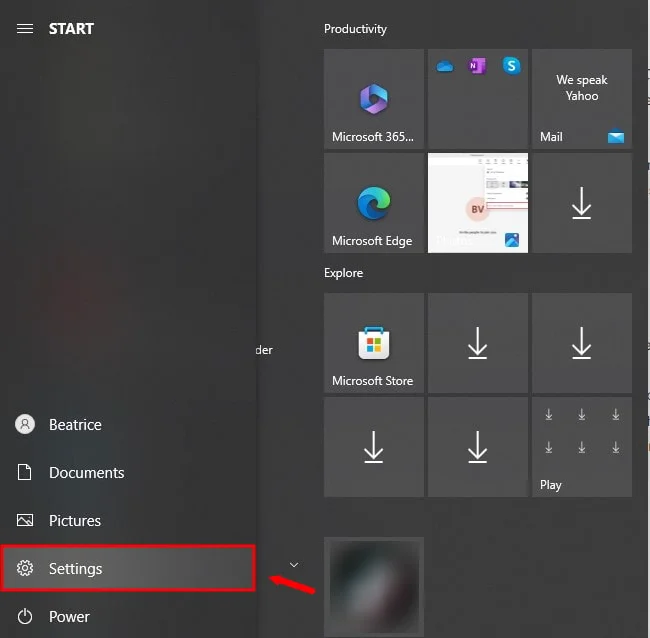
1. Klicken Sie auf das Startmenü oder drücken Sie die Windows-Taste.
2. Gehe zu den Einstellungen.
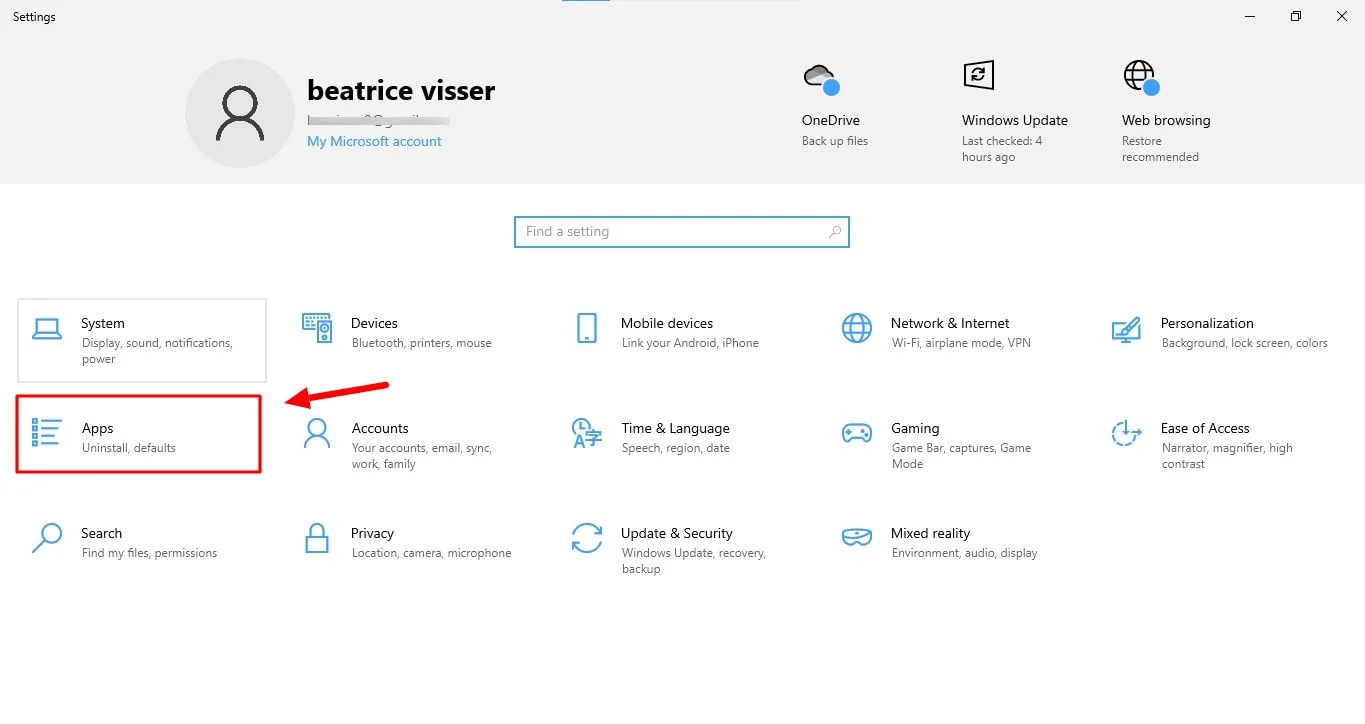
3. Wählen Sie Apps.
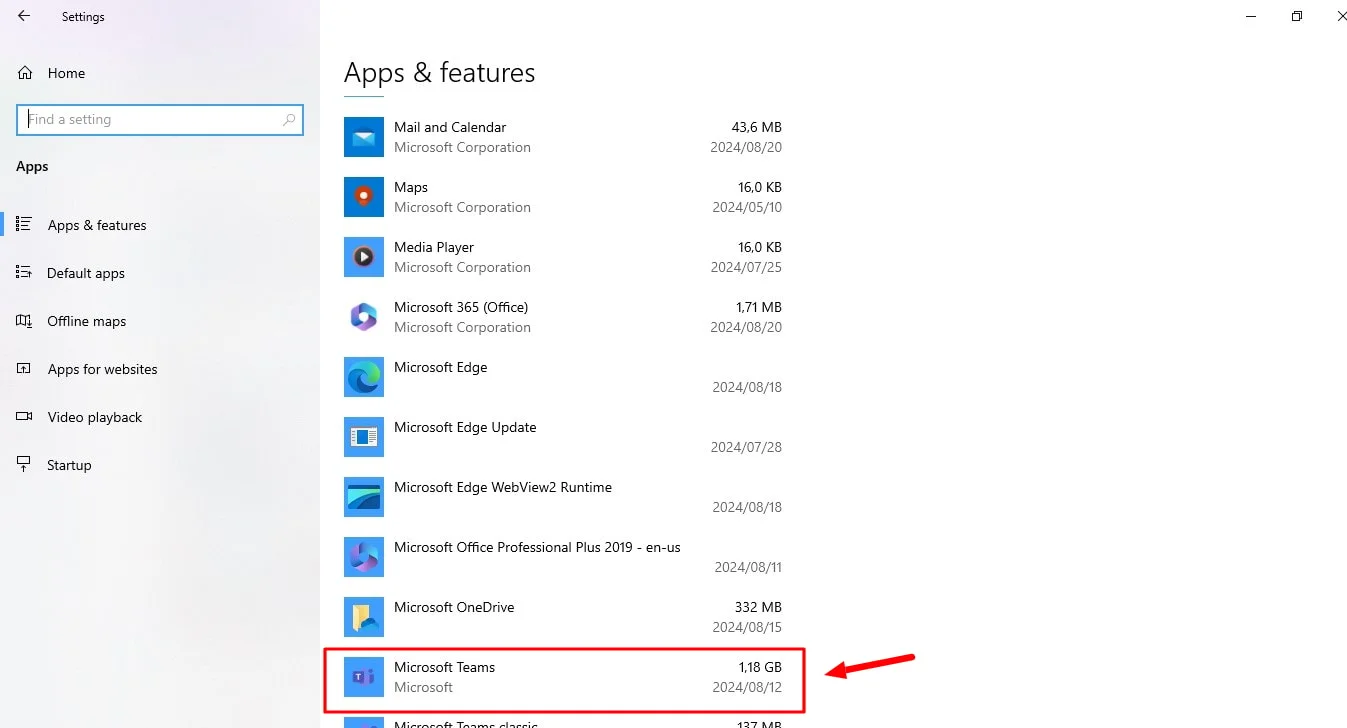
4. Finden Sie Microsoft Teams in der Liste und klicken Sie darauf.
5. Klicken Sie auf Deinstallieren.
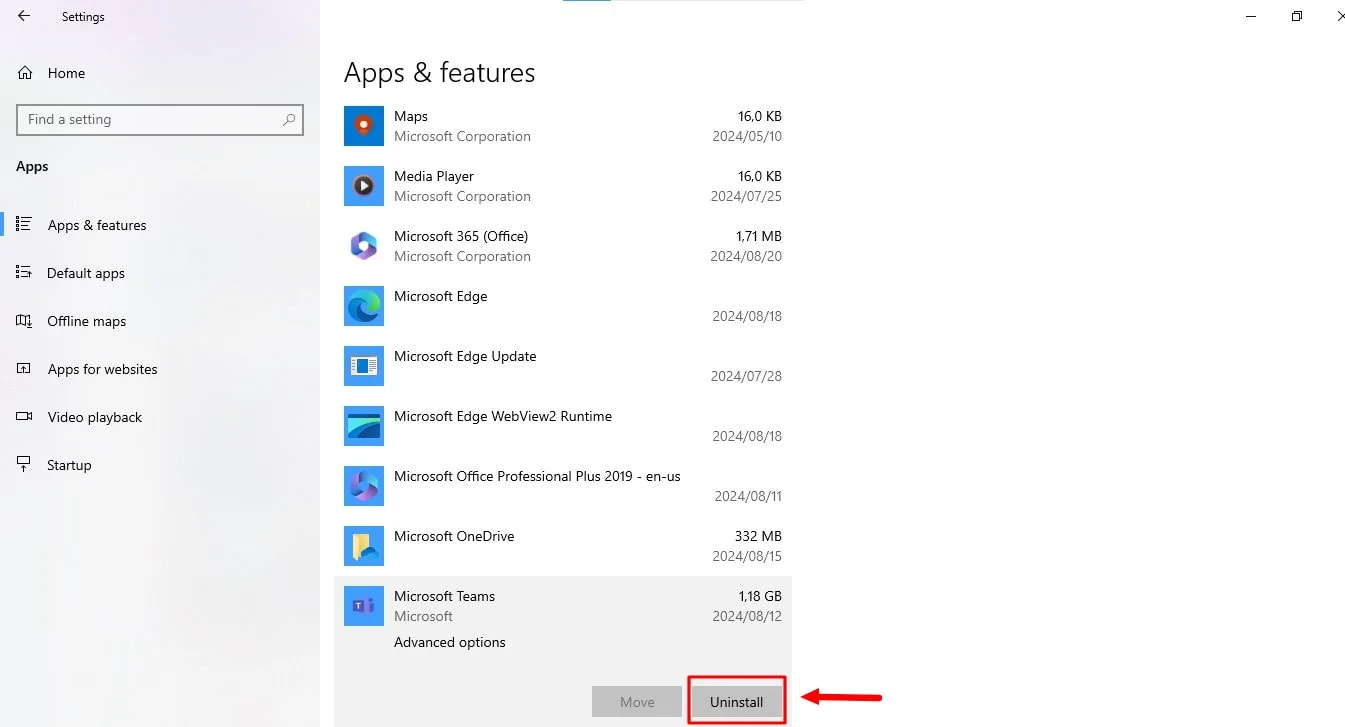
6. Bestätigen Sie die Aktion indem Sie erneut auf Deinstallieren klicken.
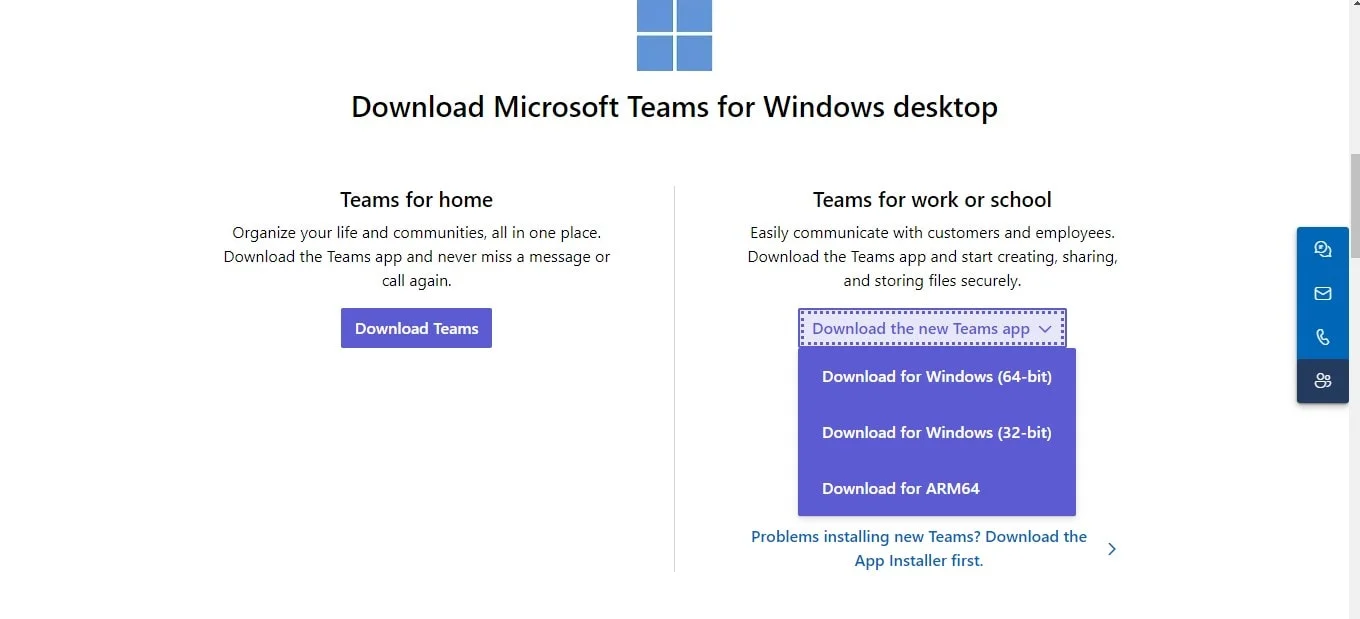
7. Laden Sie das Microsoft Teams-Installationsprogramm herunter von der offiziellen Website.
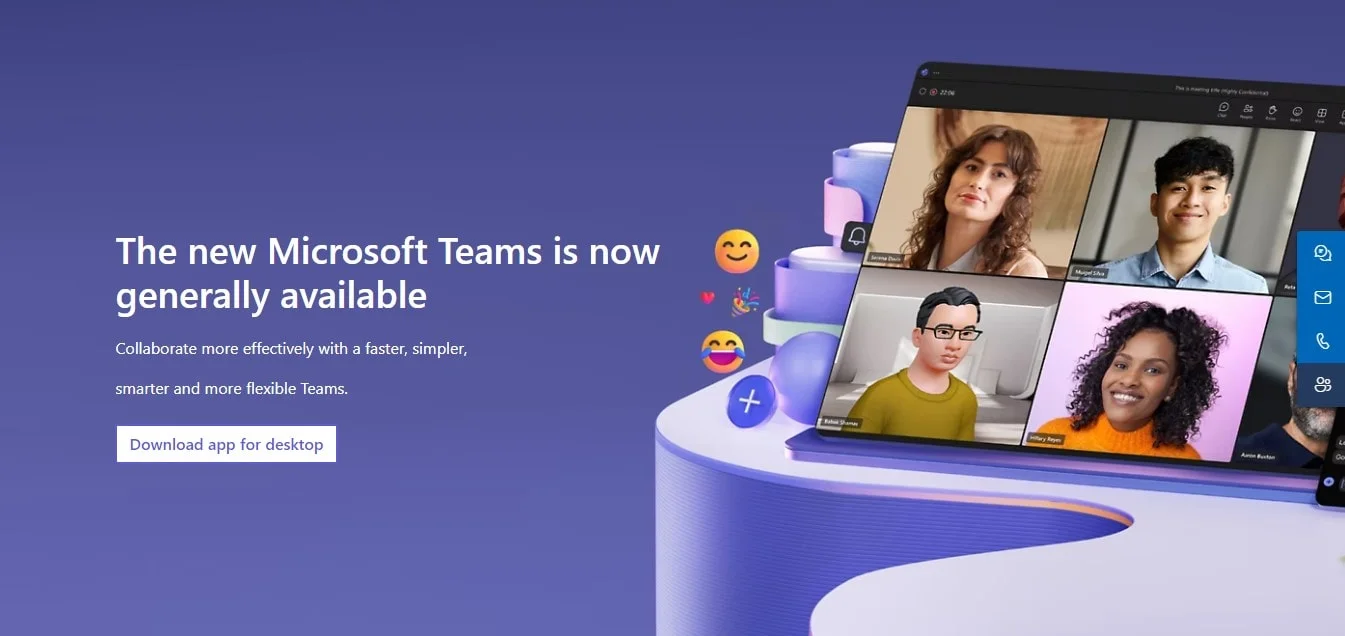
8. Doppelklicken Sie auf die Installationsdatei um es zu starten und den Anweisungen zur Neuinstallation der App zu folgen.
Stellen Sie sicher, dass Sie im Gerätemanager nach den richtigen offenen Systemeinstellungen suchen.
Mikrofonzugriff aktivieren
Um sicherzustellen, dass Microsoft Teams auf Ihr Mikrofon zugreifen kann, müssen Sie ihm die erforderlichen Berechtigungen in den Einstellungen Ihres Geräts gewähren.
Wenn Ihr Windows-Betriebssystem Microsoft Teams daran hindert, auf Ihren Bildschirm oder Ihr Mikrofon zuzugreifen, müssen Sie Desktop-Apps manuell Zugriff gewähren.
1. Auf Einstellungen zugreifen: Klicken Sie auf die Schaltfläche Start oder drücken Sie die Windows-Taste und gehen Sie dann zu Einstellungen.
2. Navigiere zum Datenschutz: Wählen Sie die Option Datenschutz.
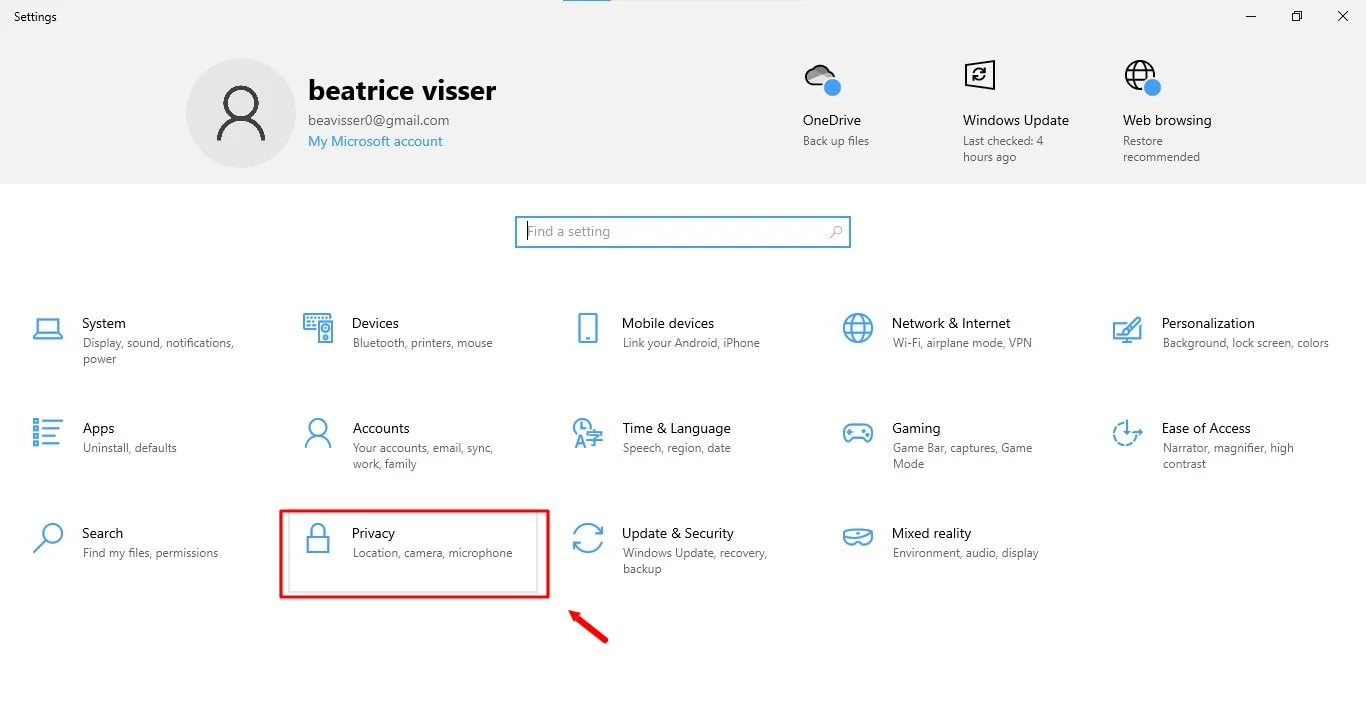
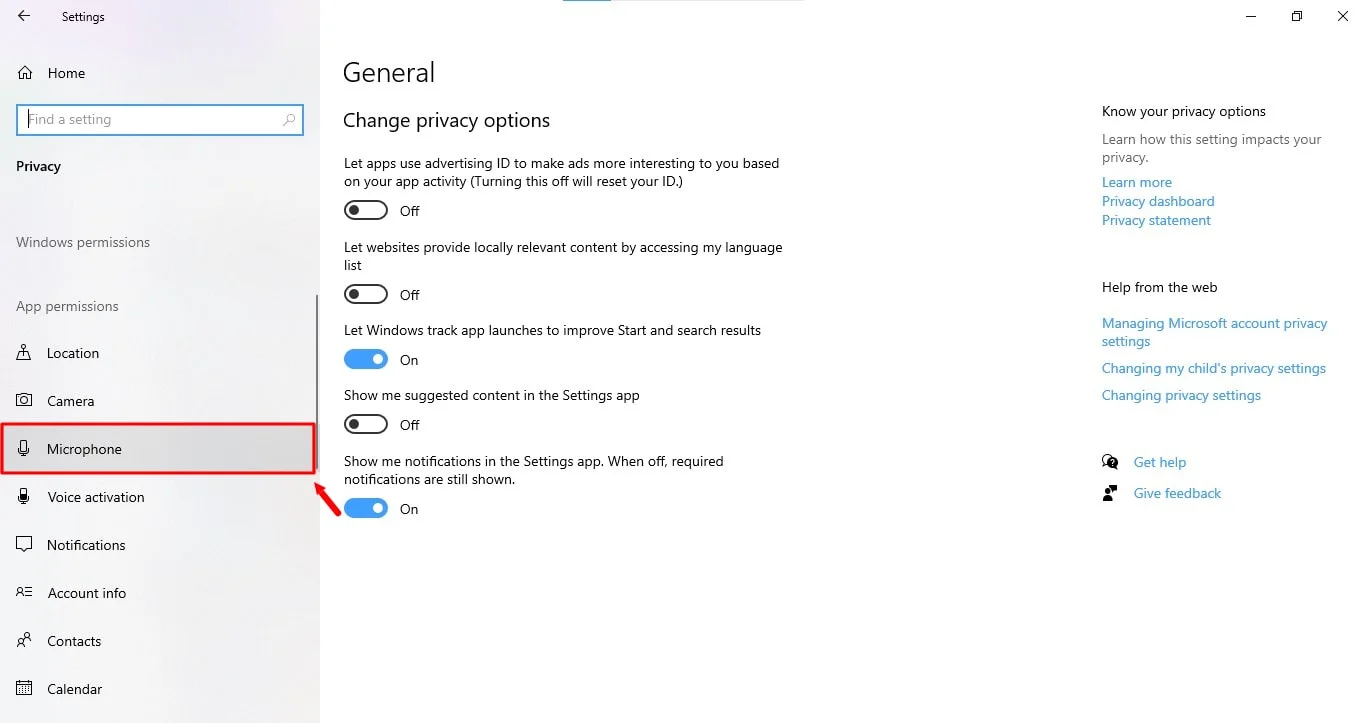
3. Mikrofonzugriff aktivieren: Klicken Sie unter App-Berechtigungen auf Mikrofon.
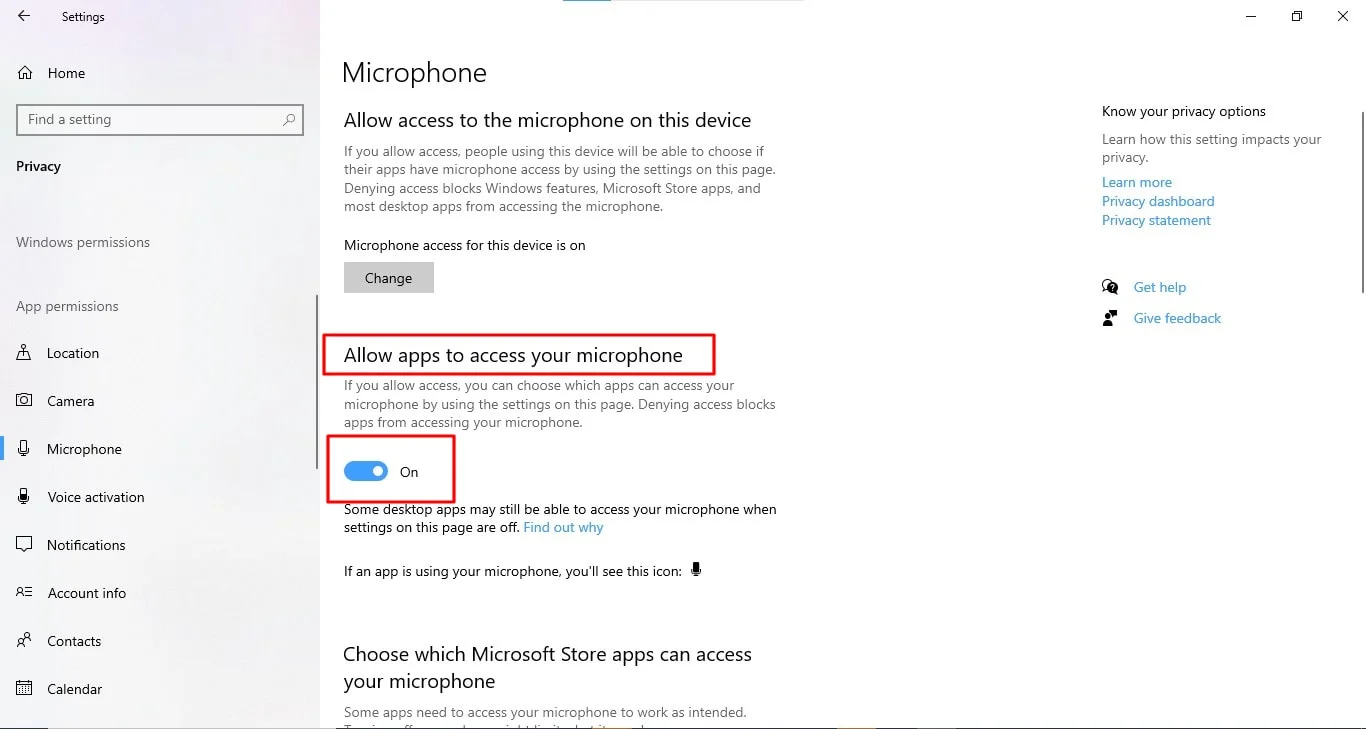
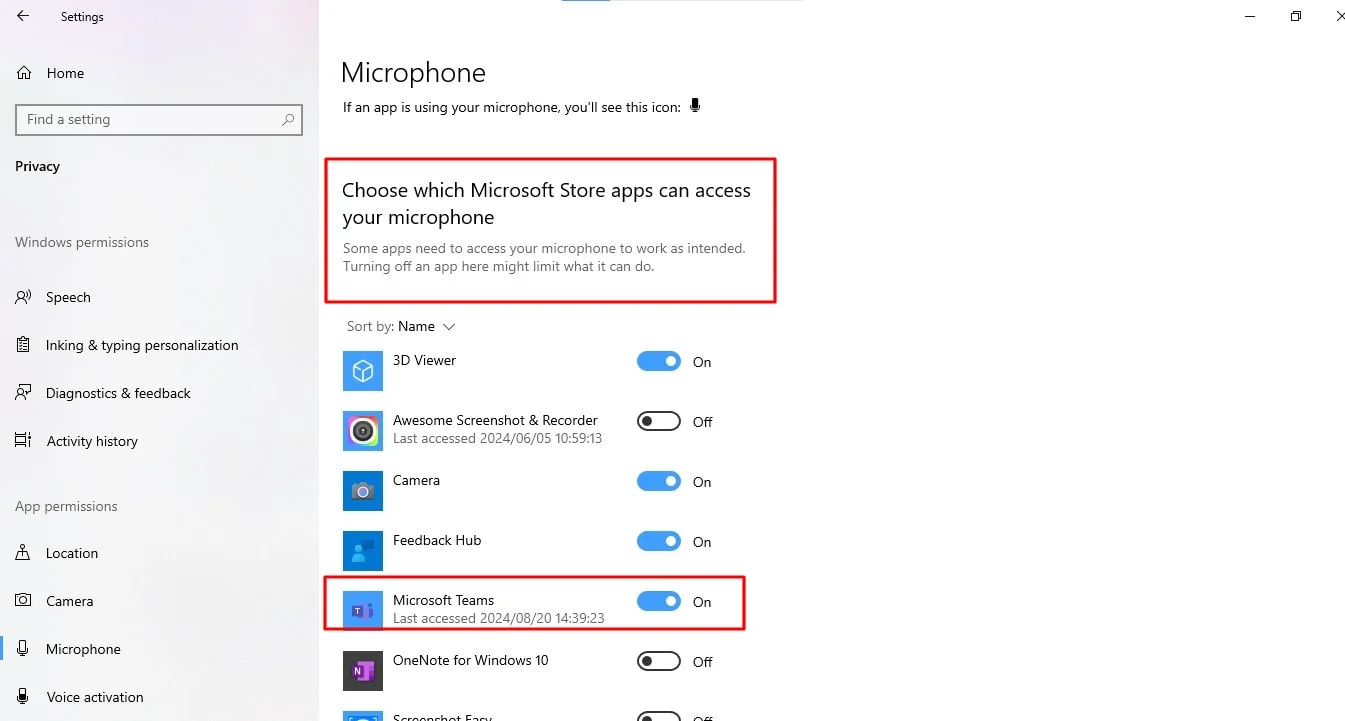
4. Stellen Sie sicher, dass sowohl „Apps Zugriff auf Ihr Mikrofon erlauben“ als auch „Wählen Sie aus, welche Microsoft Store-Apps auf Ihr Mikrofon zugreifen können“ am Kippschalter aktiviert sind.
Überprüfe deine Browsereinstellungen
Wenn Ihre Desktop-Teams-App Probleme verursacht, bietet die Web-App (Microsoft Edge) eine schnelle Möglichkeit, an Besprechungen teilzunehmen. Sie müssen Ihrem Browser jedoch die Erlaubnis erteilen, auf Ihr Mikrofon zuzugreifen. Um das zu tun:
- Besuchen Sie teams.microsoft.com.
- Klicken Sie auf das Schlosssymbol: Achten Sie auf das Schlosssymbol (das auf eine sichere Verbindung hinweist) neben der URL in der Adressleiste Ihres Browsers.
- Mikrofon aktivieren: Klicken Sie auf das Schlosssymbol und suchen Sie den Mikrofonschalter. Stellen Sie die Mikrofoneinstellung auf „Ein“, um Teams den Zugriff zu ermöglichen.
Überprüfen Sie Ihre Geräteeinstellungen in MS Teams
Microsoft Teams erfordert häufig bestimmte Geräteeinstellungen, um ordnungsgemäß zu funktionieren. Diese Einstellungen können Mikrofoneingabegerät und -pegel, Lautsprecherausgangspegel und Kameraeinstellungen umfassen. Stellen Sie sicher, dass die Öffnungseinstellungen Ihres Geräts optimal für Teams konfiguriert sind.
So geht's:
- Öffnen Sie Microsoft Teams.
- Einstellungen für den Zugriff auf Apps: Klicke auf das Menüsymbol neben deinem Profilbild und wähle dann Einstellungen aus.
- Gehe zu Geräten: Wählen Sie die Option Geräte.
- Wählen Sie ein Mikrofon aus: Vergewissern Sie sich, dass im Dropdownmenü Mikrofon das bevorzugte Mikrofon ausgewählt ist.
- Testmikrofon: Klicken Sie auf „Testanruf tätigen“, um zu überprüfen, ob das Mikrofon ordnungsgemäß funktioniert.
Fazit
Wenn Sie die in diesem Handbuch beschriebenen Schritte zur Fehlerbehebung befolgen, sollten Sie in der Lage sein, die meisten Mikrofonprobleme in Microsoft Teams zu lösen. Wenn Sie weiterhin auf Probleme stoßen, sollten Sie erwägen, sich an den Microsoft-Support zu wenden, um weitere Unterstützung zu erhalten.
Für eine zuverlässige und effiziente Lösung zur Aufzeichnung Ihrer Microsoft Teams-Besprechungen ist Bluedot die ideale Wahl. Mit Bluedot können Sie Ihre Besprechungen mühelos aufzeichnen und speichern und so sicherstellen, dass Sie über eine permanente Aufzeichnung zum Nachschlagen oder Teilen verfügen.
Vor allem beim Teilen von Bildschirmen Besprechungen aufzeichnen with Bluedot ist von unschätzbarem Wert, da es ein vollständiges Bild- und Audioarchiv bietet. Zusätzlich zur Videoaufnahme bietet Bluedot Transkription an, automatisch generierte E-Mails, Lernen Sie die Recorder-Erweiterung, Vorlagen für Besprechungenund sichere Speicherung Ihrer Google Meet-Aufzeichnungen.
Kostenlose Erweiterung installieren
Häufig gestellte Fragen
Warum funktioniert mein Mikrofon nicht, obwohl ich die Teams-App aktualisiert habe?
Wenn Ihr Mikrofon nach der Aktualisierung von Teams nicht funktioniert, überprüfen Sie, ob Ihr Mikrofon mit dem richtigen Gerät verbunden ist und von Ihrem System erkannt wird. Stellen Sie in den Datenschutzeinstellungen Ihres Geräts sicher, dass Teams die Erlaubnis hat, auf das Mikrofon zuzugreifen. Wenn die Berechtigungen korrekt festgelegt sind und das Problem weiterhin besteht, versuchen Sie, Teams neu zu starten oder die App neu zu installieren, um mögliche Softwarekonflikte oder Beschädigungen zu beheben.
Kann ich ein externes Mikrofon mit der Microsoft Teams-App verwenden?
Ja, Sie können ein externes Mikrofon, z. B. ein USB-Mikrofon, mit Microsoft Teams verwenden. Verbinden Sie das Mikrofon von einem anderen Gerät mit Ihrem Computer und stellen Sie sicher, dass es in Ihren geöffneten Systemeinstellungen erkannt wird. Gehen Sie in Teams zu Einstellungen > Geräte, und wählen Sie Ihre externen Audiogeräte aus der Dropdownliste aus. Stellen Sie sicher, dass es ordnungsgemäß funktioniert, indem Sie es in der App testen.
Wie kann ich Probleme mit meinem Mikrofon während eines Anrufs in der Teams-Desktop-App lösen?
Stellen Sie sicher, dass Ihr Mikrofon in der Anrufoberfläche nicht stummgeschaltet ist, um Mikrofonprobleme während eines Teams-Anrufs zu beheben. Vergewissern Sie sich, dass im Gerätemanager die richtigen Audiogeräte ausgewählt sind. Testen Sie das Mikrofon mit anderen Apps, um Hardwareprobleme auszuschließen, und starten Sie Teams oder Ihren Computer neu, wenn die Probleme weiterhin bestehen.






