
Die beste Diktier-App für 2026 bietet modernste Sprachtechnologie, die Ihre gesprochenen Wörter mit außergewöhnlicher Genauigkeit in Text umwandelt. Sie hilft dabei, das Problem des zeitaufwändigen Tippens zu lösen, indem sie es Benutzern ermöglicht, ihre Gedanken effizient und schnell zu diktieren, was sie zum perfekten Tool für Studenten und Berufstätige gleichermaßen macht.
Um die beste Sprache-zu-Text-App zu finden, sollten Sie wichtige Funktionen wie Genauigkeit, Benutzerfreundlichkeit, unterstützte Sprachen und Geräte, die Sie gerne verwenden, berücksichtigen. Lesen Sie weiter, um zu erfahren, wie Sie mit dieser App Zeit sparen, Ihren Arbeitsablauf optimieren und ein wertvolles Tool für die Transkription in mehreren Sprachen und Umgebungen sein können.
Was ist Diktiersoftware?
Diktiersoftware wandelt Wörter mithilfe der Spracherkennungstechnologie in geschriebenen Text um. Sie können damit Aufgaben ausführen, Geräte steuern und Text per Spracheingabe diktieren. Eine Diktier-App ist für Benutzer von Vorteil, die Schwierigkeiten beim Tippen haben oder schnell Text erstellen möchten. Aufgrund ihrer fortschrittlichen Technologie und Benutzeroberfläche werden Diktier-Apps häufig für Barrierefreiheit sowie für den persönlichen und beruflichen Gebrauch verwendet.
Was macht die beste Diktiersoftware aus?
Diese Sprache-zu-Text-Apps wurden aus vielen verschiedenen Gründen entwickelt. Hier sind einige Dinge, die Sie möglicherweise berücksichtigen sollten, bevor Sie sich entscheiden, welche Sie verwenden möchten:
- Mehrsprachiger Support: Viele Sprache-zu-Text-Tools verfügen über von Android unterstützte Sprachen sowie iOS-Geräte, sodass sie weltweit verwendet werden können. Egal, ob Sie Google Translate verwenden, in Google Docs, Spracheingabe diktieren oder andere Diktiertools verwenden.
- Genauigkeit und Transkription in Echtzeit: Ein gutes Diktat verwendet führende Spracherkennungstechnologien, um Sprache präzise in Text umzuwandeln. Dies ist der wichtigste Teil. Stellen Sie sicher, dass Sie fehlerfreie Transkripte aus dem Diktat haben.
- Sprachsteuerung und individuelle Anforderungen: Die besten Sprache-zu-Text-Apps ermöglichen es Benutzern, Aufgaben mithilfe von Sprachbefehlen und gesprochenen Befehlen auszuführen, z. B. das Hinzufügen von Satzzeichen, Tastenkombinationen und das Formatieren Ihres Textes. Mit dieser Funktion können Sie sogar Abschnitte Ihrer Arbeit bearbeiten und löschen.
- Textbearbeitung: Diktierwerkzeuge verfügen über Funktionen, mit denen sie den Text auf der Grundlage der Spracheingabe bearbeiten können, sodass keine manuelle Eingabe erforderlich ist.
- Offline-Funktionalität: Die meisten Spracherkennungsprogramme sind auf eine Internetverbindung angewiesen. Einige dieser Apps können offline verwendet werden, sodass sie perfekt sind, wenn Sie Ihre Arbeit offline erledigen müssen.
- Spracherkennung: Einige dieser Apps unterstützen erweiterte Funktionen wie Beschriftungen für Sprecher und die Möglichkeit, mehrere Sprecher mit Spracherkennungstechnologie zu transkribieren.
- Benutzerdefinierter Wortschatz und Formatierung: Es gibt Apps, mit denen Sie benutzerdefinierte Befehle oder ein benutzerdefiniertes Vokabular erstellen können, um das Diktat bei der Konvertierung von Sprache an Ihre Bedürfnisse in bestimmten Bereichen wie Medizin und Recht anzupassen.
Tipps zur Verwendung von Spracherkennungssoftware
- Stellen Sie sicher, dass Sie das richtige Mikrofon haben: Suchen Sie nach einem hochwertigen Mikrofon oder verwenden Sie das Mikrofonsymbol auf Ihrem Gerät für den besten Audioeingang. Wenn Sie ein Headset mit Geräuschunterdrückungsfunktion haben, hilft es, Hintergrundgeräusche zu reduzieren und so eine bessere Übertragungsgenauigkeit zu gewährleisten.
- Sprich natürlich und deutlich: Halten Sie beim Sprechen ein gleichmäßiges Tempo ein und versuchen Sie, Ihre Worte klar zu artikulieren. Zu schnelles Murmeln oder Sprechen kann zu Fehlinterpretationen führen. Testen Sie Ihre Sprachmuster, bevor Sie die Diktierfunktion verwenden.
- Wählen Sie die richtige Software: Wählen Sie je nach Ihren Bedürfnissen eine zuverlässige Spracherkennungs- oder sogar Speech-to-Text-Software. Beliebte Tools wie Apple-Diktat und Google Docs Voice Typing bieten Funktionen wie Befehle und Wortschatz.
- Optimieren Sie Ihre Umgebung: Wählen Sie eine ruhige Umgebung und vermeiden Sie Hintergrundgeräusche, wenn Sie professionelles Diktieren ausprobieren. Versuchen Sie, sich von offenen Räumen oder belebten Bereichen fernzuhalten, da die Software möglicherweise Schwierigkeiten hat, Sprache von Umgebungsgeräuschen zu unterscheiden.
- Sprachbefehle verwenden: Erfahre, was die integrierten Formatierungsbefehle der App sind, die du verwendest. Das Hinzufügen von Satzzeichen, das Löschen von Text oder das Anfangen neuer Zeilen erleichtert das Diktieren.
- Überprüfen Sie die Sprachunterstützung: Stellen Sie sicher, dass die App, die Sie verwenden möchten, Ihre bevorzugte Sprache hat. Einige Apps wie Microsoft Word und Google Keyboard bieten umfangreiche Sprachen, die sich an ein globales Publikum richten.
- Trainieren Sie Ihre Software: Manche Software verbessert sich, je mehr Sie sie verwenden. Indem Sie häufig verwendete Begriffe oder Fachwörter diktieren, stellen Sie der Software Trainingsdaten zur Verfügung, die der Software helfen, sich an Ihre Stimme anzupassen und die Genauigkeit zu verbessern.
- Verwenden Sie Bearbeitungsfunktionen: Versuchen Sie nach dem Diktieren, auf einen einfach zu bedienenden Editor in der Software zuzugreifen, oder passen Sie den Text manuell nach Ihren Wünschen an.
- Integrieren Sie mit anderen Tools: Verwenden Sie Tools, die mit anderen Plattformen wie Google Docs, Microsoft Word oder sogar Apple-Geräten kompatibel sind. Versuchen Sie, eines mit integrierten Freigabeoptionen zu finden, um die Dateiverwaltung zu vereinfachen.
- Speichern und sichern Sie Ihre Dateien: Am besten speichern Sie Ihre Transkripte automatisch oder sichern Sie sie in der Cloud von der Sprache-zu-Text-App aus. Dadurch sind Ihre Sprachdaten sicher und Datenverlust wird verhindert.
Beste Sprache-zu-Text-App für Windows
Windows 11-Spracheingabe
Windows 11 Voice Typing, auch bekannt als Windows 11-Spracherkennung, ist ein integriertes Sprache-zu-Text-Tool, das sowohl die Dokumentenerstellung als auch die Sprachsteuerung Ihres PCs unterstützt. Da es sich um eine integrierte Funktion handelt, kann sie mit jeder installierten App verwendet werden und ist das beste Sprache-zu-Text-Tool für Windows.
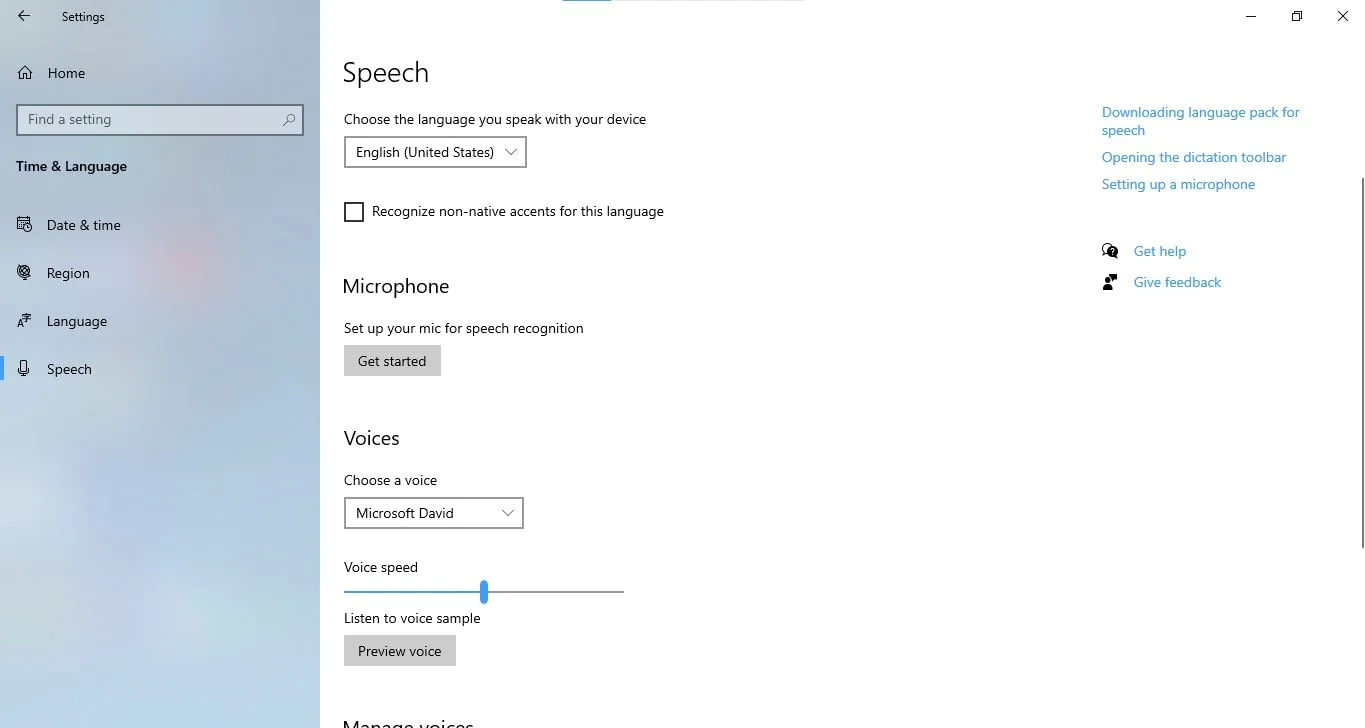
Bevor Sie mit dem Diktieren beginnen, stellen Sie zunächst sicher, dass Ihre Spracherkennung aktiviert ist. Gehen Sie zunächst zu Einstellungen > Zeit und Sprache > Rede. Wenn Sie den Diktiervorgang starten möchten, drücken Sie die Windows-Logo-Taste + H auf Ihrer Tastatur.
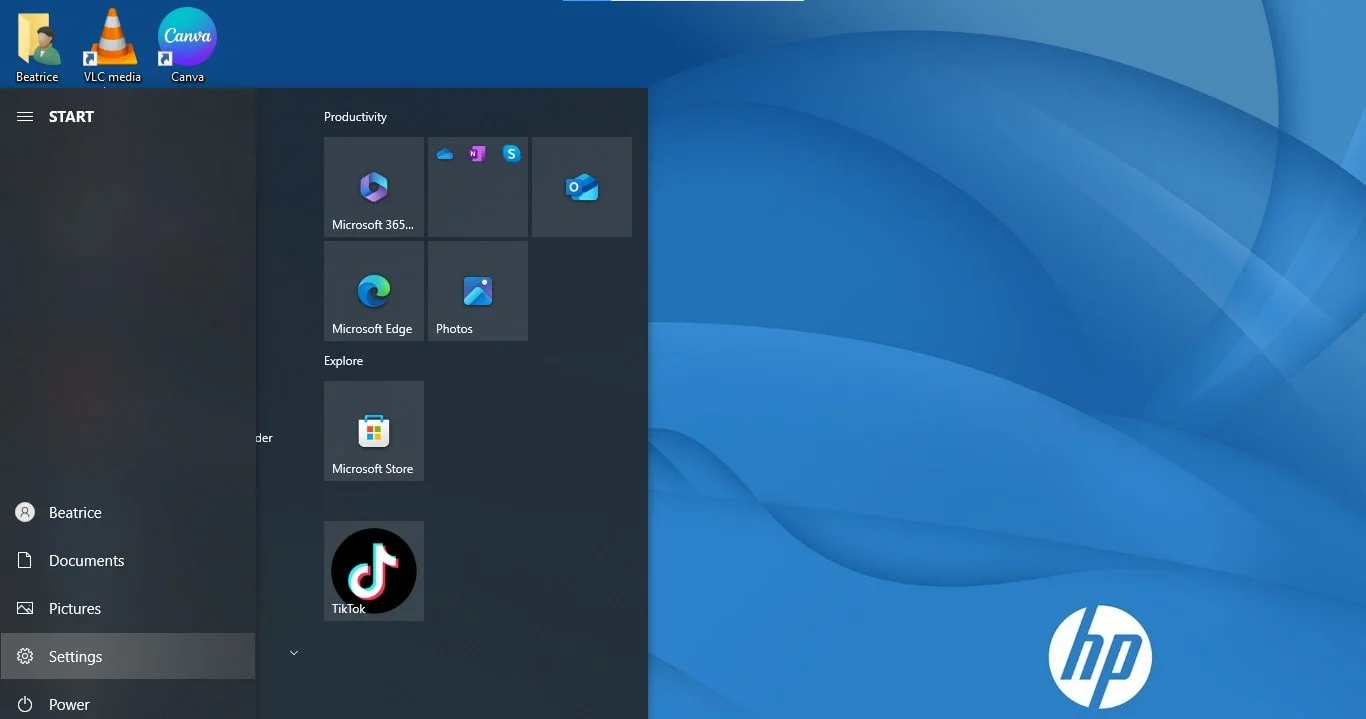
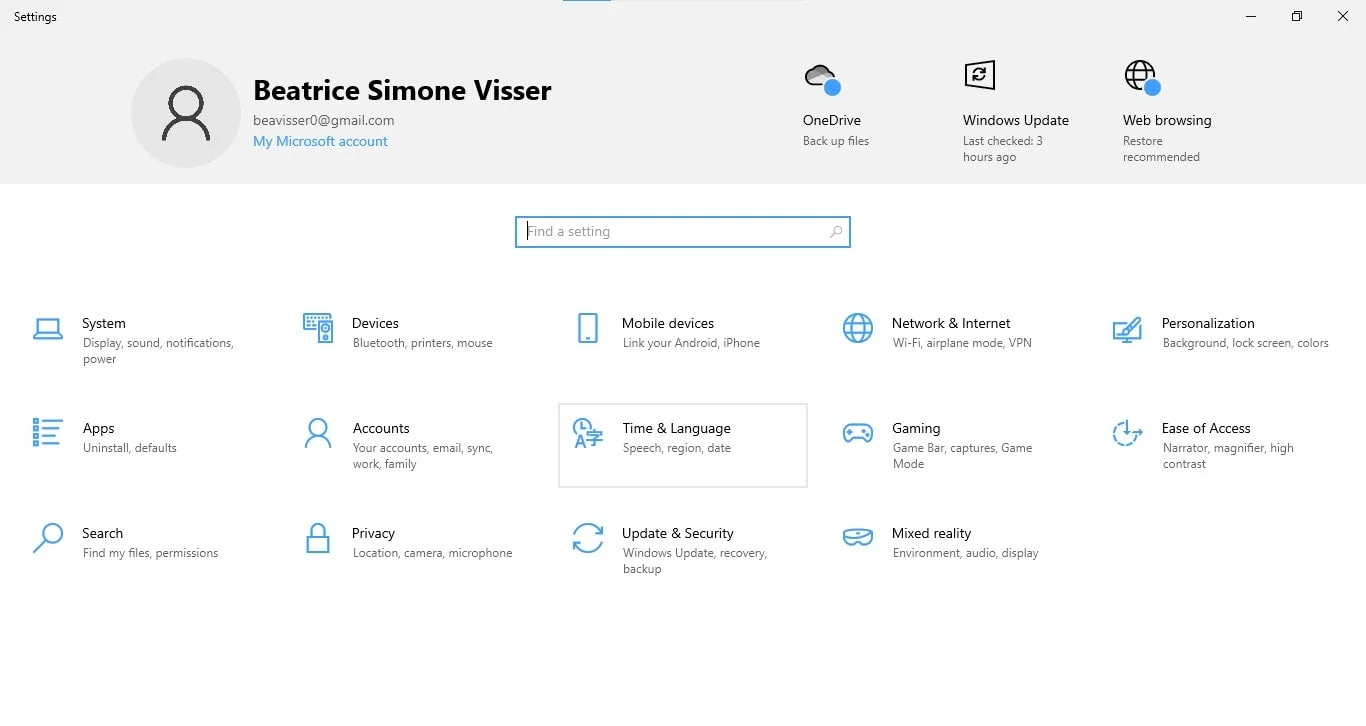
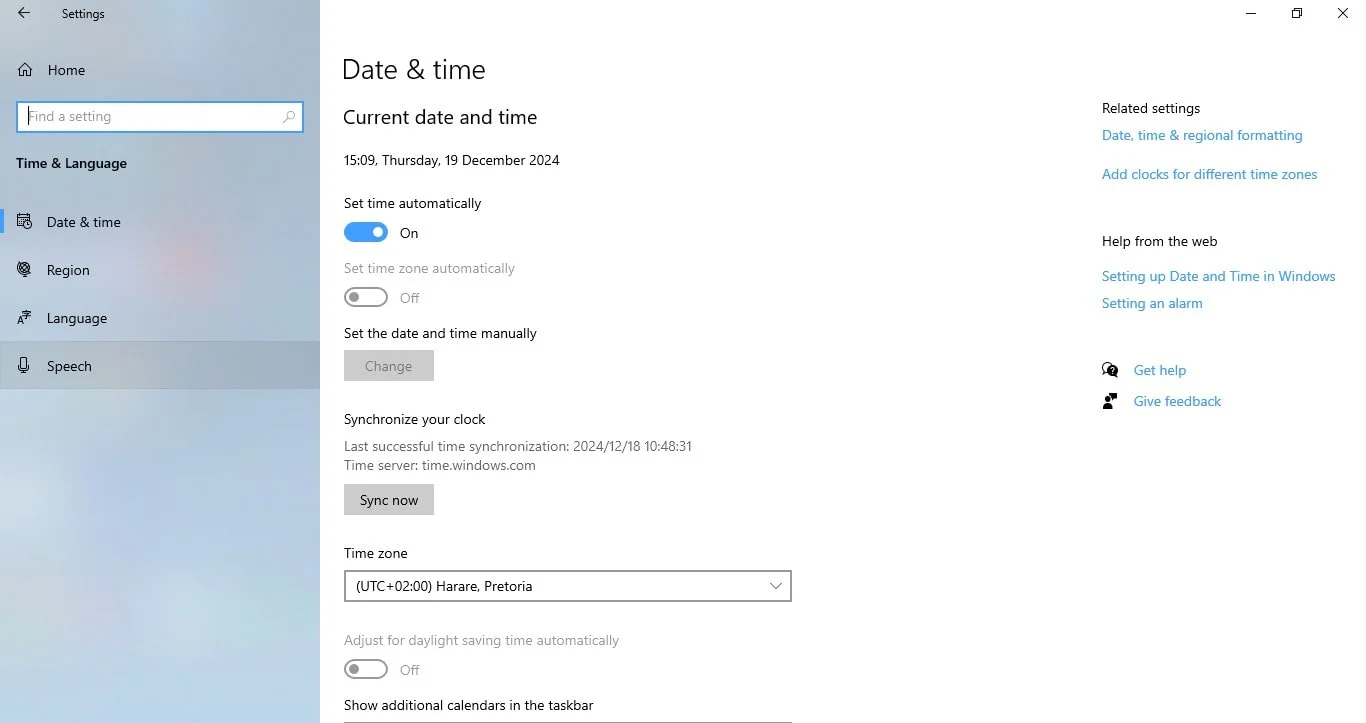
Ein Mikrofonsymbol und ein graues Feld werden oben auf dem Bildschirm angezeigt. Bewegen Sie den Cursor an die Stelle, an der Sie tippen möchten. Wenn das Tool „zuhören“ sagt, beginnen Sie innerhalb von 10 Sekunden mit dem Sprechen, andernfalls wird das Tool automatisch deaktiviert. Sie können jederzeit erneut auf das Mikrofonsymbol klicken, um mit dem Sprechen zu beginnen, oder „Hör auf zuzuhören“, um die Sitzung zu beenden.
Um Ihren PC vollständig durch Sprachbefehle zu navigieren und die Windows-Spracherkennung zu aktivieren unter Einstellungen > Barrierefreiheit > Rede. Dadurch werden alle Befehle freigeschaltet, die eine Maus oder Tastatur überflüssig machen.
Beste kostenlose Diktiersoftware für Apple-Geräte
Apple-Diktat (iOS, iPad, macOS)
Apple-Geräte wie Macs, iPhones und iPads verfügen über ein integriertes Diktierwerkzeug, das von Siri unterstützt wird. Auf jedem iOS-Gerät können Sie die Mikrofontaste auf der Tastatur drücken, um auf diese Einstellung zuzugreifen.
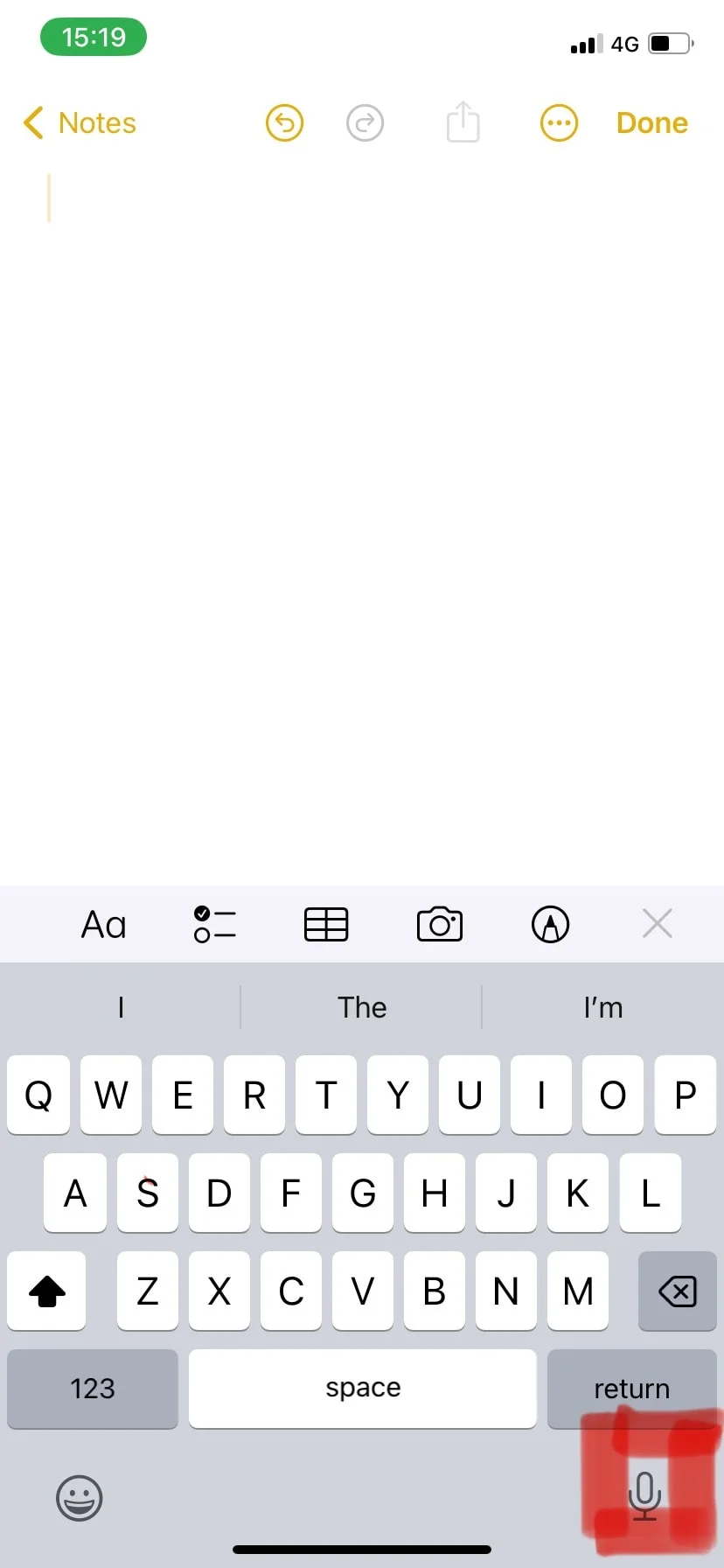
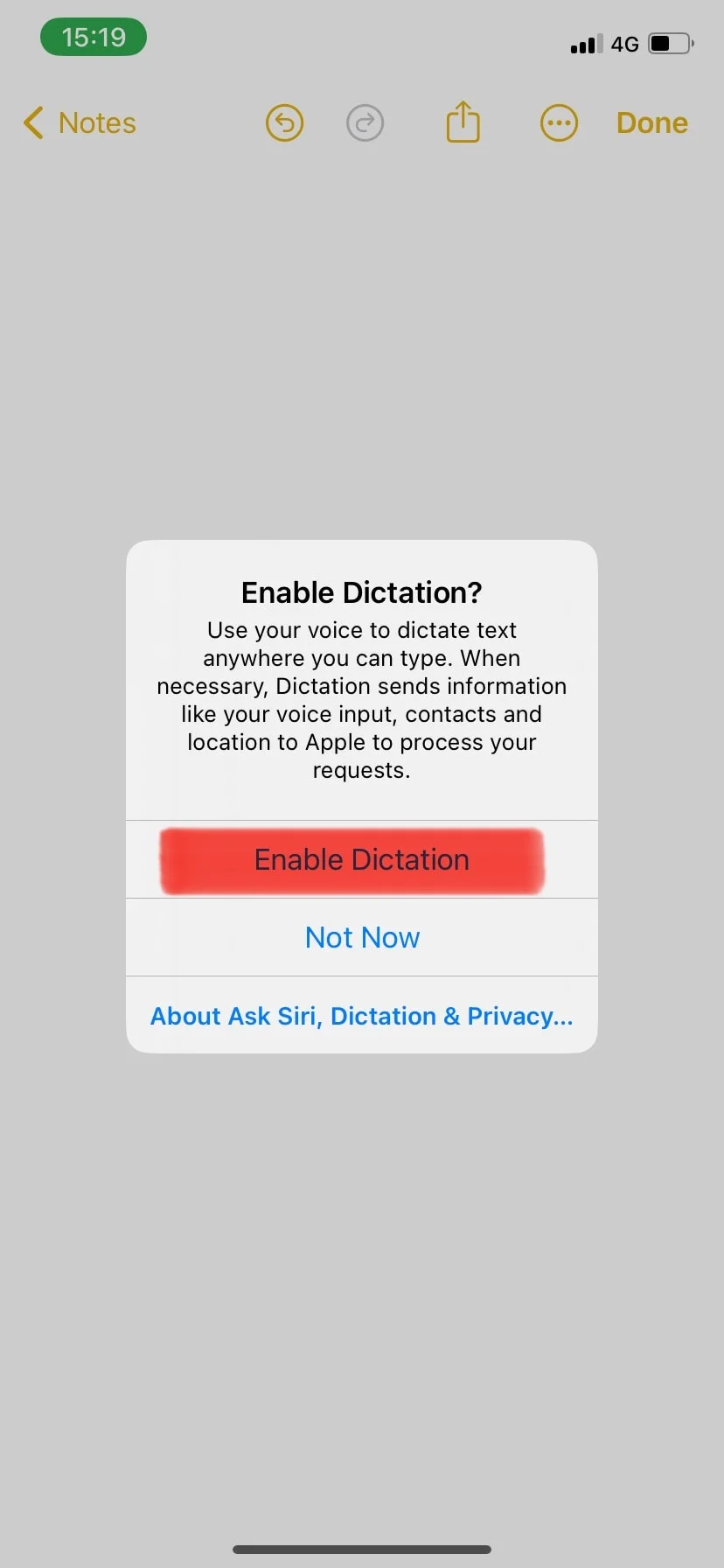
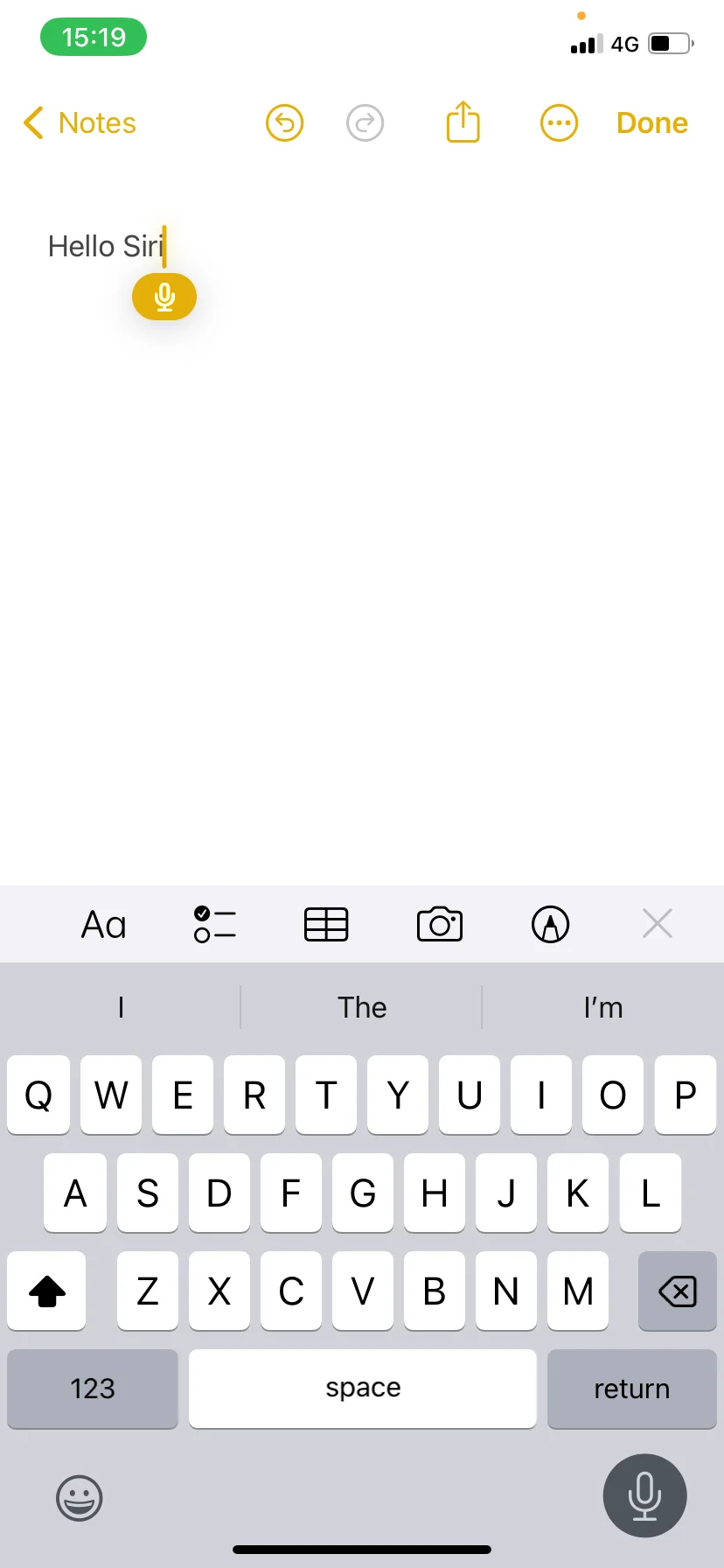
Auf einem Mac können Sie zu Systemeinstellungen > Tastatur > Diktat und verwenden Sie eine Tastenkombination, um in einer beliebigen App mit dem Diktieren zu beginnen. Für fortgeschrittenes Diktieren und Freisprech-Navigation ist die Sprachsteuerung eine verfügbare Funktion. Sie müssen jedoch mit dem Internet verbunden sein, um sie verwenden zu können. Außerdem wird die Spracheingabe in Intervallen von jeweils 30 Sekunden begrenzt. Diese App bietet keine menschlichen Transkriptionsdienste an.
Wenn Sie Enhanced Dictation aktivieren, werden diese Einschränkungen aufgehoben, indem die erforderlichen Dateien für die Offline-Verwendung auf Macs, iPhones und iPads heruntergeladen werden.
Apple Dictation unterstützt grundlegende Formatierungen wie „neuer Absatz“ „oder wähle das vorherige Wort aus“. Fortgeschrittenere Funktionen behandeln mathematische Symbole, Textformatierung und Währung. Diese Diktiersoftware ist mit macOS, iOS, iPadOS und sogar Apple Watch kostenlos. Apple Dictation unterstützt 66 Sprachen und Dialekte, die jedoch alle vom Gerätemodell und der iOS-Version abhängen.
Beste kostenlose mobile Diktiersoftware
Gboard (Android, iOS)
Die Standard-Android-Tastatur verfügt über eine integrierte Diktierfunktion. Sie können auf das Mikrofonsymbol in der oberen rechten Ecke der Tastatur tippen, um mit dem Sprechen zu beginnen Schalte Sprach-zu-Text auf Android ein. Drücken Sie einfach die Aufnahmetaste, wenn Sie mit dem Kommando beginnen möchten. Das funktioniert mit jeder Android-App, die Spracheingabe akzeptiert. Die Spracherkennung ist präzise und Sie können Befehle wie „Punkt“ oder „Komma“ verwenden, um Satzzeichen hinzuzufügen, ähnlich wie bei anderen Diktier-Apps.
Beste Diktiersoftware zum Eingeben in Google Docs
Spracheingabe in Google Docs (Web auf Chrome)
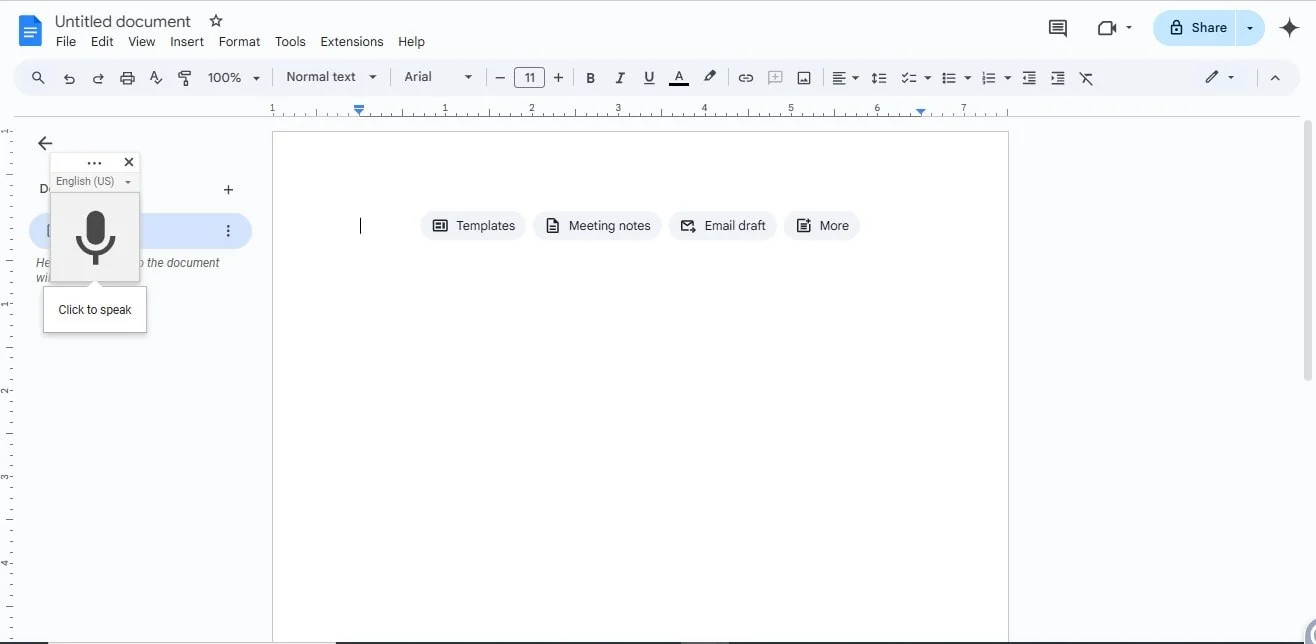
Google Docs verfügt über ein Diktiertool namens Voice Typing, das am besten im Chrome-Browser funktioniert. Um diese Funktion zu aktivieren, gehen Sie zu Werkzeuge > Spracheingabe. Ein großes Mikrofonsymbol erscheint und Sie können anfangen zu sprechen.
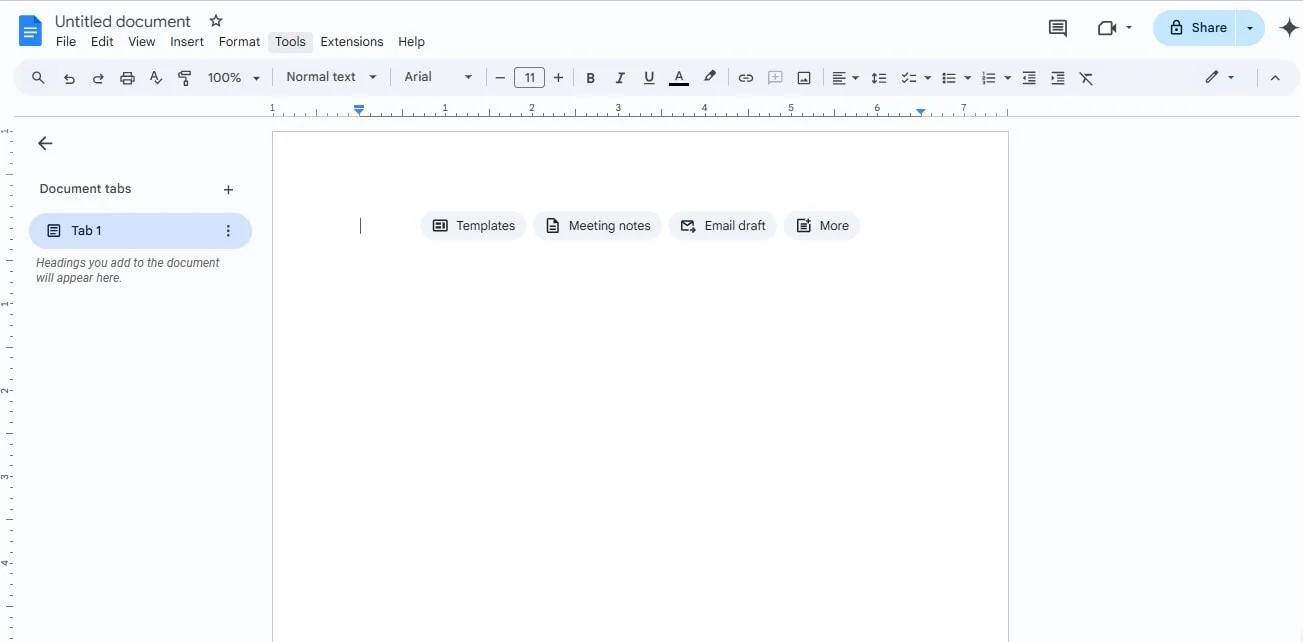

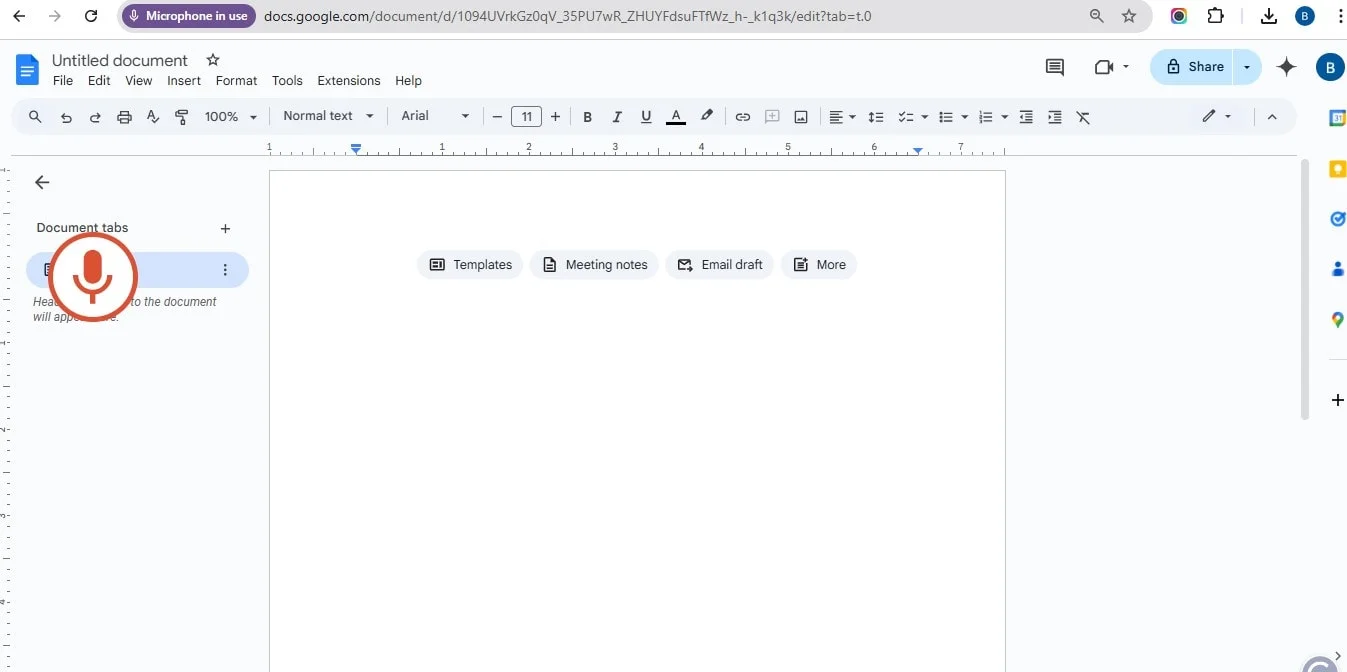
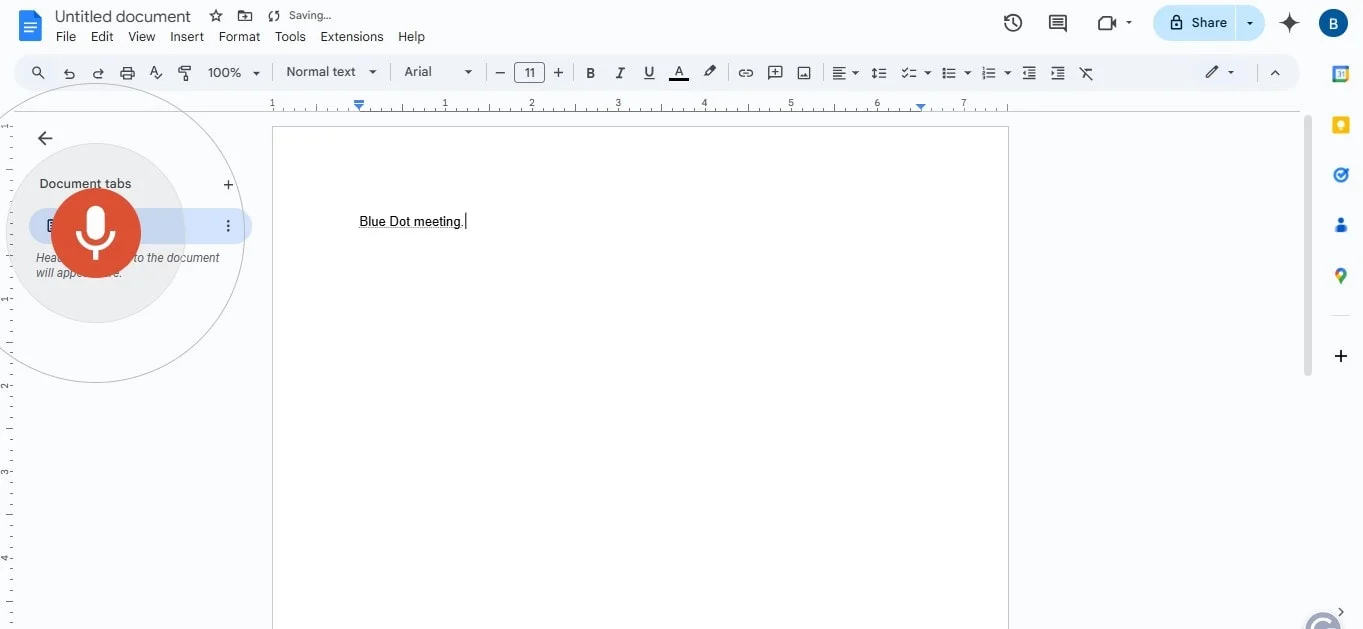
Klicken Sie auf das Symbol und beginnen Sie deutlich zu sprechen. Sie können sogar Interpunktion und Formatierung über Ihre Stimme steuern.
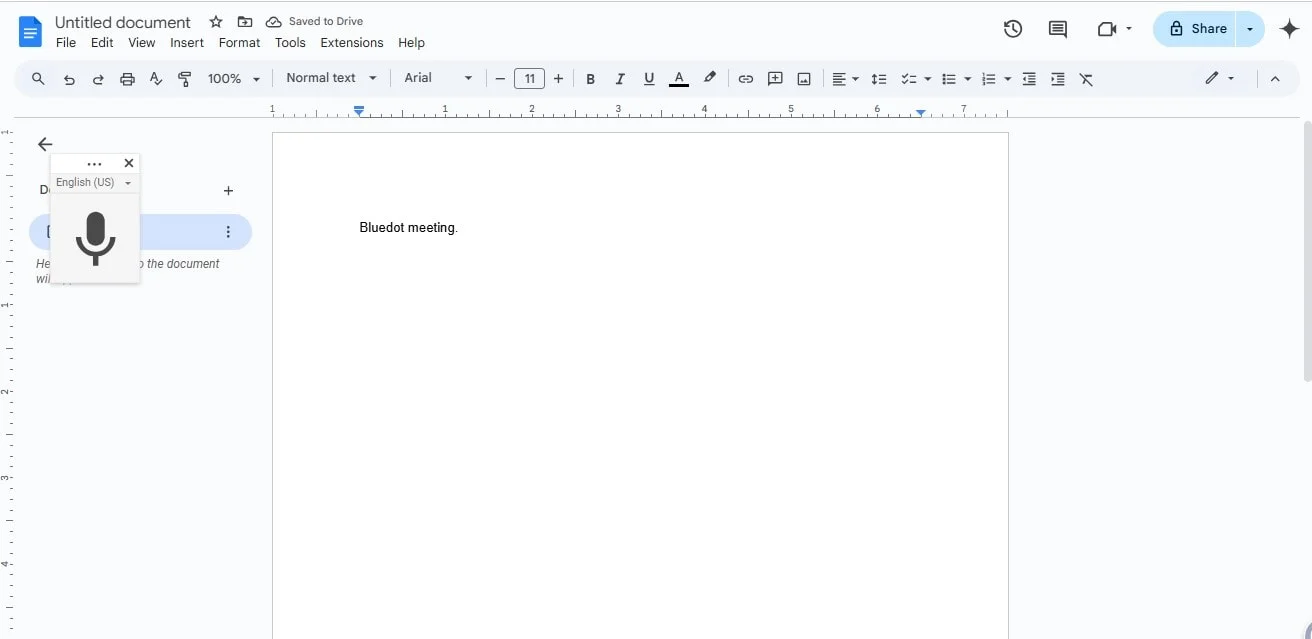
Woher wissen Sie, ob Sprachdiktat für Sie funktioniert?
Wenn Sie sich gefragt haben, ob das Diktieren zu Ihrem Lebensstil oder Ihren Bedürfnissen passt, finden Sie hier einige Fragen, die Sie sich stellen sollten, um sicherzustellen, dass Sie die richtige Wahl treffen:
- Bevorzugen Sie freihändiges Tippen?
- Wenn Sie das Tippen als lästig empfinden oder wenn Sie sich unwohl fühlen, wenn Sie Ihre Tastatur zu lange verwenden, ist das Zitieren mit der Stimme möglicherweise der entscheidende Faktor. Mit der Sprache-zu-Text-Software können Sie Dokumente, Nachrichten und sogar Notizen diktieren, ohne Ihre Tastatur berühren zu müssen.
- Möchten Sie die Produktivität steigern?
- Das Diktieren beschleunigt den Inhalt, indem es Wörter direkt in Text umwandelt, schneller als jede andere Art der Eingabe. Diese Transkriptionssoftware eignet sich perfekt zum Schreiben von Berichten oder sogar zum Verfassen von E-Mails, wenn Sie unterwegs sind.
- Arbeiten Sie in einer lauten oder geschäftigen Umgebung?
- Einige Diktierwerkzeuge bieten Funktionen zur Unterdrückung von Hintergrundgeräuschen und eignen sich daher perfekt für die Arbeit in einem geschäftigen Büro oder in lauten Ferneinstellungen. Kopfhörer mit Geräuschunterdrückung oder hochwertige Mikrofone verbessern Ihre Leistung ebenfalls.
- Benötigen Sie mehrsprachigen Support?
- Wenn Sie in mehreren Sprachen kommunizieren können, gibt es eine Diktiersoftware, die Sprachen aus der ganzen Welt unterstützt.
- Erstellen Sie häufig Inhalte in Langform?
- Profis wie Journalisten, Autoren und sogar Studenten werden vom Tippen profitieren, wenn sie lange Artikel verfassen oder ihre Abschlussarbeit schreiben. Sprache-zu-Text-Apps transkribieren Ihre Inhalte für Sie und befreien Sie gleichzeitig von sich wiederholenden Tippaufgaben.
- Führen Sie Interviews oder Treffen durch?
- Wenn Sie Interviews, Besprechungen oder vorhandene Video- oder Audiodateien aufzeichnen, können Ihnen Diktiertools mit Sprecherbezeichnungen und Sprecherunterstützung helfen, Gespräche schnell und präzise zu transkribieren.
- Benötigen Sie Barrierefreiheitsfunktionen?
- Sprache-zu-Text-Apps eignen sich hervorragend für Menschen mit Lernschwierigkeiten oder Mobilitätsproblemen. Viele Web-Apps oder Mobilgeräte bieten Barrierefreiheitseinstellungen, die es einfacher machen, Sprache zu transkribieren und gesprochene Befehle auszuführen.
- Bevorzugen Sie mobile Flexibilität?
- iOS-Apps, Android-Apps und sogar Desktop-Lösungen wie die Windows-Spracherkennung ermöglichen eine einfache plattformübergreifende Verwendung. Bei einigen Apps können Sie überall diktieren, auch wenn Sie offline sind.
- Legen Sie Wert auf sprachgesteuerte Produktivität?
- Angenommen, Ihnen gefällt die Idee, Aufgaben wie das Senden von E-Mails, das Steuern intelligenter Geräte und das Planen von Erinnerungen mithilfe von Sprachbefehlen, Spracherkennung und Befehlen zu verwalten. In diesem Fall könnte ein Diktat das Richtige für Sie sein.
- Möchten Sie die Bearbeitungszeit reduzieren?
- Sprache-zu-Text-Apps unterstützen häufig Formatierungsbefehle, was sich perfekt für die Integration in Medienbearbeitung, Videodateien und Datenverwaltung eignet.
Fazit
Um das beste Tool zum Diktieren zu finden, müssen Sie einige Dinge beachten. Vielleicht möchten Sie einen Blick auf die Genauigkeit, Benutzerfreundlichkeit und Integration in Ihre täglichen Aufgaben werfen. Viele Tools können Text in Sprache umwandeln, aber Bluedot ist die erste Wahl für die Transkription, obwohl es sich nicht um eine traditionelle Diktier-App handelt. Neben der Transkription ist Bluedot ein Muss für Besprechungen aufzeichnen.
Mit seinen fortschrittlichen Aufnahmefunktionen können Sie jeden Moment eines Meetings festhalten, damit Sie nichts verpassen. Plus es transkribiert Audio, hat Sprach-zu-Text, Transkription von Verkaufsgesprächen, anpassbare Meeting-Vorlagenund sicherer Speicher für all Ihre Transkriptionen und Aufzeichnungen.
Um Ihre Produktivität zu verbessern, verfügt es jetzt über eine KI-Chat-Funktion, mit der Sie mit einem einfachen Knopfdruck auf Ihre Informationen zugreifen können.






