

Aufzeichnungen auf einem Mac werden in der Regel standardmäßig auf dem Desktop gespeichert, sodass sie nach der Aufnahme leicht auffindbar sind. Vielen Benutzern ist jedoch nicht bewusst, dass der Speicherort an ihre Vorlieben angepasst werden kann, was zur Rationalisierung der Dateiorganisation und Barrierefreiheit beitragen kann.
Diese Anleitung bietet Einblicke in das Auffinden Ihrer Aufzeichnungen, das Anpassen der Speichereinstellungen und die effektive Verwaltung Ihrer Dateien. Egal, ob Sie Schwierigkeiten haben, Aufzeichnungen zu finden oder Ihren Arbeitsablauf optimieren möchten, diese Informationen sind wertvoll, um sicherzustellen, dass Sie nie den Überblick über Ihre aufgenommenen Inhalte verlieren. Lesen Sie weiter, um eine Master-Bildschirmaufnahme auf dem Mac zu erstellen!
So starten Sie eine Bildschirmaufnahme auf einem Mac
Verwenden der Screenshot-Werkzeugleiste
Die Screenshot-Toolbar auf einem Mac bietet eine vielseitige Möglichkeit, Ihren Bildschirm aufzunehmen. Um darauf zuzugreifen, drücken Sie Shift + Command + 5 auf Ihrer Tastatur. Dadurch wird die Werkzeugleiste mit Optionen zum Aufnehmen eines Screenshots oder zum Aufzeichnen des Bildschirms angezeigt. Sie können wählen, ob Sie den gesamten Bildschirm oder einen bestimmten Teil des Displays aufnehmen möchten.

Sie können auch in Ihrer oberen Menüleiste nach der Option Bildschirmaufnahme suchen.

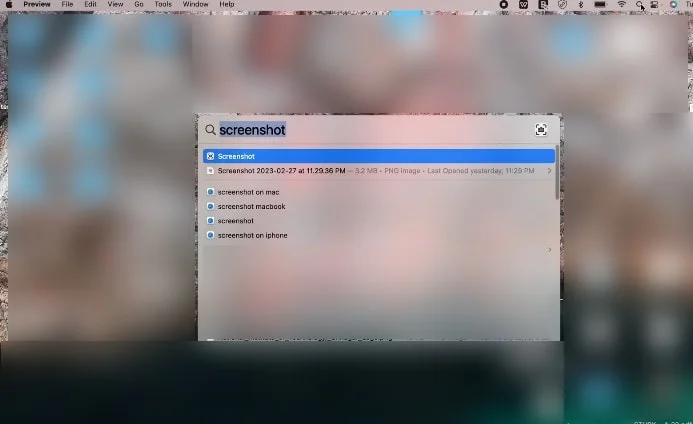
Die Werkzeugleiste enthält wichtige Tools wie die Aufnahmetaste zum Starten einer Aufnahme und die Stopp-Schaltfläche zum Beenden einer Aufnahme. Sobald Sie Ihre Einstellungen ausgewählt haben, klicken Sie auf die Schaltfläche „Aufnehmen“, um die Aufnahme Ihres Mac-Bildschirms zu starten, und auf das quadratische Symbol, um die Aufnahme zu beenden.
Verwenden von QuickTime Player
Eine weitere zuverlässige Methode ist der QuickTime Player. Öffnen Sie QuickTime, gehen Sie zum Dateimenü und wählen Sie „Neue Bildschirmaufnahme“. Daraufhin werden die Optionen für die Bildschirmaufnahme angezeigt, in denen Sie auf Aufnahme starten klicken können, um mit der Aufnahme Ihres Bildschirms zu beginnen. Mit QuickTime können Sie den Bildschirm mit zusätzlichen Funktionen wie der Aufnahme von Audio von Ihrem Mikrofon aufnehmen, was bei der Erstellung von Lehrvideos oder Präsentationen hilfreich sein kann. Der Quicktime Player wird automatisch geöffnet, wenn Sie darauf klicken, und kann auch Audio aufnehmen.
Wo werden Aufnahmen auf dem Mac gespeichert?
Wenn Sie eine Bildschirmaufnahme abschließen, wird sie standardmäßig automatisch auf Ihrem Desktop gespeichert. Diese Dateien werden unter Namen wie „Bildschirmaufnahme [Datum] um [Uhrzeit] .mov“ gespeichert. Diese automatische Einstellung ist praktisch für den schnellen Zugriff, kann jedoch zu einem überfüllten Desktop führen, wenn Sie häufig auf dem Bildschirm aufnehmen.
Ändern des Speicherorts
Um einen anderen Speicherort anzugeben, rufen Sie die Screenshot-Werkzeugleiste auf, indem Sie Shift + Command + 5 drücken. Im Optionsmenü wird eine Option mit der Bezeichnung „Speichern unter“ angezeigt. Hier können Sie einen anderen Speicherort auswählen, z. B. Dokumente, Downloads oder einen benutzerdefinierten Ordner. Dies ist besonders nützlich, wenn Sie Ihren Desktop organisieren möchten.
Aufzeichnungen verwalten und bearbeiten
Sobald Ihre Aufnahme gespeichert ist, können Sie sie mit QuickTime Player oder einer anderen Videobearbeitungs-App öffnen. QuickTime Player bietet grundlegende Bearbeitungsoptionen, mit denen Sie Abschnitte der Videoaufnahme anpassen oder zuschneiden, ausschneiden oder teilen können. Für fortgeschrittenere Bearbeitungen möchten Sie möglicherweise eine spezielle Videobearbeitungssoftware wie iMovie oder Final Cut Pro verwenden.
Audio hinzufügen und Einstellungen anpassen
Sie können neben Ihrer Bildschirmaufnahme auch Audio auf dem Bildschirm aufnehmen, indem Sie den Mikrofoneingang auswählen, bevor Sie beginnen. Dies ist besonders hilfreich, wenn Sie erzählen und gleichzeitig Aktionen auf dem Bildschirmrekorder demonstrieren. Klicken Sie einfach auf „Optionen“ und schalten Sie die Mikrofonoption für das Systemaudio ein.
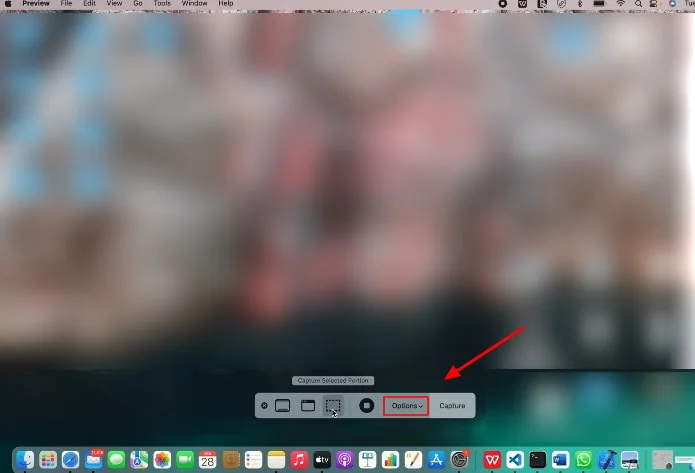
Darüber hinaus gibt es Optionen zur Anzeige von Mausklicks, indem bei jedem Klick ein schwarzer Kreis um den Cursor angezeigt wird. Dies kann für Zuschauer in Tutorials ein hilfreiches visuelles Tool sein.
Problembehandlung: Sie können Ihre Aufzeichnungen nicht finden?
Wenn Sie etwas aufgenommen haben, die Datei aber nicht finden können, gibt es einige Stellen, an denen Sie nach der Bildschirmaufnahme nachschauen können:
- Desktop: Standardmäßig werden Aufzeichnungen hier gespeichert. Suchen Sie nach allfälligen MOV-Dateien mit einem Namen wie „Bildschirmaufnahme“.
- Suche im Finder: Öffnen Sie den Finder, gehen Sie zur Suchleiste und geben Sie „Bildschirmaufnahme“ ein, um die Datei zu finden, falls sie an einem anderen Ort gespeichert ist.
- Kürzlich gespeicherte Standorte: Wenn Sie den Standardspeicherort geändert haben, überprüfen Sie auch diesen Ordner.
Anpassen zusätzlicher Einstellungen für die Bildschirmaufnahme
Aufnahme des gesamten Bildschirms im Vergleich zu einem bestimmten Fenster
In der Screenshot-Menüleiste können Sie wählen, ob Sie das Gerät, den gesamten Bildschirm oder ein bestimmtes Fenster aufnehmen möchten. Durch die Auswahl eines bestimmten Fensters werden Ablenkungen minimiert, da bei der Bildschirmaufnahme nur die entsprechende App oder der entsprechende Bildschirmbereich erfasst wird.
Anpassen der Screenshot-Werkzeugleiste
Um Ihren Aufnahmevorgang beim Aufnehmen des Bildschirms zu optimieren und zu steuern, können Sie die Screenshot-Werkzeugleiste anpassen, indem Sie vor Beginn der Aufnahme verschiedene Optionen anpassen. Dazu gehören das Einstellen einer Timer-Verzögerung, die Auswahl eines anderen Mikrofons oder das Anpassen der Aufnahmeeinstellungen für eine höhere Audio- und Videoqualität.
Fazit
Das Finden und Verwalten der Aufzeichnungen Ihres Mac muss kein Problem sein. Indem du den Standard-Speicherort verstehst und ihn an deine Bedürfnisse anpasst, kannst du deinen Arbeitsablauf optimieren und sicherstellen, dass wichtige Inhalte immer zugänglich sind. Für diejenigen, die häufig an virtuellen Besprechungen teilnehmen, ist es unerlässlich, diese aufzuzeichnen — insbesondere, wenn Sie oder eine andere Person ihren Bildschirm teilt.

Bluedot macht diesen Prozess mühelos, indem es nicht nur Aufzeichnung Ihre Besprechungen, bieten aber auch leistungsstarke Tools wie Audio-Transkription, automatisch generierte Folge-E-Mails, Protokoll der Unternehmenssitzung, und anpassbar anders Vorlagen für Besprechungen. Ihre Aufzeichnungen werden für die spätere Verwendung sicher gespeichert, sodass keine Details verloren gehen und das gesamte Team kommuniziert effektiv.
Die neu eingeführte KI-Chat-Funktion von Bluedot hebt die Produktivität auf die nächste Stufe und ist damit die ultimative Lösung für die Verwaltung und Verbesserung Ihres virtuellen Meeting-Erlebnisses.






