
Die Organisation Ihrer Google Meet-Aufzeichnungen auf Google Drive ist entscheidend für einen aufgeräumten digitalen Arbeitsplatz und die optimale Nutzung Ihres Speicherplatzes. Indem Sie lernen, wie Sie alte oder unnötige Aufzeichnungen einfach löschen, können Sie Unordnung beseitigen und sicherstellen, dass Ihre digitalen Dateien organisiert und nützlich bleiben.
Dieser Leitfaden soll Ihnen helfen, Speicherplatz zurückzugewinnen, die Produktivität zu steigern und Ihren Arbeitsablauf zu vereinfachen. Tauchen Sie ein, um die Vorteile einer effizienten Google Drive-Verwaltung zu entdecken und Ihr digitales Erlebnis auf die nächste Stufe zu heben.
Bearbeiten und Löschen Ihrer Google Meet-Anrufe
Die Aufzeichnungen von Google Meet selbst können nicht direkt auf der Plattform bearbeitet werden. Es gibt jedoch mehrere Gründe, warum Sie möglicherweise Ihren Google Meet-Besprechungsverlauf verwalten möchten. Vielleicht musst du entrümple deinen Speicher und entfernen Sie unnötige Anrufe, um Speicherplatz freizugeben. Vielleicht haben Sie ein langes Meeting aufgezeichnet und möchten extrahiere ein bestimmtes Segment für den konzentrierten Austausch mit Kollegen.
In einigen Fällen kann es Abschnitte aufgezeichneter Besprechungen geben, die sensible Informationen die vor der Verteilung der Aufnahme entfernt werden müssen. Wenn Sie wissen, wie und wann Sie externe Bearbeitungstools nutzen oder Google Meet-Anrufe löschen müssen, können Sie die Kontrolle über Ihre Meeting-Inhalte übernehmen. Dazu gehört auch die Optimierung des Speicherplatzes und die Sicherstellung, dass die von Ihnen geteilten Informationen Ihren Bedürfnissen entsprechen.
Einfache Schritte: Google Meet-Aufzeichnungen löschen
Google Meet wird aufgezeichnet und automatisch in einem bestimmten Ordner in Ihrem Google Drive in Ihrem Google Meet-Aufzeichnungsordner gespeichert. Stellen Sie daher sicher, dass Sie über ein Google Workspace-Konto verfügen. So entfernen Sie Ihre Google Meet-Sitzungen ganz einfach, wenn Sie sie nicht mehr für den persönlichen Gebrauch benötigen:
1. Gehen Sie in Ihrem Webbrowser zu https://drive.google.com/ und melden Sie sich mit Ihrem Google-Konto an.
2. Suchen Sie im Menü auf der linken Seite nach dem Ordner „Meet Recordings“. In diesem Ordner befinden sich alle Ihre gespeicherten Google Meets.
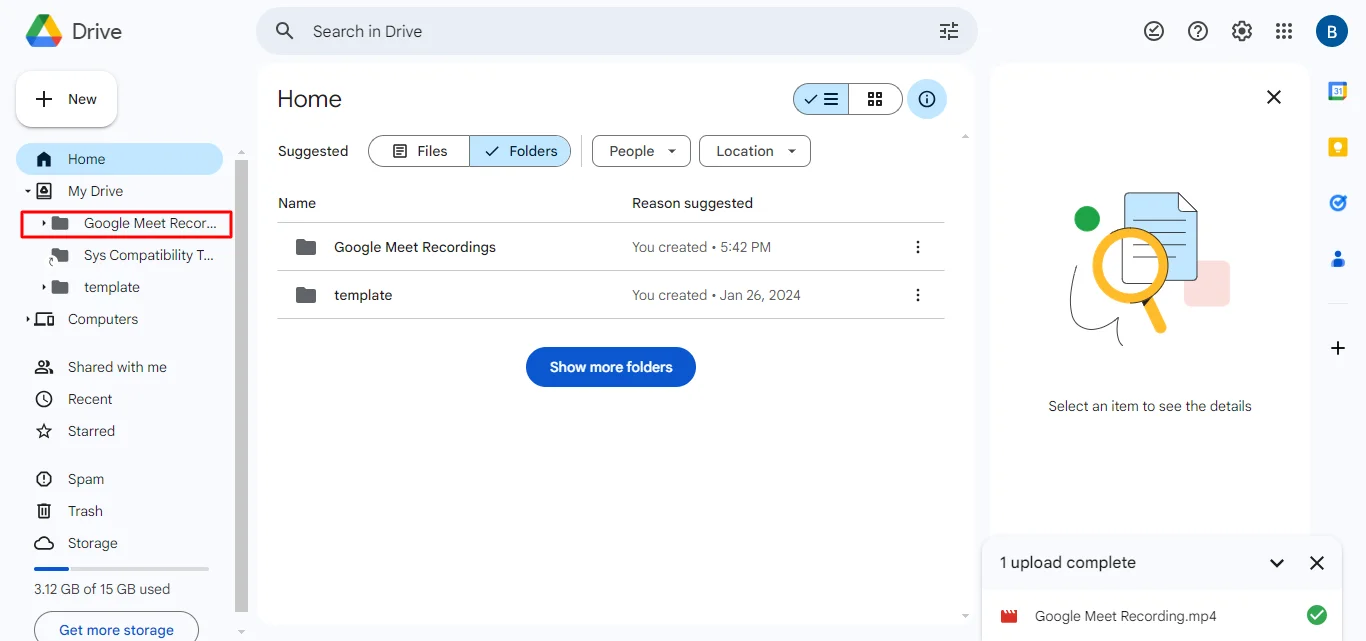
3. Suchen Sie die spezifische Aufnahme, die Sie löschen möchten, anhand ihres Titels oder Datums.

4. Klicken Sie mit der rechten Maustaste auf die unerwünschte Aufnahme und wählen Sie „Löschen“ aus dem Popup-Menü.
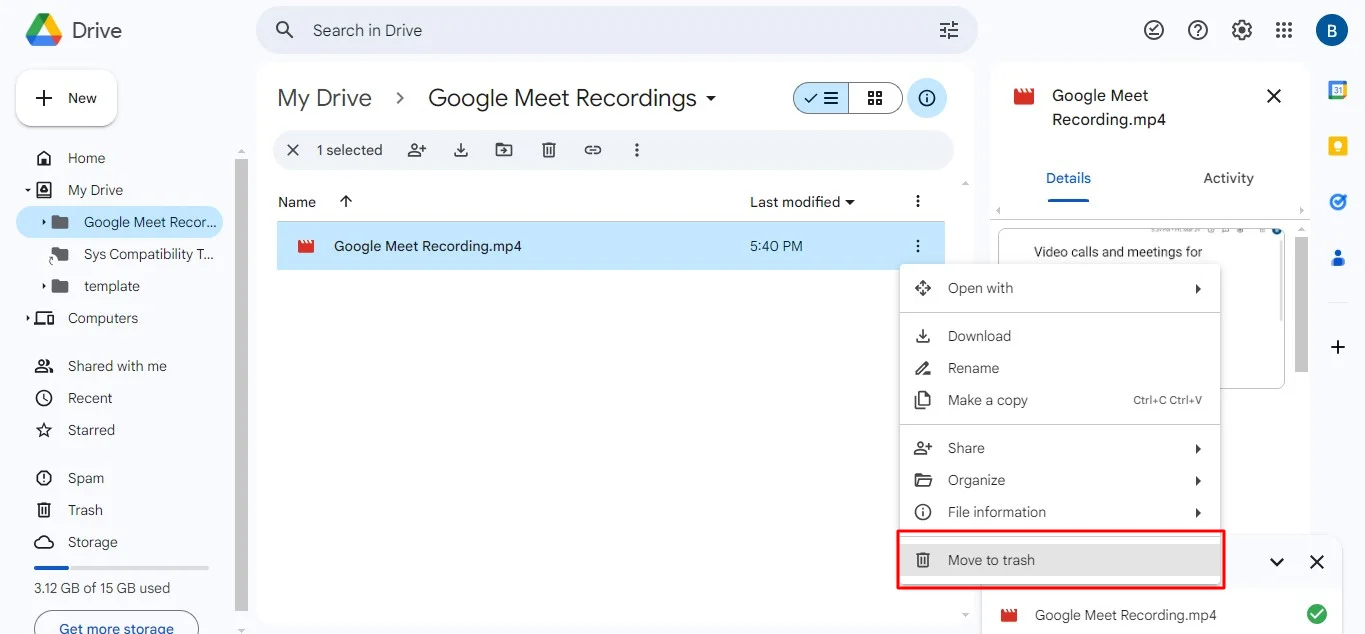
5. Möglicherweise wird ein Bestätigungs-Popup angezeigt. Klicken Sie erneut auf „Löschen“, um die Aufnahme dauerhaft von Ihrem Drive zu entfernen.
Denken Sie daran: Eine Google Meet-Aufnahme ist nicht für immer vollständig weg. Sie werden für 30 Tage in Ihren Google-Papierkorb verschoben. Innerhalb dieses Zeitraums können Sie sie bei Bedarf wiederherstellen. Nach 30 Tagen werden sie dauerhaft gelöscht.
Einfache Schritte zum Bearbeiten Ihrer Google Meet-Aufnahme
Haben Sie genug von langen Google Meet-Aufzeichnungen, nachdem Sie hat sie eingeplant? Bluedot bietet eine benutzerfreundliche File-Over-Lösung, mit der Sie bearbeite die Aufnahmen wie bei einem Dokument ist keine Erfahrung in der Videobearbeitung erforderlich.
Hier ist eine Aufschlüsselung des einfachen Prozesses:
- Sie haben zwei Möglichkeiten:
- Direkt aufnehmen: Verwenden Sie die Chrome-Erweiterung von Bluedot, um Ihre Google Meet-Sitzungen zu erfassen, während sie stattfinden.
- Laden Sie bestehende Aufzeichnungen hoch: Haben Sie bereits ein Google Meet-Video gespeichert? Laden Sie es direkt von Ihrem Computer oder Google Drive hoch.
- Bluedot generiert automatisch einen Text Transkript deiner gesamten Aufnahme. Dieses Transkript wird zu Ihrem Bearbeitungswerkzeug.
- Löschen Sie wie beim Bearbeiten eines Dokuments einfach unerwünschte Abschnitte im Transkript. Phrasen, Wörter oder sogar ganze Segmente können entfernt werden.
- Die Brillanz von Bluedot liegt in seiner Echtzeitsynchronisierung. Während Sie das Transkript bearbeiten, werden die entsprechenden Videosegmente automatisch aus der Aufnahme entfernt.
- Sie können vertrauliche Informationen herausschneiden, aber Bluedot schneidet automatisch unnötige Pausen und Füllwörter aus, um sicherzustellen, dass sich Ihr endgültiges Video auf die wichtigsten Punkte konzentriert.
So entfernen Sie eine Besprechung im Google-Kalender
Hier sind die Schritte zum Löschen eines Google Kalender-Ereignisses, je nachdem, ob Sie das Meeting erstellt haben oder eingeladen wurden:
1. Öffnen Sie Google Calendar in Ihrem Webbrowser (https://support.google.com/calendar/?hl=en).
2. Suchen Sie das Meeting, das Sie aus Ihrem Zeitplan entfernen möchten.
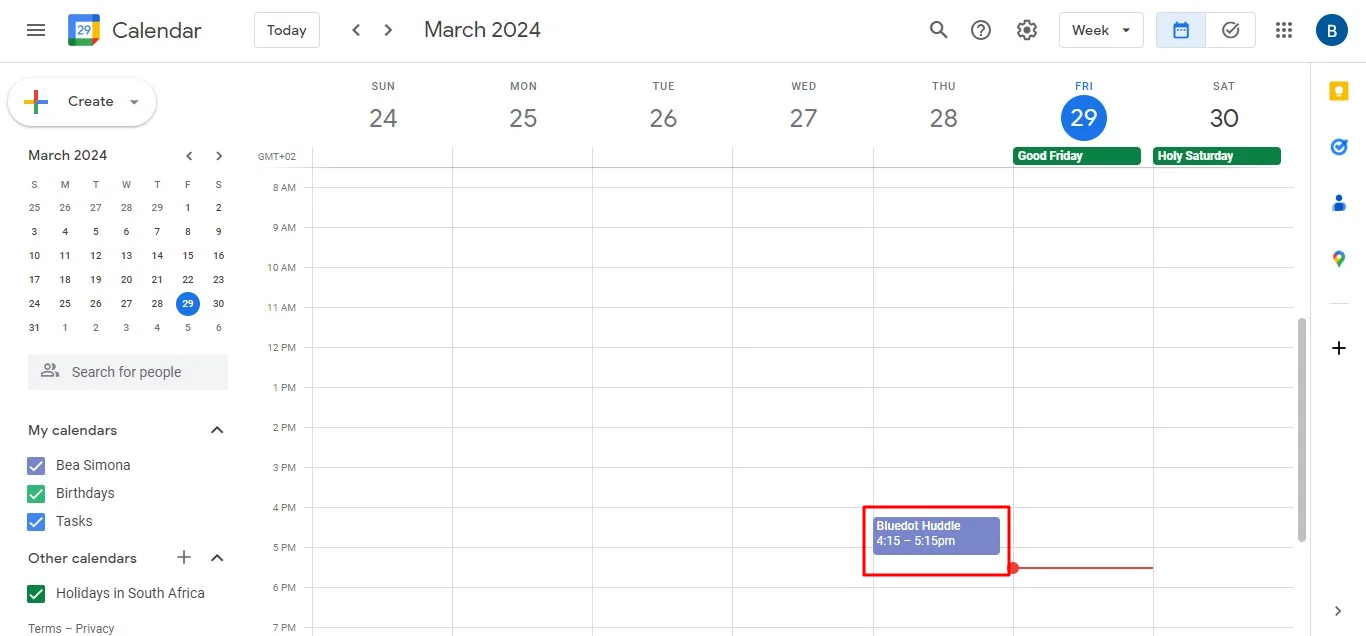
3. Klicken Sie auf das Meeting, um dessen Details zu öffnen.
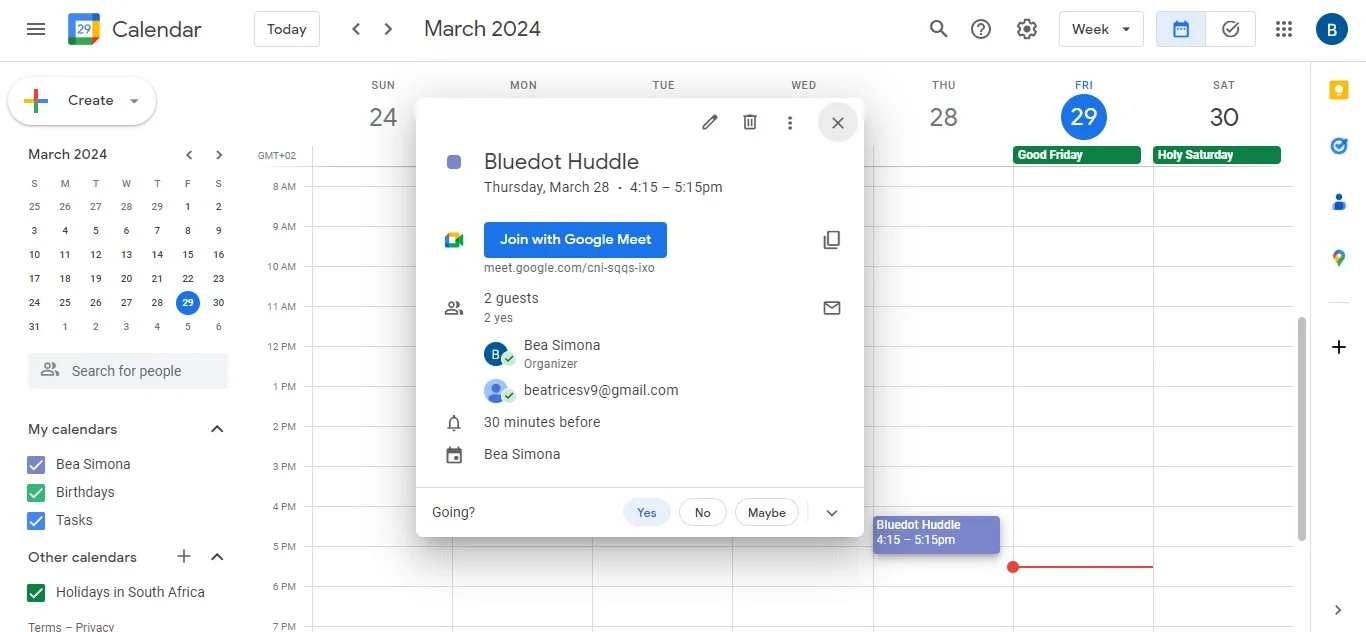
4. Suchen Sie nach dem Mülleimersymbol (normalerweise in der oberen rechten Ecke).
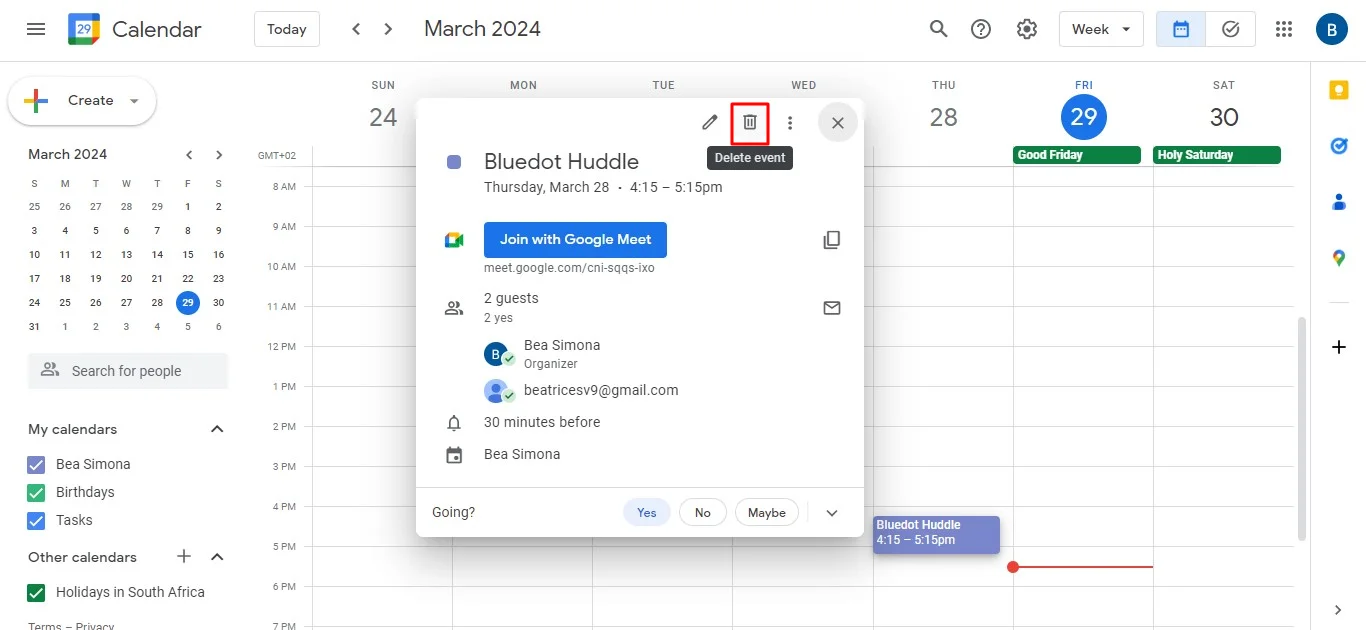
5. Klicken Sie auf das Mülleimersymbol lösche das Google-Meeting.
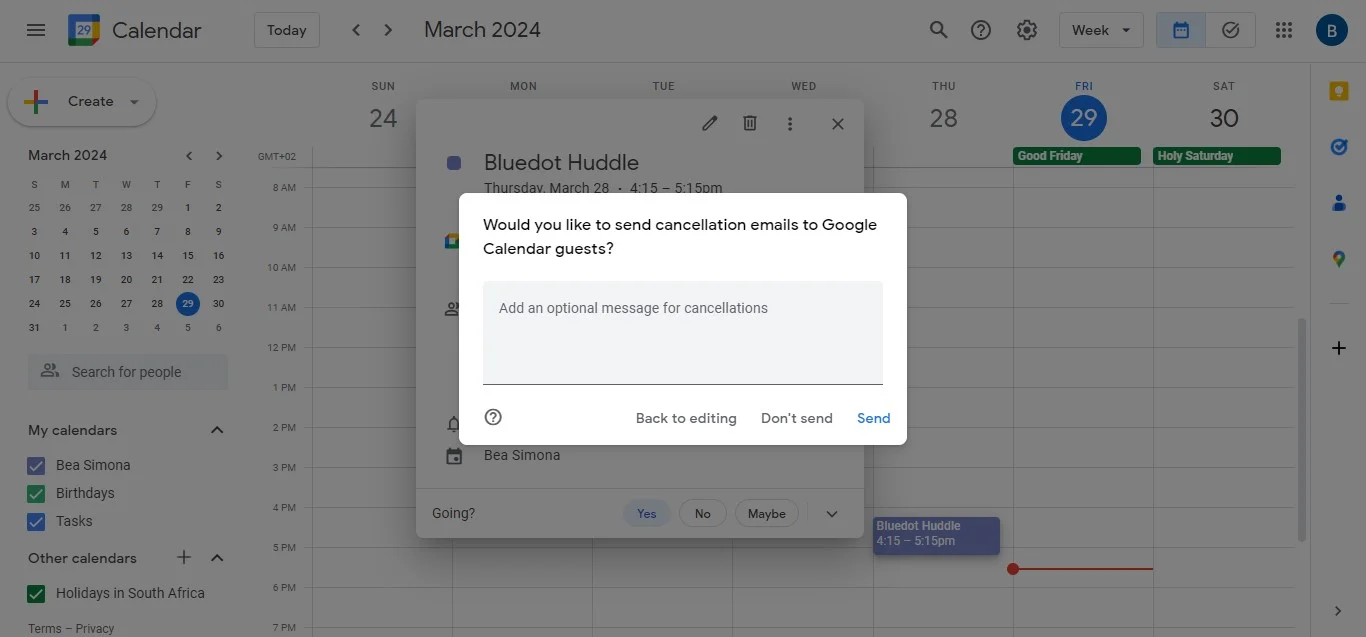
6. (Optional) Wählen Sie, ob Sie eine Stornierungs-E-Mail an die Teilnehmer senden möchten, in der erklärt wird, dass die Besprechung abgesagt wurde.
Fazit
In diesem Handbuch können Sie die Kontrolle über Ihren Google Meet-Aufnahmeordner übernehmen. Sie haben gelernt, wie Sie Ihren Speicherplatz aufräumen können, indem Sie unerwünschte Google Meet-Aufzeichnungen über Google Drive löschen. Denken Sie daran, dass dieser Vorgang einfach ist und ein 30-tägiges Sicherheitsnetz für den Fall eines versehentlichen Löschens bietet.
Für Szenarien, die mehr als das einfache Löschen erfordern, sollten Sie Bluedot jedoch in Betracht ziehen. Google Meet bietet zwar keine direkten Bearbeitungsfunktionen, Bluedot revolutioniert jedoch Ihr Aufnahmesitzungserlebnis. Bluedot geht jedoch über das bloße Aufnehmen hinaus - es ist mehr als nur Software zur Aufzeichnung von Besprechungen. Es transkribiert Ihre Aufnahmen nahtlos und generiert aufschlussreiche Zusammenfassungen, die viel Zeit und Mühe sparen. Darüber hinaus ermöglicht die benutzerfreundliche Oberfläche eine mühelose Organisation und bietet sicherer Cloud-Speicher, Optionen zum Teilen und robuste Suchfunktionen.
Anstatt sich mit grundlegenden Aufzeichnungstools zufrieden zu geben, sollten Sie Bluedot als Lösung nutzen, um Besprechungen im Webbrowser und sogar in der Google Meet-App aufzuzeichnen.






