

Wenn Sie ein Zoom-Meeting aufzeichnen, haben Sie zwei Hauptoptionen, wo Ihre Aufzeichnung gespeichert werden kann: Cloud-Speicher oder Ihr lokales Gerät. Cloud-Aufzeichnungen werden in der Cloud von Zoom gespeichert, sodass Sie von überall darauf zugreifen und sie geräteübergreifend teilen können. Lokale Aufzeichnungen werden direkt auf Ihrem Computer gespeichert, normalerweise in einem Ordner wie „Dokumente“, sodass Sie mehr Kontrolle über Ihre Dateien haben.
Beide haben je nach Ihren Bedürfnissen ihre Vorteile. Wenn Sie mehr Flexibilität wünschen, bietet Bluedot eine großartige Option für eine nahtlose Aufzeichnung, die in Ihre bevorzugte Speichermethode passt, sodass Sie Ihre Besprechungsaufzeichnungen noch einfacher verwalten und Besprechungen aufzeichnen können. Wenn Sie sich fragen, wie Sie diese Aufzeichnungen verwalten können, einschließlich der Suche nach lokalen Aufzeichnungen, lesen Sie weiter, um mehr über beide Methoden zu erfahren und zu erfahren, wie Sie die beste für Ihre Zoom-Meetings auswählen können.
Wohin gehen die Aufzeichnungen von Zoom-Meetings?
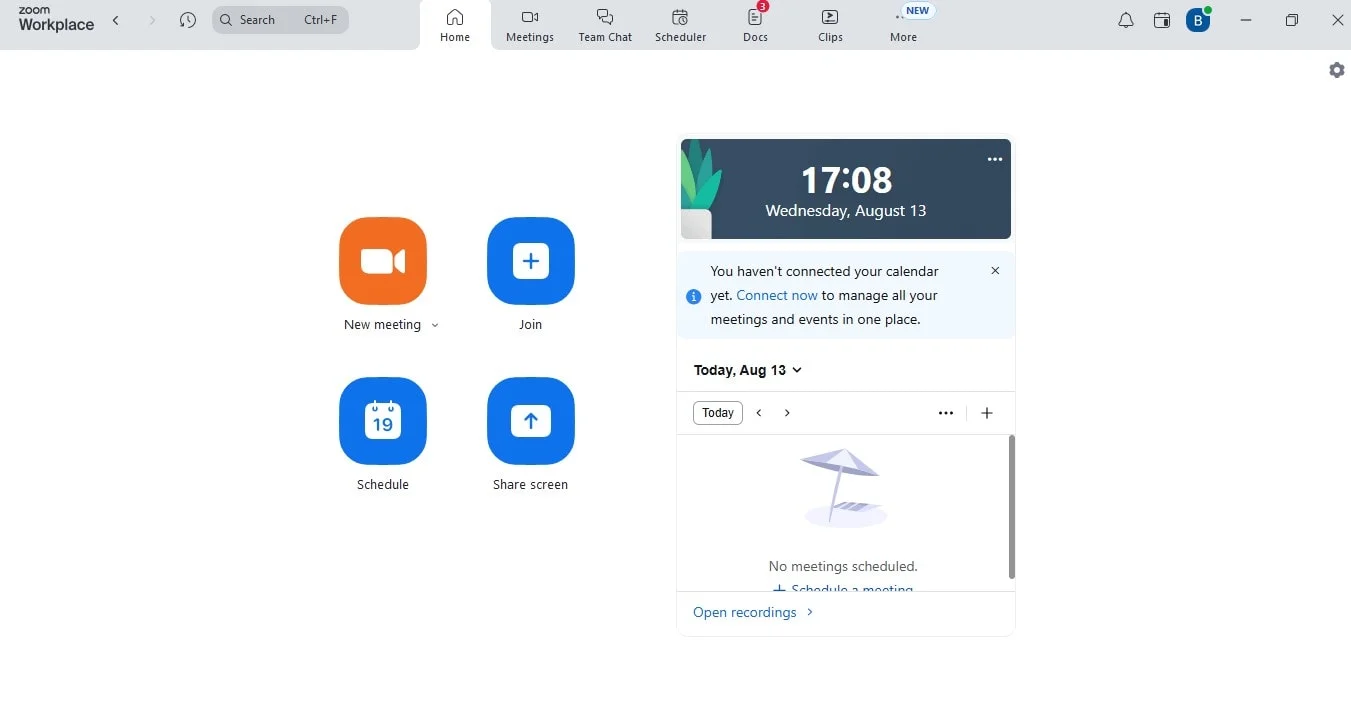
Wenn Sie bei Zoom automatisch aufnehmen, haben Sie zwei Hauptoptionen, wo Ihre Zoom-Cloud-Aufnahme gespeichert werden kann: Cloud-Speicher oder lokale Aufzeichnung auf Ihrem lokalen Gerät. So funktioniert jedes einzelne:
- Cloud-Aufzeichnungen: Wenn Sie Cloud-Aufzeichnung wählen, wird Ihr Meeting nach Ende der Sitzung in die Cloud von Zoom hochgeladen. Um auf Ihre Zoom-Cloud-Aufzeichnungen zuzugreifen, melden Sie sich einfach in Ihrem Zoom-Konto an, gehen Sie zum Tab „Aufzeichnungen“. Dort finden Sie sie. Sie können jederzeit von jedem Gerät aus auf diese Aufzeichnungen zugreifen.
- Lokale Aufzeichnungen: Wenn Sie es vorziehen, Dinge auf Ihrem eigenen Gerät zu speichern, werden lokale Aufzeichnungen nach dem Meeting direkt auf Ihrem Computer gespeichert. Diese Aufzeichnungen werden normalerweise in Ihrem Ordner „Dokumente“ gespeichert. Sie können sie jedoch auch finden, indem Sie dem Dateipfad folgen oder einfach danach suchen.
Wo werden Ihre Zoom-Aufnahmen gespeichert, wenn Sie Bluedot verwenden?
Wenn Sie ein Zoom-Meeting mit Bluedot aufzeichnen, hängt der Ort, an dem Ihre Aufzeichnungen auf dem Computer des Meeting-Hosts gespeichert werden, von Ihrem Plan und Ihren Einstellungen ab, auch davon, ob Sie über zusätzlichen Cloud-Speicher verfügen.
- Kostenloses Abo: Wenn Sie die kostenlose Version von Bluedot verwenden, werden Ihre Zoom-Meeting-Aufzeichnungen lokal auf Ihrem Computer gespeichert. Diese lokalen Zoom-Aufzeichnungen werden normalerweise in einem Ordner wie „Dokumente“ in einem Unterordner namens „Zoom“ gespeichert. Diese Option ist ideal, wenn Sie lieber alles auf Ihrem Gerät behalten möchten, ohne sich Gedanken über den Cloud-Speicher machen zu müssen.
- Bezahlte Tarife (Basic, Pro, Business): Für Nutzer der kostenpflichtigen Pläne von Bluedot werden Aufzeichnungen automatisch auf Ihr Google Drive hochgeladen. Das bedeutet, dass Ihre Zoom-Meeting-Aufzeichnungen in der Cloud gespeichert werden, sodass Sie von überall darauf zugreifen können. Sie können Ihre Aufnahmedateien geräteübergreifend abrufen und teilen, sodass sie ideal für Teams oder Personen sind, die unterwegs auf Aufzeichnungen zugreifen müssen.
Cloud-Aufzeichnungen: Was sind sie und wie funktionieren sie
Aufzeichnungen in der Cloud sind eine von Zoom angebotene Funktion, mit der Sie Ihre aufgezeichneten Zoom-Besprechungen online auf den Zoom-Servern, die auch als Zoom-Cloud bekannt sind, speichern können. Sobald Ihr Meeting beendet ist, lädt Zoom die Aufzeichnung automatisch in die Cloud hoch, wo sie sicher gespeichert wird. Nachdem Sie es aufgezeichnet haben, können Sie problemlos auf Ihr aktives Zoom-Meeting zugreifen, sodass Sie Aufzeichnungen von überall mit einer Internetverbindung finden, sodass sie für Teams und Einzelpersonen, die viel unterwegs sind, sehr praktisch sind.
Der Cloud-Speicher von Zoom hat mehrere Vorteile: Erstens gibt er Speicherplatz auf Ihrem lokalen Gerät frei, da die Aufzeichnungen online gespeichert werden. Dies ist ideal für Benutzer, die nur über eine begrenzte Speicherkapazität auf ihren Computern verfügen und eine Kontoverwaltung benötigen. Zweitens ist es einfach, Zoom-Besprechungen aufzuzeichnen, sie zu teilen. Sie können einfach einen Link an andere senden, ohne sich Gedanken über große Dateigrößen oder das Hochladen auf einen separaten Dienst machen zu müssen. Für Teams ermöglichen Aufzeichnungen auch eine einfache Zusammenarbeit, da jeder bei Bedarf von mehreren Geräten aus auf dieselbe Datei zugreifen kann.
Lokale Aufzeichnungen: Die Cloud-Speicher-Alternative
Lokale Zoom-Aufzeichnungen sind eine weitere Option zum Speichern Ihrer Zoom-Besprechungen, bei denen lokale Zoom-Aufzeichnungen lokal direkt auf Ihrem Computer gespeichert werden, anstatt in der Cloud von Zoom. Wenn Sie die lokale Aufnahmefunktion verwenden, speichert Zoom die Datei in einem bestimmten Ordner auf Ihrem Gerät, häufig in Ihrem Ordner „Dokumente“. Dadurch haben Sie die volle Kontrolle über Ihre Aufnahmen und sie sind offline verfügbar.
Ein Grund, warum Benutzer lokale Aufzeichnungen bevorzugen, ist die Möglichkeit, die volle Kontrolle über den Dateispeicher zu haben. Wenn Sie sich Sorgen um Cloud-Speicherbeschränkungen oder den Datenschutz machen, können Sie auf Aufzeichnungen klicken, um Aufzeichnungen zu finden und lokal zu speichern, was eine sicherere Option sein kann. Darüber hinaus ermöglichen lokale Aufzeichnungen Benutzern, ihre Dateien nach eigenem Ermessen zu organisieren, ohne auf Cloud-Dienste angewiesen zu sein. Der lokale Speicher beansprucht jedoch Speicherplatz auf Ihrem Gerät. Daher ist es wichtig, Dateien regelmäßig zu verwalten und zu sichern, wenn Sie viele Aufzeichnungen haben.
Wohin gehen Zoom-Aufzeichnungen in der Zoom Desktop App?
Der Zugriff auf und die Verwaltung Ihrer Cloud- und lokalen Aufzeichnungen über die Zoom-Desktop-App ist einfach. So können Sie das machen:
- Öffnen Sie die Zoom Desktop App: Öffnen Sie die Zoom-App auf Ihrem Computer und melden Sie sich bei Ihrem Konto an.
- Gehen Sie zum Tab „Besprechungen“: Klicken Sie oben in der App auf den Tab „Besprechungen“.
- Finden Sie Ihre Aufnahmen: Wählen Sie im linken Menü „Aufgenommen“. Dadurch werden Ihnen alle Ihre aufgezeichneten Besprechungen sowohl in der Cloud als auch lokal angezeigt.
- Greifen Sie auf Ihre Aufzeichnungen zu:
- Aufzeichnungen in der Cloud: Diese werden online gespeichert. Klicken Sie auf „Ansehen“, um die Aufnahme in Ihrem Browser zu öffnen.
- Lokale Aufnahme: Diese werden direkt auf Ihrem Computer gespeichert. Klicken Sie auf „Öffnen“, um die Datei auf Ihrem Gerät zu finden.
- Verwalte deine Aufzeichnungen: Von hier aus können Sie Ihre Aufnahmen abspielen, löschen oder teilen. Lokale Dateien kannst du auch organisieren, indem du sie in Ordner auf deinem Computer verschiebst.
Wo werden Zoom-Aufzeichnungen auf Mobilgeräten gespeichert?
Sie können auch auf Ihrem Mobilgerät auf die Aufzeichnungen Ihrer Zoom-Besprechungen zugreifen, aber es gibt einige Einschränkungen, wenn Sie versuchen, Besprechungen automatisch aufzuzeichnen:
- Öffnen Sie die Zoom Mobile App: Starten Sie die Zoom-App auf Ihrem Telefon (verfügbar für iOS und Android) und melden Sie sich an.
- Navigiere zur Registerkarte „Besprechungen“: Tippe unten auf dem Bildschirm auf den Tab „Besprechungen“.
- Finden Sie Ihre Aufnahmen: Wählen Sie den Abschnitt „Aufgenommen“ und Sie sehen eine Liste Ihrer Aufnahmen.
- Ansehen oder Teilen: Tippen Sie auf eine Aufnahme, um sie anzusehen. Du kannst auch einen direkten Link zur Aufnahme mit anderen teilen.
Einschränkungen:
- Keine lokalen Aufzeichnungen: Leider sind lokale Aufzeichnungen auf Ihrem Computer gespeichert, sodass Sie über die mobile App nicht darauf zugreifen können.
- Eingeschränkte Funktionen: Mit der mobilen App können Sie zwar Aufzeichnungen anzeigen und teilen, sie bietet jedoch nicht dieselben Verwaltungsoptionen wie die Desktop-App.
Wohin gehören Zoom-Aufnahmen mit Bluedot?

Der Zugriff auf Ihre vollständige Aufzeichnung der mit Bluedot gespeicherten Zoom-Aufzeichnungen ist einfach. Folgen Sie diesen einfachen Schritten:
1. Loggen Sie sich in Ihr Bluedot-Konto ein
Loggen Sie sich über die Bluedot-App oder das Webportal in Ihr Bluecot-Konto ein. Dadurch erhalten Sie Zugriff auf alle Ihre Zoom-Aufnahmen.
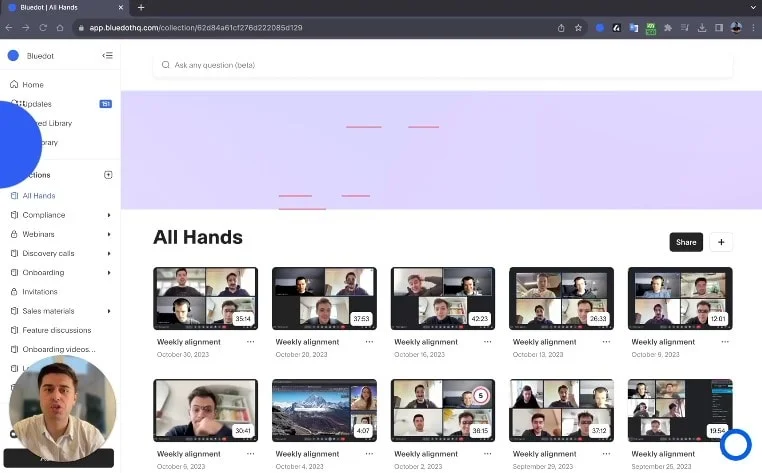
2. Gehe zum Abschnitt Aufzeichnungen
Gehen Sie nach dem Anmelden zum Abschnitt „Aufzeichnungen“, in dem alle Ihre Zoom-Meeting-Aufzeichnungen gespeichert sind. Hier finden Sie je nach Ihren Einstellungen sowohl Cloud- als auch lokale Aufzeichnungen.
3. Verwenden Sie die Suchfunktion
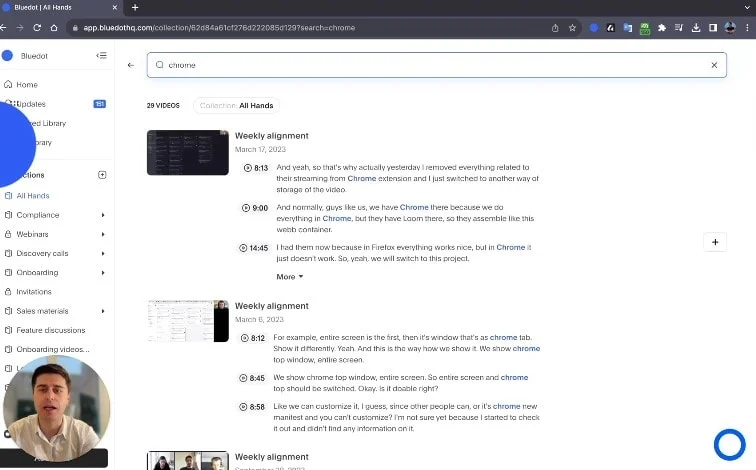
Verwenden Sie die Suchleiste oder Filter, um schnell die Zoom-Aufnahme zu finden, die Sie benötigen. Sie können nach Besprechungsdatum, Meeting-ID oder anderen Kriterien suchen, um die jeweilige Aufzeichnung leichter zu finden.
4. Ansehen, Herunterladen oder Teilen
Sobald Sie Ihre Zoom-Aufzeichnungen gefunden haben, können Sie entweder klicken, um sie anzusehen, die Aufnahme auf Ihren Computer herunterladen oder einen direkten Link zur Aufnahme mit anderen teilen.
Fazit
Das Organisieren Ihrer Zoom-Aufnahmen ist sehr wichtig. Egal, ob Sie Aufnahmen für den einfachen Zugriff von jedem Gerät aus oder lokale Aufzeichnungen für mehr Kontrolle über Ihre Dateien bevorzugen, beide Optionen haben ihre Vorteile. Um beim Aufzeichnungsmanagement alles in Ordnung zu halten, sollten Sie Ihre Aufnahmen regelmäßig sichern und ihnen klare und übersichtliche Namen geben. Cloud-Aufzeichnungen eignen sich hervorragend zum einfachen Teilen und Zusammenarbeiten, während lokale Aufzeichnungen auf Ihrem Computer gespeichert und verwaltet werden können.
Mit Bluedot verwalten Sie Ihre Zoom-Aufnahmen ist noch einfacher. Egal, ob Sie sie in der Cloud oder lokal speichern, Bluedot hilft Ihnen dabei, Ihre Besprechungen aufzuzeichnen, zu speichern und darauf zuzugreifen, was es zu einer beliebten Zoom-Alternative macht. Sie können sogar generieren Besprechungsnotizen mit Bluedot. Indem Bluedot Ihre Optionen versteht und organisiert bleibt, stellt Bluedot sicher, dass Beenden Ihrer Besprechungen sind immer einfach und schnell zu finden und zu teilen, wenn Sie sie am dringendsten benötigen.
Häufig gestellte Fragen
Wie ändere ich meine Cloud-Speichereinstellungen für Zoom-Aufnahmen?
Das Ändern Ihrer Cloud-Speichereinstellungen mit Ihrem Zoom-Konto ist ganz einfach! Loggen Sie sich einfach in Ihr Zoom-Konto ein, gehen Sie zu den Einstellungen und suchen Sie den Abschnitt „Aufnahme“. Von dort aus können Sie die Aufnahmeeinstellungen auswählen, um zu entscheiden, ob Sie Ihre Aufnahmen in der Zoom-Cloud speichern möchten, oder Ihre Zoom-Aufnahmeeinstellungen anpassen, um sie lokal auf Ihrem Gerät zu speichern. Wenn Sie Cloud-Speicher bevorzugen, stellen Sie sicher, dass die Cloud-Aufnahmeoption aktiviert ist, und überprüfen Sie, ob Sie genügend Speicherplatz für Ihre Aufnahmen haben.
Kann ich ohne Internetverbindung auf Zoom-Aufzeichnungen zugreifen?
Wenn Sie lokale Aufzeichnungen haben, ja. Sie können jederzeit darauf zugreifen, auch wenn Sie offline sind. Wenn Ihr Meeting jedoch in der Cloud gespeichert ist (wie die Cloud von Zoom oder Google Drive), benötigen Sie eine Internetverbindung, um darauf zuzugreifen, da diese Aufzeichnungen online gespeichert werden.
Werden Zoom-Aufnahmen automatisch gelöscht und wie verhindere ich das?
Ja, Cloud-Aufzeichnungen werden je nach Kontotyp nach einem bestimmten Zeitraum automatisch gelöscht. Kostenlose Konten behalten sie 30 Tage lang. Wenn Sie sie länger behalten möchten, können Sie die Aufzeichnungen herunterladen oder Ihre Cloud-Aufnahmeeinstellungen ändern, wenn Sie ein kostenpflichtiges Zoom-Konto haben. Einige kostenpflichtige Konten haben erweiterten Speicherplatz. Weitere Optionen finden Sie in Ihren Kontoeinstellungen.
Wie lade ich Aufzeichnungen von Zoom-Besprechungen herunter und teile sie mit anderen?
Um eine Zoom-Aufnahme aus der Cloud herunterzuladen, melden Sie sich einfach in Ihrem Zoom-Konto an, gehen Sie zum Tab „Aufzeichnungen“ und klicken Sie auf das Meeting. Von dort aus können Sie entweder die Datei herunterladen oder einen direkten Link mit anderen teilen. Wenn es sich um eine lokale Aufnahme handelt, navigieren Sie einfach zum Zoom-Ordner, in dem sie gespeichert ist, und teilen Sie sie wie jede andere Datei auf Ihrem Computer. Das ist es!






