

Dans le monde d'aujourd'hui, pouvoir participer à une réunion Zoom rapidement et facilement est devenu une seconde nature pour beaucoup d'entre nous. Qu'il s'agisse d'une présentation de travail, d'un cours en ligne ou d'une rencontre entre amis, il est essentiel de disposer de moyens flexibles pour communiquer. Zoom facilite l'ouverture de Zoom pour les visioconférences à partir de différents appareils, que vous utilisiez un ordinateur, une tablette ou un mobile. Qu'il s'agisse d'un lien de réunion rapide dans votre boîte de réception ou de la saisie d'un identifiant de réunion, chaque option est conçue pour vous faciliter la tâche. En comprenant toutes les manières possibles de rejoindre Zoom, vous ne manquerez plus jamais une réunion importante.
Lien pour rejoindre une réunion Zoom
L'un des moyens les plus courants de rejoindre une réunion Zoom consiste à cliquer sur un lien. Voici comment cela fonctionne :
Étape 1 : Ouvrez le lien depuis votre e-mail, votre invitation sur votre calendrier ou le chat d'équipe.
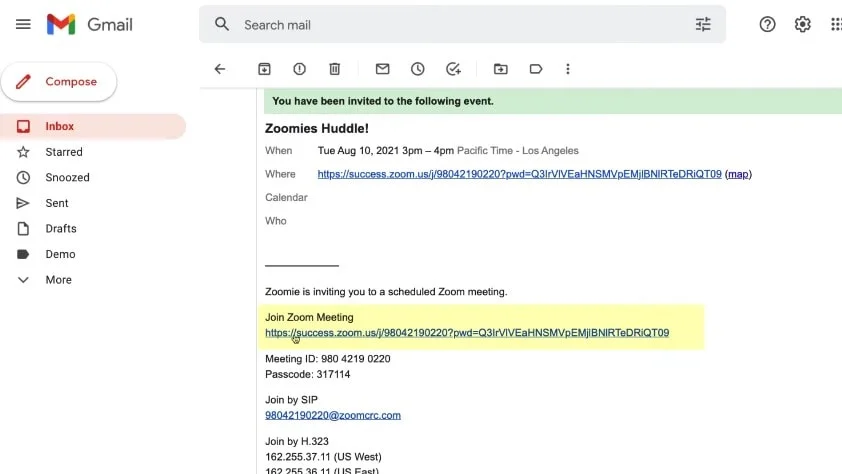
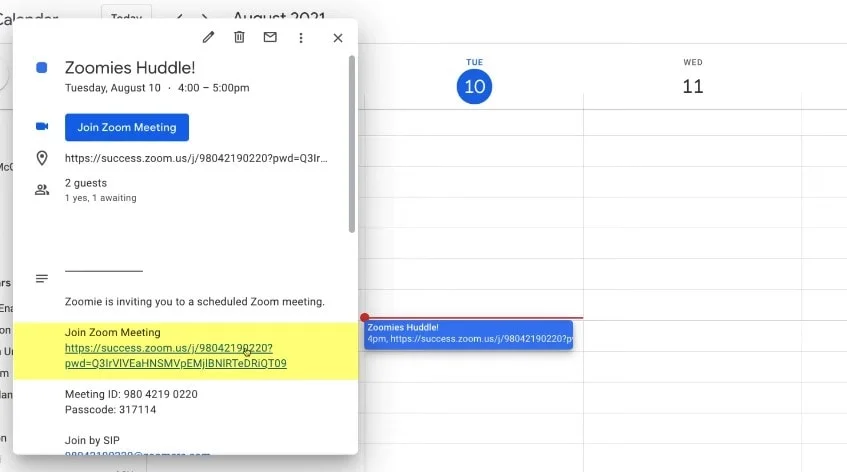
Étape 2 : Une fenêtre contextuelle apparaîtra sur votre ordinateur ou votre appareil mobile, vous demandant si vous souhaitez ouvrir Zoom dans l'application Zoom ou continuer dans votre navigateur pour accéder aux options sonores.

Étape 3 : Si c'est la première fois, vous serez peut-être invité à installer l'application. Sinon, vous pouvez simplement appuyer sur Rejoindre pour entrer directement.

Étape 4 : Sur Android ou iOS, vous pouvez également appuyer sur Rejoindre depuis l'application pour accéder instantanément à la réunion.
Rejoindre avec un identifiant de réunion et un code d'accès
Vous pouvez également rejoindre une réunion Zoom en saisissant manuellement l'identifiant et le code d'accès de la réunion. Cette option est utile si vous n'avez pas le lien à portée de main, si vous avez été invité verbalement ou si vous devez vous connecter.
Étape 1 : Ouvrez l'application Zoom sur votre ordinateur, votre tablette ou votre appareil mobile, ou utilisez votre navigateur.
Étape 2 : Sélectionnez Rejoindre et une fenêtre apparaîtra vous demandant l'ID de la réunion.
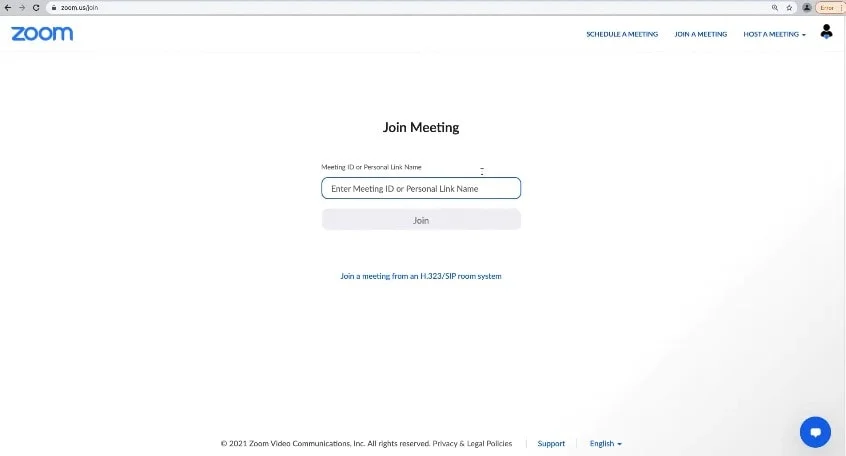
Étape 3 : Entrez l'identifiant et, si nécessaire, le code d'accès. Certaines réunions fournissent également un identifiant de participant pour plus de sécurité.
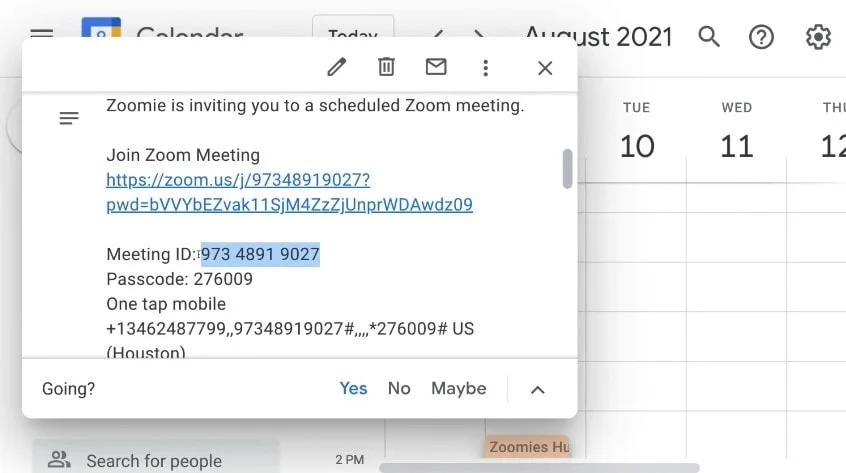
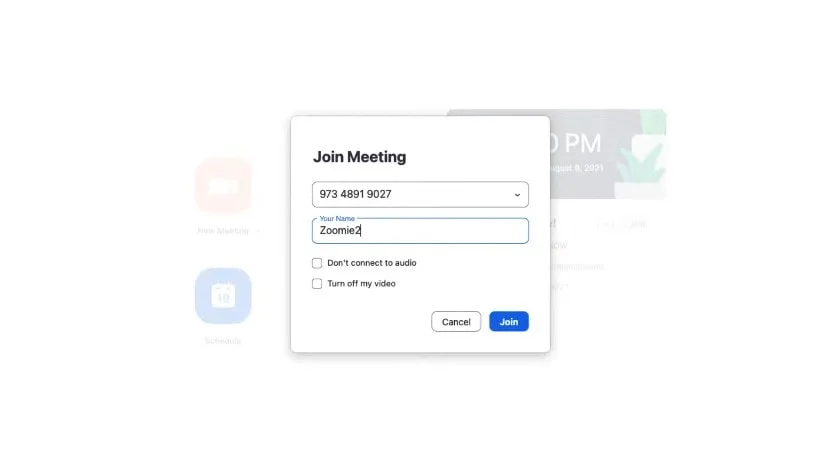
Étape 4 : Enfin, appuyez sur Rejoindre pour vous connecter. Vous serez invité à activer votre caméra ou votre microphone pour que les autres participants puissent vous voir et vous entendre pendant la session.
Utilisation de l'application Zoom (ordinateur de bureau et mobile)
Zoom Workplace facilite la gestion et la participation à des réunions Zoom par vidéo sur tous les appareils de votre espace de travail Zoom, que ce soit sur votre ordinateur, votre tablette ou votre mobile. Il propose des fonctionnalités utiles, telles qu'une liste des « Réunions à venir », qui vous permet de rester organisé facilement.
Étape 1 : ouvrez-le sur votre ordinateur ou votre application mobile. S'il s'agit de votre première visite, vous serez peut-être invité à terminer le téléchargement des mises à jour.
Étape 2 : Sur la page d'accueil, choisissez Rejoindre pour participer à une nouvelle réunion, ou sélectionnez-en une dans votre liste « Réunions à venir ».
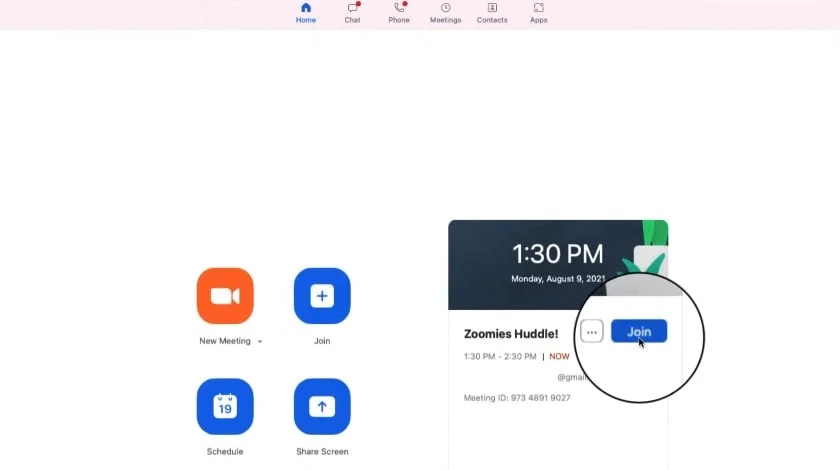
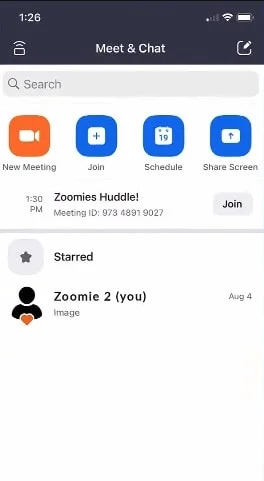
Étape 3 : Entrez l'identifiant de la réunion ou cliquez simplement sur un lien enregistré.
Étape 4 : appuyez sur Rejoindre et ajustez les paramètres de votre caméra et de votre microphone avant le début de la réunion.
Étape 5 : Les hôtes peuvent appuyer sur Démarrer directement depuis l'application, tandis que les participants peuvent se connecter rapidement en un seul clic.
Rejoindre via le navigateur Web Zoom Workplace
Si vous ne souhaitez pas installer l'application, vous pouvez toujours participer à une réunion Zoom directement depuis votre navigateur gratuit, ce qui est particulièrement utile pour un accès rapide ou des appareils partagés.
Étape 1 : Cliquez sur le lien auquel vous avez été invité. Une fenêtre contextuelle apparaîtra vous demandant de l'ouvrir ou d'utiliser l'option du navigateur.
Étape 2 : Sélectionnez « Rejoindre depuis votre navigateur ». Cela fonctionne mieux sur Google Chrome, mais la plupart des navigateurs modernes le prennent en charge.
Étape 3 : Entrez l'identifiant de la réunion et votre nom, puis appuyez sur Rejoindre.
Étape 4 : Vous serez invité à autoriser votre microphone et votre caméra pour que les autres puissent vous voir et vous entendre.
Bien que pratique, la méthode du navigateur comporte moins de fonctionnalités que l'application de bureau.
Intégration du calendrier (Google, Outlook, iCal)
Une autre façon simple de rejoindre une réunion Zoom consiste à envoyer une invitation dans le calendrier. Lorsqu'un hôte envoie une invitation via Google, Outlook ou iCal, l'événement est automatiquement ajouté à votre calendrier avec tous les détails de la réunion.
Étape 1 : Ouvrez l'invitation de votre calendrier et cliquez sur le lien intégré.
Étape 2 : Une fenêtre contextuelle apparaîtra et vous pourrez choisir de l'ouvrir dans l'application ou dans votre navigateur.
Étape 3 : appuyez simplement sur Rejoindre pour vous connecter instantanément à la session planifiée. Il n'est pas nécessaire de saisir manuellement l'identifiant ou le code d'accès de la réunion.
Cette intégration fluide vous permet de rester organisé et de ne jamais manquer une réunion.
S'inscrire à l'aide d'invitations par e-mail pour la première fois
Le courrier électronique est l'un des moyens les plus courants d'être invité à une réunion Zoom. L'e-mail comprend généralement le lien, l'identifiant de la réunion et même les numéros à composer pour les participants par téléphone.
Étape 1 : Ouvrez l'invitation par e-mail et cliquez sur le lien. Une fenêtre s'ouvre et vous permet d'appuyer sur Rejoindre dans l'application ou de continuer dans votre navigateur.
Étape 2 : Si vous préférez l'audio uniquement, utilisez le numéro indiqué et entrez l'identifiant du participant lorsque vous y êtes invité.
Cela fait des invitations par e-mail un moyen fiable de se connecter rapidement.
Conclusion
Que vous participiez à une réunion Zoom en cliquant sur le lien d'une réunion, en vous connectant sur votre téléphone, en ouvrant l'espace de travail Zoom ou en utilisant votre navigateur, la plateforme vous offre des moyens flexibles de vous connecter. Qu'il s'agisse d'invitations au calendrier ou d'accès rapide aux e-mails, Zoom permet de rejoindre facilement les réunions Zoom et permet aux participants de rester connectés et engagés, où qu'ils se trouvent.
Mais une fois que vous êtes dans la communauté Zoom, la vraie question est de savoir comment rendre ces réunions plus utiles. C'est là que Bluedot intervient en tant que compagnon intelligent en matière d'IA. C'est enregistre silencieusement en arrière-plan sans robots, fournit une transcription multilingue et livre Notes générées par l'IA vous pouvez partager tout de suite. Que vous appuyiez sur Rejoindre dans une fenêtre ou que vous participiez via une invitation de calendrier, Bluedot transforme chaque réunion en direct en informations claires et exploitables sur lesquelles votre équipe peut compter.






