

La Salle d’attente dans Google Meet améliore la sécurité et l’organisation des réunions en permettant aux hôtes de contrôler qui peut entrer dans leurs sessions virtuelles. Elle offre une meilleure gestion des participants, en donnant la possibilité d’autoriser ou de refuser l’accès selon leurs préférences. Cet outil résout les problèmes courants d’accès non autorisé et d’interruptions, garantissant une expérience plus fluide et professionnelle.
En lisant la suite, vous comprendrez mieux comment utiliser efficacement la Salle d’attente virtuelle, un outil essentiel pour optimiser la gestion de vos réunions en configurant et en sécurisant votre espace de travail virtuel. Découvrez comment cette fonctionnalité peut simplifier vos réunions et apporter une valeur significative à votre collaboration en ligne.
Qu’est-ce qu’une salle d’attente Google Meet?
Une salle d’attente est un espace où les participants peuvent attendre virtuellement avant d’être admis à rejoindre la réunion principale. Vous ne pouvez utiliser la fonction Salle d’attente que si vous disposez d’un compte Google Workspace. Lorsqu’un participant rejoint une réunion, il est placé dans un environnement professionnel jusqu’à ce que la réunion soit prête et que l’hôte l’admette.
Principales fonctionnalités
- Accès contrôlé: L’hôte peut admettre les participants rapidement ou les faire attendre dans la salle d’attente, ce qui permet de mieux gérer qui rejoint la réunion.
- Sécurité renforcée: Cette fonctionnalité dans le menu des paramètres empêche les personnes non autorisées d’entrer dans la réunion sans permission.
- Gestion des participants: L’hôte peut voir qui se trouve dans la salle d’attente et choisir d’admettre tous les participants ou seulement certains, selon les besoins.
Avantages de l’utilisation d’une salle d’attente
L’utilisation de la fonction salle d’attente dans Google Meet offre plusieurs avantages tant pour les hôtes que pour les participants:
Pour les hôtes:
- Contrôle des participants: Les hôtes peuvent décider quand admettre les participants, garantissant ainsi que la réunion commence à l’heure souhaitée et évitant les interruptions indésirables.
- Sécurité renforcée: La salle d’attente permet d’empêcher les personnes non autorisées de rejoindre la réunion, protégeant ainsi les informations sensibles et garantissant un environnement sécurisé.
- Organisation améliorée: En gérant le flux des participants, les hôtes peuvent mieux organiser leurs réunions et s’assurer que tout le monde est prêt à participer lorsque la réunion commence.
- Confidentialité: La salle d’attente offre un environnement de réunion plus privé et sécurisé, particulièrement pour les discussions sensibles.
Pour les participants:
- Respect du temps de l’hôte: En attendant dans la salle d’attente, les participants montrent du respect pour le temps de l’hôte et évitent de perturber la réunion.
- Réduction des distractions: La salle d’attente aide à minimiser les distractions et permet aux participants de se préparer pour la réunion.
- Sécurité renforcée: Les participants peuvent se sentir plus en confiance, sachant que leur vie privée est protégée lorsque la salle d’attente est utilisée.
Activer la salle d’attente dans Google Meet
Voici un guide étape par étape pour utiliser la fonction salle d’attente lors de vos réunions virtuelles:
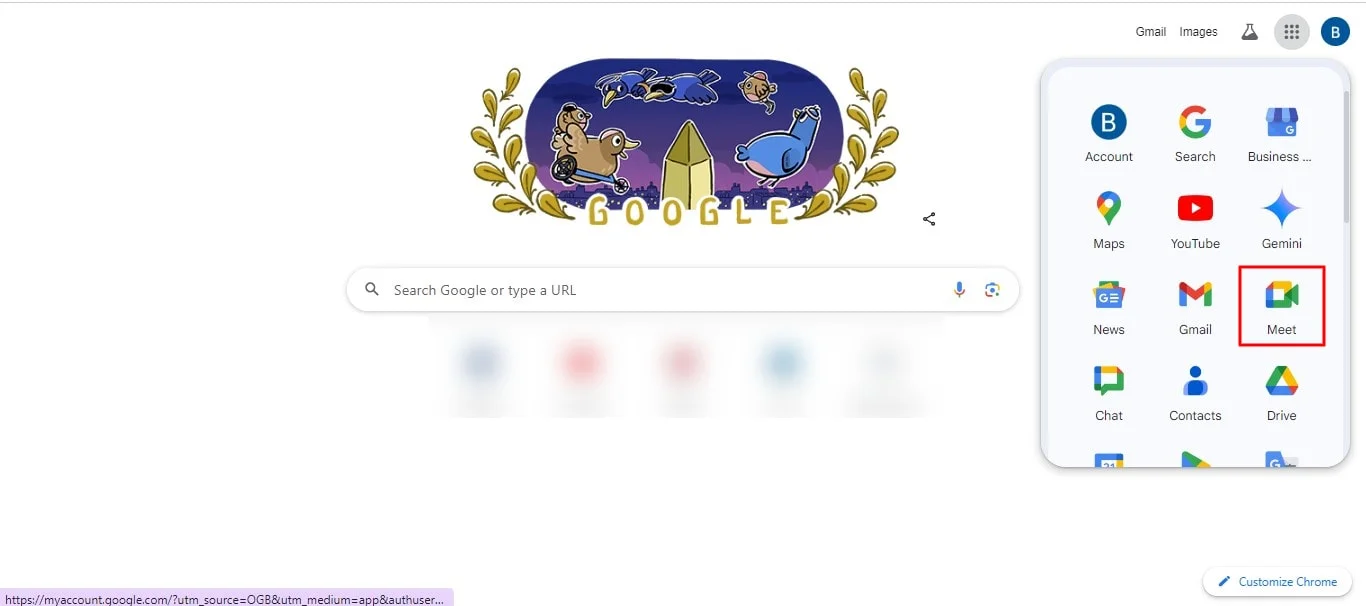
1. Ouvrez la page des paramètres de Google Meet:
- Allez sur Google Meet dans votre navigateur Chrome et connectez-vous à votre compte Google Workspace.
- Cliquez sur l’icône des paramètres en haut à droite de votre écran (cela peut être trois points verticaux ou un carré, selon votre appareil).
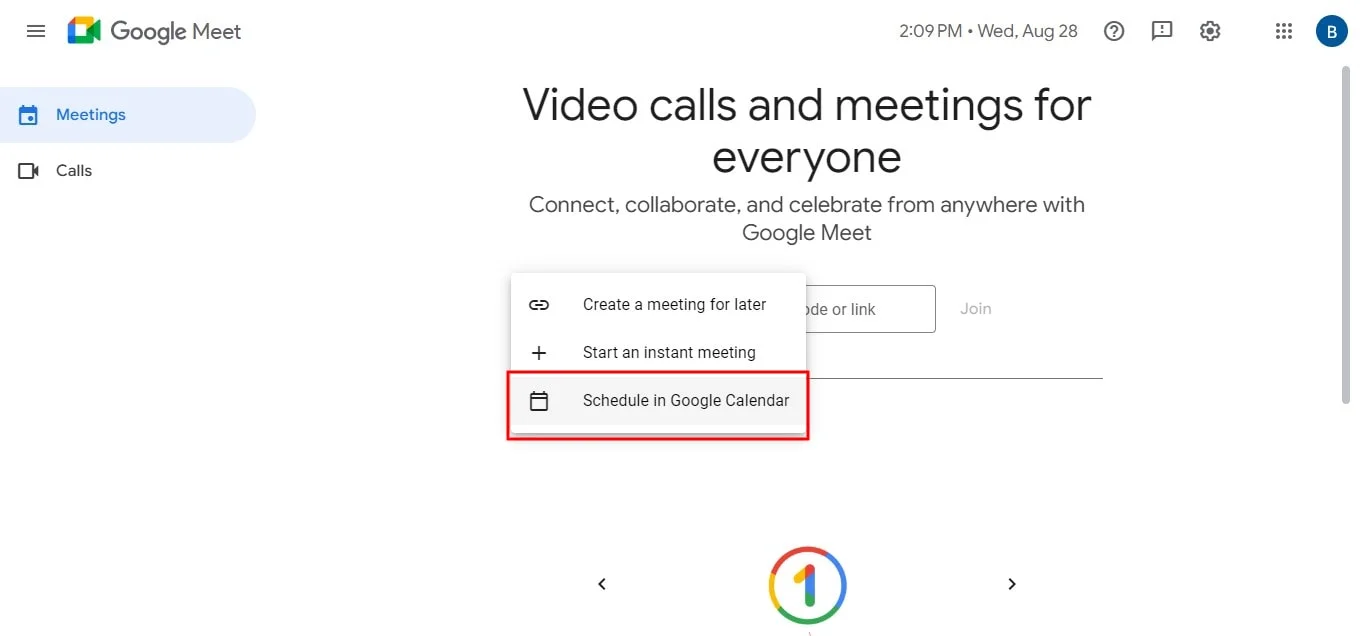
2. Planifiez votre réunion dans Google Agenda:
- Appuyez sur le bouton "Programmer dans Google Agenda".
- Remplissez les détails de la réunion (date, titre, heure, participants).
- Enregistrez les modifications.
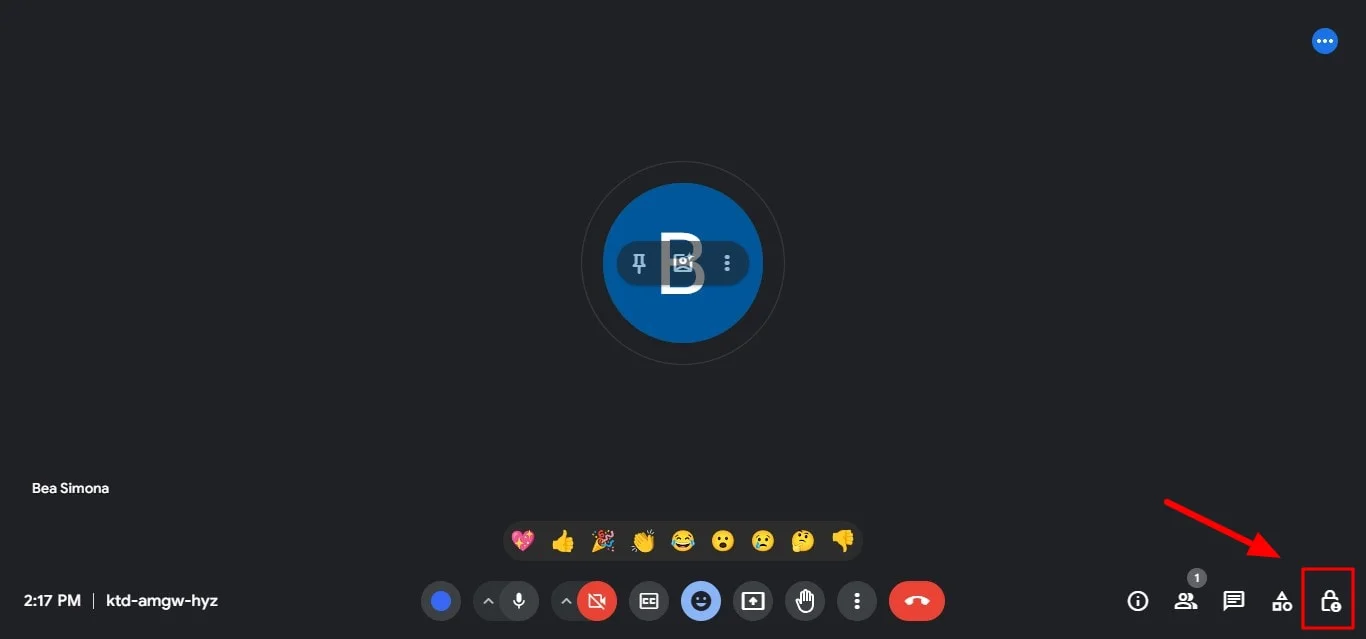
3. Activez la fonction salle d’attente.
- Rejoignez votre réunion.
- Allez dans les contrôles de l’hôte en bas à droite de l’écran.
- Choisissez l’option que vous souhaitez pour votre réunion.
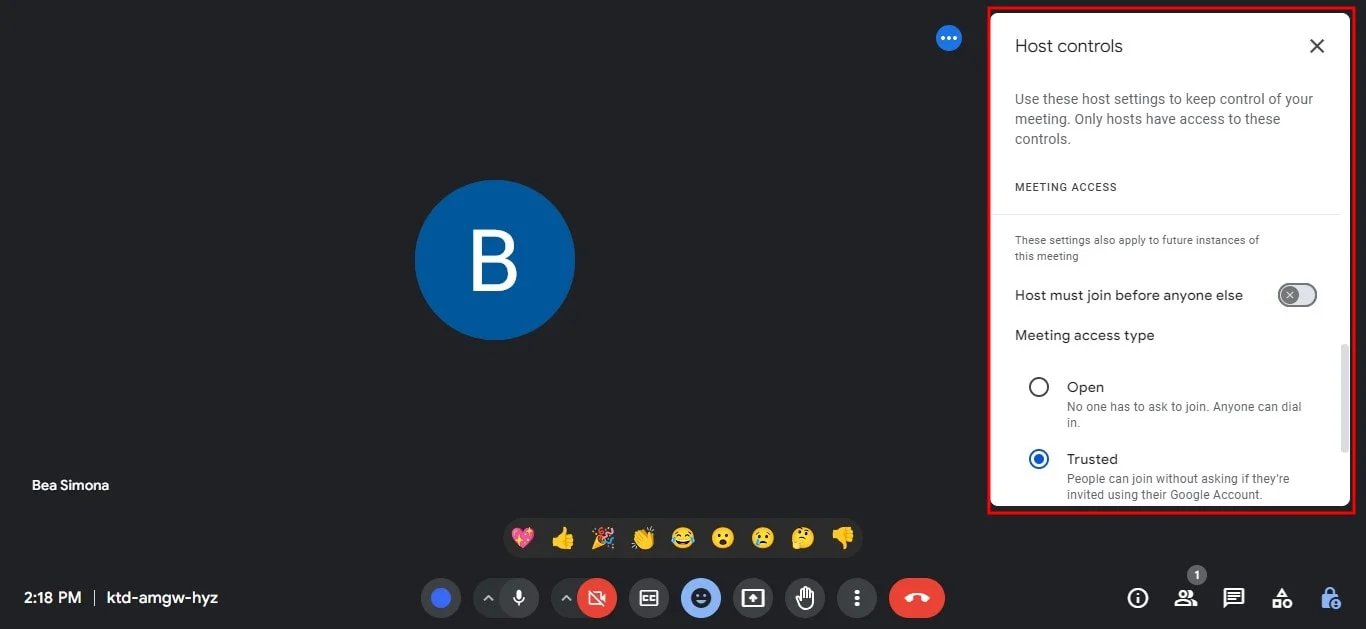
En suivant ces étapes, vous pouvez facilement activer la fonction salle d’attente dans Google Meet, avec un accès rapide, améliorant ainsi la sécurité et le contrôle des participants lors de vos réunions virtuelles en ligne, et empêchant les invités indésirables.
Meilleurs conseils pour utiliser la salle d’attente de Google Meet
Pour tirer le meilleur parti de la fonction salle d’attente dans Meet, il est essentiel d’adopter les bonnes pratiques afin d’assurer des réunions fluides, organisées et sécurisées. Voici quelques conseils pour vous aider à gérer efficacement de grandes réunions en utilisant cette fonctionnalité:
- Fournissez des consignes claires: Utilisez le message de bienvenue personnalisé pour présenter les attentes et les règles de la réunion. Cela donne le ton dès le début pour une session productive lorsque l’hôte admet les participants.
- Surveillez la file d’attente des participants: Vérifiez régulièrement les participants en attente pendant la réunion pour vous assurer que personne d’indésirable n’essaie de se joindre.
- Expliquez le processus à l’avance: Informez vos participants de la fonctionnalité et de son fonctionnement avant la réunion. Cela les aidera à savoir à quoi s’attendre et évitera toute confusion.
- Admettez rapidement les participants: Si vous autorisez manuellement uniquement les personnes autorisées, faites-le sans délai pour assurer le bon déroulement de la réunion et offrir la meilleure expérience possible.
Dépannage des problèmes avec la salle d’attente
La salle d’attente dans Google Meet vise à assurer une expérience de réunion fluide, mais vous pouvez rencontrer quelques difficultés occasionnelles. Voici quelques problèmes persistants et leurs solutions à ce jour:
- Retards lors de l’ajout des participants: Lorsque vous constatez des retards pour ajouter des participants dans la salle d’attente, il peut être utile de confier cette responsabilité à une personne désignée ou un co-animateur, quelqu’un chargé spécialement de gérer l’entrée des participants.
- Les participants ne peuvent pas entrer: Si les participants ne peuvent pas rejoindre la conférence après avoir été admis, assurez-vous qu’ils disposent des autorisations appropriées et d’une connexion internet stable pour accéder à Google Meet.
- Entrée de participants non autorisés: Si des personnes non autorisées accèdent à la réunion, retirez-les ou bloquez-les rapidement et vérifiez vos paramètres pour corriger toute faille de sécurité éventuelle.
Conclusion
L’outil Salle d’attente de Google Meet est précieux pour renforcer la sécurité, l’organisation et le contrôle des réunions. En utilisant efficacement cette fonctionnalité, les hôtes peuvent créer un environnement de réunion plus structuré et professionnel, à jour. Pendant que les participants attendent, ils bénéficient d’une expérience de salle d’attente plus sûre et efficace.
Bluedot est un puissant assistant IA pour Google Meet qui s’intègre parfaitement à Google Meet, offrant aux utilisateurs une solution supérieure pour enregistrer leurs réunions. Avec Bluedot, vous pouvez facilement enregistrer, stocker et partager vos présentations Google Meet.
En plus de l’enregistrement des réunions, Bluedot offre une gamme d’autres fonctionnalités utiles, notamment la transcription, l’envoi automatique d’e-mails, des modèles de réunion et le stockage sécurisé de vos enregistrements Google Meet. Cette suite complète d’outils fait de Bluedot le choix idéal pour quiconque souhaite enregistrer et gérer ses sessions Google Meet avec simplicité et efficacité.






