
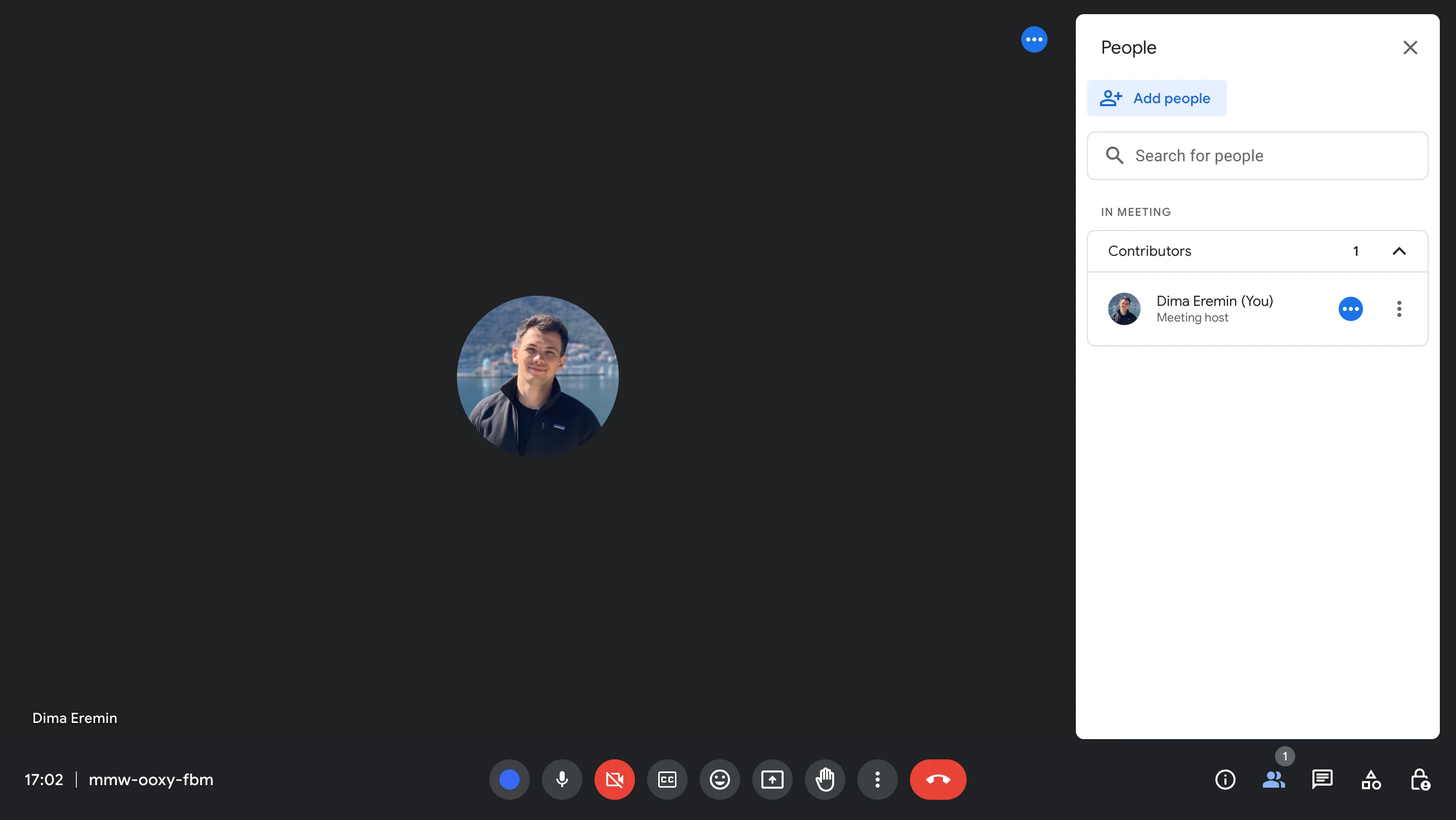
Pouvez-vous voir qui a assisté à un Google Meet? Suivre la présence lors des réunions Google Meet est essentiel pour les registres de participation, la facturation et l’évaluation de l’engagement. Ce guide dévoile le potentiel des fonctionnalités intégrées de Google Meet et explore des solutions alternatives pour une expérience plus complète.
Nous révélerons les informations précieuses que les rapports de présence Meet offrent, telles que les noms des participants, les durées et les horodatages. Découvrez comment ces informations optimisent vos réunions et, pour ceux qui recherchent des fonctionnalités plus avancées, explorez des outils puissants qui vont au-delà du simple suivi. Lisez la suite pour devenir un expert du suivi de présence Meet. C'est bien plus simple que vous ne l'imaginiez.
Explorer la liste de suivi de présence Google Meet
Vous êtes-vous déjà demandé qui rejoint vos sessions Google Meet et pendant combien de temps? Les listes de suivi de présence Google Meet offrent un aperçu de la participation aux réunions, révélant une mine d'informations précieuses. Pourquoi suivre cela ? Cela permet de garantir la responsabilité, d'identifier les tendances d'engagement et même de simplifier la facturation pour certaines réunions.
Elles sont parfaites pour les réunions récurrentes, les webinaires ou toute session où le suivi de la participation est important. Comment ça fonctionne? Pour les comptes Google Workspace, les organisateurs peuvent activer le suivi de présence lors de la planification de la réunion. Cela génère un rapport post-réunion listant les participants ainsi que leurs heures d'entrée et de sortie. Des fonctionnalités impressionnantes, comme les horodatages et les données de durée, offrent une vue détaillée de la dynamique de la réunion.
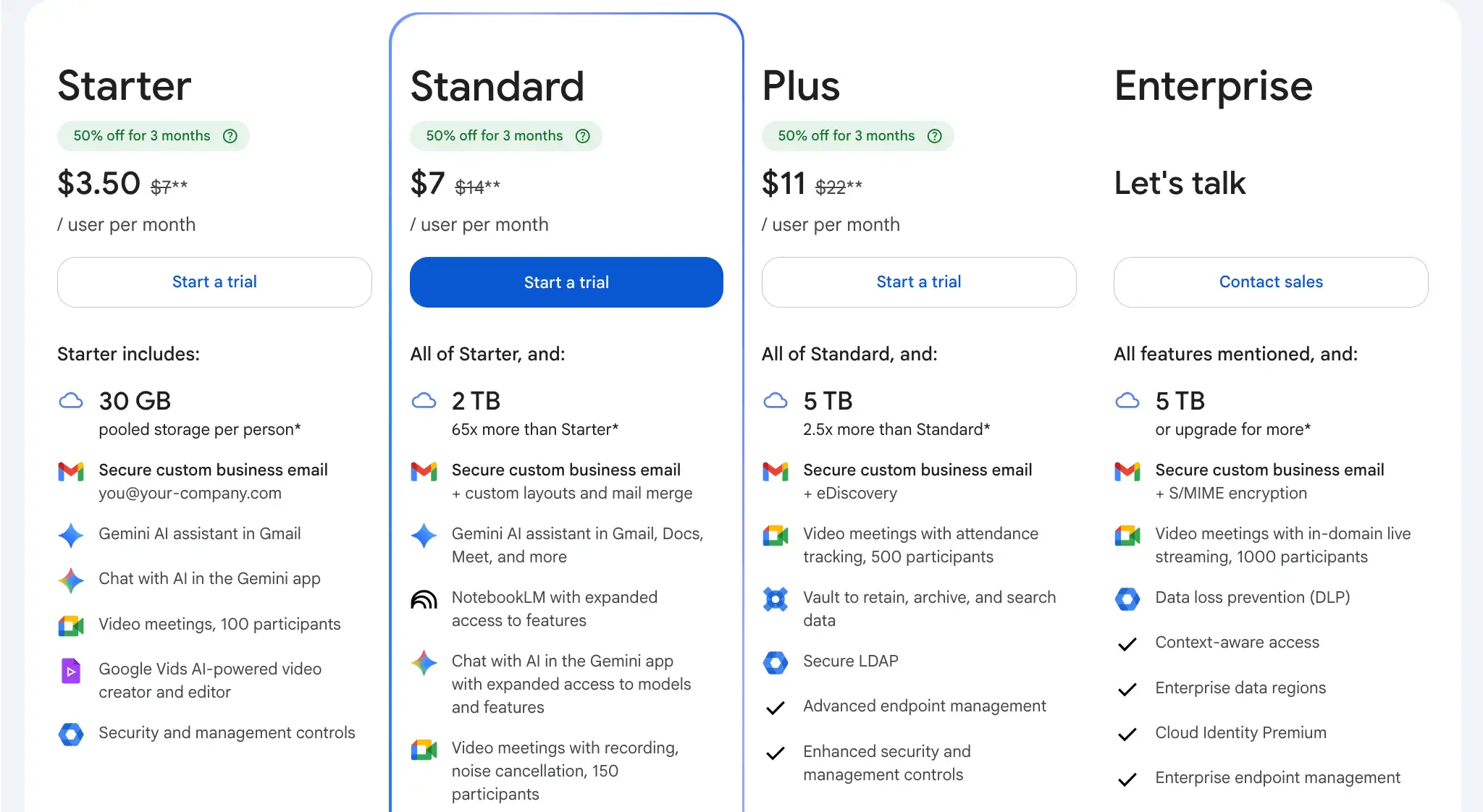
Il est important de noter que cette fonctionnalité est uniquement disponible pour la version payante de Google Meet, comme le plan Business Starter, Business Standard, Business Plus ainsi que le plan Enterprise.
Comment voir les participants de Google Meet
Lorsque vous planifiez une réunion Google Meet, savoir qui est connecté à votre session est essentiel pour une communication efficace et pour favoriser un sentiment de connexion lors de vos réunions ou conférences. Explorons quelques méthodes clés pour identifier vos participants Google Meet:
Voir les participants via les 'Contrôles de l'hôte' pendant une réunion
Voici une méthode simple pour voir qui a rejoint votre session Google Meet en utilisant les contrôles de l'hôte:
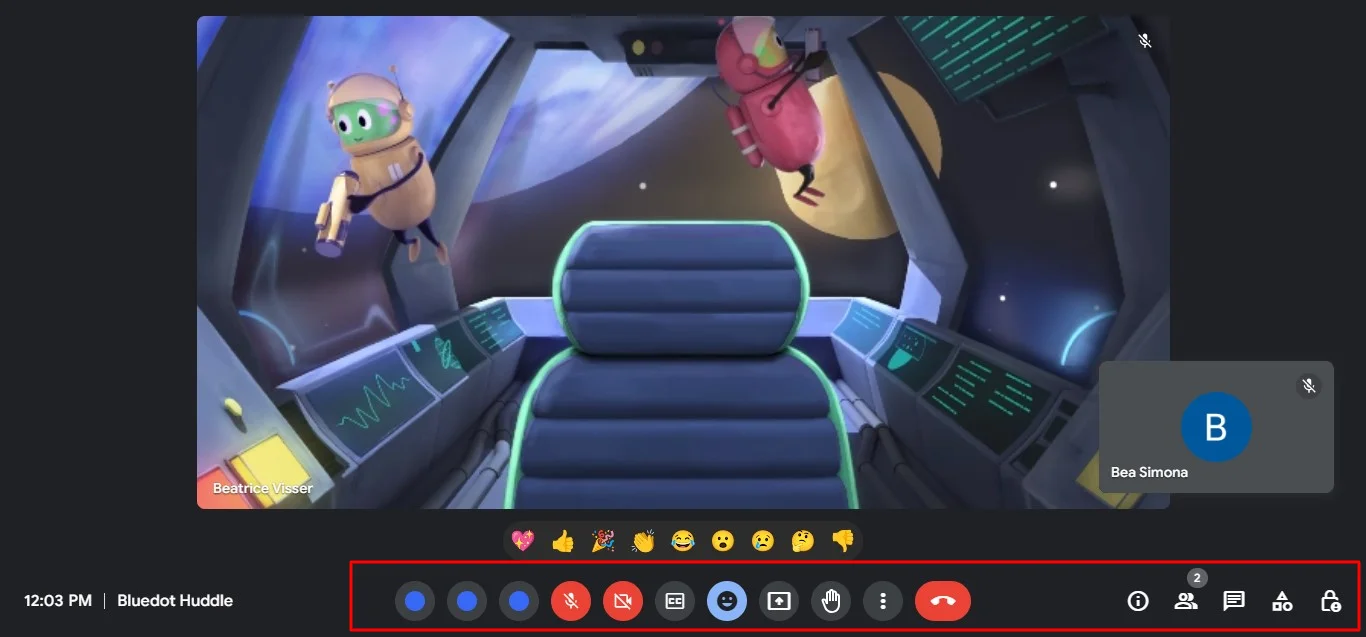
1. Pendant votre réunion, recherchez le panneau de contrôle en bas de votre écran. Ce panneau contient divers boutons pour gérer la réunion.
2. Dans le panneau de contrôle, identifiez le bouton représentant les participants. Il peut s'agir d'une icône ressemblant à des silhouettes de personnes (souvent étiquetée "Personnes") ou simplement du mot "Participants".
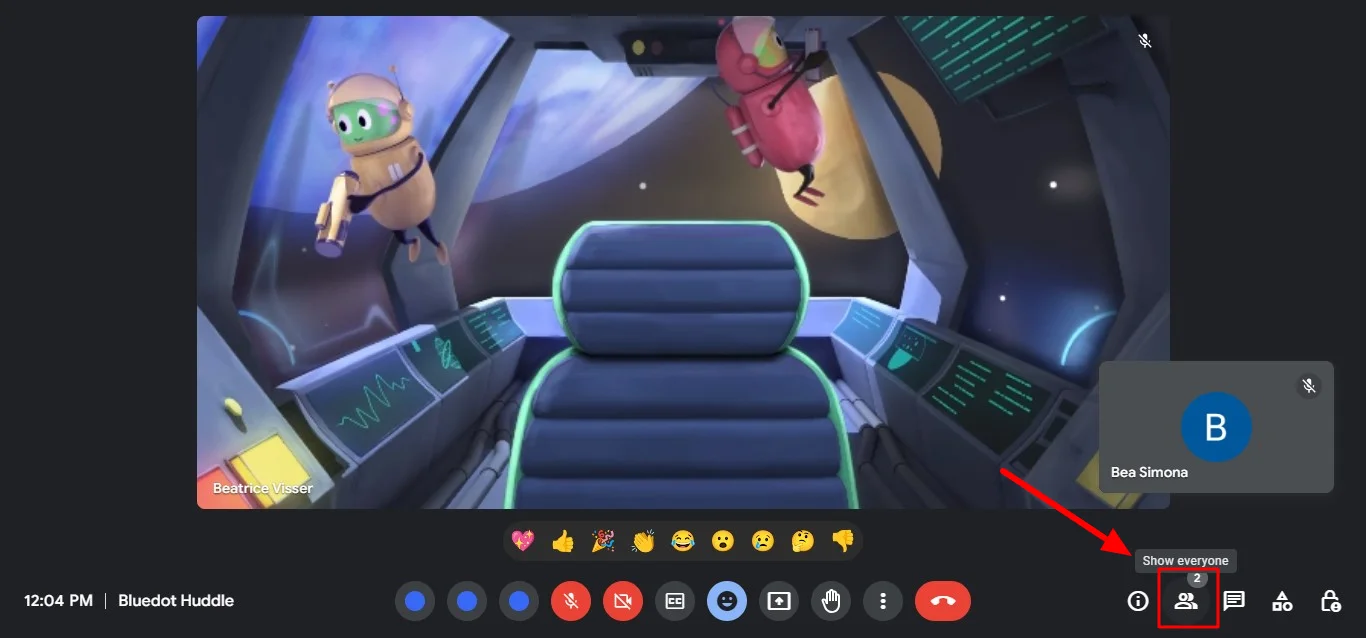
3. Cliquez sur le bouton "Participants".
4. La liste des participants affiche les noms et les photos de profil de tous ceux qui assistent actuellement à la réunion. Vous y verrez également des informations comme qui est en mode silencieux, qui a désactivé sa vidéo, ou qui est en train de partager son écran.
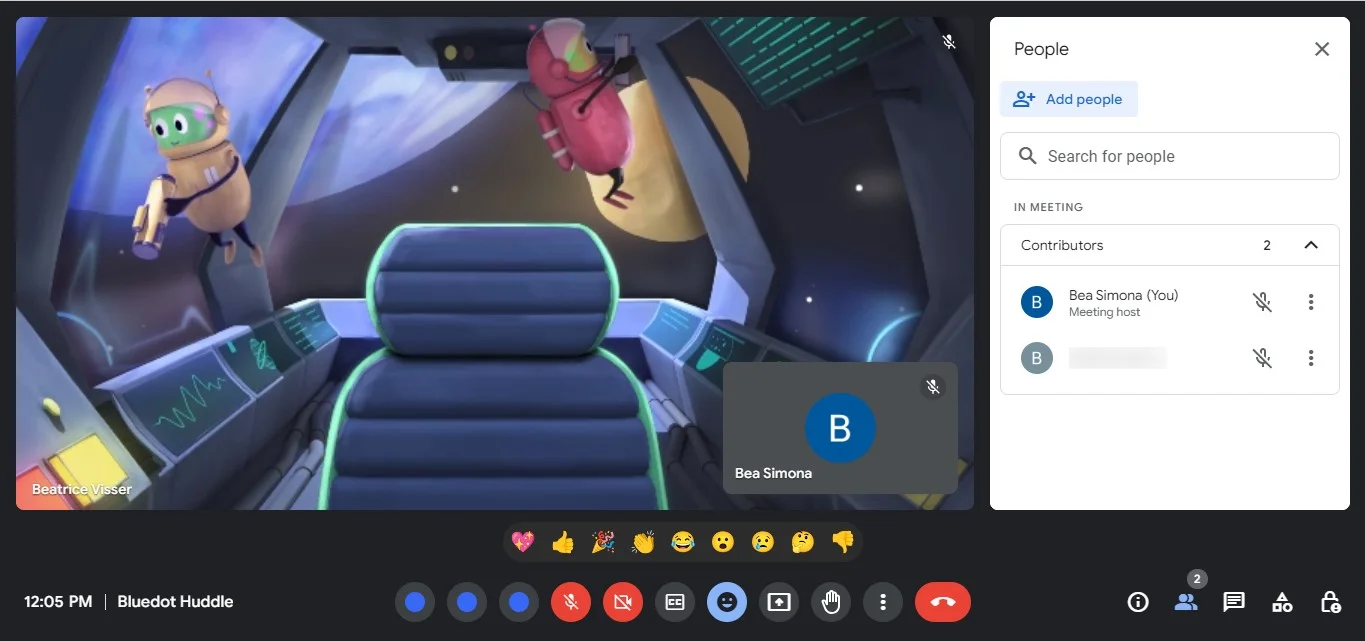
Cette méthode rapide et simple offre un aperçu en temps réel de qui est connecté, vous permettant de gérer le déroulement de la réunion et d'identifier les participants. Cela est essentiel pour créer une communication fluide entre collègues.
Activer la liste de présence depuis Google Calendar
- Ouvrez votre Google Calendar et trouvez la réunion pour laquelle vous souhaitez activer le suivi de présence.
- Cliquez sur la réunion pour ouvrir la vue détaillée.
- Recherchez une section intitulée "Options de réunion" ou quelque chose de similaire. Cette section affichera divers paramètres pour votre réunion.
- Dans les options de réunion, trouvez le paramètre intitulé "Suivi de présence" ou quelque chose de similaire. Selon votre interface, cela peut être une case à cocher ou un menu déroulant.
- Activez l'option "Suivi de présence" en cochant la case ou en sélectionnant l'option appropriée dans le menu déroulant.
- Une fois que vous avez activé le suivi de présence, assurez-vous de sauvegarder vos modifications en cliquant sur le bouton "Enregistrer".
Si vous n'avez pas ajouté les bonnes personnes à la réunion, vous pouvez toujours modifier l'invitation à la réunion ou supprimer entièrement le Google Meet de votre calendrier.
Puis-je exporter les données de présence de Google Meet?
Oui, vous pouvez exporter la liste de présence de Google Meet. Voici comment:
- Cette méthode nécessite un compte Google Workspace (et non un compte Gmail standard).
- L'organisateur de la réunion doit activer le suivi de la présence lors de la planification de la réunion via Google Calendar.
- Avec le suivi activé, un rapport est généré automatiquement après la conférence. Ce rapport peut éventuellement être exporté, mais uniquement par les administrateurs Workspace en utilisant la fonctionnalité "historique des réunions".
Puis-je suivre la présence des sessions Google Meet passées?
Voir qui a assisté aux sessions passées de Google Meet dépend du type de votre compte et de l'activation du suivi de la présence pour la réunion. Voici comment vérifier cela dans Google Meet après la réunion:
- Comptes Google personnels: Les comptes Gmail réguliers (se terminant par "@gmail.com") n'ont pas de fonctionnalité intégrée pour consulter la présence aux réunions passées ni un historique complet des réunions.
- Comptes Google Workspace: Pour les comptes Workspace (organisations utilisant les applications professionnelles de Google), les administrateurs ont accès à une fonctionnalité "historique des réunions" qui peut afficher des détails comme la liste des participants, si cela a été activé pendant la réunion.
- Suivi de présence activé pendant la réunion: Même pour les comptes Google Workspace, si l'organisateur de la réunion n'a pas activé le suivi de présence pendant la session, il n'y aura aucun enregistrement des participants.
Conclusion
Bien que Google Meet propose certaines fonctionnalités de suivi de présence intégrées pour les comptes Google Workspace, les fonctionnalités peuvent être limitées. Par exemple, l'exportation des rapports de présence nécessite des privilèges d'administrateur. Pour une solution plus complète, envisagez d'utiliser Bluedot pour enregistrer vos sessions Google Meet.
Bluedot ne se contente pas de capturer l'intégralité de la vidéo et de l'audio de Google Meet, il fournit également des rapports de présence détaillés, y compris les horodatages des personnes qui ont rejoint et quitté la réunion. Cela peut être très utile pour suivre la participation, à des fins de facturation ou pour créer un enregistrement de la réunion en installant l'extension gratuite Bluedot.
De plus, Bluedot propose des fonctionnalités supplémentaires telles que le stockage cloud sécurisé, l'assistant AI de Google Meet, les transcriptions et l'analyse, ce qui en fait une solution simple mais complète pour gérer vos enregistrements Google Meet et les données de présence.






