
La fonction plein écran de Google Meet change la donne pour les réunions virtuelles. Elle rend tout plus clair en élargissant la vue du contenu partagé et en masquant les détails des participants, vous permettant ainsi de rester concentré sur l’essentiel.
Que vous travailliez sur un projet ou assistiez à un cours, cette fonctionnalité permet de réduire les distractions et rend les réunions plus captivantes. Continuez votre lecture pour découvrir comment activer le mode plein écran sur différents appareils, résoudre les éventuels problèmes et tirer le meilleur parti de vos réunions en ligne.
Comment passer en plein écran sur Google Meet sur un ordinateur
Pour profiter au maximum de votre expérience Google Meet sur un ordinateur, passer en plein écran (à ne pas confondre avec le mode partage d’écran) peut vous aider à mieux vous concentrer sur le contenu vidéo partagé et les discussions. Cette fonctionnalité optimise votre vue en agrandissant la fenêtre de la réunion et en améliorant la clarté et l’engagement.
Si vous utilisez Windows ou Mac, vous pouvez facilement zoomer sur n’importe quel affichage Google Meet en suivant ces étapes:
1. Rejoindre une réunion Google Meet depuis votre navigateur web
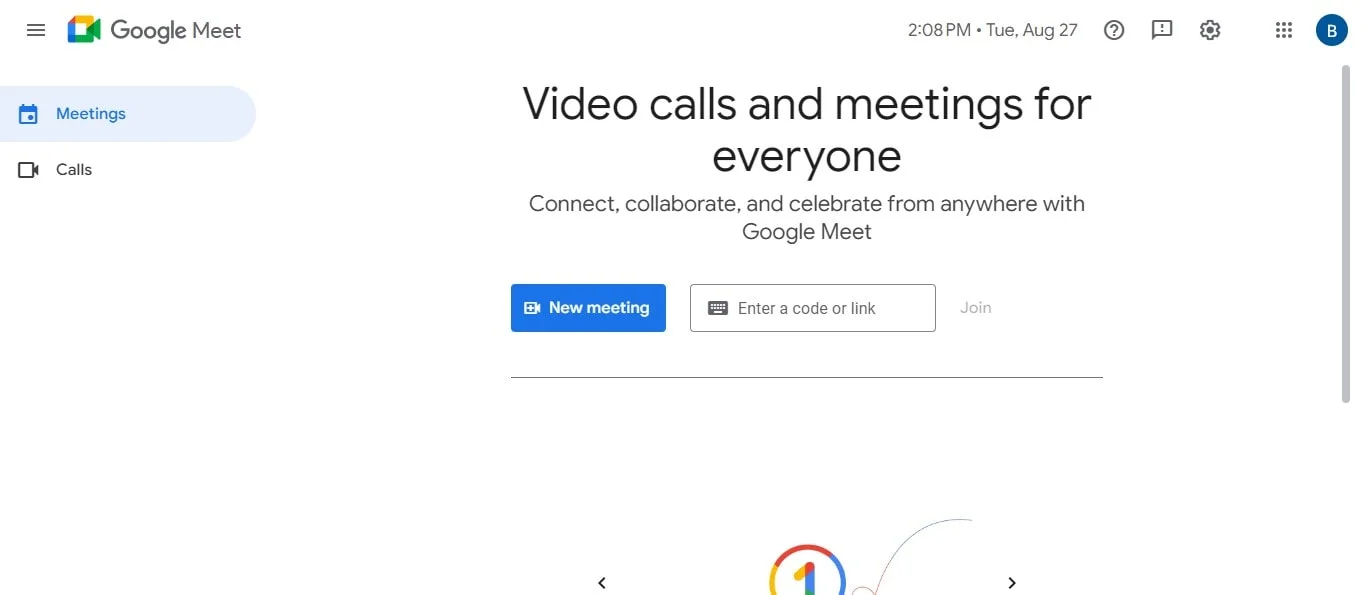
2. Passez en plein écran en cliquant sur les trois points à côté du bouton raccrocher, puis en sélectionnant "Plein écran" (ou utilisez le raccourci F11).
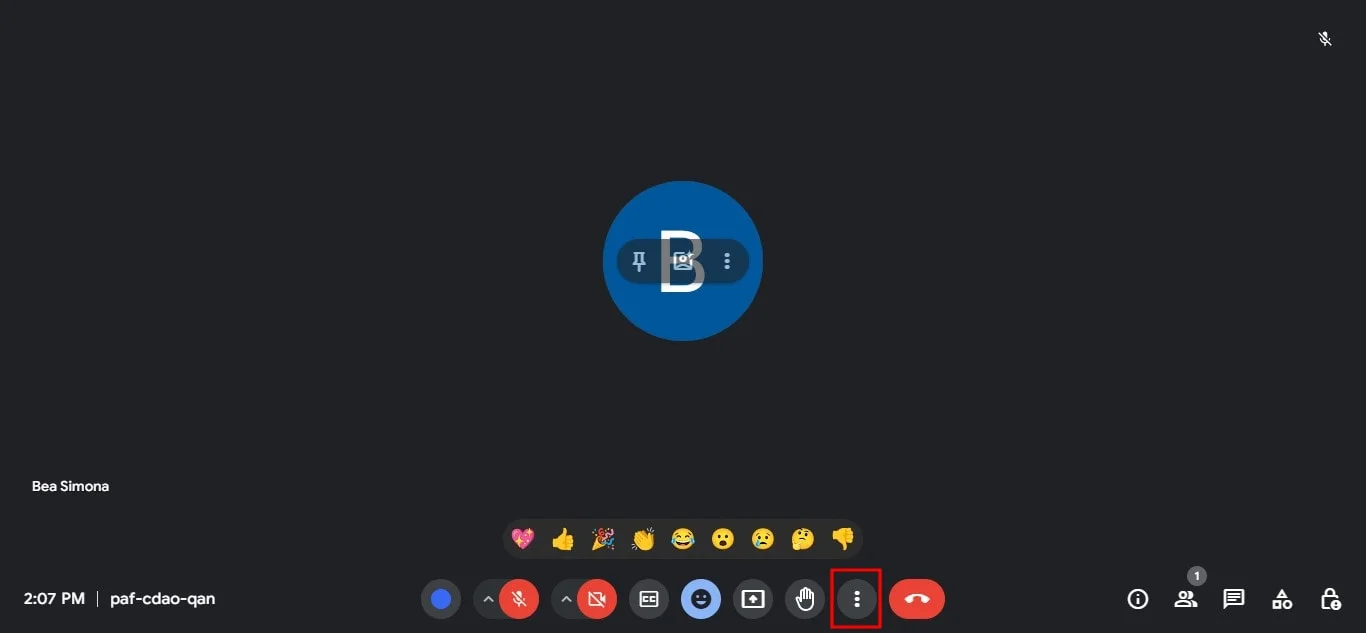
3. Quittez le mode plein écran à tout moment en cliquant de nouveau sur les trois points verticaux et en choisissant "Quitter le plein écran" (ou utilisez ESC ou F11).
Comment passer en plein écran sur Google Meet depuis votre téléphone
Pour améliorer votre expérience de visionnage sur Google Meet depuis votre téléphone, passer en mode plein écran permet d’avoir une vue plus claire et plus concentrée de vos réunions. Cette fonctionnalité vous permet de maximiser le contenu au centre de votre écran, facilitant ainsi le suivi des présentations, des diapositives Google et des discussions.
Pour Android
1. Ouvrez l’application Google Meet sur votre appareil Android et rejoignez la réunion.
Si vous n’avez pas encore installé Google Meet, vous pouvez télécharger l’application Google Meet pour Android.
2. Sur l’écran de présentation, appuyez sur les trois points dans le coin de votre écran.
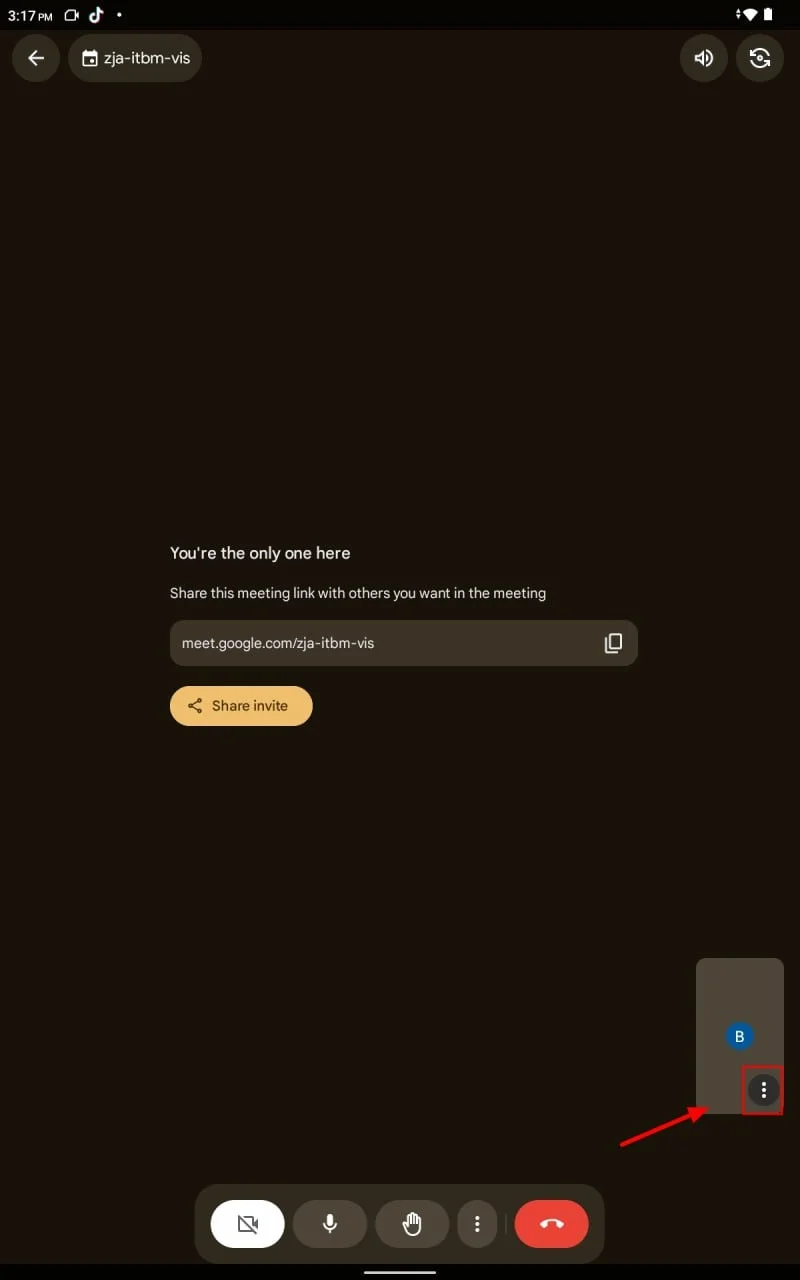
3. Appuyez sur l’icône en forme de flèche en bas à droite pour réduire votre vidéo.
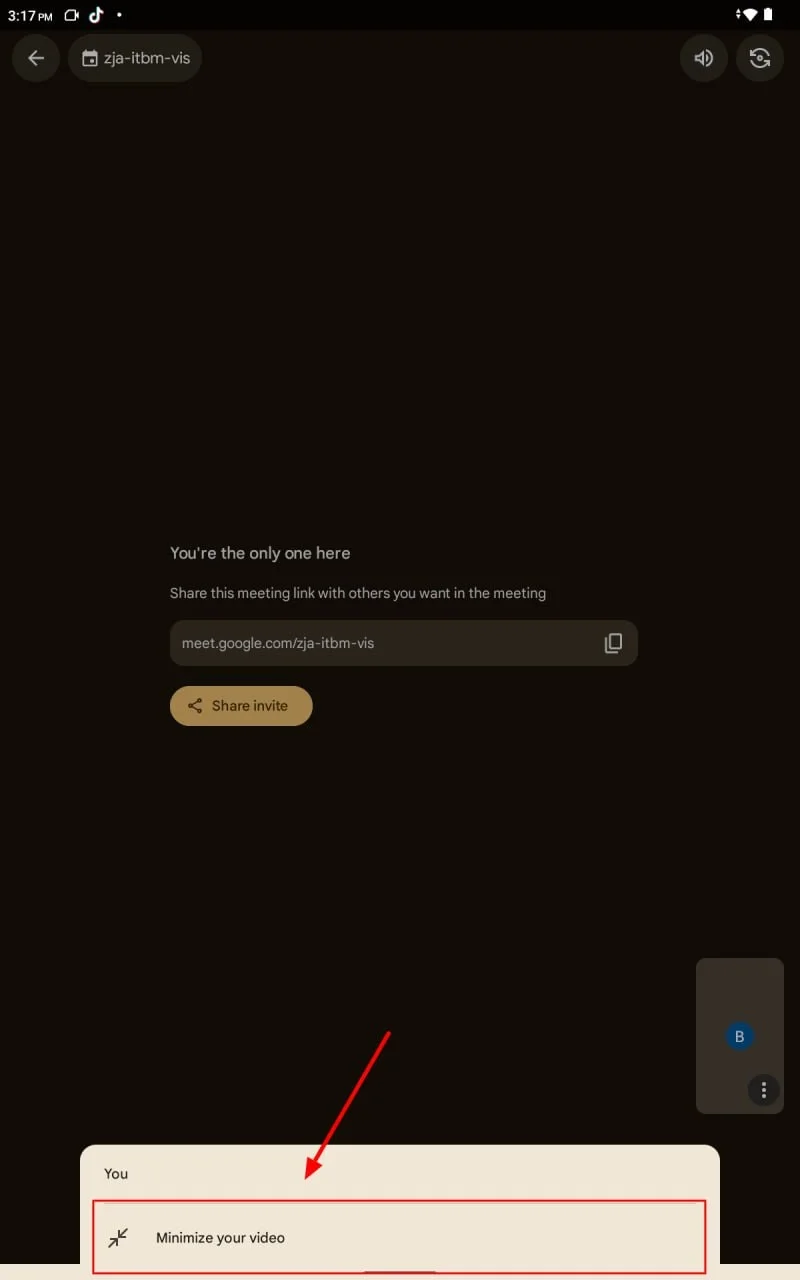
4. Votre écran passera en mode fenêtre, masquant vos informations. Cliquez sur le bouton "Compris".
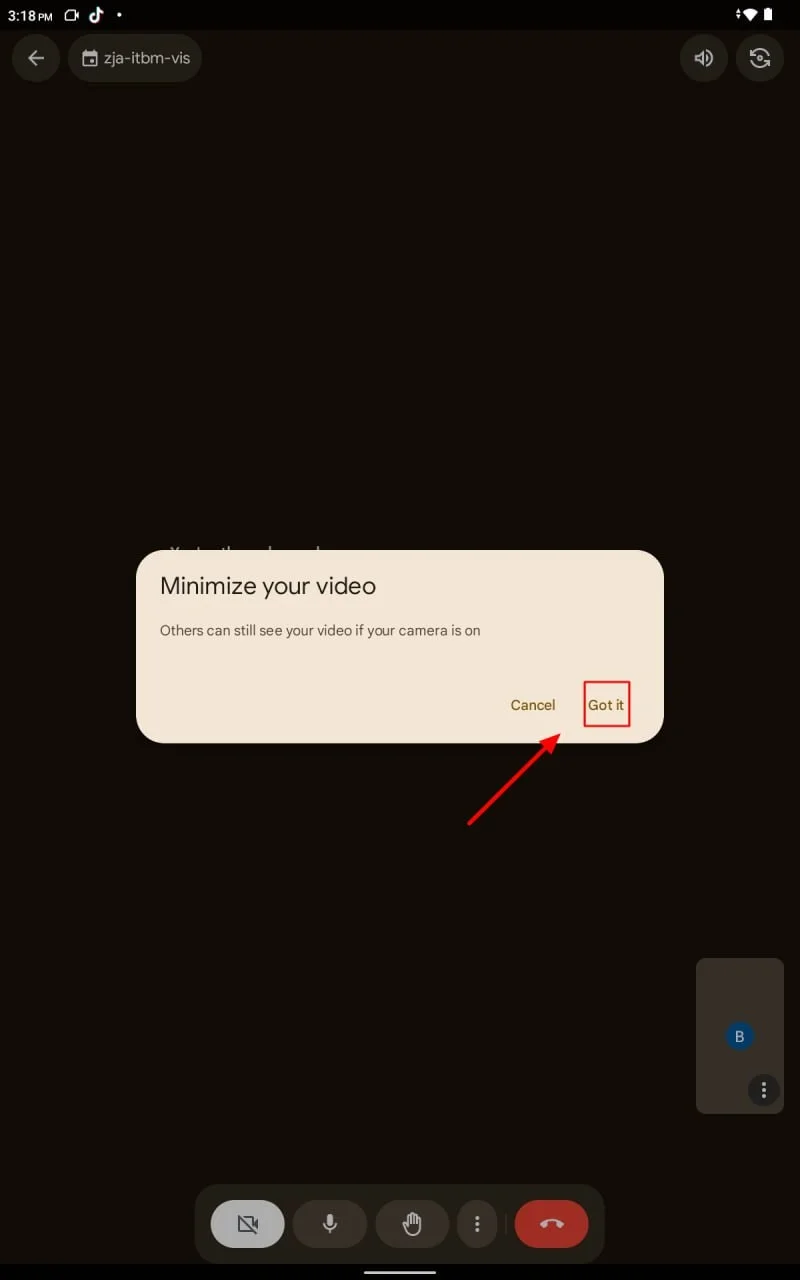
5. Pour quitter l’affichage, appuyez de nouveau sur l’icône en forme de flèche en bas à droite.
Pour iOS
1. Ouvrez l'application Google Meet sur votre iPhone et rejoignez la réunion ou le cours.
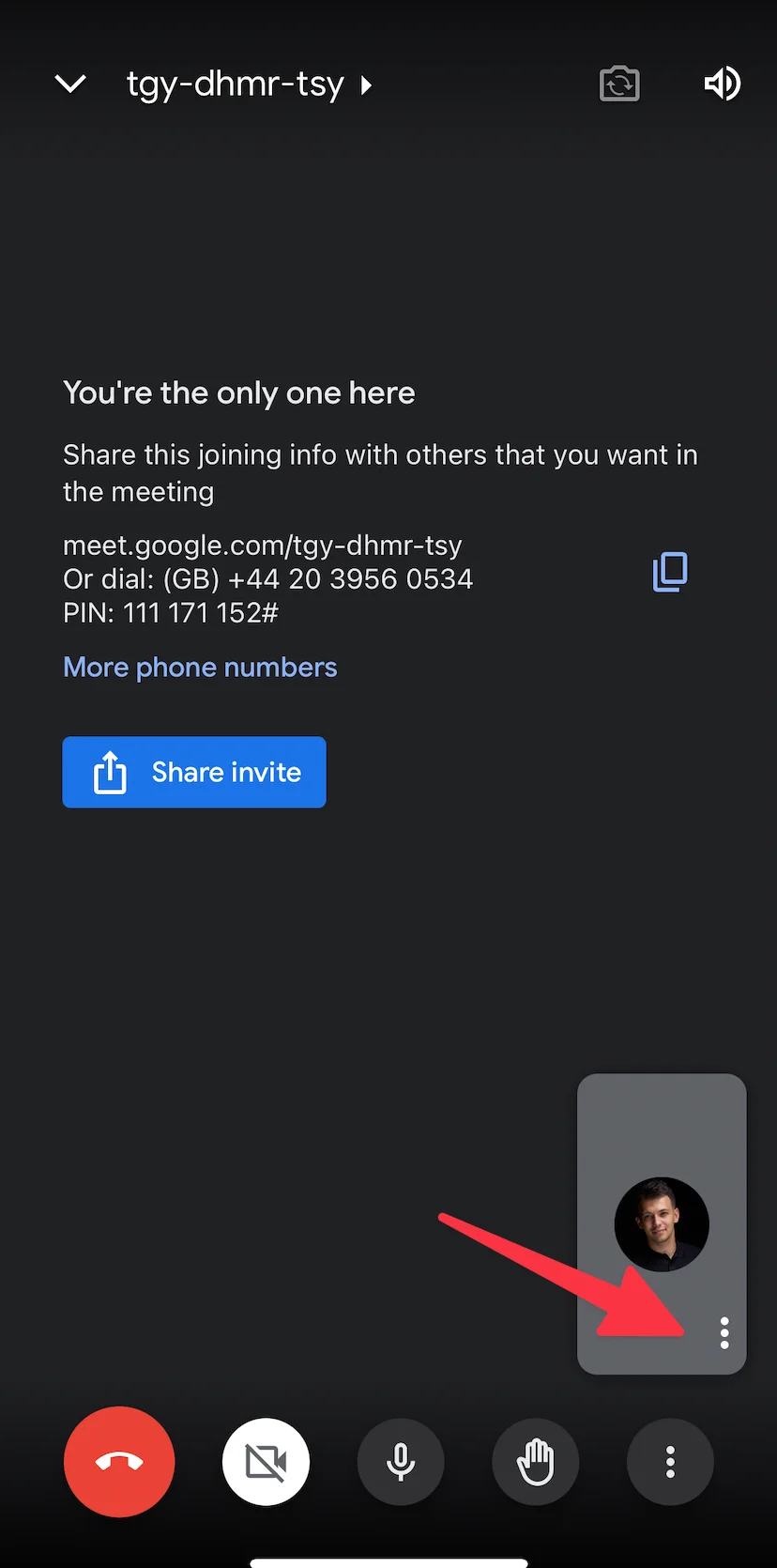
Si vous n'avez pas encore installé Google Meet, vous pouvez télécharger l'application Google Meet pour iPhone.
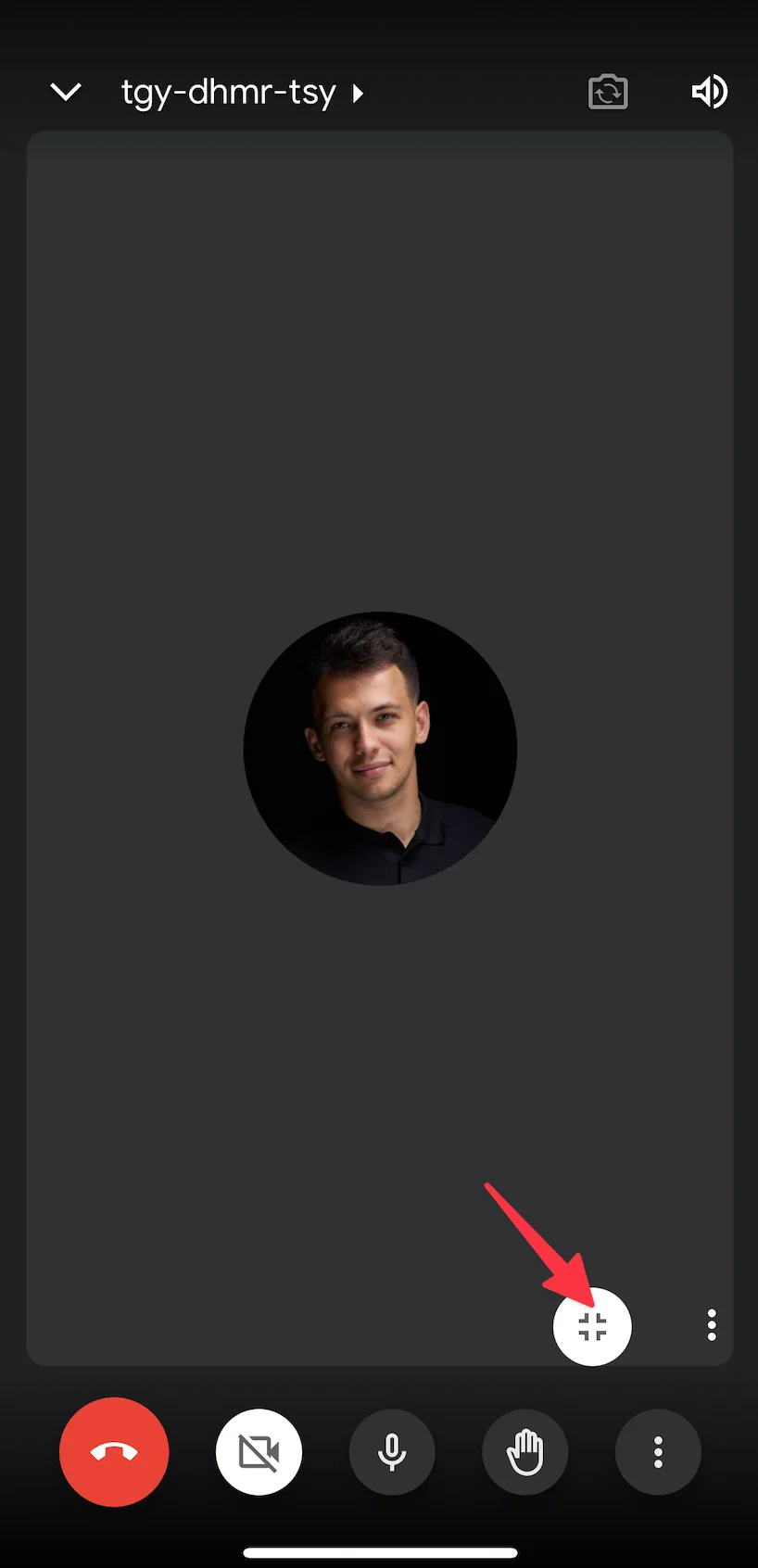
2. Sur l'écran, appuyez sur l'icône carrée avec un fond blanc dans le coin inférieur droit. Cela agrandira votre écran en plein écran et modifiera la disposition, en masquant les informations des participants.
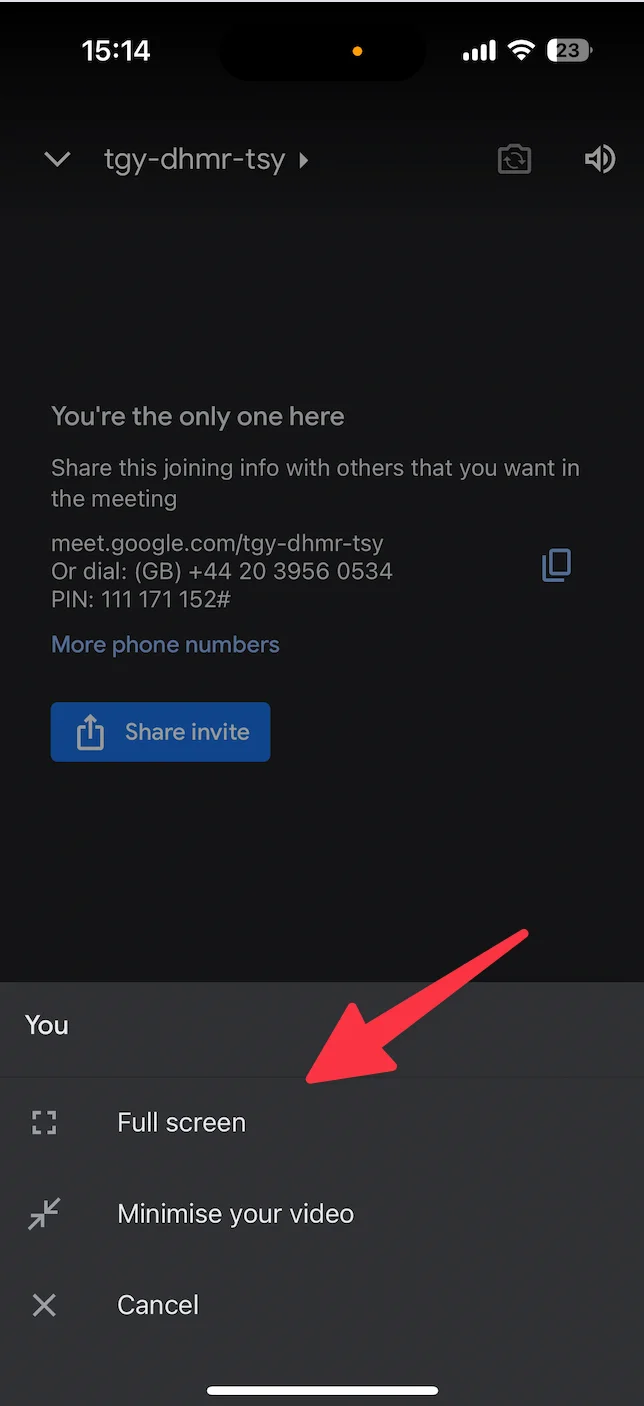
3. Pour revenir à l’affichage normal, appuyez de nouveau sur l’icône carrée blanche dans le coin inférieur droit.
Conclusion
Le mode fenêtré de Google Meet améliore considérablement votre expérience de réunion en réduisant les distractions et en offrant aux participants une vue plus claire du contenu partagé. Cette fonctionnalité est précieuse pour maintenir l’attention pendant les présentations et les discussions. Pour vous assurer de ne manquer aucun détail en mode présentation, en particulier lors du partage d’écran, Bluedot est l’outil idéal.
Bluedot se distingue comme l'outil de référence pour enregistrer les réunions Google Meet, en particulier lorsqu'il s'agit de partage d'écran. En capturant ces sessions, vous pouvez facilement revoir des discussions importantes, consulter le contenu partagé, et même créer des résumés de réunion grâce à l'extension Chrome de Bluedot.
La suite complète de fonctionnalités de Bluedot, incluant l’enregistrement, la transcription, l’assistant Google Meet, l’accès aux appels, les emails générés automatiquement et les modèles de réunion, garantit que vos réunions Google Meet sont non seulement documentées, mais aussi organisées et facilement modifiables, que ce soit pour éditer ou changer la mise en page de vos notes de réunion. Avec son stockage sécurisé et son interface conviviale, Bluedot est la solution idéale pour capturer et gérer vos collaborations virtuelles.
Installer l’extension gratuite
Que dois-je faire si le bouton plein écran n’est pas visible?
Si le bouton plein écran n’est pas visible, assurez-vous que vous êtes sur l’écran de présentation ou de contenu où l’option est disponible. Parfois, actualiser la page de la réunion ou redémarrer l’application Google Meet peut résoudre les problèmes de visibilité.
Si le problème persiste, vérifiez s’il existe des mises à jour pour l’application Google Meet ou le navigateur que vous utilisez, car les mises à jour incluent souvent des corrections de bugs et de nouvelles fonctionnalités qui peuvent résoudre ce type de problème.
Le passage en mode plein écran affectera-t-il ma connexion Internet?
Non, passer en mode plein écran n’affecte pas votre connexion Internet ni la qualité de la réunion. Le mode fenêtré est uniquement une fonctionnalité d’affichage qui modifie la façon dont le contenu est présenté à l’écran.
Votre connexion Internet et la qualité de l’image de la réunion resteront les mêmes, que vous soyez en mode plein écran ou non.
Pourquoi les informations des participants sont-elles masquées lorsque je suis en plein écran?
Lorsque vous passez en mode plein écran dans Google Meet, l’interface est conçue pour privilégier le contenu partagé en l’agrandissant pour remplir la fenêtre de Meet. Cette fonctionnalité masque les informations des participants et les autres contrôles de la réunion afin d’offrir une vue sans distractions de la présentation ou du contenu partagé.
L’objectif est d’améliorer votre concentration sur la présentation du matériel discuté ou présenté, sans être gêné par d’autres éléments de l’interface de la réunion.






