
La configuration des salles de répartition dans Google Meet vous permet de diviser vos réunions en petits groupes, facilitant ainsi les discussions ciblées et les sessions collaboratives. Que vous organisiez un atelier, une séance de brainstorming ou un travail en équipe, les salles de répartition aident à maintenir l’organisation et l’engagement. Les hôtes peuvent rapidement configurer ces salles dans Google Meet, assigner les participants et gérer tous les aspects, des minuteries aux discussions, pour garantir une expérience fluide.
Vous aurez également le contrôle pour déplacer les participants entre les salles et gérer les conversations. Dans ce guide des salles de répartition de Google Meet, nous vous expliquerons les étapes pour configurer et gérer les salles, résoudre les problèmes courants et rendre vos réunions plus efficaces. Grâce à ces fonctionnalités, vous pourrez tirer le meilleur parti de votre prochaine session en salle de répartition.
Qu'est-ce que les salles de sous-commission de Google Meet?
Les salles de sous-commission sont de petits groupes au sein d'un appel plus large, vous permettant de modifier les salles et de diviser les participants en zones de discussion ciblées. Cette fonctionnalité est idéale dans les situations où vous souhaitez que les gens collaborent en petits groupes avant de revenir à la session principale pour partager leurs idées.
Où les salles de sous-commission dans Google Meet peuvent-elles être utiles?
- Dans l'éducation: Les enseignants peuvent facilement diviser les élèves en petits groupes pour des activités ou des discussions, ce qui facilite la gestion des interactions en classe.
- Pour la collaboration en équipe: Les membres de l'équipe peuvent aborder différentes parties d'un projet dans des salles séparées, puis se réunir pour partager leurs progrès.
- Lors d'ateliers ou de sessions de brainstorming: Ces salles sont idéales pour mener des discussions ciblées ou des activités de groupe, garantissant que chacun ait l'opportunité de participer.
Qui peut utiliser les salles de sous-commission de Google Meet?
Pour utiliser les salles de sous-commission de Google Meet, il y a quelques éléments dont vous avez besoin:
- Compte Workspace: Les salles de sous-commission ne sont disponibles que si vous avez un compte Google Workspace payant, comme Business Standard, Business Plus ou un compte Éducation.
- Rôle d'hôte: Seule la personne qui organise la réunion peut créer et gérer les salles de sous-commission. En tant qu'hôte, vous aurez le contrôle sur les salles où les participants vont et sur le moment de les ramener ensemble.
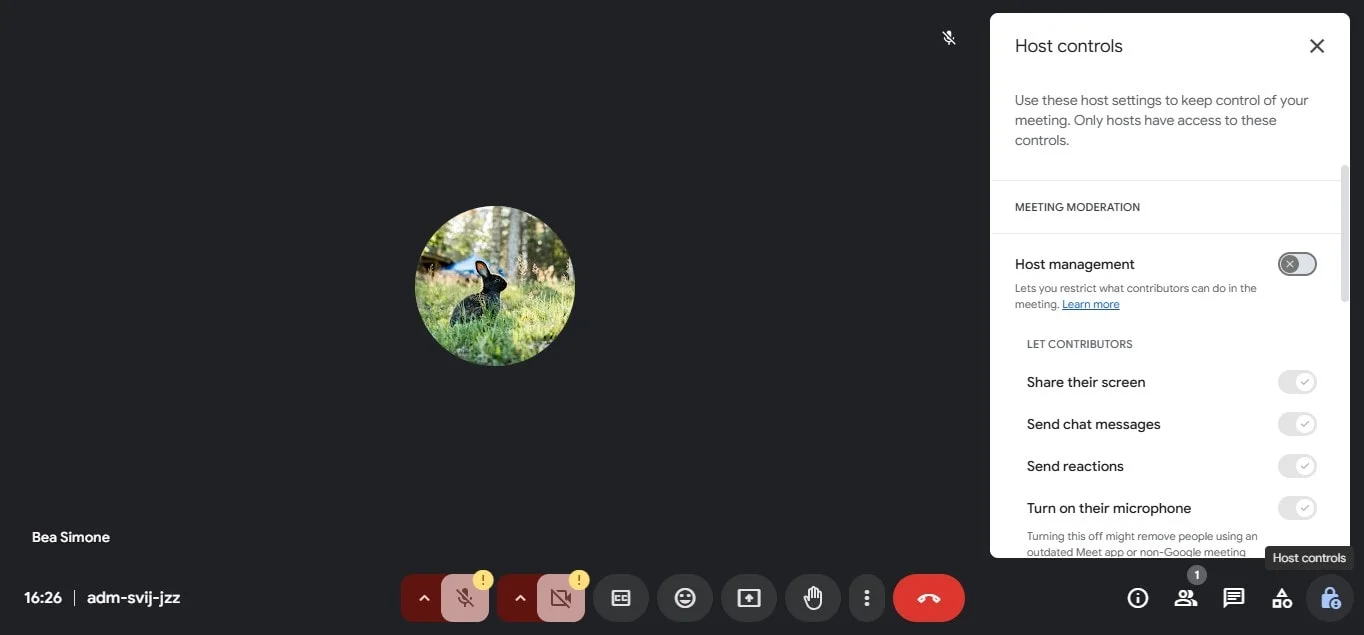
Quelles permissions ont les hôtes?
- Créer et attribuer des salles: En tant qu'hôte, c'est vous qui décidez combien de salles de sous-commission créer, qui y va et vous gérez les contrôles des salles de sous-commission.
- Gérer les participants: Vous pouvez déplacer les personnes d'une salle à l'autre, ouvrir et fermer les salles, et même envoyer des messages à toutes les salles en même temps.
Comment configurer les salles de sous-commission dans Google Meet
Les salles de sous-commission dans Google Meet vous permettent de diviser les participants en petits groupes pendant un appel, ce qui facilite l’organisation de discussions, de sessions de brainstorming ou d’activités en équipe. Vous devez également effectuer les modifications nécessaires avant de commencer votre réunion, comme changer votre nom sur Google Meet. Que vous soyez en appel vidéo, un enseignant organisant des discussions entre élèves ou un manager animant un atelier, configurer des salles de sous-commission dans Google Meet est simple.
Comment créer des salles de sous-commission dans Google Meet
Si vous n'avez pas configuré les salles à l'avance, vous pouvez toujours les créer pendant que la réunion est en cours.
- Démarrez votre session Google Meet et assurez-vous d'être l'hôte de la réunion.
- Assurez-vous d'avoir envoyé les invites Google Meet.
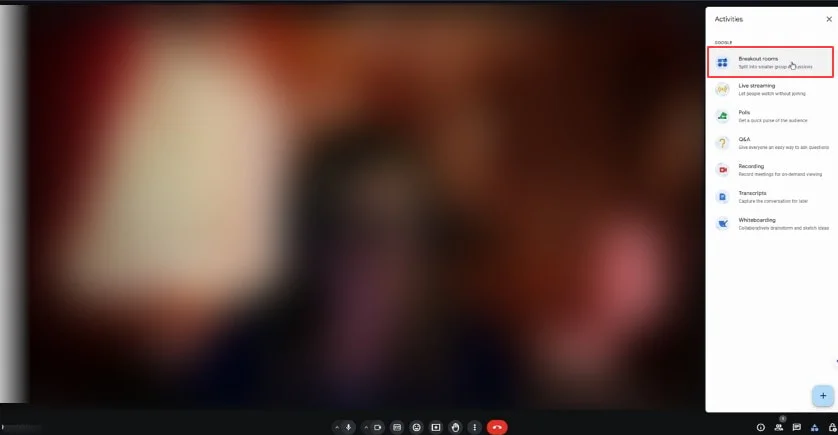
- Cliquez sur "Activités" (en bas à droite) et sélectionnez "Salles de sous-commission".

4. Choisissez le nombre de salles de sous-commission dont vous avez besoin.
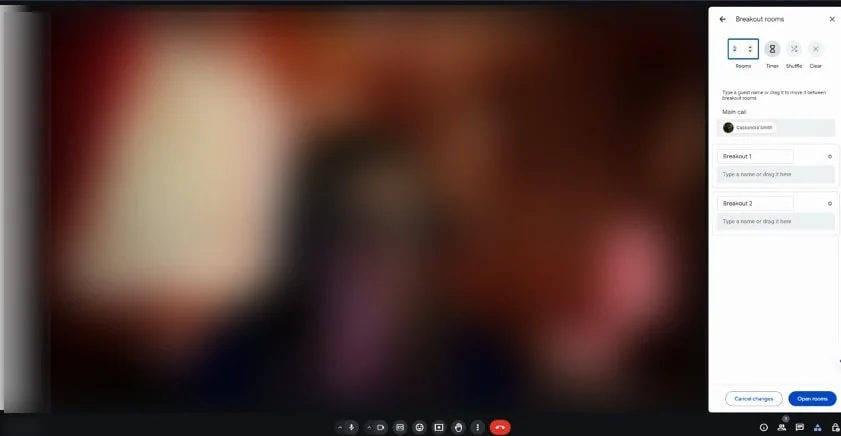
5. Attribuez les participants manuellement ou cliquez sur « Mélanger » pour les répartir aléatoirement.
6. Cliquez sur "Ouvrir les salles de sous-commission" pour démarrer la session.
Comment gérer les salles de sous-commission dans Google Meet
Gérer les salles de sous-commission est une méthode simple mais puissante pour garder votre réunion organisée et interactive. En tant qu'hôte, vous avez un contrôle total sur les salles de sous-commission, depuis le déplacement des participants jusqu'à l'envoi de messages et la fin des sessions. Voyons comment tirer parti de ces fonctionnalités.
Contrôles de l'hôte pour les salles de sous-commission dans Google Meet
Une fois que vous avez configuré vos salles de sous-commission dans Google Meet, vous aurez accès à plusieurs outils utiles pour gérer le nombre de salles de manière fluide.
1. Rejoindre les salles de sous-commission
En tant qu'hôte, vous pouvez entrer dans n'importe laquelle des salles de sous-commission à tout moment. Cela vous permet de surveiller les discussions, d'offrir de l'aide ou même de participer aux conversations si nécessaire. Il vous suffit de cliquer sur la salle que vous souhaitez rejoindre, et vous y êtes!
2. Déplacer les participants d'une salle à l'autre
Vous devez mélanger les participants ou ajuster les groupes ? Aucun problème ! Vous pouvez facilement faire glisser et déposer les participants d'une salle à l'autre pendant la session. C'est parfait pour diversifier les groupes ou placer des personnes dans des salles où elles pourraient être plus productives.
3. Envoyer des messages à toutes les salles de sous-commission
Vous pouvez communiquer avec tous les participants des salles de sous-commission en même temps. Que ce soit quelques messages de chat, une mise à jour rapide ou une annonce importante, vous pouvez envoyer un message à toutes les salles simultanément, afin de garder tout le monde informé.
4.Ajuster les paramètres des salles
En tant qu'hôte, vous avez également la possibilité d'ajuster les paramètres des salles en cours de réunion. Par exemple, vous pouvez définir un minuteur pour indiquer à tout le monde combien de temps durera la session de sous-commission. Cela permet de garder le cap et d'informer les participants du moment où il sera temps de conclure la réunion en cours.
5. Mettre fin aux salles de sous-commission et revenir à l'appel principal
Lorsque le moment est venu de mettre fin aux sessions de sous-commission, vous pouvez cliquer sur « Mettre fin aux salles de sous-commission » et tout le monde reviendra automatiquement à la réunion principale. Si nécessaire, vous pouvez également fermer manuellement les salles de sous-commission précédentes. Cette fonctionnalité facilite la transition des discussions de groupe ciblées vers la conversation plus large.
Fonctionnalités des salles de sous-commission de Google Meet
Les salles de sous-commission de Google Meet sont dotées de fonctionnalités pratiques pour aider à gérer les discussions de groupe lors des réunions virtuelles. Que ce soit pour définir un minuteur pour chaque session de salle de sous-commission ou permettre aux participants de demander de l'aide, ces outils facilitent l'organisation et garantissent le bon déroulement de la réunion.
Définir un minuteur pour les salles de sous-commission
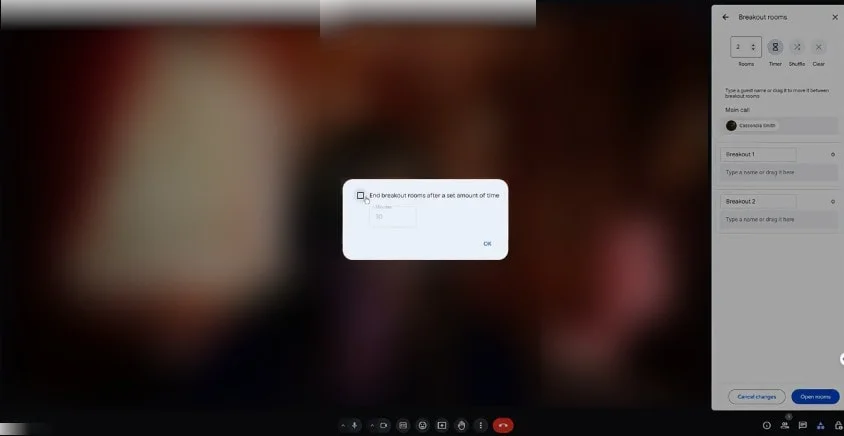
L'une des grandes fonctionnalités des salles de sous-commission est la possibilité de définir un minuteur. Lorsque vous créez des salles de sous-commission dans Google Meet, vous pouvez choisir de définir une durée spécifique pour chaque groupe. Cette fonctionnalité est parfaite pour garantir que les discussions restent sur la bonne voie sans nécessiter de rappels constants. Le minuteur des salles de sous-commission aide tout le monde à être conscient du temps restant, permettant à la réunion de progresser efficacement. Que vous soyez en train de conclure une session de brainstorming ou de vous assurer que chaque groupe a suffisamment de temps pour collaborer, cette fonctionnalité garantit que les choses ne traînent pas plus longtemps que nécessaire. En plus du minuteur dans ces sessions de salles de sous-commission, Google Meet a aussi des limites de temps pour les réunions normales.
Demander de l'aide dans les salles de sous-commission
Parfois, les participants dans les salles de sous-commission peuvent avoir besoin d'aide. Si quelqu'un dans la salle de sous-commission rencontre un problème ou a une question, il peut demander de l'aide, et vous, en tant qu'hôte, recevrez une notification. Cela vous permet d'entrer rapidement dans n'importe quelle salle de sous-commission pour fournir du soutien sans perturber la réunion principale. Que ce soit pour un problème technique ou une question sur la discussion, cette fonctionnalité garantit que tout le monde obtient l'aide dont il a besoin, permettant ainsi à tout de se dérouler sans accroc même dans les petits groupes.
Dépanner les salles de sous-commission de Google Meet
Lorsque vous utilisez les salles de sous-commission, vous pourriez rencontrer quelques problèmes, mais ne vous inquiétez pas - ils sont généralement faciles à résoudre! Voici comment dépanner certains problèmes courants lors des sessions de salles de sous-commission.
Résoudre le problème des salles de sous-commission qui ne s'affichent pas dans Google Meet
Si vous ne pouvez pas voir l'option pour créer des salles de sous-commission dans Google Meet, plusieurs raisons peuvent l'expliquer. Tout d'abord, assurez-vous d'utiliser le bon type de compte - la configuration des salles de sous-commission Google Meet est disponible avec les comptes Google Workspace, pas avec les comptes personnels. Une autre chose à vérifier est si votre application ou navigateur est à jour. S'il est obsolète, cela peut entraîner des problèmes avec la configuration des salles de sous-commission. Si tout semble en ordre mais que le panneau des salles de sous-commission ne s'affiche toujours pas, essayez de rafraîchir votre réunion ou de vider le cache de votre navigateur - cela résout souvent le problème.
Résoudre les problèmes des participants qui ne peuvent pas rejoindre les salles de sous-groupes
Si vos participants rencontrent des problèmes pour rejoindre leurs salles de sous-groupes dans les réunions Google Meet, cela peut être dû à un problème de connectivité ou de permissions. Commencez par vérifier s'ils ont une connexion Internet stable, car une faible vitesse de connexion peut les empêcher de rejoindre. Assurez-vous également que vous les avez correctement assignés à une salle de sous-groupes — en tant qu'hôte, vous avez un contrôle total pour gérer les salles de sous-groupes dans Google Meet.
Si cela ne fonctionne toujours pas, suggérez-leur de rafraîchir leur navigateur ou de vérifier les autorisations de leur ordinateur ou appareil mobile. Enfin, vérifiez à nouveau les options des salles de sous-groupes pour vous assurer que tout est bien configuré et qu'il n'y a aucune restriction empêchant l'accès.
Conclusion
Les salles de sous-groupes de Google Meet sont un excellent moyen de stimuler l'interaction et la collaboration lors de vos réunions. Elles permettent de diviser les grands groupes en sessions plus petites et plus ciblées, ce qui rend les discussions plus dynamiques et productives. Que vous soyez en pleine séance de brainstorming, en train de travailler sur des projets ou de diriger un atelier, les salles de sous-groupes dans Google Meet contribuent à rendre l'expérience plus fluide et mieux organisée.
Google Meet a de nombreuses utilisations en plus de la simple visioconférence, telles que le mode compagnon et le partage audio dans Google Meet. Avec des options de configuration et de gestion simples, vous pouvez facilement guider les participants, définir des minuteries et envoyer des messages de chat pour résoudre rapidement tous les problèmes. L'utilisation des salles de réunion permet de s'assurer que tout le monde reste impliqué et que vos réunions sont aussi efficaces que possible. Vous pouvez même enregistrer et stocker vos réunions avec Bluedot dans l'emplacement d'enregistrement de Google Meet.
FAQ sur la gestion des salles de réunion dans Google Meet
Pouvez-vous enregistrer les salles de sous-commission de Google Meet?
Non, vous ne pouvez enregistrer que la salle principale dans Google Meet. Les salles de sous-commission individuelles dans les réunions Google Meet ne peuvent pas être enregistrées, donc les discussions qui s'y déroulent ne seront pas sauvegardées à moins que les participants ne reviennent à la discussion dans la salle principale.
Les salles de sous-commission fonctionnent-elles sur Google Meet mobile?
Oui, les salles de sous-commission dans Google Meet sont disponibles sur mobile, mais leur gestion est plus facile sur un ordinateur. Les hôtes peuvent créer des salles de sous-commission avant la réunion, et les participants utilisant l'application mobile Google Meet peuvent rejoindre leurs salles assignées.
Combien de salles de réunion privées pouvez-vous créer dans Google Meet?
Vous pouvez créer des salles de réunion dans un nouvel événement Google Calendar. Vous pouvez avoir jusqu'à 100 salles de réunion par session. Le minuteur des salles de réunion aide à gérer la durée des sessions, facilitant ainsi le contrôle des discussions.
Les co-animateurs peuvent-ils gérer les salles de sous-commission de Google Meet?
Oui, les co-animateurs peuvent gérer les salles de sous-commission dans Google Meet, y compris l'attribution des participants aux salles ouvertes, leur déplacement entre les salles et la fermeture des salles. Cependant, certains paramètres restent accessibles uniquement à l'hôte principal.






