
En ce monde de plus en plus numérique, il est essentiel de rester connecté avec ses collègues, anciens élèves, amis et famille à travers les distances. Google Meet offre une solution conviviale et fiable pour combler les écarts physiques, en facilitant les réunions et conférences virtuelles.
Ce guide va au-delà des bases des appels vidéo, explorant le potentiel caché de Google Meet. Nous dévoilerons comment il peut améliorer vos expériences de communication et de collaboration, en offrant des informations précieuses que vous ne trouverez nulle part ailleurs.
Que vous soyez un professionnel expérimenté ou un novice des réunions virtuelles, ce guide vous permettra de tirer parti de Google Meet à son plein potentiel.
Qu'est-ce que Google Meet?
Google Meet est un service de visioconférence développé par Google. Il permet d'utiliser la vidéo et l'audio pour se connecter avec d'autres personnes via Internet, similaire à Zoom ou Skype.
Voici quelques éléments clés à savoir sur Google Meet:
- Gratuit et accessible: Toute personne disposant d'un compte Google peut utiliser Google Meet pour des appels vidéo de base avec jusqu'à 100 participants.
- Facile à utiliser: Vous pouvez rejoindre des réunions depuis un navigateur web sur votre ordinateur ou télécharger l'application pour les appareils mobiles. Aucune installation de logiciel n'est requise pour les ordinateurs de bureau.
- Concentré sur les réunions: Contrairement à Google Chat, qui est destiné aux messages textuels, Google Meet est spécifiquement conçu pour la visioconférence.
- Riche en fonctionnalités: Google Meet offre une variété de fonctionnalités pour améliorer vos réunions, notamment le partage d'écran, les sous-titres en direct et les arrière-plans virtuels.
Comment utiliser cet outil de visioconférence
Conquérir le monde des réunions virtuelles commence ici! Ce guide vous transformera d'un novice de Google Meet en un utilisateur confiant. Nous décomposerons tout ce que vous devez savoir, étape par étape, pour que vous puissiez exploiter ses fonctionnalités et dire adieu au stress des appels vidéo.
Accéder et configurer des réunions vidéo
- Accéder à Google Meet:
- Navigateur Web: Rendez-vous sur https://meet.google.com/ depuis le navigateur de votre ordinateur.
- Application mobile: Téléchargez l'application Google Meet pour Android ou iOS depuis le magasin d'applications de votre appareil.
- Se connecter (si nécessaire): Utilisez vos identifiants de compte Google existants (adresse Gmail et mot de passe).
- Démarrer ou planifier:
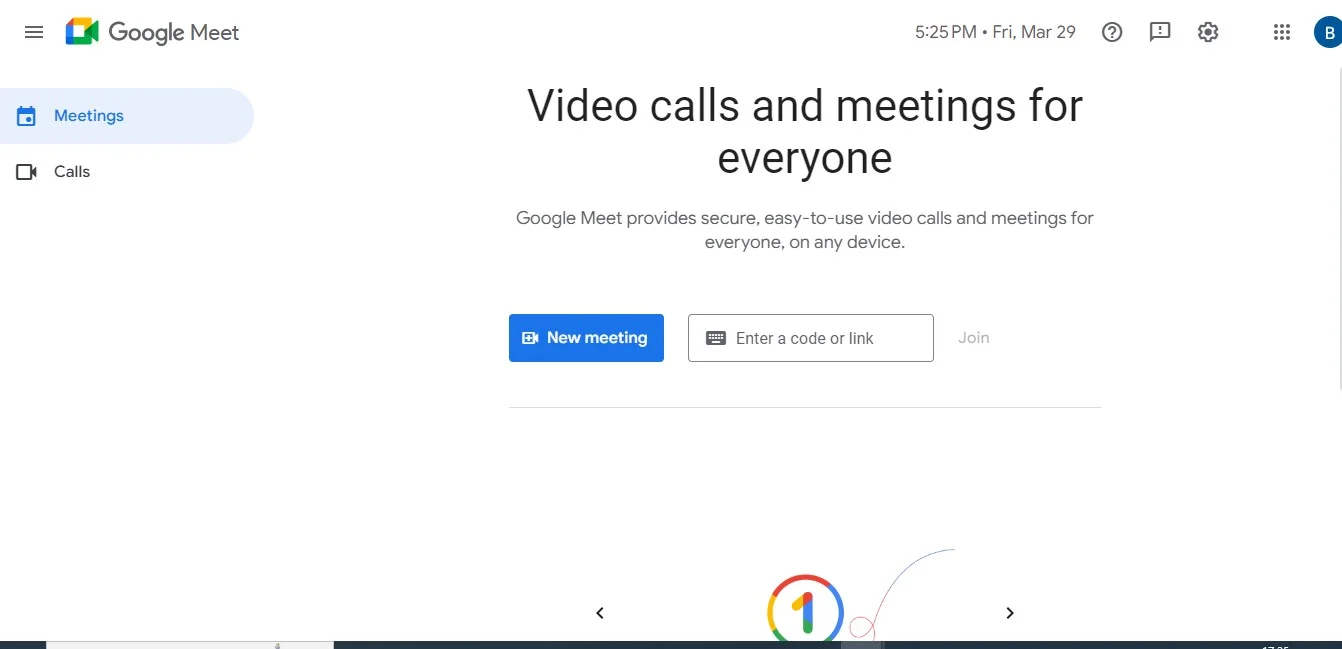
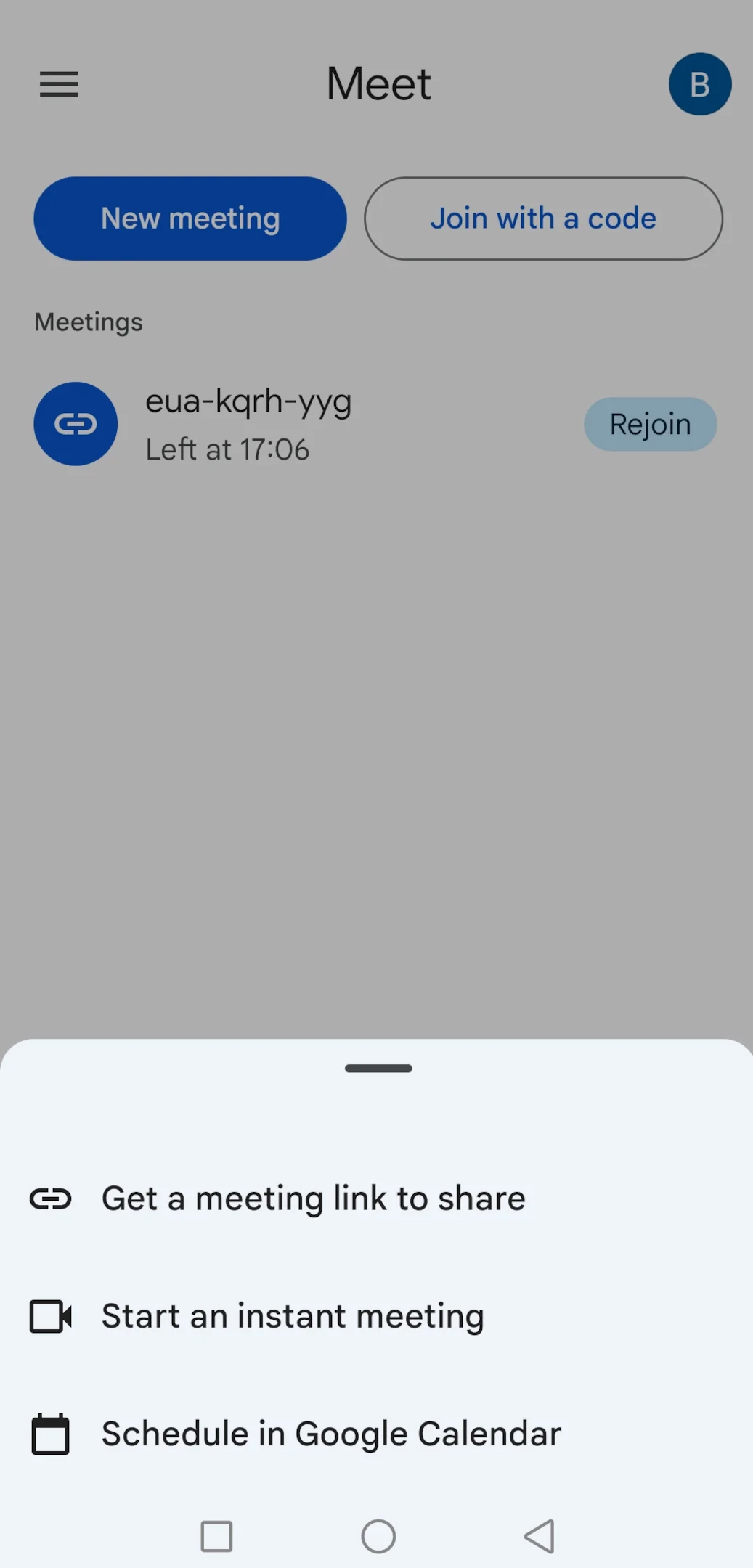
- Réunion instantanée: Cliquez sur "Nouvelle réunion" et choisissez "Démarrer une réunion instantanée" pour créer une réunion sur le champ. Vous recevrez un lien à partager avec les participants.
- Réunion programmée: Cliquez sur "Nouvelle réunion" et sélectionnez "Créer une réunion pour plus tard." Planifiez une date, une heure et un titre, puis invitez directement les participants.
Rejoindre un appel Google Meet
Il existe plusieurs façons de rejoindre un appel Google Meet, en fonction de la manière dont vous avez été invité:
Rejoindre via un lien de réunion:
- Si vous avez reçu un lien de réunion par e-mail ou message de chat, cliquez sur le lien. Cela ouvrira généralement Google Meet dans votre navigateur web.
- Il se peut que l'on vous demande d'autoriser Google Meet à utiliser votre caméra et votre microphone. Cliquez sur "Autoriser" pour continuer.
- Avant d'entrer dans la réunion, vous pouvez choisir de rejoindre avec votre microphone et votre caméra activés ou désactivés en cliquant sur les icônes correspondantes.
- Cliquez sur "Rejoindre" pour entrer dans la réunion.
Rejoindre via une invitation calendrier:
- Si vous avez été invité à la réunion via Google Calendar, ouvrez l'invitation du calendrier et cliquez sur le bouton "Rejoindre avec Google Meet".
- Cela suivra les étapes 2 à 4 de la section "Rejoindre via un lien de réunion".
Partager le lien
Il y a deux principales manières de partager le lien d'un appel Google Meet:
- Sur un ordinateur:
- Allez sur https://meet.google.com/.
- Cliquez sur "Nouvelle réunion."
- Choisissez une option:
- Créez une réunion pour plus tard: Cela générera un lien de réunion unique que vous pourrez copier et partager avec d'autres. Cliquez sur la section "Informations de la réunion" et copiez le lien sous "Lien de la réunion."
- Démarrer une réunion instantanée: Cela créera une réunion à laquelle vous pourrez rejoindre immédiatement. Vous pouvez copier le lien de la réunion depuis la barre d'adresse de votre navigateur.
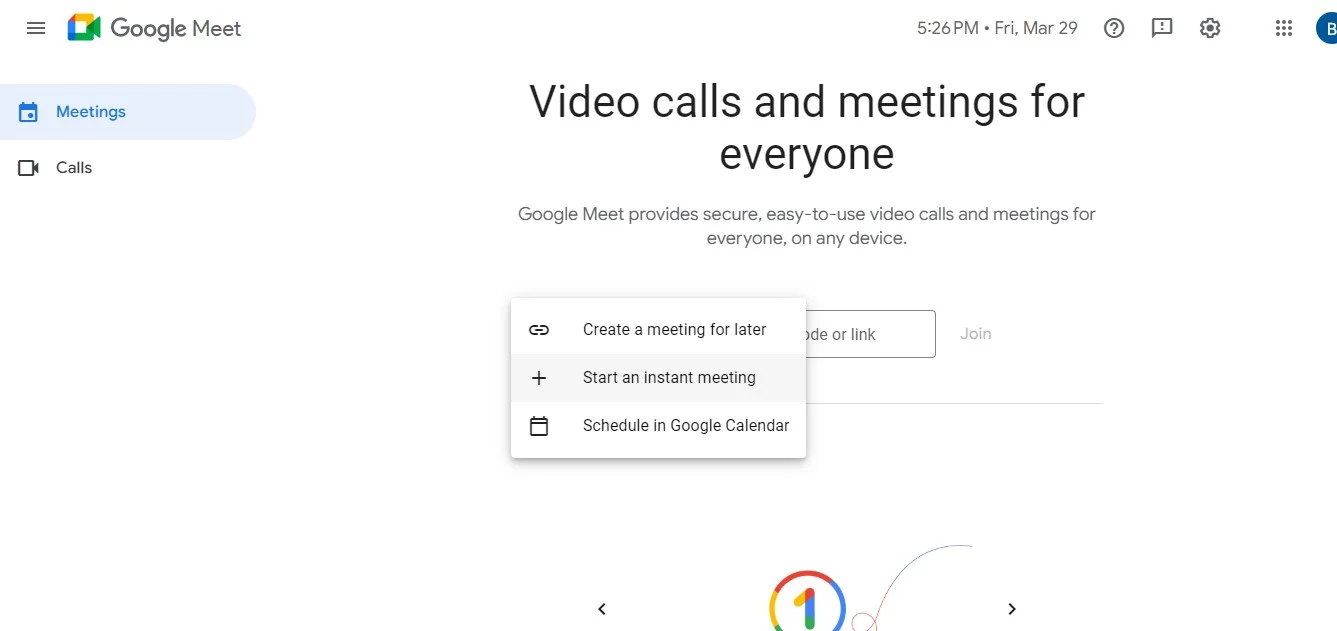
- Sur un appareil mobile (application Google Meet):
- Ouvrez l'application Google Meet.
- Appuyez sur "Nouvelle réunion" en bas à droite.
- Sélectionnez "Obtenir un lien de réunion à partager" pour générer un lien. Vous pouvez ensuite copier le lien ou appuyer sur "Partager l'invitation" pour le partager via d'autres applications.
Fonctionnalités de Google Meet
Google Meet rend les réunions en ligne et les appels vidéo simples et fluides. Il offre une suite de fonctionnalités et d'autres logiciels conçus pour garder votre communication claire et collaborative, que vous soyez en contact avec des amis, de la famille ou des collègues. Plongeons dans les détails et voyons comment Google Meet peut améliorer votre prochaine rencontre virtuelle.
Intégration complète
Google Meet s'intègre parfaitement avec d'autres outils de Google Workspace que vous connaissez et aimez déjà, comme Gmail et Google Calendar. Cela signifie que la planification de réunions et l'invitation des participants se font en un clin d'œil. Vous pouvez même créer un lien de réunion directement à partir d'un événement du calendrier, et rejoindre une réunion ne nécessite qu'un simple clic. Fini le jonglage entre plusieurs plateformes ou la perte de temps à chercher des informations de connexion – Google Meet garde tout simple et organisé.
Partage d'écran
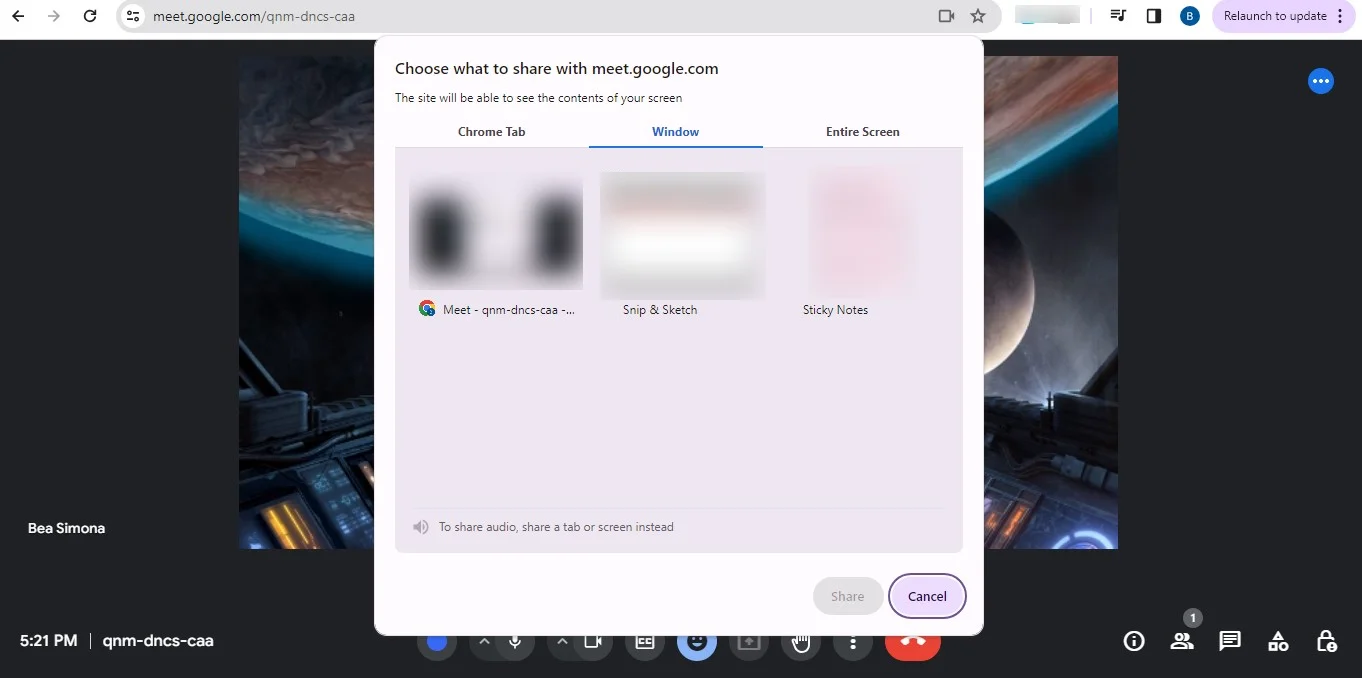
Pendant un appel Google Meet, vous pouvez partager l'intégralité de votre écran, une fenêtre spécifique ou même un onglet Chrome pour une présentation véritablement ciblée. Cette fonctionnalité vous permet de collaborer en temps réel, de présenter des idées ou de guider les participants à travers des documents et des présentations de manière fluide, le tout sans avoir à passer d'une application à l'autre.
Messagerie pendant la réunion
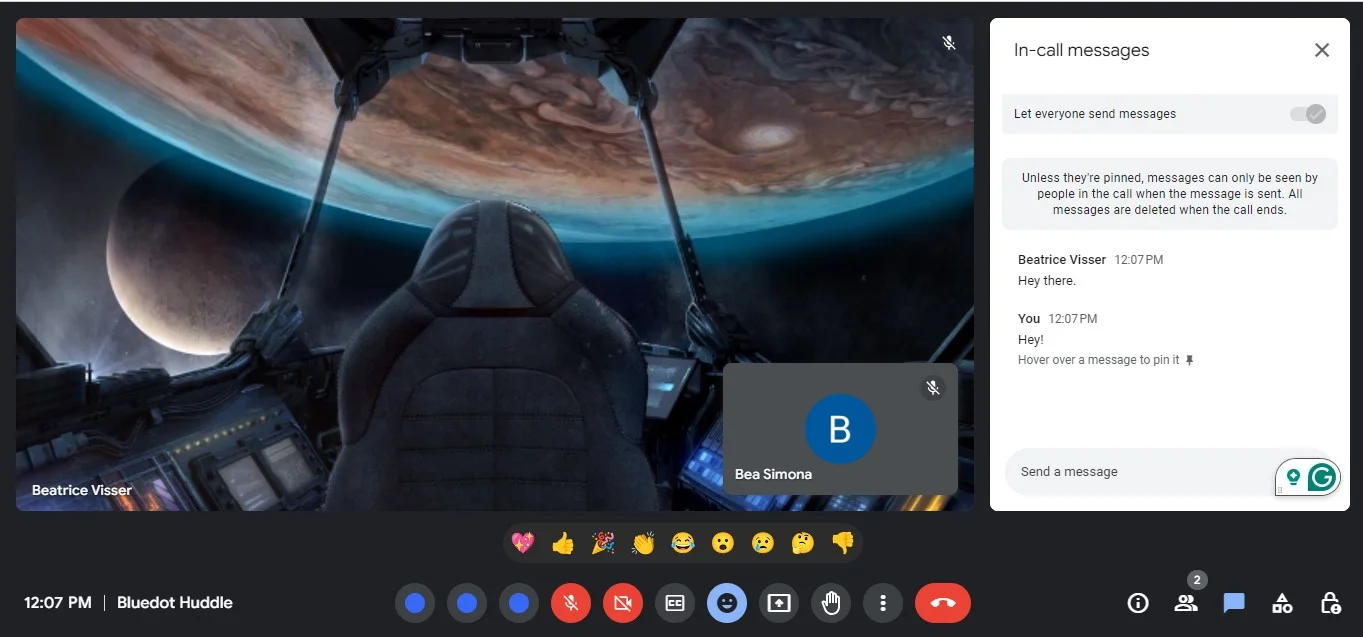
Google Meet propose une fonction de chat intégrée qui vous permet d'envoyer des messages directement à tous ou à des individus spécifiques pendant votre appel. C'est parfait pour des conversations à part, partager des liens ou des documents rapidement, ou clarifier des points sans interrompre le déroulement de la réunion. Cela permet de maintenir la conversation centrée sur le sujet principal tout en offrant une communication claire et efficace.
Contrôles de l'hôte
En tant qu'organisateur de la réunion, vous avez le contrôle grâce aux outils d'hôte de Google Meet. Ces fonctionnalités vous permettent de gérer le déroulement de la conversation en coupant ou réactivant le son des participants, en autorisant ou refusant l'entrée à la réunion, et même en désactivant temporairement les caméras et microphones des participants pour minimiser les distractions lors des réunions enregistrées. Cela garantit une expérience de réunion fluide et productive pour tous les participants.
Vidéo et son
Google Meet priorise une communication claire comme du cristal. Il offre des options vidéo en haute définition pour une expérience en face à face, vous permettant de voir et d’être vu clairement. De plus, Google Meet utilise un traitement audio avancé pour garantir que votre voix soit claire et sans bruit de fond. Que ce soit pour une conversation décontractée ou une présentation importante, Google Meet veille à ce que votre message soit transmis à la fois par la vue et le son.
Google Meet Sécurité
Google Meet prend la sécurité au sérieux, offrant un ensemble de fonctionnalités solides pour garantir la sécurité et la confidentialité de vos réunions en ligne. Voici un aperçu:
- Cryptage: Toutes les données transmises pendant un appel Google Meet sont cryptées par défaut, protégeant ainsi vos conversations et informations partagées contre tout accès non autorisé.
- Connexion sécurisée: Rejoindre une réunion nécessite un lien unique ou un code de réunion, ce qui empêche les invités non souhaités de rejoindre l'appel.
- Salle d'attente: Les hôtes peuvent contrôler qui entre dans la réunion en activant la fonctionnalité de salle d'attente. Cela leur permet de filtrer les participants avant de leur accorder l'accès.
- Signalement: Si vous rencontrez un comportement perturbateur ou inapproprié, Google Meet vous permet de signaler l'incident pour prendre des mesures supplémentaires.
Plans tarifaires de Google Meet
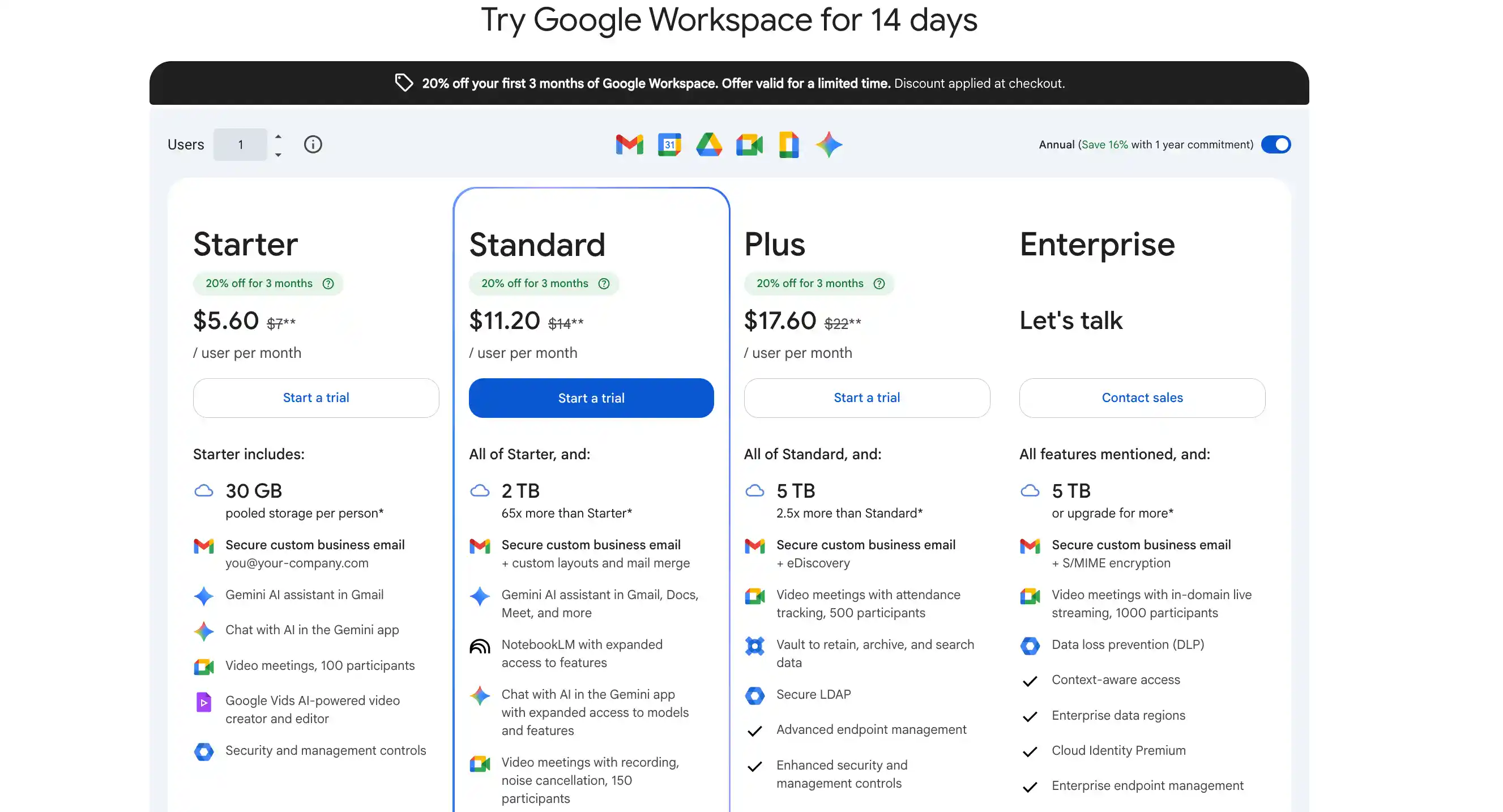
Google Workspace propose une variété de plans tarifaires adaptés à vos besoins, incluant même un plan gratuit.
Conclusion
Google Meet offre une plateforme polyvalente et conviviale pour la communication en ligne, en faisant un outil précieux pour diverses utilisations. Que vous soyez en train de rattraper vos proches à travers le monde, de collaborer avec des collègues sur un projet ou de mener des entretiens à distance, Google Meet permet aux utilisateurs d'interagir facilement face à face.
Cependant, capturer les détails clés et les actions à entreprendre lors de vos réunions peut être un défi. C'est là que l'assistant de réunion Google de Bluedot entre en jeu. En tant que compagnon ultime pour Google Meet, Bluedot utilise des fonctionnalités alimentées par l'IA pour enregistrer automatiquement, transcrire, résumer et même sauvegarder vos réunions.
Oubliez la course effrénée pour prendre des notes – Bluedot vous garantit de ne jamais manquer une information, grâce à sa prise de notes intelligente et ses transcriptions faciles à rechercher.






