

Les enregistrements sur un Mac sont généralement sauvegardés par défaut sur le Bureau, ce qui les rend faciles à trouver après l'enregistrement. Cependant, de nombreux utilisateurs ignorent que l'emplacement de sauvegarde peut être personnalisé selon leurs préférences, ce qui permet d'améliorer l'organisation des fichiers et leur accessibilité.
Ce guide vous fournit des informations pour retrouver vos enregistrements, ajuster les paramètres de sauvegarde et gérer vos fichiers efficacement. Que vous ayez du mal à localiser vos enregistrements ou que vous souhaitiez optimiser votre flux de travail, ces conseils sont essentiels pour garantir que vous ne perdiez jamais vos contenus capturés. Continuez à lire pour maîtriser l'enregistrement d'écran sur Mac!
Comment commencer un enregistrement d'écran sur un Mac
Utiliser la barre d'outils de capture d'écran
La barre d'outils de capture d'écran sur un Mac offre une manière polyvalente d'enregistrer votre écran. Pour y accéder, appuyez sur Maj + Commande + 5 sur votre clavier. Cela fait apparaître la barre d'outils avec des options pour capturer une capture d'écran ou enregistrer l'écran. Vous pouvez choisir d'enregistrer l'écran entier ou une partie spécifique de l'affichage.

Vous pouvez également rechercher l'option d'enregistrement d'écran dans la barre de menus en haut de l'écran.

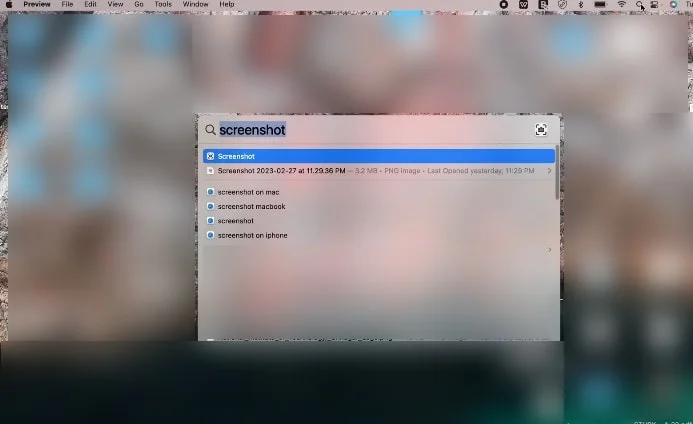
La barre d'outils comprend des outils essentiels, tels que le bouton d'enregistrement pour commencer l'enregistrement et le bouton d'arrêt pour le terminer. Une fois vos préférences sélectionnées, cliquez sur le bouton "Enregistrer" pour commencer l'enregistrement de l'écran de votre Mac, et sur l'icône carrée pour arrêter l'enregistrement.
Utiliser QuickTime Player
Une autre méthode fiable est d'utiliser QuickTime Player. Ouvrez QuickTime, allez dans le menu Fichier et choisissez "Nouvel enregistrement d'écran". Cela fera apparaître les options d'enregistrement d'écran, où vous pourrez cliquer sur "Démarrer l'enregistrement" pour commencer à capturer votre écran. QuickTime vous permet d'enregistrer l'écran avec des fonctionnalités supplémentaires, comme l'enregistrement audio depuis votre microphone, ce qui peut être utile pour créer des vidéos pédagogiques ou des présentations. QuickTime Player s'ouvre automatiquement lorsque vous cliquez dessus et peut également enregistrer l'audio.
Où les enregistrements sont-ils enregistrés sur Mac?
Lorsque vous terminez un enregistrement d’écran, il est automatiquement enregistré sur votre bureau par défaut. Ces fichiers portent des noms comme "Enregistrement d’écran [date] à [heure].mov". Ce paramètre automatique est pratique pour un accès rapide, mais il peut encombrer votre bureau si vous enregistrez fréquemment votre écran.
Changer l’emplacement d’enregistrement
Pour spécifier un autre emplacement d’enregistrement, accédez à la barre d’outils de capture d’écran en appuyant sur Maj + Commande + 5. Dans le menu des options, vous verrez une option intitulée "Enregistrer dans". Ici, vous pouvez choisir un autre emplacement, comme Documents, Téléchargements ou un dossier personnalisé. Cela est particulièrement utile si vous souhaitez garder votre bureau bien organisé.
Gérer et modifier les enregistrements
Une fois votre enregistrement enregistré, vous pouvez l’ouvrir avec QuickTime Player ou une autre application de montage vidéo. QuickTime Player propose des options de montage de base, vous permettant de modifier, couper, raccourcir ou diviser des sections de la vidéo. Pour des modifications plus avancées, vous pouvez utiliser un logiciel de montage dédié comme iMovie ou Final Cut Pro.
Ajouter de l’audio et ajuster les paramètres
Vous pouvez également enregistrer l’audio en même temps que l’enregistrement de l’écran en sélectionnant l’entrée du microphone avant de commencer. Cela est particulièrement utile si vous faites une narration tout en montrant des actions à l’écran. Il suffit de cliquer sur "Options" et d’activer l’option du microphone pour capturer l’audio du système.
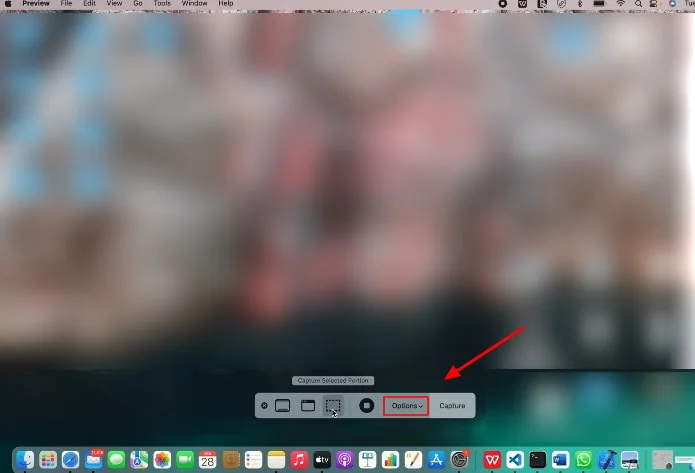
De plus, il existe des options pour afficher les clics de souris en montrant un cercle noir autour du curseur à chaque clic, ce qui peut être un outil visuel utile pour les spectateurs lors de tutoriels.
Dépannage: Vous ne trouvez pas vos enregistrements?
Si vous avez enregistré quelque chose mais que vous ne trouvez pas le fichier, voici quelques endroits à vérifier après l'enregistrement de l'écran:
- Bureau: Par défaut, les enregistrements sont enregistrés ici. Vérifiez les fichiers .mov avec un nom comme "Enregistrement d’écran".
- Recherche dans Finder: Ouvrez Finder, allez dans la barre de recherche et tapez "Enregistrement d’écran" pour localiser le fichier s'il est enregistré ailleurs.
- Emplacements récemment enregistrés: Si vous avez modifié l'emplacement d'enregistrement par défaut, vérifiez également ce dossier.
Ajuster les paramètres supplémentaires d'enregistrement d'écran
Enregistrer l’écran entier vs. une fenêtre spécifique
La barre de menu de capture d'écran vous permet de choisir entre enregistrer l'écran entier de l'appareil ou une fenêtre spécifique. Sélectionner une fenêtre spécifique minimise les distractions en capturant uniquement l'application ou la section de l'écran pertinente lors de l'enregistrement.
Personnaliser la barre d'outils de capture d'écran
Pour optimiser et contrôler votre processus d'enregistrement lors de l'enregistrement d'écran, vous pouvez personnaliser la barre d'outils de capture d'écran en ajustant diverses options avant de commencer l'enregistrement. Cela inclut la possibilité de définir un délai de minuterie, de choisir un microphone différent ou d'ajuster les paramètres d'enregistrement pour une meilleure qualité audio et vidéo.
Conclusion
Trouver et gérer les enregistrements de votre Mac ne doit pas être compliqué. En comprenant l'emplacement de sauvegarde par défaut et en le personnalisant selon vos besoins, vous pouvez rationaliser votre flux de travail et garantir que le contenu important soit toujours accessible. Pour ceux qui participent fréquemment à des réunions virtuelles, les enregistrer est essentiel, surtout lorsque vous ou quelqu'un d'autre partage l'écran.

Bluedot rend ce processus facile en non seulement enregistrant vos réunions, mais aussi en offrant des outils puissants tels que la transcription audio, les e-mails de suivi générés automatiquement, les procès-verbaux des réunions d'entreprise et des modèles de réunion personnalisables. Vos enregistrements sont stockés en toute sécurité pour une utilisation ultérieure, garantissant qu'aucun détail n'est perdu et assurant que toute l'équipe communique efficacement.
La nouvelle fonctionnalité de chat IA de Bluedot élève la productivité à un niveau supérieur, en faisant la solution ultime pour gérer et améliorer votre expérience de réunion virtuelle.






