
L'organisation de vos enregistrements Google Meet sur Google Drive est essentielle pour disposer d'un espace de travail numérique bien rangé et tirer le meilleur parti de votre espace de stockage. En apprenant à supprimer facilement des enregistrements anciens ou inutiles, vous pouvez vous débarrasser de l'encombrement et vous assurer que vos fichiers numériques restent organisés et utiles.
Ce guide est là pour vous aider à récupérer de l'espace, à améliorer votre productivité et à simplifier votre flux de travail. Découvrez les avantages d'une gestion efficace de Google Drive et faites passer votre expérience numérique au niveau supérieur.
Modifier et supprimer vos appels Google Meet
Les enregistrements Google Meet eux-mêmes ne sont pas directement modifiables sur la plateforme. Cependant, il existe plusieurs raisons pour lesquelles vous souhaiterez peut-être gérer l'historique de vos réunions Google Meet. Peut-être avez-vous besoin de désencombrez votre espace de rangement et supprimez les appels inutiles pour libérer de l'espace. Peut-être que vous avez filmé une longue réunion et que vous souhaitez extraire un segment spécifique pour un partage ciblé avec des collègues.
Dans certains cas, certaines sections de réunions enregistrées peuvent contenir informations sensibles qui doivent être retirés avant de distribuer l'enregistrement. En sachant comment et quand utiliser des outils d'édition externes ou supprimer des appels Google Meet, vous pouvez prendre le contrôle du contenu de votre réunion. Cela inclut l'optimisation de l'espace de stockage et la garantie que les informations que vous partagez correspondent à vos besoins.
Étapes faciles Supprimer les enregistrements de Google Meet
Google Meet est enregistré et automatiquement enregistré dans un dossier désigné de votre Google Drive, dans votre dossier d'enregistrements Google Meet. Assurez-vous donc de disposer d'un compte Google Workspace. Voici comment supprimer facilement vos sessions Google Meet lorsque vous n'en avez plus besoin pour votre usage personnel :
1. Rendez-vous sur https://drive.google.com/ dans votre navigateur Web et connectez-vous à l'aide de votre compte Google.
2. Localisez le dossier intitulé « Meet Recordings » dans le menu de gauche. Ce dossier contient tous vos Google Meets enregistrés.
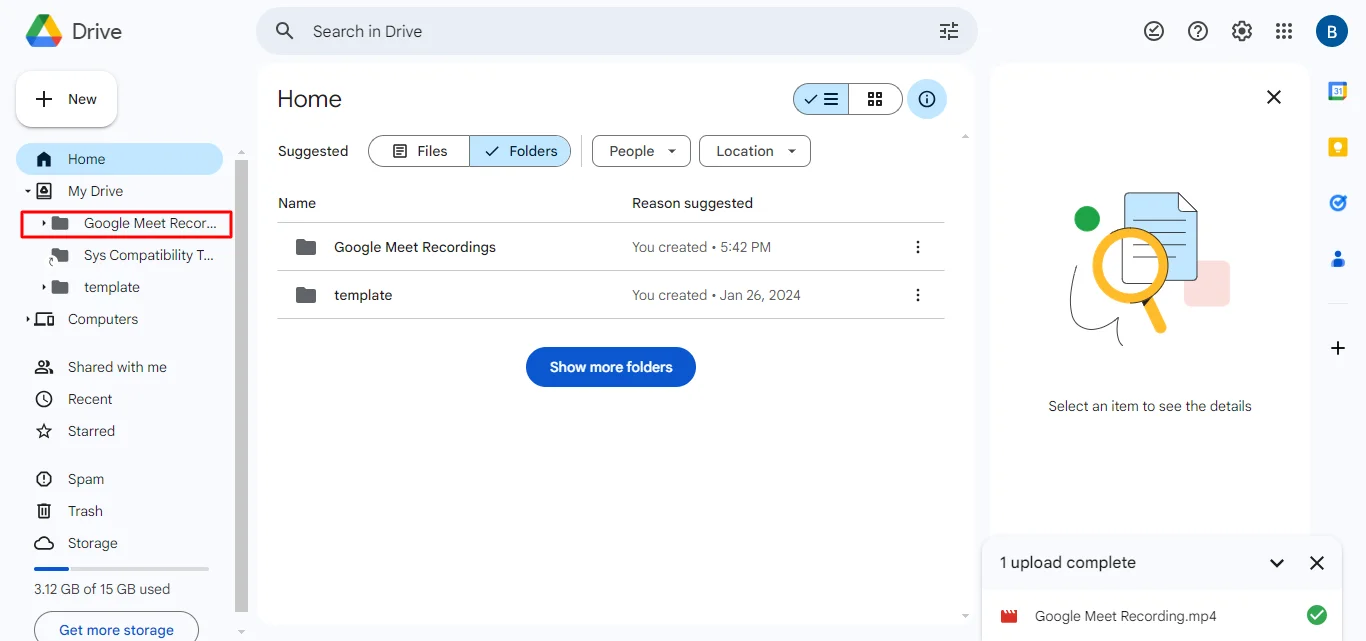
3. Recherchez l'enregistrement spécifique que vous souhaitez supprimer par son titre ou sa date.

4. Cliquez avec le bouton droit sur l'enregistrement indésirable et choisissez « Supprimer » dans le menu contextuel.
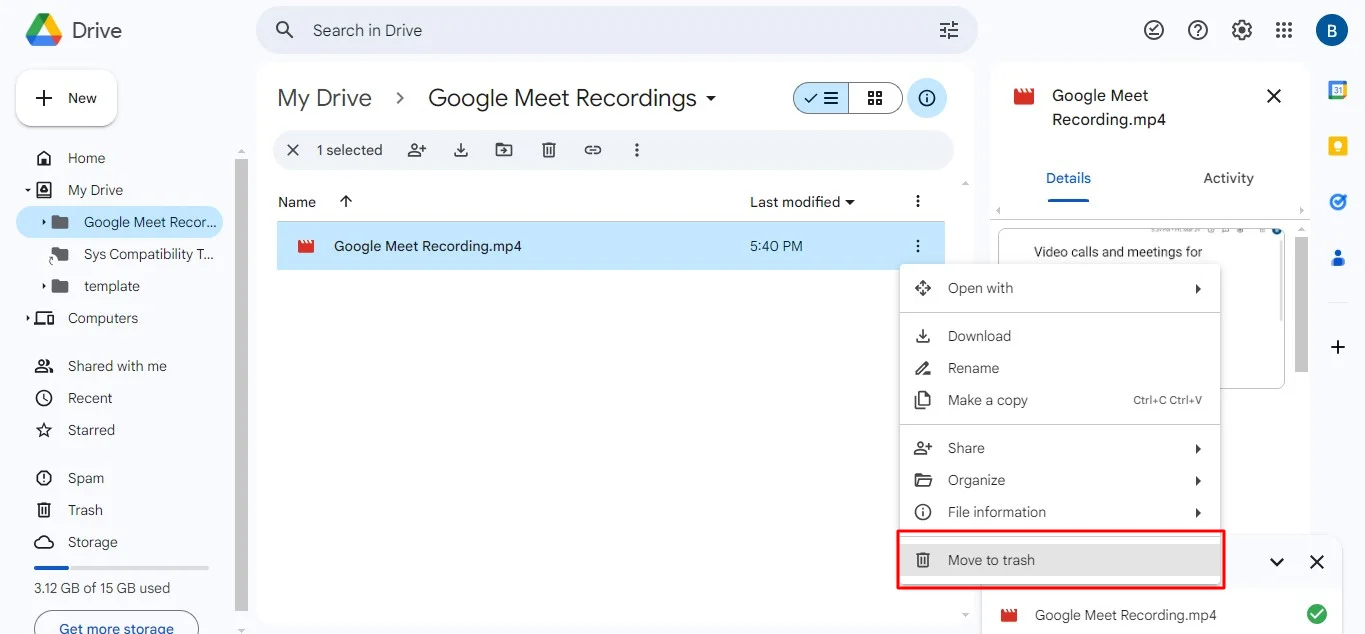
5. Une fenêtre contextuelle de confirmation peut apparaître. Cliquez à nouveau sur « Supprimer » pour supprimer définitivement l'enregistrement de votre Drive.
N'oubliez pas : Un enregistrement Google Meet n'est pas complètement perdu pour toujours. Ils seront déplacés vers votre corbeille Google pendant 30 jours. Au cours de cette période, vous pouvez les récupérer si nécessaire. Au bout de 30 jours, ils seront définitivement effacés.
Étapes simples pour modifier votre enregistrement Google Meet
Vous en avez assez des longs enregistrements de Google Meet une fois que vous avez les a programmés? Bluedot propose une solution de reclassement conviviale qui vous permet modifier les enregistrements comme un document, aucune expérience en montage vidéo n'est requise.
Voici un résumé de ce processus simple :
- Deux possibilités s'offrent à vous :
- Enregistrez directement : Utilisez l'extension Chrome de Bluedot pour capturer vos sessions Google Meet au fur et à mesure qu'elles se déroulent.
- Téléchargez des enregistrements existants : Vous avez déjà enregistré une vidéo Google Meet ? Téléchargez-le directement depuis votre ordinateur ou Google Drive.
- Bluedot génère automatiquement un texte transcription de l'intégralité de votre enregistrement. Cette transcription devient votre outil d'édition.
- Tout comme pour modifier un document, supprimez simplement les sections indésirables de la transcription. Des phrases, des mots ou même des segments entiers peuvent être supprimés.
- L'atout de Bluedot réside dans sa synchronisation en temps réel. Lorsque vous modifiez la transcription, les segments vidéo correspondants sont automatiquement supprimés de l'enregistrement.
- Vous pouvez supprimer les informations sensibles, mais Bluedot supprime automatiquement les pauses inutiles et les mots de remplissage, garantissant ainsi que votre vidéo finale se concentre sur les points clés.
Comment supprimer une réunion dans Google Calendar
Voici les étapes à suivre pour supprimer un événement Google Calendar, selon que vous avez créé la réunion ou que vous y avez été invité :
1. Ouvrez Google Calendar dans votre navigateur Web (https://support.google.com/calendar/?hl=en).
2. Localisez la réunion que vous souhaitez supprimer de votre calendrier.
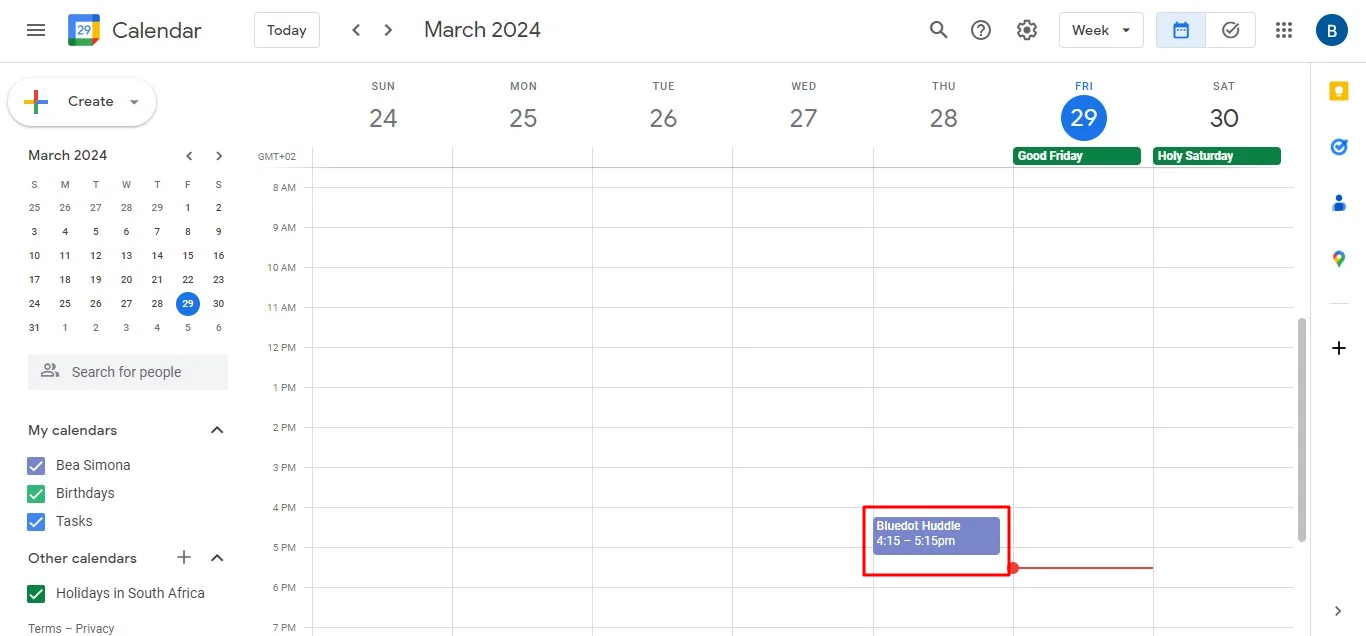
3. Cliquez sur la réunion pour en afficher les détails.
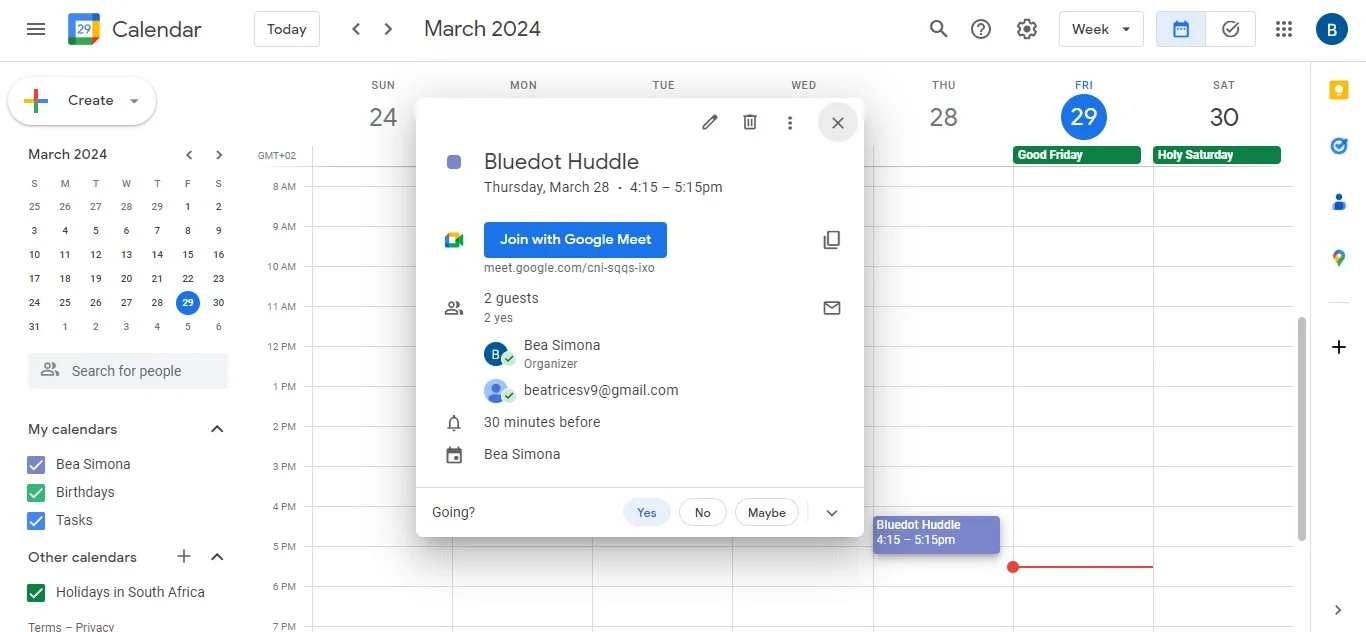
4. Recherchez l'icône de la corbeille (généralement située dans le coin supérieur droit).
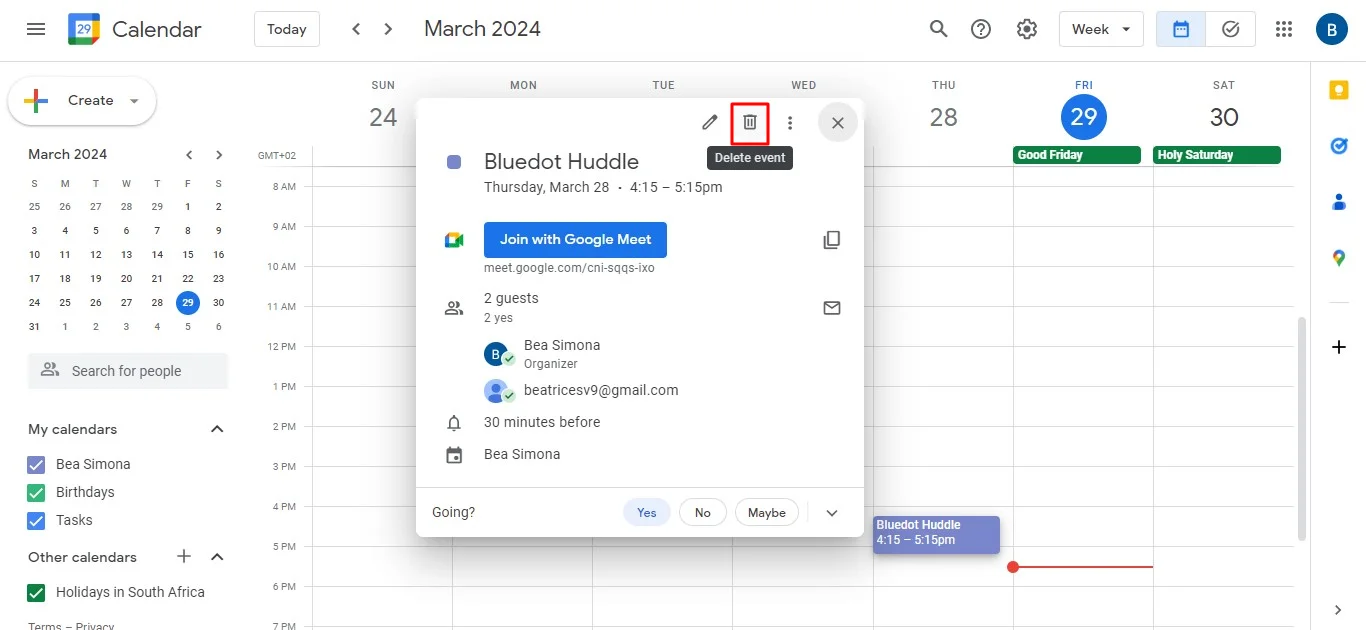
5. Cliquez sur l'icône de la corbeille pour supprimer la réunion Google.
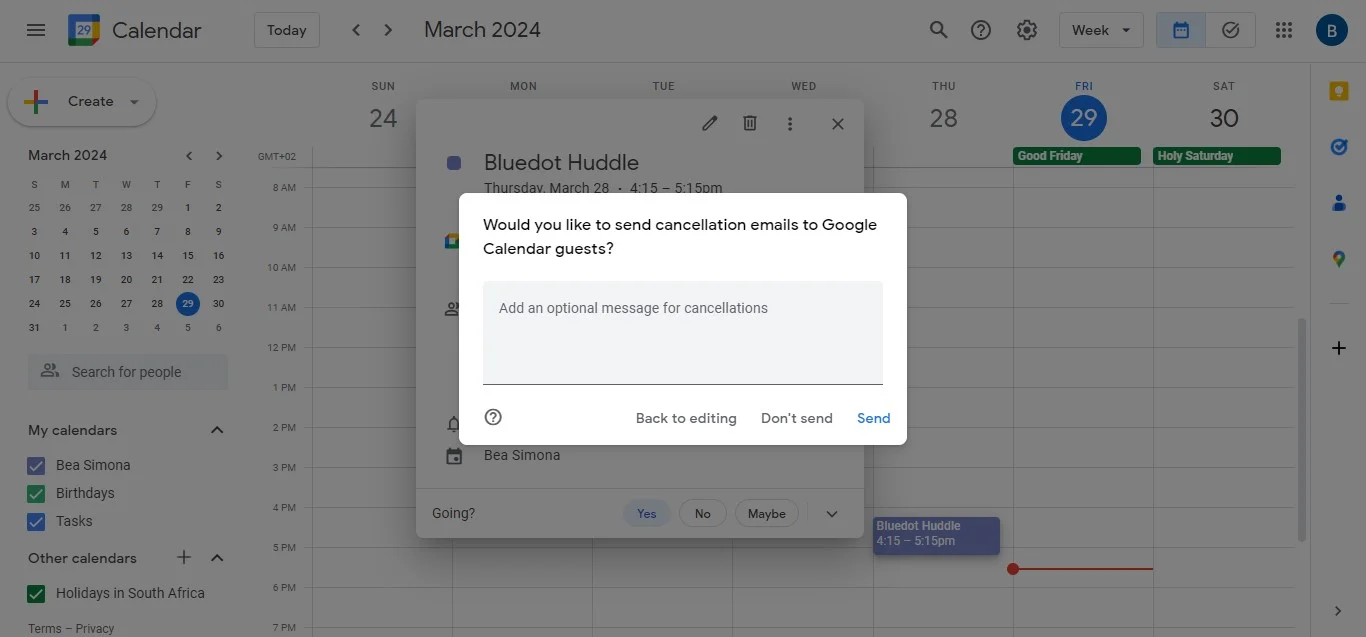
6. (Facultatif) Choisissez si vous souhaitez envoyer un e-mail d'annulation aux participants expliquant que la réunion est annulée.
Conclusion
Ce guide vous a permis de prendre le contrôle de votre dossier d'enregistrements Google Meet. Vous avez appris à désencombrer votre espace de stockage en supprimant les enregistrements Google Meet indésirables via Google Drive. N'oubliez pas que ce processus est simple et offre un filet de sécurité de 30 jours en cas de suppression accidentelle.
Toutefois, pour les scénarios exigeant plus qu'une simple suppression, pensez à explorer Bluedot. Bien que Google Meet ne propose pas de fonctionnalités d'édition directe, Bluedot révolutionne l'expérience de vos sessions d'enregistrement. Pourtant, Bluedot ne se limite pas à un simple enregistrement : c'est bien plus que logiciel d'enregistrement de réunions. Il transcrit parfaitement vos enregistrements, générant des résumés pertinents qui permettent d'économiser beaucoup de temps et d'efforts. De plus, son interface conviviale facilite l'organisation, offrant stockage sécurisé dans le cloud, des options de partage et de puissantes fonctionnalités de recherche.
Plutôt que de vous contenter d'outils d'enregistrement de base, optez pour Bluedot comme solution pour enregistrer les réunions sur le navigateur Web et même sur l'application Google Meet.






