

Lorsque vous enregistrez une réunion Zoom, deux options principales vous permettent d'accéder à votre enregistrement : le stockage dans le cloud ou votre appareil local. Les enregistrements dans le cloud sont enregistrés sur le cloud de Zoom afin que vous puissiez y accéder de n'importe où et les partager sur tous vos appareils. Les enregistrements locaux sont enregistrés directement sur votre ordinateur, généralement dans un dossier tel que « Documents » afin que vous puissiez mieux contrôler vos fichiers.
Les deux ont leurs avantages en fonction de vos besoins. Si vous souhaitez plus de flexibilité, Bluedot propose une excellente option d'enregistrement fluide qui s'adapte à votre méthode de stockage préférée, ce qui facilite encore plus la gestion des enregistrements et l'enregistrement de vos réunions. Si vous vous demandez comment gérer ces enregistrements, notamment comment rechercher des enregistrements locaux, poursuivez votre lecture pour en savoir plus sur les deux méthodes et sur la manière de choisir la meilleure pour vos réunions Zoom.
Où vont les enregistrements des réunions Zoom ?
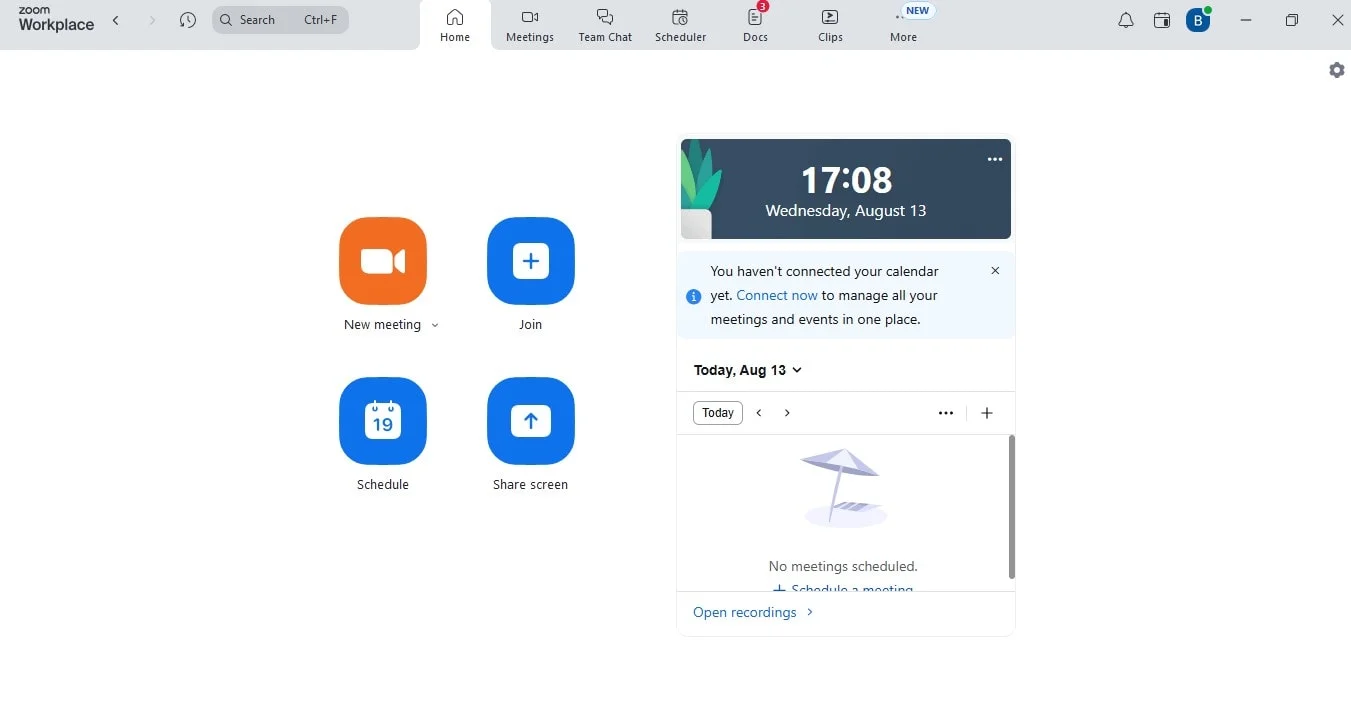
Lorsque vous enregistrez automatiquement sur Zoom, deux options principales s'offrent à vous pour enregistrer votre enregistrement Zoom dans le cloud : le stockage dans le cloud ou l'enregistrement local sur votre appareil local. Voici comment chacun d'entre eux fonctionne :
- Enregistrements dans le cloud: si vous choisissez l'enregistrement dans le cloud, votre réunion sera téléchargée sur le cloud de Zoom à la fin de la session. Pour accéder à vos enregistrements Zoom cloud, il vous suffit de vous connecter à votre compte Zoom, d'accéder à l'onglet « Enregistrements », et vous les y trouverez. Vous pouvez accéder à ces enregistrements depuis n'importe quel appareil à tout moment.
- Enregistrements locaux: Si vous préférez conserver les informations stockées sur votre propre appareil, les enregistrements locaux seront enregistrés directement sur votre ordinateur après la réunion. Ces enregistrements sont généralement enregistrés dans votre dossier « Documents », mais vous pouvez également les retrouver en suivant le chemin du fichier ou simplement en les recherchant.
Où sont enregistrés vos enregistrements Zoom lorsque vous utilisez Bluedot ?
Lorsque vous enregistrez une réunion Zoom à l'aide de Bluedot, l'emplacement où vos enregistrements sont enregistrés sur l'ordinateur de l'hôte de la réunion dépend de votre plan et de vos préférences, y compris si vous disposez d'un espace de stockage cloud supplémentaire.
- Plan gratuit: Si vous utilisez la version gratuite de Bluedot, les enregistrements de vos réunions Zoom sont enregistrés localement sur votre ordinateur. Ces enregistrements Zoom locaux sont généralement stockés dans un dossier tel que « Documents » dans un sous-dossier appelé « Zoom ». Cette option est idéale si vous préférez tout conserver sur votre appareil sans vous soucier du stockage dans le cloud.
- Forfaits payants (Basic, Pro, Business): pour les utilisateurs des forfaits payants de Bluedot, les enregistrements sont automatiquement téléchargés sur votre Google Drive. Cela signifie que les enregistrements de vos réunions Zoom sont enregistrés dans le cloud afin que vous puissiez y accéder de n'importe où. Vous pouvez récupérer et partager vos fichiers d'enregistrement sur plusieurs appareils, ce qui est idéal pour les équipes ou les personnes qui ont besoin d'accéder aux enregistrements en déplacement.
Enregistrements dans le cloud : de quoi s'agit-il et comment fonctionnent-ils
Les enregistrements dans le cloud sont une fonctionnalité proposée par Zoom qui vous permet de stocker vos réunions Zoom enregistrées en ligne, sur les serveurs de Zoom, également appelés cloud Zoom. Une fois votre réunion terminée, Zoom télécharge automatiquement l'enregistrement sur le cloud où il est stocké en toute sécurité. Vous pouvez facilement accéder à votre réunion Zoom active après l'avoir enregistrée, ce qui vous permet de retrouver les enregistrements où que vous soyez grâce à une connexion Internet, ce qui est très pratique pour les équipes distantes et les personnes en déplacement.
Le stockage cloud de Zoom présente plusieurs avantages : tout d'abord, il libère de l'espace sur votre appareil local car les enregistrements sont stockés en ligne. C'est idéal pour les utilisateurs dont la capacité de stockage est limitée sur leur ordinateur et qui ont besoin de gérer leur compte. Deuxièmement, lorsque vous enregistrez des réunions Zoom, il est facile de les partager. Vous pouvez simplement envoyer un lien à d'autres personnes sans vous soucier de la taille importante des fichiers ou de leur téléchargement vers un service distinct. Pour les équipes, les enregistrements permettent également de collaborer facilement, car tout le monde peut accéder au même fichier à partir de plusieurs appareils en cas de besoin.
Enregistrements locaux : l'alternative au stockage dans le cloud
L'enregistrement Zoom local est une autre option pour enregistrer vos réunions Zoom, où les enregistrements Zoom locaux sont enregistrés localement directement sur votre ordinateur au lieu du cloud de Zoom. Lorsque vous utilisez la fonction d'enregistrement local, Zoom enregistre le fichier dans un dossier désigné de votre appareil, souvent dans votre dossier « Documents ». Cela vous donne un contrôle total sur vos enregistrements et ceux-ci sont disponibles hors ligne.
L'une des raisons pour lesquelles les utilisateurs préfèrent les enregistrements locaux est la possibilité d'avoir un contrôle total sur le stockage des fichiers. Si vous vous inquiétez des limites de stockage dans le cloud ou de la confidentialité, vous pouvez cliquer sur Enregistrements pour rechercher des enregistrements et les enregistrer localement, ce qui peut être une option plus sûre. De plus, les enregistrements locaux permettent aux utilisateurs d'organiser leurs fichiers comme bon leur semble sans avoir recours aux services cloud. Cependant, le stockage local occupe de l'espace sur votre appareil. Il est donc important de gérer et de sauvegarder régulièrement les fichiers si vous avez de nombreux enregistrements.
Où sont placés les enregistrements Zoom sur l'application Zoom Desktop ?
Il est facile d'accéder à vos enregistrements locaux et dans le cloud et de les gérer via l'application de bureau Zoom. Voici comment procéder :
- Ouvrez l'application de bureau Zoom: Ouvrez l'application Zoom sur votre ordinateur et connectez-vous à votre compte.
- Accédez à l'onglet Réunions: Cliquez sur l'onglet « Réunions » en haut de l'application.
- Trouvez vos enregistrements: Dans le menu de gauche, sélectionnez « Enregistré ». Cela vous montrera toutes vos réunions enregistrées à la fois dans le cloud et localement.
- Accédez à vos enregistrements:
- Enregistrements dans le cloud: Ils sont stockés en ligne. Cliquez sur « Afficher » pour ouvrir l'enregistrement dans votre navigateur.
- Enregistrement local: ils sont enregistrés directement sur votre ordinateur. Cliquez sur « Ouvrir » pour trouver le fichier sur votre appareil.
- Gérez vos enregistrements: à partir de là, vous pouvez lire, supprimer ou partager vos enregistrements. Pour les fichiers locaux, vous pouvez également les organiser en les déplaçant dans des dossiers de votre ordinateur.
Où sont enregistrés les enregistrements Zoom sur les appareils mobiles ?
Vous pouvez également accéder aux enregistrements de vos réunions Zoom sur votre appareil mobile, mais certaines limites s'appliquent lorsque vous essayez d'enregistrer automatiquement une réunion :
- Ouvrez l'application mobile Zoom: lancez l'application Zoom sur votre téléphone (disponible pour iOS et Android) et connectez-vous.
- Accédez à l'onglet Réunions: appuyez sur l'onglet « Réunions » en bas de l'écran.
- Trouvez vos enregistrements: Sélectionnez la section « Enregistré » et vous verrez une liste de vos enregistrements.
- Afficher ou partager: appuyez sur un enregistrement pour l'afficher. Vous pouvez également partager un lien direct vers l'enregistrement avec d'autres personnes.
Restrictions:
- Aucun enregistrement local: Malheureusement, les enregistrements locaux sont stockés sur votre ordinateur, vous ne pouvez donc pas y accéder depuis l'application mobile.
- Fonctionnalités limitées: Bien que l'application mobile vous permette de visualiser et de partager des enregistrements, elle ne dispose pas des mêmes options de gestion que l'application de bureau.
Où vont les enregistrements Zoom avec Bluedot ?

Il est facile d'accéder à votre enregistrement complet des enregistrements Zoom stockés avec Bluedot. Suivez ces étapes simples :
1. Connectez-vous à votre compte Bluedot
Connectez-vous à votre compte Bluedot via l'application Bluedot ou le portail Web. Cela vous donnera accès à tous vos enregistrements Zoom.
2. Accédez à la section Enregistrements
Une fois connecté, accédez à la section « Enregistrements » où sont stockés tous les enregistrements de vos réunions Zoom. C'est ici que vous trouverez les enregistrements locaux et dans le cloud, en fonction de vos paramètres.
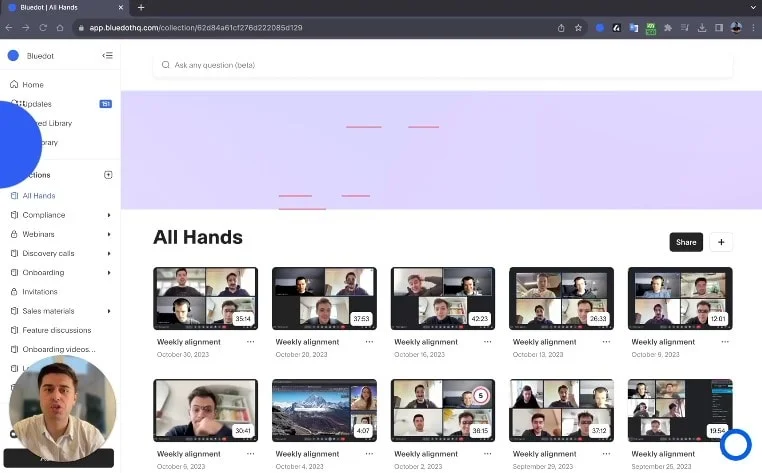
3. Utilisez la fonction de recherche
Utilisez la barre de recherche ou les filtres pour trouver rapidement l'enregistrement Zoom dont vous avez besoin. Vous pouvez effectuer une recherche par date de réunion, numéro de réunion ou selon d'autres critères pour trouver plus facilement l'enregistrement spécifique.
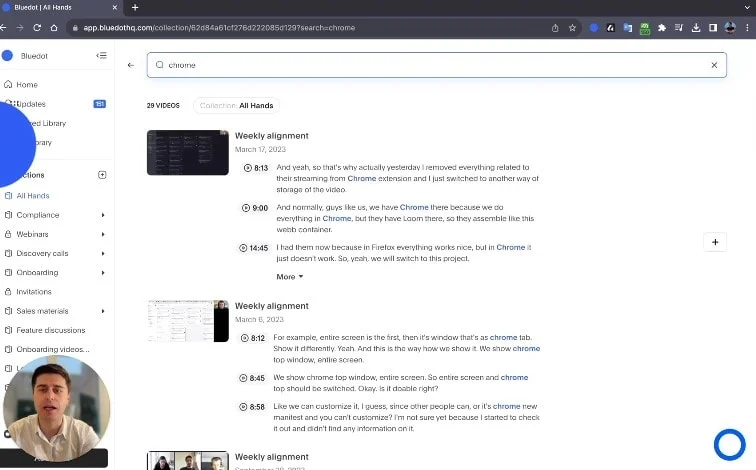
4. Afficher, télécharger ou partager
Une fois que vous avez trouvé vos enregistrements Zoom, vous pouvez cliquer pour les afficher, télécharger l'enregistrement sur votre ordinateur ou partager un lien direct vers l'enregistrement avec d'autres personnes.
Conclusion
L'organisation de vos enregistrements Zoom est très importante et que vous préfériez les enregistrements pour un accès facile depuis n'importe quel appareil ou les enregistrements locaux pour mieux contrôler vos fichiers, les deux options ont leurs avantages. Pour que tout soit en ordre avec la gestion des enregistrements, assurez-vous de sauvegarder régulièrement vos enregistrements et de leur donner des noms clairs et organisés. Les enregistrements dans le cloud sont parfaits pour faciliter le partage et la collaboration, tandis que les enregistrements locaux peuvent être stockés et gérés sur votre ordinateur.
Avec Bluedot, gérez votre Enregistrements avec zoom est encore plus facile. Que vous les stockiez dans le cloud ou localement, Bluedot vous aide à enregistrer, stocker et accéder à vos réunions, ce qui en fait une alternative populaire à Zoom. Vous pouvez même générer notes de réunion avec Bluedot. En comprenant les options qui s'offrent à vous et en restant organisée, Bluedot s'assure que mettre fin à vos réunions sont toujours faciles et rapides à trouver et à partager lorsque vous en avez le plus besoin.
FAQs
Comment modifier mes paramètres de stockage dans le cloud pour les enregistrements Zoom ?
Il est facile de modifier vos paramètres de stockage dans le cloud avec votre compte Zoom ! Connectez-vous simplement à votre compte Zoom, accédez aux paramètres et recherchez la section « Enregistrement ». À partir de là, vous pouvez choisir les paramètres d'enregistrement pour décider de stocker vos enregistrements dans le cloud de Zoom ou d'ajuster vos paramètres d'enregistrement du zoom pour les enregistrer localement sur votre appareil. Si vous préférez le stockage dans le cloud, assurez-vous que l'option d'enregistrement dans le cloud est activée et vérifiez que vous disposez de suffisamment d'espace pour vos enregistrements.
Puis-je accéder aux enregistrements Zoom sans connexion Internet ?
Si vous avez des enregistrements locaux, oui. Vous pouvez y accéder à tout moment, même si vous êtes hors ligne. Toutefois, si votre réunion est enregistrée dans le cloud (comme le cloud de Zoom ou Google Drive), vous aurez besoin d'une connexion Internet pour y accéder car ces enregistrements sont stockés en ligne.
Les enregistrements Zoom sont-ils automatiquement supprimés et comment puis-je éviter cela ?
Oui, les enregistrements dans le cloud sont automatiquement supprimés après un certain temps, en fonction de votre type de compte. Les comptes gratuits les conservent pendant 30 jours. Si vous souhaitez les conserver plus longtemps, vous pouvez télécharger les enregistrements ou modifier vos paramètres d'enregistrement dans le cloud si vous possédez un compte Zoom payant. Certains comptes payants disposent d'une capacité de stockage étendue, alors vérifiez les paramètres de votre compte pour plus d'options.
Comment télécharger et partager des enregistrements de réunions Zoom avec d'autres personnes ?
Pour télécharger un enregistrement Zoom depuis le cloud, il vous suffit de vous connecter à votre compte Zoom, d'accéder à l'onglet « Enregistrements » et de cliquer sur la réunion. À partir de là, vous pouvez télécharger le fichier ou partager un lien direct avec d'autres personnes. S'il s'agit d'un enregistrement local, accédez simplement au dossier de zoom dans lequel il est enregistré et partagez-le comme n'importe quel autre fichier de votre ordinateur. C'est ça !






