
ビデオ会議アプリは、リモートでのコミュニケーションやコラボレーションを促進するために不可欠なツールとなっています。本記事では、現在利用可能な優れたビデオ会議アプリを取り上げ、その機能、料金、さまざまなデバイスとの互換性を比較します。会議の規模や目的に合ったアプリを選ぶ際によくある課題にも触れ、生産性を高める独自の機能についても紹介します。
読み進めることで、自分やチームのニーズに最適なビデオ会議ソリューションを見極めるための知識が得られ、効果的でスムーズなオンライン会議を実現できます。
おすすめのビデオ会議ソフトウェア
最適なビデオ会議アプリやソフトウェアを選ぶことで、リモートでのコミュニケーションやコラボレーションの質が大きく向上します。数多くの選択肢がある中で、各プラットフォームの主な機能、利点、制限を理解することが重要です。
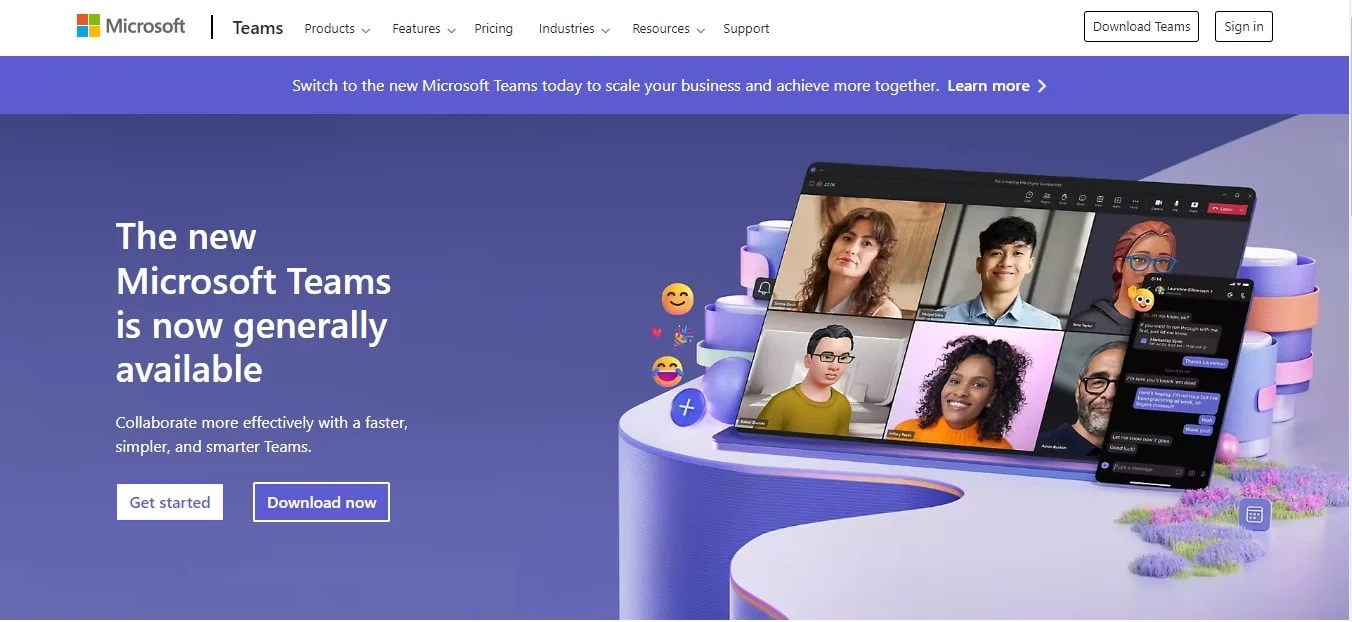
Microsoft Teams
概要:
- Microsoft Teams は、Microsoft 365 サブスクリプションに含まれるコラボレーションハブです。
- 通信、会議、ファイル共有、プロジェクト管理を一括で行えるワンストップのプラットフォームです。
料金:
- 個人利用向けに無料プランあり
- ビジネス向けの有料プランは、ユーザー1人あたり月額$4(年払い)から利用可能
注目すべき機能:
- ビデオ会議: 最大300人・30時間までの会議が可能
- コラボレーションツール: ファイル共有、ホワイトボード、リアルタイムチャット
- 会議の録画と文字起こし: 重要なポイントや議論の記録に便利
- 多言語対応: 34言語に対応した会議の文字起こしで国際チームに最適
- 新アプリ「Copilot」: チャットや会議から要点やアクション項目を自動生成
対応デバイス:
- デスクトップ(Windows、Mac、Linux)
- モバイル(Android、iOS)
開始方法:
- 無料アカウントの作成または有料プランの30日間無料トライアルを開始
- OutlookカレンダーやTeamsチャットから直接会議をスケジュール可能
ボーナス: 多くの人気サードパーティアプリとシームレスに統合可能!
注意点:
- 有料プランは年間契約が必要
- シンプルなアプリと比べると、インターフェースに慣れるまで時間がかかる可能性あり
Google Meet
概要:
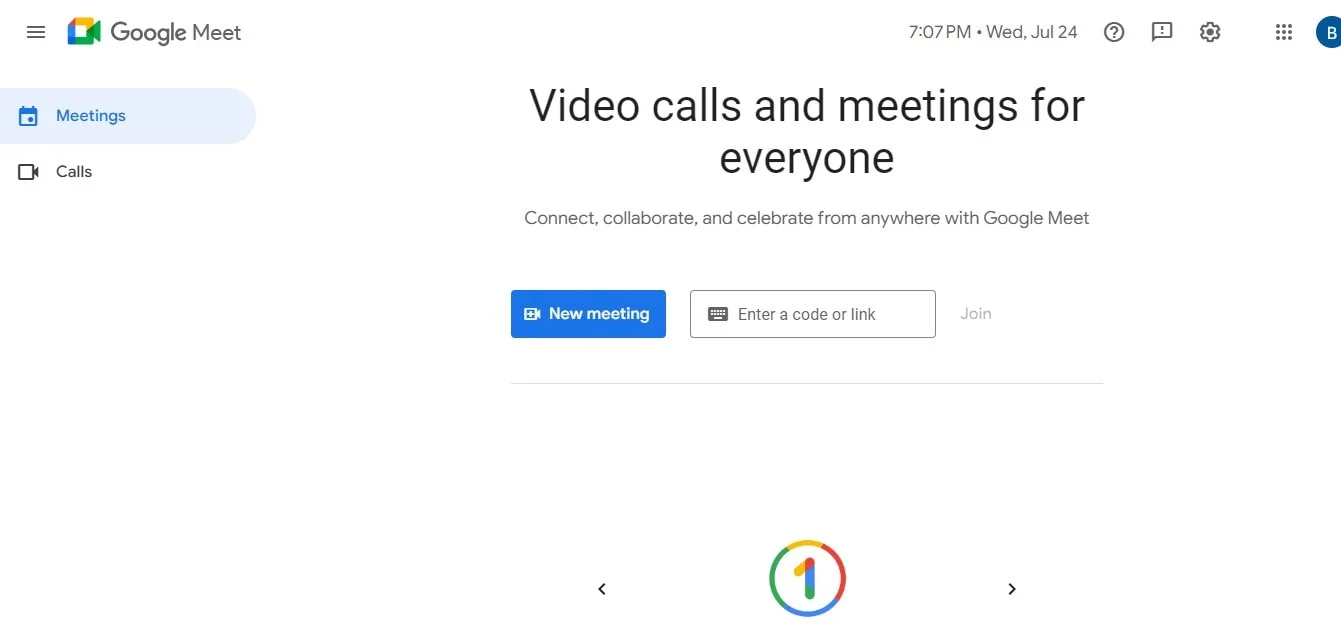
Google Meet は、Google Docs や Google Calendar などの他の Google Workspace アプリとシームレスに統合される、ウェブベースの音声およびビデオ会議ツールです。Google Workspace スイートを使用しているチームにとって理想的な選択肢です。
料金:
無料プランには以下が含まれます:
- 最大100人での1時間の会議が無制限
- 画面共有
- チャットボックス
会議の録画機能にアクセスし、参加者数を増やすには、Google Workspace ユーザー向けの Business Standard プラン(月額 $12/ユーザー)へのアップグレードが必要です。Google Meet のすべての高度な機能を利用するには Enterprise プランが必要で、以下が含まれます:
- 最大1,000人の参加者
- ノイズキャンセリング
- ドメイン内ライブ配信
- 高度なセキュリティと出席管理
注目すべき機能:
- 無料プランで最大100人との1時間の会議が無制限
- 画面共有
- ブレイクアウトルーム
- チャットボックス
- 無料プランでユーザーごとに15 GBのクラウドストレージ
対応デバイス:
- デスクトップ(Windows、Mac、Linux)
- モバイル(Android、iOS)
開始方法:
Google Meet は直感的なインターフェースを備えており、Google Calendar や Gmail から直接会議を開始・参加できます。会議の招待は、メールやメッセージで送信可能です。
注意点:
- 会議録画機能と参加者数の拡張には Business Standard へのアップグレードが必要です
- 会議終了後、チャット内容は消えます
メリット:
- 「手を挙げる」機能や絵文字、コメントやリンクを共有するためのチャットボックスなど、参加を促す機能を搭載
デメリット:
- 会議後にチャットが消える
- グループ会議の無制限提供はなし
注目すべき機能:
- 会議中のビデオによる気の散りを防ぐ機能: 発表者に集中できるよう、他の参加者のビデオを非表示にできます
料金:
- 無料プランあり
- 有料プランは月額 $6/ユーザーから
Zoho Meeting
概要:
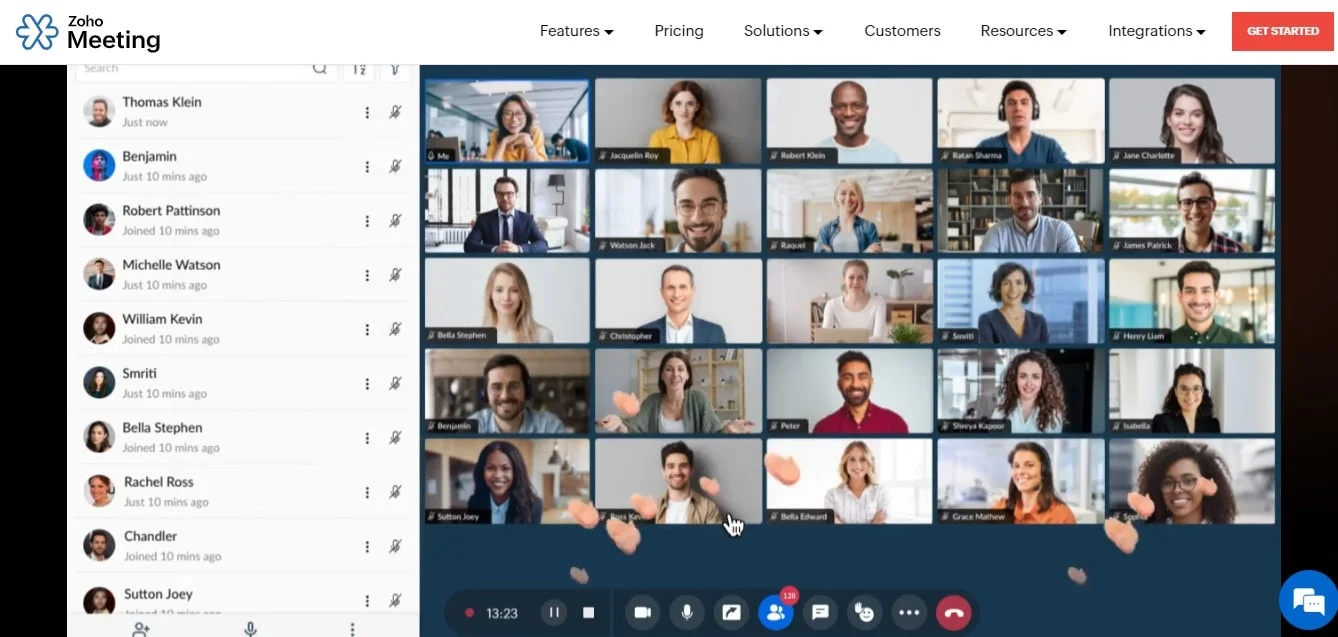
Zoho Meeting は、豊富なコラボレーションとコミュニケーション機能を備えた、ウェブベースのビデオ会議およびウェビナープラットフォームです。
料金:
Zoho の無料ビデオ会議プランには以下が含まれます:
- 最大100人での60分のビデオ会議が無制限
- 会議チャットを通じたファイル共有
- 画面共有
注目すべき機能:
- 無料プランで最大100人との60分会議が無制限
- 会議チャットでのファイル共有
- 画面共有機能
- 鮮明な音声と遅延のない高品質なビデオと音声
対応デバイス:
- デスクトップ(Web、Windows、Mac)
- モバイル(Android、iOS)
開始方法:
使いやすいインターフェースには左側のサイドバーがあり、会議やウェビナーをすぐに開始またはスケジュールできます。ビデオと音声の品質は非常に優れており、音声が明瞭でビデオの遅延も感じられません。
注意点:
- ビデオ会議の時間を延長するには、有料プランへのアップグレードが必要です。Zoho は14日間の無料トライアルを提供しています。
- サードパーティとの統合オプションは制限あり
メリット:
- 登録も使用も簡単
- 14日間の無料トライアル
- 手頃な価格の有料プラン
デメリット:
- サードパーティとの統合オプションが限られている
注目すべき機能:
- ライブ投票: 投票結果を参加者と共有可能
Zoho Meeting の新機能:
- 新しい「Rooms」アドオンにより、専用のバーチャル会議スペースの作成が可能に(Meeting Professional プランで利用可能)
料金:
- 無料プランあり
- 有料プランはホスト1人あたり月額 $1.09(€1)、10人の参加者、年払い
Jitsi Meet
概要:
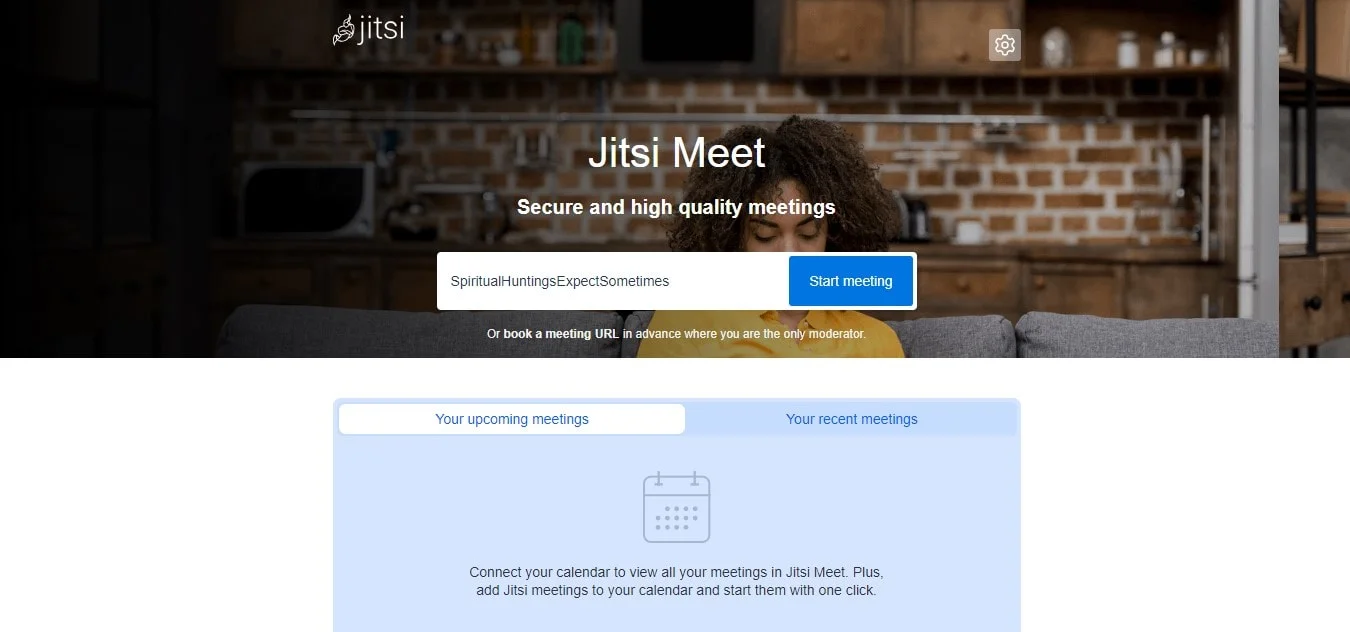
Jitsi Meet は、最大100人まで参加できるビデオ会議を無制限に無料で提供する、オープンソースのビデオ会議ソフトウェアです。
料金:
Jitsi Meet は完全に無料で、以下のようなさまざまな機能を備えています:
- 複数ユーザーによる画面共有
- 会議の録画
- コラボレーション用のホワイトボード
- チャットおよび投票機能
注目すべき機能:
- 最大100人まで参加可能な会議を無制限に無料で実施可能
- 複数ユーザーによる画面共有
- 会議の録画
- コラボレーション用のホワイトボード
- チャットおよび投票機能
対応デバイス:
- Web
開始方法:
Jitsi Meet は最高のビデオ会議ツールの1つであり、アカウント作成やダウンロードが不要な、直感的でスムーズなインターフェースを備えています。任意のブラウザからワンクリックで会議を開始または参加できます。参加者を招待するには、生成されたリンクを共有するか、メールで招待を送るだけです。
注意点:
- Zoom などの他のプラットフォームと比較すると、ビデオおよび音声の品質が劣る場合があります
- ファイル共有機能がないため、会議の効率が制限される可能性があります
メリット:
- 無料でシンプル、かつ安全
- アカウント登録やダウンロードが不要
デメリット:
- 参加者全員が会議を制御でき、他の参加者をミュートできてしまう
- ファイル共有機能がない
注目すべき機能:
- 無制限の無料会議
料金:
- 無料
Webex
概要:
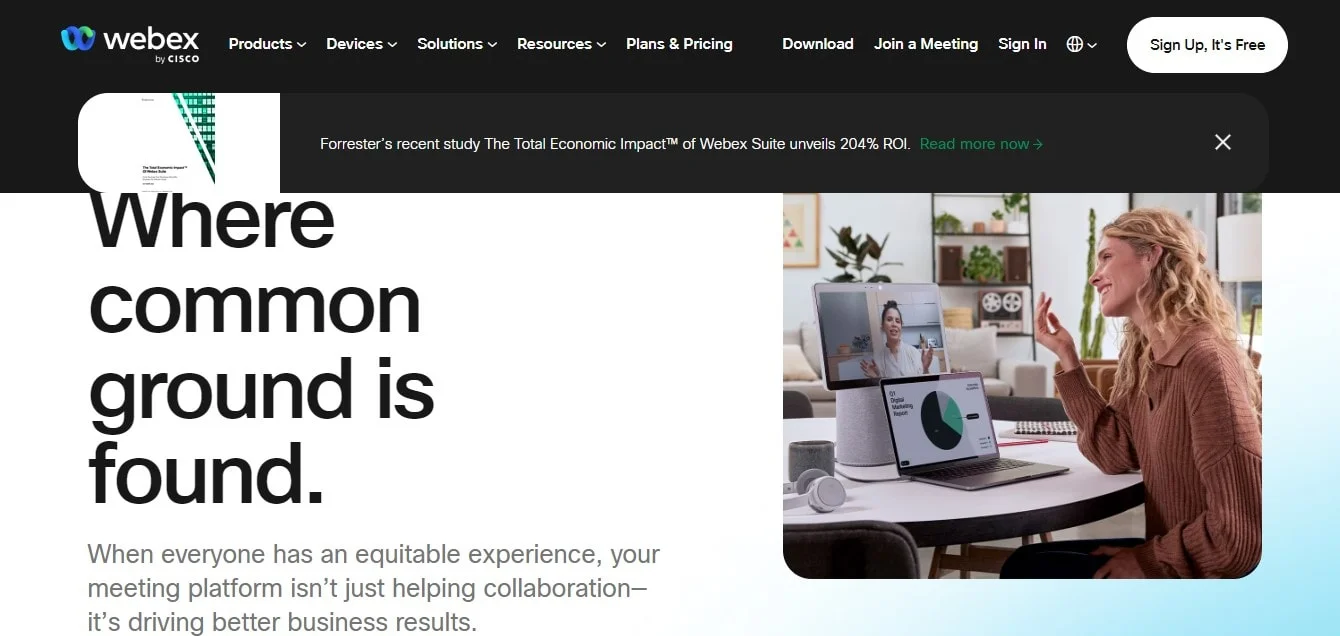
Webex Meeting は、高解像度のビデオおよび音声品質を提供するビデオ会議ツールです。
料金:
Webex の無料版には以下が含まれます:
- 最大100人までの会議
- 小グループ向けのブレイクアウトルーム
- コラボレーション用のホワイトボードが無制限に使用可能
- ビデオメッセージ送信機能
- 会議のローカル録画
注目すべき機能:
- 無料プランで最大40分の会議
- ブレイクアウトルーム
- 無制限のホワイトボード機能
- ビデオメッセージ
- ローカル録画
対応デバイス:
- デスクトップ(Windows、Mac)
- モバイル(Android、iOS)
開始方法:
登録プロセスはやや複雑で、複数のステップが必要です。登録フォームに記入後、確認コードが記載されたメールが届きます。コードを入力すると、追加情報の入力とパスワードの作成が求められる次のステップに進みます。セットアップには多少の忍耐が必要です。
注意点:
- 無料会議は40分に制限されています。長時間の会議には有料プランが必要で、最大24時間まで対応可能です
- Enterprise プランでは、録画会議のクラウドストレージが無制限で、最大1,000人の参加に対応しています。このプランには FedRAMP 認定のセキュリティも含まれており、高い安全性が確保されます
メリット:
- 高品質なビデオと音声
- 有料プランでは最大24時間の会議が可能
デメリット:
- インターフェースが直感的ではない
- 有料プランが高額
注目すべき機能:
- 言語翻訳、字幕、文字起こしなどの AI 機能
Webex Meeting の新機能:
- Audio Codec や Super Resolution といった AI 機能により、ネットワーク環境が不安定でも音声・映像の品質を向上
料金:
- 無料プランあり
- 有料プランは月額 $14.50/ライセンスから
Zoom
概要:
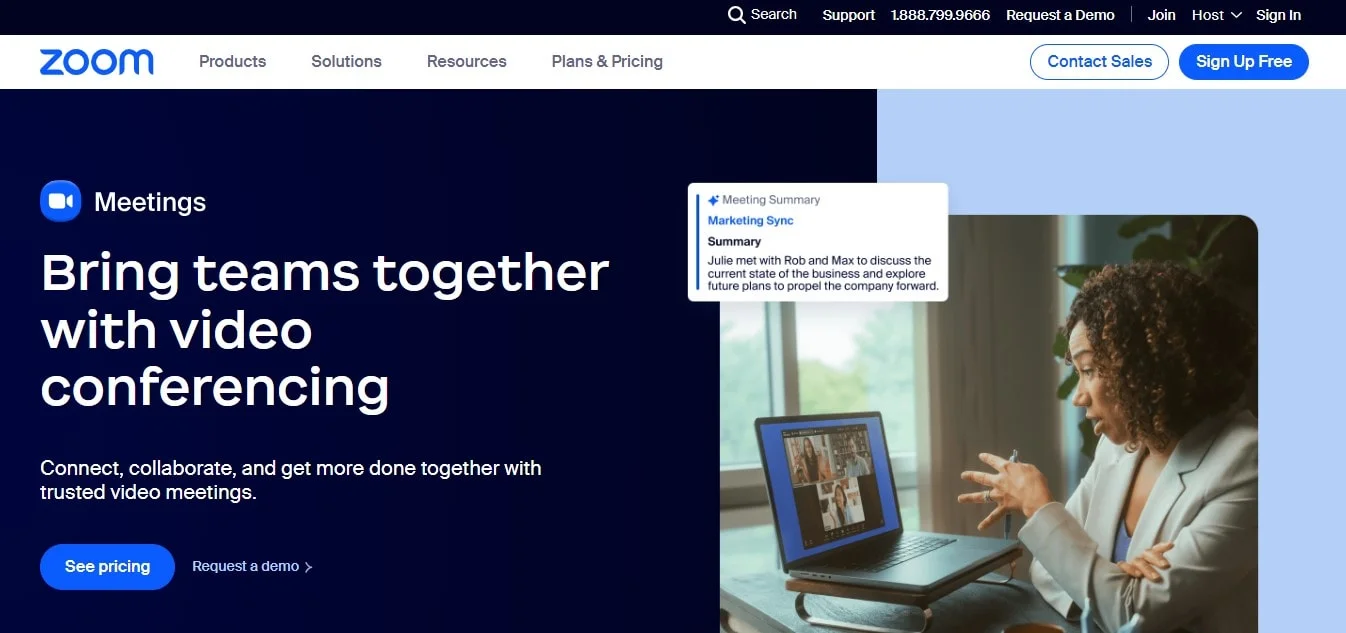
Zoom は、特に2020年のパンデミック以降、世界的に最も人気のあるビデオ通話および会議プラットフォームの1つとなりました。
料金:
Zoom の無料プランには以下が含まれます:
- 最大100人の参加者との40分間の会議
- コラボレーション用ホワイトボード機能
- チームチャットによるインスタントメッセージ機能
さらに、Clips Basic 機能も無料で利用でき、ユーザーは以下のことが可能です:
- 録画
- 編集
- 最大2分のショート形式ビデオメッセージを5件まで共有
Clips Basic の制限を解除するには、Clips Plus アドオンを購入する必要があります。
すべての有料プランでは、最大30時間の会議が可能です。参加者数を最大300人に増やすには、Business、Business Plus、または Enterprise プランへのアップグレードが必要です。
注目すべき機能:
- 無料プランで最大100人とのビデオ会議を主催可能
- 無料ユーザーの会議時間は最大40分
- コラボレーション用ホワイトボード
- 継続的なやりとりができるチームチャット
- 短いビデオメッセージを録画・編集・共有できる Clips Basic
- 高品質なビデオと音声
- 画面共有時に、発表者のビデオと共有画面を1つのレイアウトに統合表示
対応デバイス:
- デスクトップ(Windows、Mac、Linux)
- モバイル(Android、iOS)
開始方法:
Zoom アプリケーションをダウンロードし、無料アカウントを作成します。より多くの機能や会議容量を利用するには、有料プランにアップグレードしてください。
注意点:
- Zoom の使用にはダウンロードが必要です
- 一部ユーザーからセキュリティに関する懸念が報告されています
メリット:
- 直感的で使いやすいインターフェース
- 豊富なサードパーティアプリとの統合
デメリット:
- ダウンロードが必要
- セキュリティ上の懸念がある可能性
注目すべき機能:
- 高品質なビデオと音声
料金:
- 無料プランあり
- 有料プランは月額 $11.66/ユーザー(年間契約で $139.90/ユーザー)から
Whereby
概要:
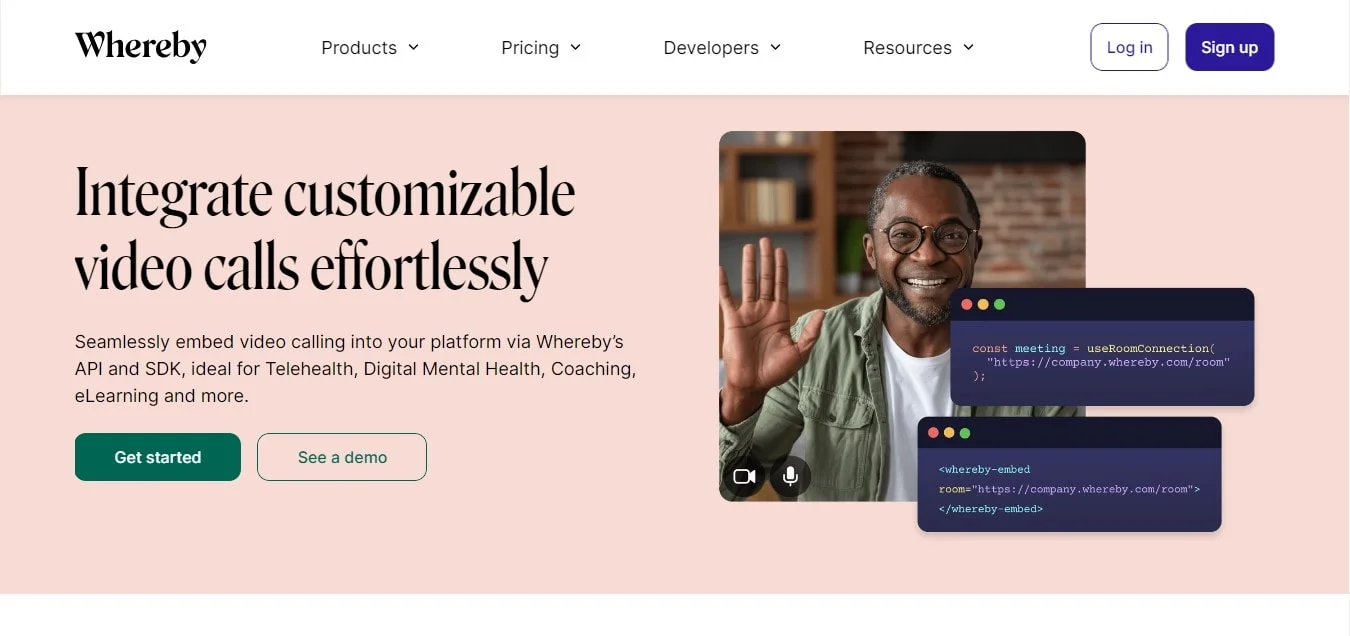
Whereby は、ブラウザベースのビデオ会議プラットフォームで、手間なく簡単に会議に参加できます。
料金:
Whereby の無料プランには以下が含まれます:
- 最大100人での45分間の会議
- 無制限の1対1ミーティング
- 小グループ用のブレイクアウトルーム
- プレゼンテーション用の画面共有
会議参加者数や録画時間を無制限にするには、Whereby Pro にアップグレードする必要があります。このプランでは最大3つの会議室を作成可能です。最大200人までの会議や無制限の会議室利用には Business プランが用意されており、14日間の無料トライアルも利用できます。
注目すべき機能:
- 無料プランで最大100人・45分の会議
- 無制限の1対1ミーティング
- 小グループディスカッション用のブレイクアウトルーム
- 共同プレゼンテーション用の画面共有
対応デバイス:
- Web
開始方法:
個人用の会議室を作成し、参加者と共有する専用リンクを生成します。アカウント作成不要で、ワンクリックで参加可能です。
注意点:
- 参加者側はダウンロードやログイン不要
- ビデオの品質が不安定になることがある
- ファイル共有機能は利用できない
メリット:
- ダウンロードやログインが不要
- 使いやすいインターフェース
デメリット:
- 会議ソフトのビデオ品質が不安定
- ファイル共有機能がない
注目すべき機能:
- ブレイクアウトルーム
Whereby の新機能:
- コロケーショングループ により、同じ物理的な場所から複数の参加者が参加できるため、音声と映像の品質が向上し、ハイブリッドチームにおけるエコーも防止可能
料金:
- 無料プランあり
- 有料プランは月額 $8.99 から
Slack のビデオ通話
Slack はビデオ会議ソフトとは少し異なり、メッセージングアプリですが、ビデオ通話機能も備えています。
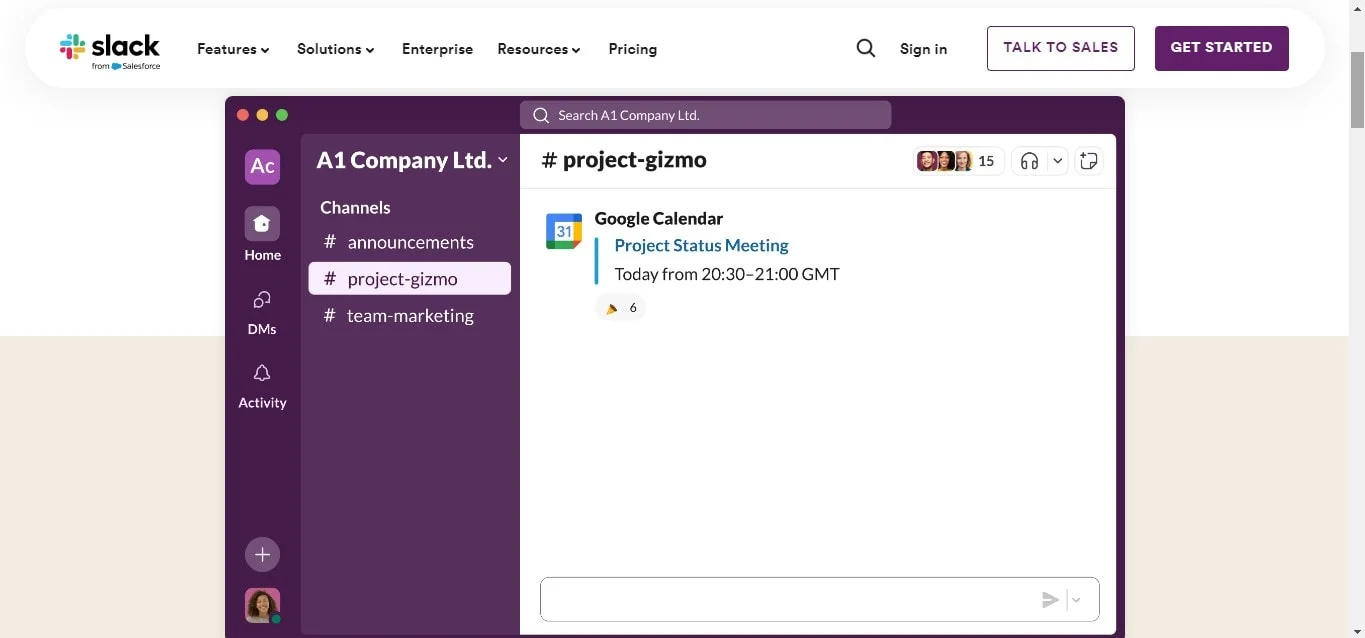
誰におすすめか:
Slack ユーザーは、別の Slack ユーザーとの会話画面上部にある電話アイコンをクリックすることで、huddle 機能を最大限に活用できます。これにより、Slack から直接ビデオ通話を簡単に開始できます。ちょっとした質問をしたいときや、1対1の会話をしたいときに最適です。小規模チームが少人数用の追加ビデオ通話ソリューションを探している場合にぴったりのツールです。
無料で使える主な機能:
- 最大2人までのビデオ通話
- グループおよび個人向けのインスタントメッセージ
注意点:
自分やチームに最適な次のビデオ会議サービスやツールを選ぶ際は、現在の音声・映像機器の環境を評価し、それに合ったツールを選択することが大切です。
結論
ビデオ会議プラットフォームは、物理的な距離があっても対面でのやり取りを可能にし、コミュニケーションの形を大きく変えました。最適なプラットフォームを選ぶには、チームの規模、求める機能、予算といった要素を考慮する必要があります。
Google Meet、Microsoft Teams、Zoom などの人気プラットフォームをまたいで録画と文字起こしをシームレスに行いたい場合、Bluedot は非常に優れたソリューションです。これらのプラットフォームでは有料プランで基本的な録画機能が提供されていますが、Bluedot はそれを超えています。安全かつ信頼性の高いクラウドベースの録画と文字起こしを提供し、画面共有中であっても会議のすべての詳細を記録できます。
録画と文字起こし以外にも、Bluedot はワークフローを効率化するためのさまざまな機能を備えています:
よくある質問(FAQ)
1対1通話に最適な会議ソフトは?
1対1のビデオ通話や小規模な会議室には、Slack のビデオ会議機能や Google Meet の無料プランが優れた選択肢です。どちらも最小限の設定で簡単にビデオ通話を始められますが、最終的にはあなたの具体的なニーズに応じて選ぶのが良いでしょう。
ビデオ会議はどのように機能する?
ビデオ会議は、ソフトウェアを使って複数の参加者間でリアルタイムに音声と映像のコミュニケーションを可能にする技術です。ユーザーはリンクやアプリから会議に参加し、互いの姿を見たり声を聞いたりしながら、画面やファイルを共有することができます。
ビデオ会議の利点は?
ビデオ会議には、以下のような利点があります:
- リモートでのコラボレーションとコミュニケーションを促進
- 移動時間や出張費の削減
- 視覚的なやり取りによるエンゲージメントの向上
- ドキュメントや画面のリアルタイム共有に対応
大規模グループに最適なビデオ会議プラットフォームは?
大規模なグループには、Zoom の Enterprise プラン および Webex の Enterprise プラン が最適です。どちらも多拠点からの多数の参加者をサポートし、大規模な会議やウェビナーに対応した高度な機能を提供します。






