
Google Meetで音声を切断する方法を学ぶことは、Google Meetで自分の存在を効果的に管理したいすべての人にとって重要です。マイクをミュートして背景ノイズを最小限に抑えたい場合や、話すのを一時的に休みたい場合でも、この機能を使えばGoogle Meetセッション中の不要な中断を防ぐことができます。
音声を管理するための実用的な知見を得るために、このガイドを引き続きお読みください。設定をマスターすることで、参加と参加者をよりよくコントロールでき、どのGoogle Meetセッションでも体験を向上させることができます。
Google Meetの音声をオフにする簡単な手順
1. Google Meetを開く: ウェブブラウザまたはアプリからGoogle Meetを起動します。
2. 「新しい会議」をクリック: ホームページから新しい会議を作成するか、会議に参加するオプションを選択します。
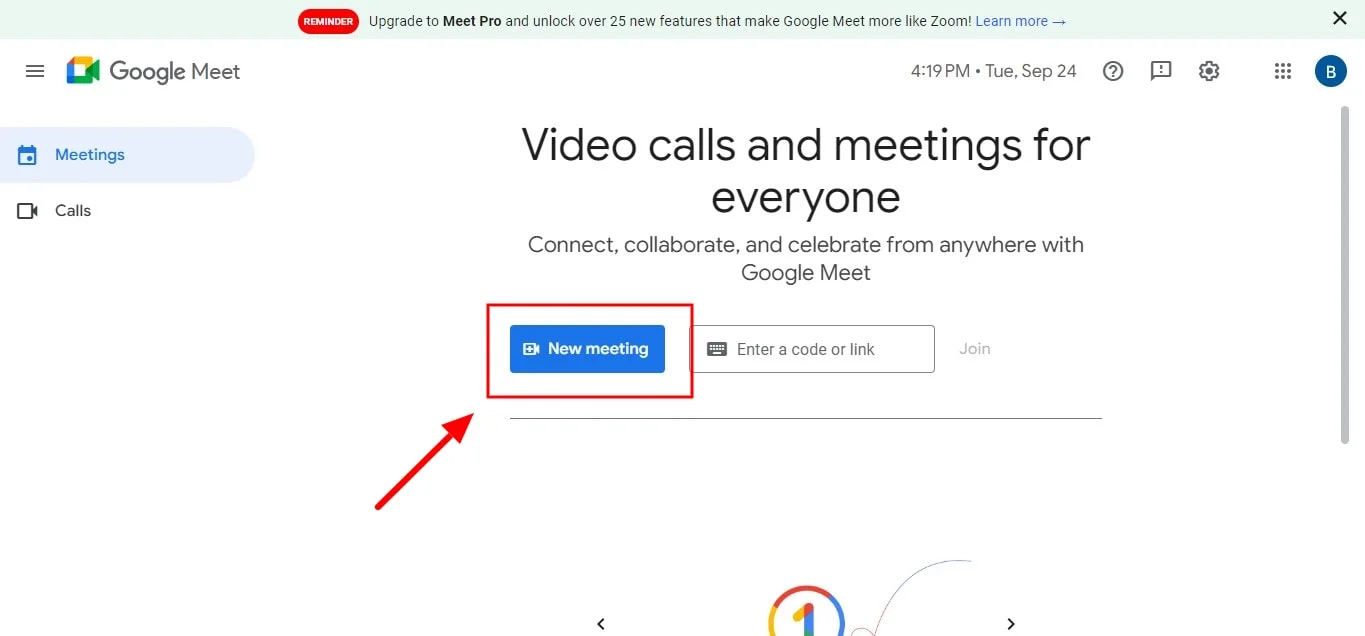
3. 「今すぐ会議を開始」をクリック: 「今すぐ会議を開始」を選択して会議を開始します。

4. 音声アイコンをクリック: 画面下部にあるマイクのアイコンを見つけてクリックし、音声をミュートまたはオフにします。

5. アイコンが赤くスラッシュが入っている場合: マイクがオフになっており、画面を共有していても誰にも音声は聞こえません。
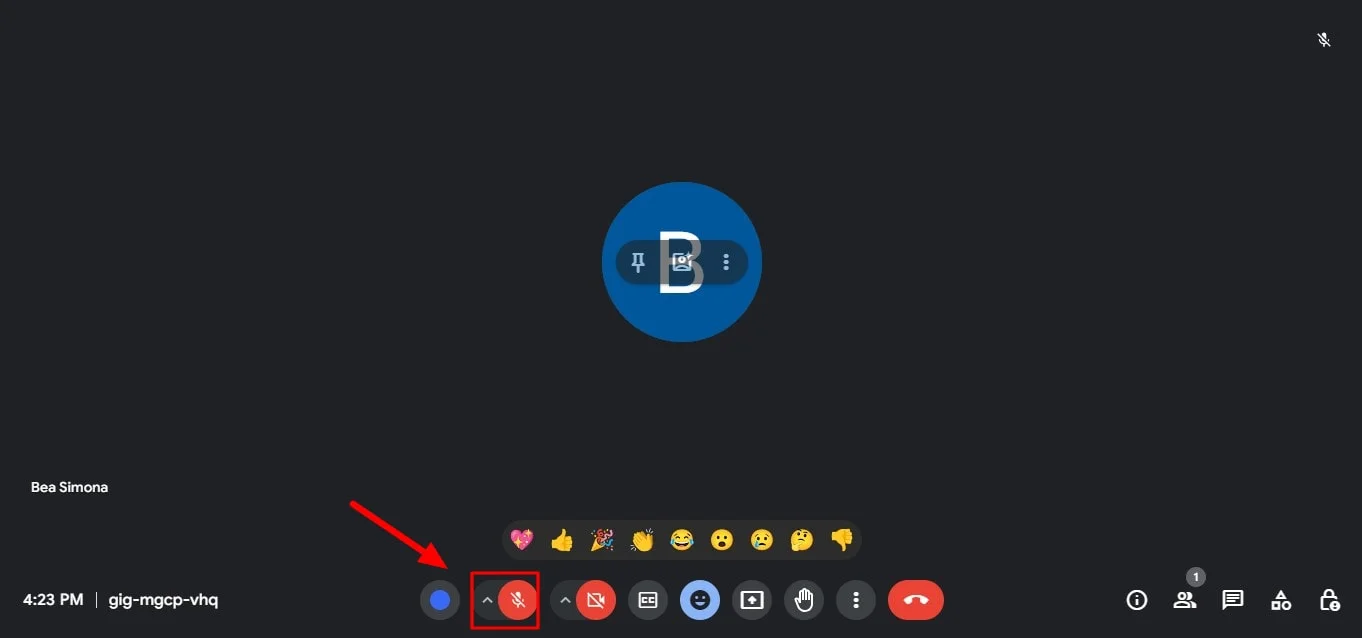
これらの簡単な手順で、Google Meetセッション中にすばやく自分をミュートできます。
Google Meetの音声を管理するための追加ヒント
Google Meetのタブからミュートする
会議中に複数のGoogle Meetタブを操作している場合、どのタブからでもマイクのアイコンをクリックすることで自分をミュートできることを覚えておいてください。これはパソコン上で複数のセッションの音声を簡単に管理する便利な方法です。
主催者コントロールを使用する
会議の主催者であれば、主催者コントロールを使って参加者の音声を管理できます。これにより、会議中にすべての参加者や特定のユーザーをミュートでき、より整理された進行を実現できます。
設定で音声を調整する
会議画面の右下にある三点メニューをクリックして音声設定にアクセスします。そこから「設定」を選び、デバイス、マイク、スピーカーの音声設定を調整して最適な音声体験を確保できます。
さまざまなデバイスでGoogle Meetの音声を管理する
パソコンの場合
パソコンでGoogle Meetの音声をミュートするには、画面下部にあるマイクのアイコンをクリックするだけです。これでマイクが自動的にオフになり、誰にも聞こえなくなります。同様に、参加者は自分をミュートし、他の人の発表を聞くことができます。
モバイルデバイスの場合
スマートフォンやタブレットなどのデバイスからGoogle Meetに参加する場合も、操作は同じくらい簡単です。画面をタップするとマイクのアイコンが表示され、会議中に音声を簡単にミュートできます。
Google Meetでのプレゼンテーション
プレゼンテーション中に画面全体や特定のタブを共有する際も、音声を管理できます。プレゼンテーション中にミュート状態を維持する必要がある場合は、共有の前または途中で音声アイコンをクリックしてマイクをオフにしてください。
結論
Google Meet会議で音声を切断する方法をマスターすることは、スムーズでプロフェッショナルなバーチャルコミュニケーションを実現するシンプルかつ効果的な方法です。音声設定を管理することで、気が散る要因を防ぎ、どのGoogle Meetセッションでも参加体験を向上させることができます。ただし、会議を録画すること、特に自分や他の人が画面を共有している場合は同様に重要です。ここでBluedotが真価を発揮します。
BluedotはGoogle Meetセッションを録画するだけでなく、自動トランスクリプション、Google MeetノートテイカーAI、目立たないAIノートテイカー、音声トランスクリプション用ソフトウェア、Google Meet用のトランスクリプション、会議テンプレート、フィードバック用の自動生成メールも提供します。さらに、すべての録画は将来的に利用できるよう安全に保存されるため、重要な議論を振り返ったり、参加できなかった人と内容を共有したりするのに非常に役立ちます。
ChromeウェブストアにあるBluedotの拡張機能を使えば、どんな詳細も見落とさずに済み、会議の生産性とチームのコラボレーションを向上させることができます。






