
このガイドでは、Google Meet 会議中にプレゼンテーションのミュートを解除し、参加者全員にあなたの声がはっきりと聞こえるようにする方法を学べます。マイクアイコンの場所と使い方、音量設定の調整、Google Meet の設定確認に関する実践的なヒントが含まれています。
これらのステップは、音声のミュートや解除に関してユーザーがよく直面する問題に対応しており、シンプルな解決策を提供します。読み進めることで、バーチャルコミュニケーションを向上させ、よりスムーズでプロフェッショナルなプレゼンテーションを行うための貴重なヒントが得られます。
Google Meet のプレゼンテーションのミュートを解除する方法
プレゼンテーションの音声を会議の参加者と共有できるようにするためのステップがあります:
マイクアイコンを確認してクリックする
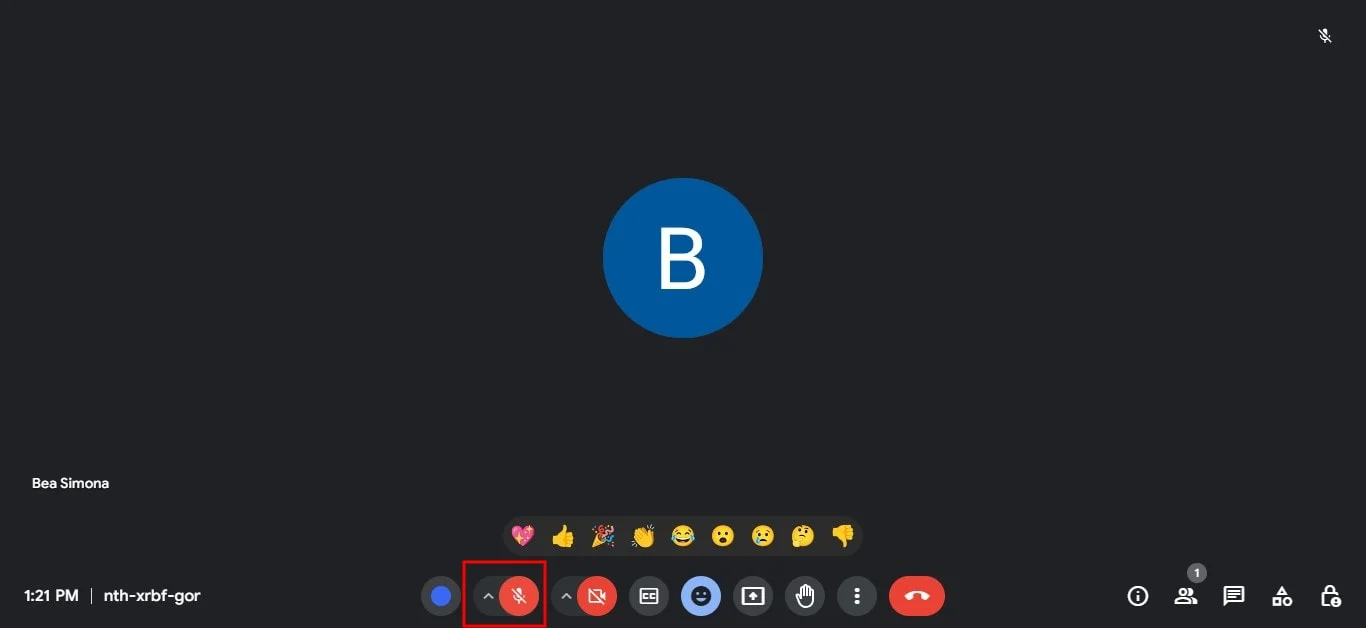
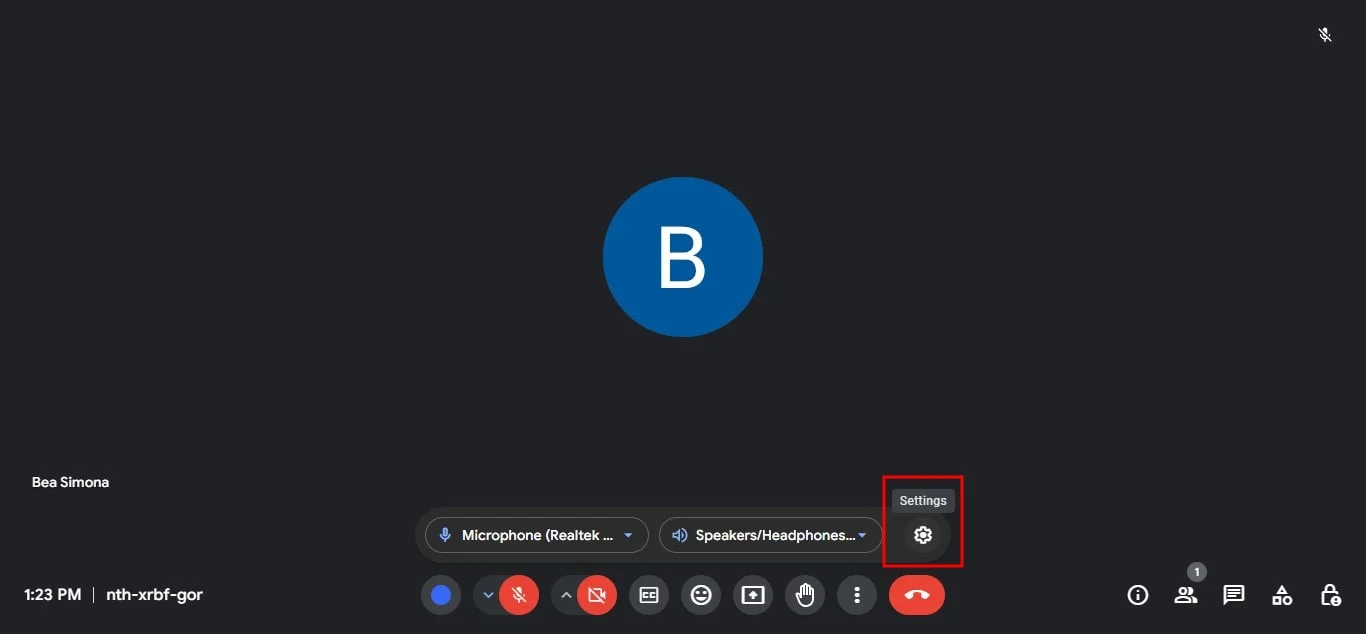
- Google Meet のウィンドウでマイクのオプションを探します。通常は画面左下にあり、隣にドロップダウンメニューがあります。
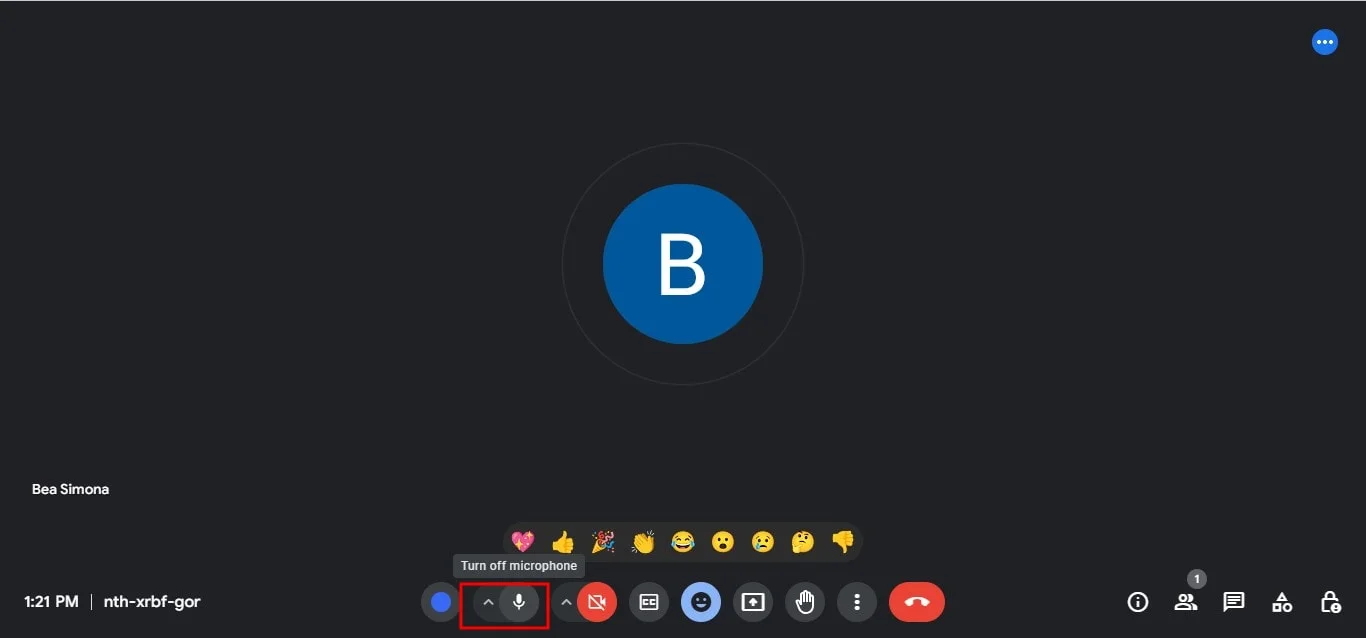
- マイクのアイコンに赤い斜線が入っている場合は、それをクリックしてビデオ会議中にミュートを解除します。これにより、プレゼンテーションソフトの音声を含む、デバイスで再生されているすべての音声をコンピューターのマイクでキャプチャして共有できるようになります。
音量を調整する
- デバイスの音量が適切なレベルに設定されていることを確認し、参加者があなたの音声を聞けるようにします。
- マイクに PC の設定からアクセス許可が与えられていることを確認します。
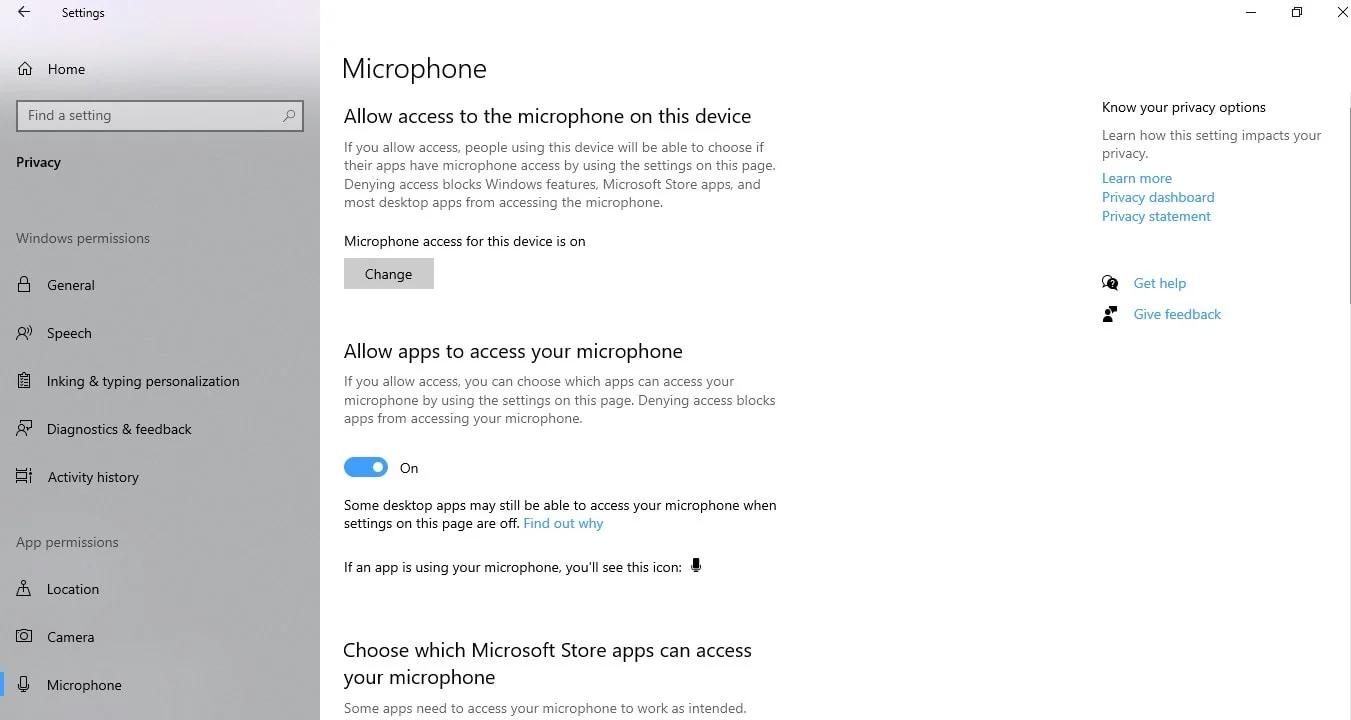
設定を確認する
- 自分でミュート解除できない場合は、Google Meet がマイクへのアクセスを許可されているかどうか、ブラウザの設定を確認してください。通常は、ブラウザのアドレスバーにある三点メニューや「サイトの設定」から管理できます。
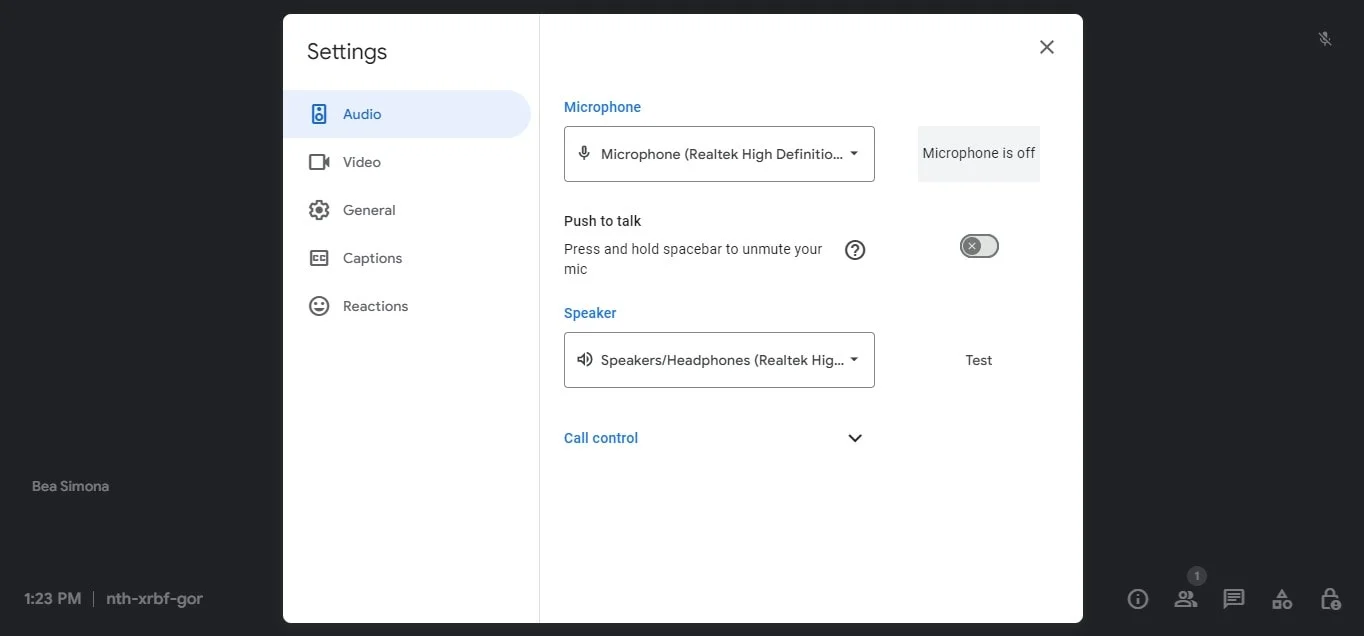
- Google Meet 内の歯車アイコン(設定)をクリックし、「オーディオ」タブに移動します。ここで、正しいマイクが選択されているか、入力レベルが適切であるかを確認します。
必要であればヘルプを求める
- これらのステップを試しても音声を共有できない場合は、会議の主催者や他の参加者に遠慮なく助けを求めてください。追加の知見を持っていたり、相手側の設定を調整できる場合があります。
- より詳細なトラブルシューティングのためには、会議から一度退出して同じミーティング ID で再参加するか、Google Meet ヘルプセンターを訪れるか、Google のサポートリソースをオンラインで確認してください。
Google Meet 会議中にプレゼンテーションのミュートを解除するためのヒント
- プレゼンテーションを始める際、画面全体ではなく「このタブを共有」オプションを使うことを検討してください。プレゼンがブラウザのタブにある場合、プレゼンテーションのタブだけが共有され、他のブラウザ音はミュートされます。
- 一部のプレゼンテーションソフトには録画機能が組み込まれているものもあります。ナレーション付きでプレゼンテーションを事前に録画し、それを会議中に共有することも可能です。
結論
上記のヒントやトラブルシューティング手順に従うことで、マイクのミュートやミュート解除に備え、次回の Google Meet セッションでプレゼンテーションの音声が効果的に共有されるように準備が整います。明確なコミュニケーションが重要です。音声を共有する予定であることを参加者に知らせ、問題が発生した場合は知らせてもらうようにしましょう。
Google Meet の体験をさらにスムーズにするために、Bluedot の利用を検討してみてください。Bluedot は録音機能を超えた拡張機能です。Google Meet に対応した包括的な拡張機能を提供し、以下の機能を可能にします:
プレゼンテーション中でも、共同作業中でも、単に会議の記録を残したい場合でも、Bluedot は Google Meet アプリとワークフローにとって強力なツールになります。これは単なる文字起こしにとどまらず、録画、要約、ワークフロー機能、そして安全な保存を提供し、Google Meet でのプレゼン体験をより効率的かつ生産的なものにします。
よくある質問(FAQ)
ミュートを解除したのに、なぜ相手に音が聞こえないのですか?
マイクが接続されていて、音量が十分に上がっていることを確認してください。ブラウザの設定で、Google Meet にマイクへのアクセス権限が与えられているかも確認しましょう。
何度も自動的にミュートされてしまう場合はどうすればいいですか?
ホストが意図的にあなたをミュートしていないか確認してください。また、インターネット接続が安定していること、そしてブラウザの設定が Meet をブロックしていないことを確認しましょう。
ホストにミュートされた場合、自分でミュートを解除できますか?
残念ながらできません。ホストまたはモデレーターに解除してもらう必要があります。
Google Meet でミュートを解除するキーボードショートカットはありますか?
Chrome タブや Meet アプリ内では、Ctrl + D(Mac の場合は Command + D)でマイクのオン/オフを切り替えられます。
マイクのアイコンが表示されない場合はどうすればいいですか?
Google Meet にマイクのアクセス権限があることを確認してください。ページを更新するか、必要であればブラウザを再起動してください。






