
Google Meet でビデオカメラをオフにするだけの簡単な手順で、気が散るものを減らし、必要に応じてビデオフィードを管理することで、会議体験を向上させることができます。会議前または会議中にビデオカメラを無効にする方法を理解することで、プライバシーの維持と帯域幅の節約に関する貴重な情報を得ることができます。
このガイドでは、誤ってカメラを起動したり、プライバシーの問題が発生したりする一般的な問題に対処し、ビデオカメラの設定を効果的に管理するための明確なソリューションを提供します。この情報の価値は、ユーザーが自分のビデオプレゼンスをコントロールし、参加者がより集中的でプロフェッショナルなバーチャルミーティング環境を利用できるようにするのに役立つことにあります。
Google Meet の動画機能をオフにする
Google Meet では、動画設定を管理して、よりパーソナライズされた会議体験を実現できます。会議に参加する前でも、アクティブなセッション中でも、カメラをオフにすることができます。動画フィードを効果的に管理するには、以下の手順に従ってください。
Google Meet ミーティングに参加する前にビデオカメラをオフにする
1。Google ミートを開く: Google Meet アプリを起動するか、ブラウザで Google Meet ウェブサイトにアクセスします。
2。会議の詳細を入力: 受信したミーティングコードまたはリンクを入力します。
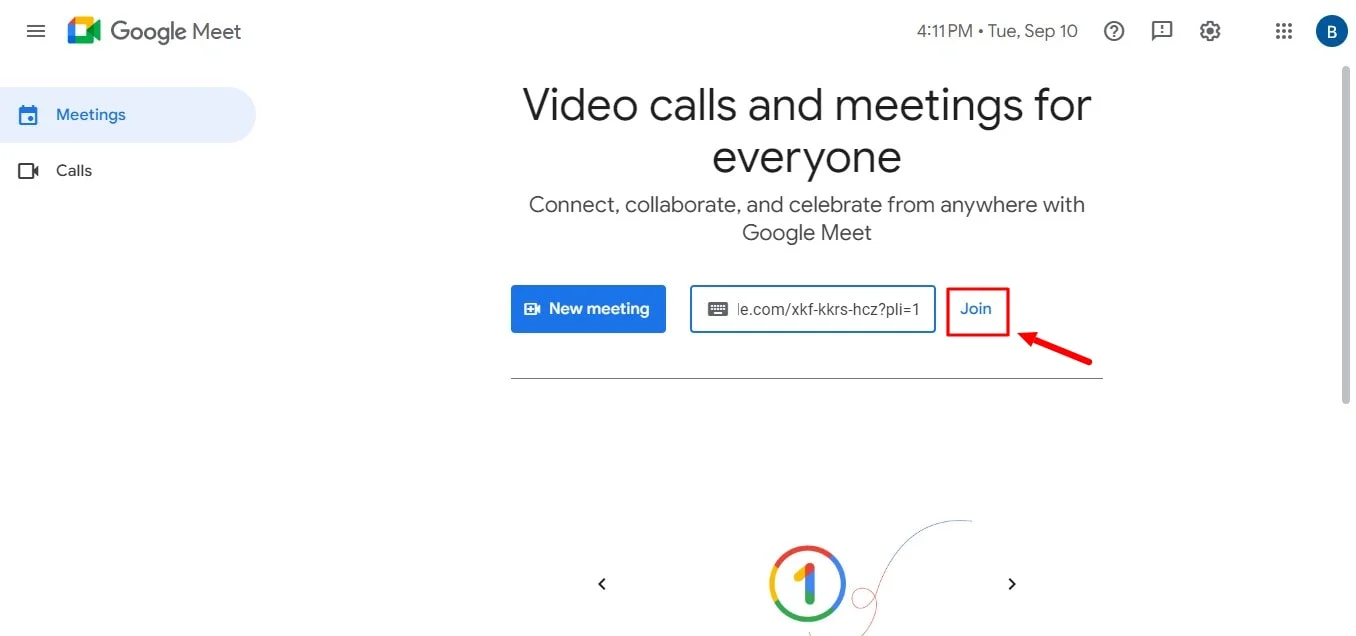
3。プレビュー画面: ミーティングに参加する前に、ビデオカメラの設定を調整できるプレビュー画面が表示されます。
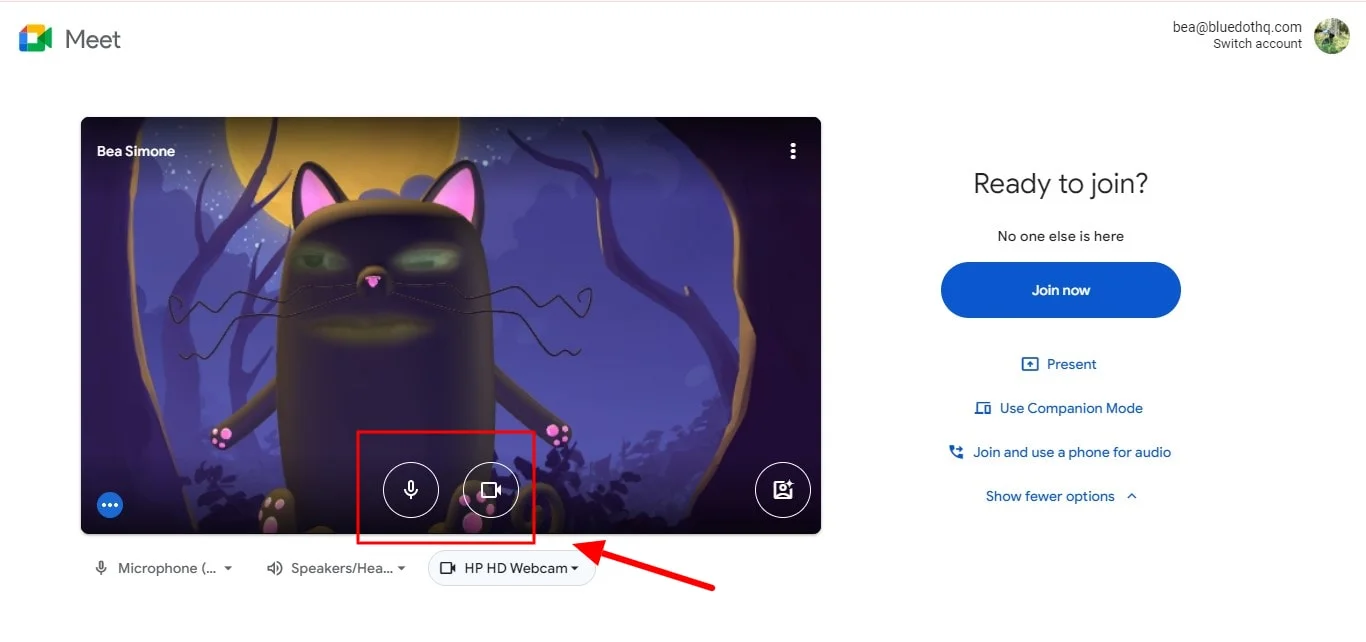
4。カメラを無効にする: カメラアイコンをクリックしてビデオをオフにします。アイコンには取り消し線が引かれ、カメラがオフになっていることが示されます。
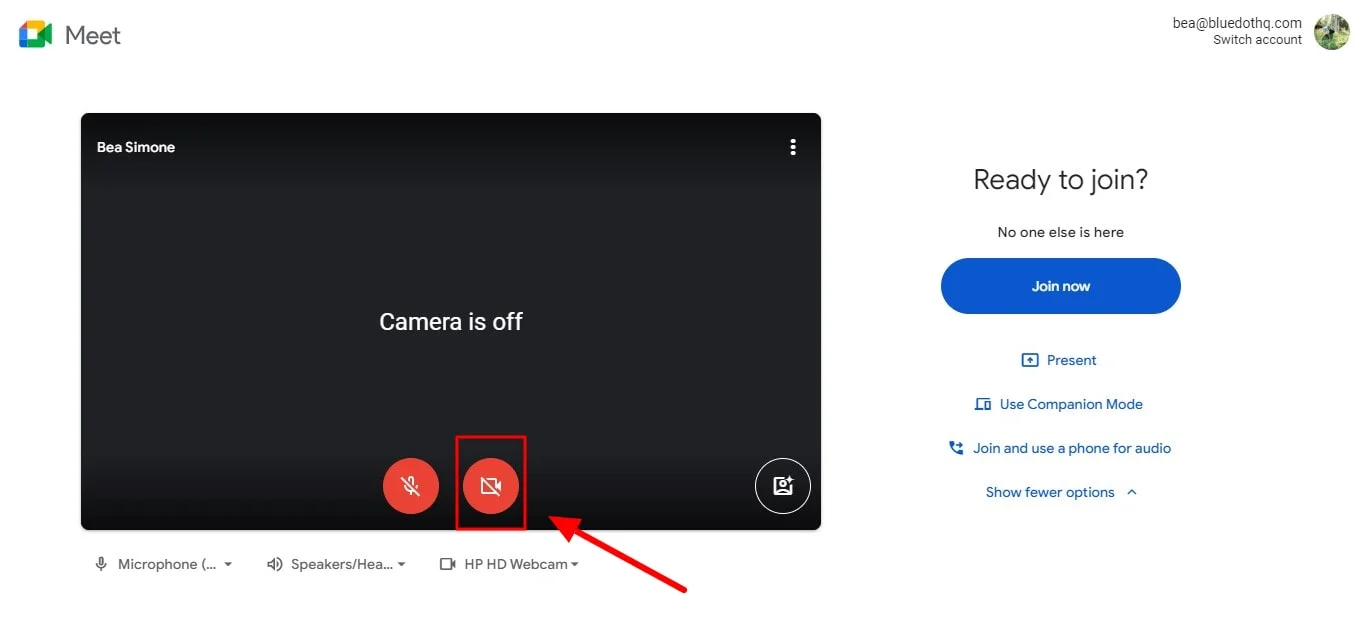
5。会議に参加: [今すぐ参加] ボタンをクリックして、ビデオカメラをオフにして会議に参加します。
会議中はビデオカメラをオフにする
1。ミーティング中のコントロール: 会議に参加したら、画面の下部にあるビデオアイコンを探します。
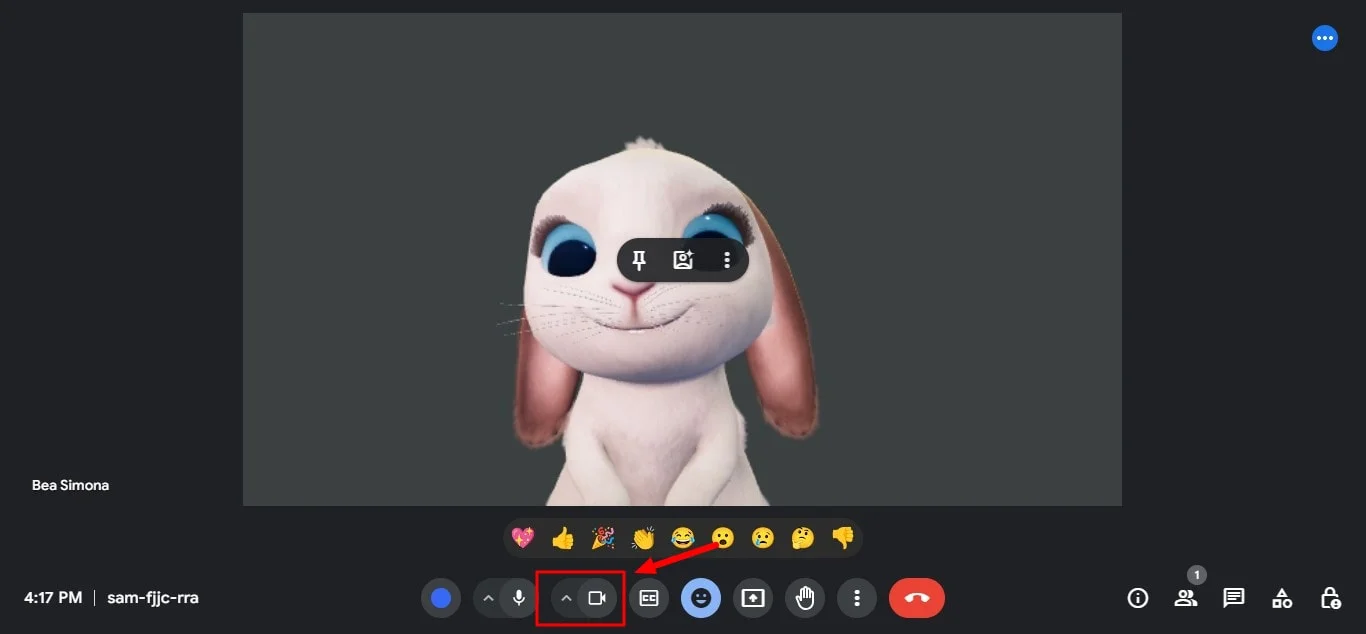
2。カメラを無効にする: ビデオカメラアイコンをクリックして、ビデオフィードをオフにします。アイコンにはカメラがオフになっていることを示す線が表示されます。
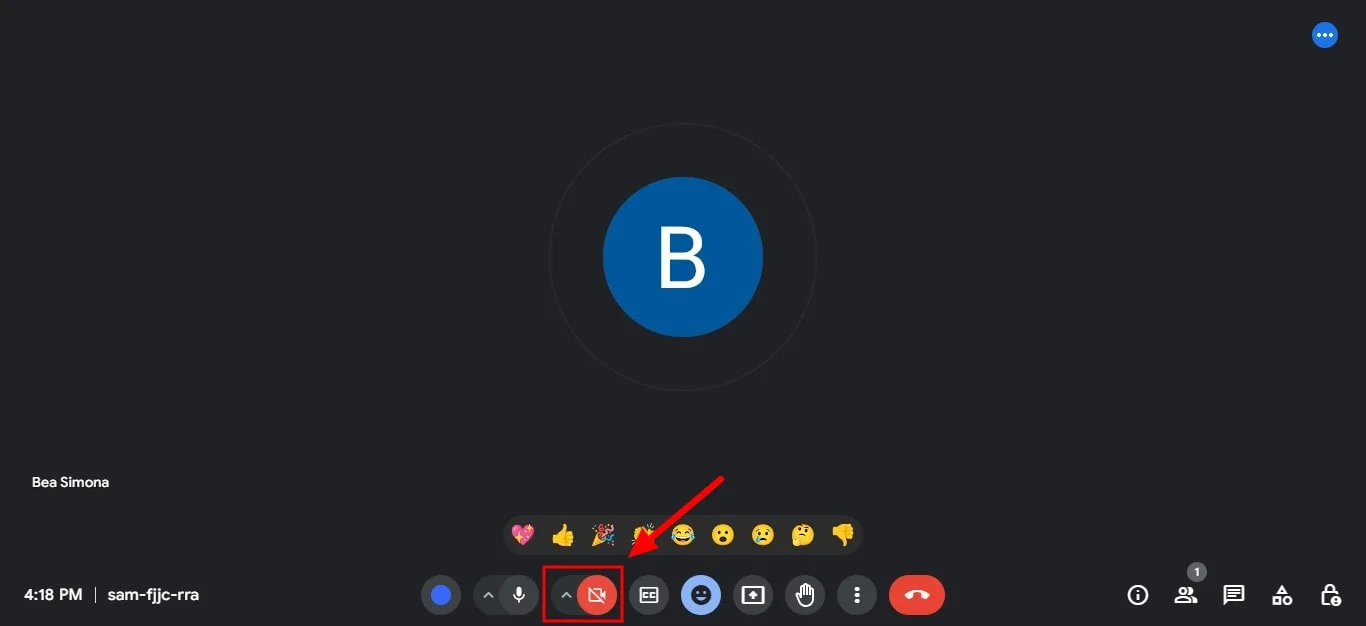
3。カメラを再度有効にする (オプション): ビデオカメラを再びオンにする場合は、アイコンをもう一度クリックしてください。
カメラの調整
Google Meet のビデオ通話中にカメラの設定を調整する必要がある場合、手順は簡単です。まず、ビデオカメラが適切に接続され、パソコンに認識されていることを確認します。Google Chrome などのブラウザを使用している場合は、そのブラウザにカメラに必要なアプリへのアクセス権限が付与されていることを確認します。
通話中にカメラの設定を調整するには、Google Meetウィンドウの右下隅にある3つの縦の点をクリックし、[設定] を選択します。[ビデオ] タブでは、使用可能なデバイスの一覧から好みのビデオカメラを選択できます。
カメラの切り替え
Google Meet でカメラを切り替えることは、複数のビデオカメラを使用している場合や、内蔵カメラと外部カメラを切り替える必要がある場合に不可欠です。通話中に Google Meet のインターフェースでマイクのアイコンを見つけてクリックすると、設定メニューが開きます。
ここには、ビデオカメラを選択するオプションがあります。「カメラ」ドロップダウンメニューをクリックして、コンピューターまたはデバイスに接続されているさまざまなカメラを選択します。
Google Meetカメラが機能しない問題を修正する3つのソリューション
Google Meetのビデオカメラが機能しない場合に考慮すべき3つの簡単な解決策を次に示します。
Chrome でカメラにアクセスする権限を取得
Meet ミーティング中にビデオカメラが機能しない場合は、ブラウザーの権限が不十分であることが原因である可能性があります。この問題を解決するには、Google Meet に Chrome のビデオカメラへのアクセスに必要な権限があることを確認する必要があります。
まず、Chrome を開いて Google Meet サイトに移動します。ブラウザのアドレスバーの右上隅にあるロックアイコンをクリックします。ドロップダウンメニューで、ビデオカメラの権限が「許可」に設定されていることを確認します。
ブロックされているかどうかは、それに応じて設定を調整してください。許可を与えたら、ページを更新してビデオハングアウトに再度参加し、問題が解決したかどうかを確認してください。
ウェブサイト上のビデオカメラへのアクセス許可を取得
Google Meet 自体の設定が原因で、ビデオカメラへのアクセスに関する問題が発生することがあります。Google Meet のビデオ通話中に、Google Meet ウィンドウの右下隅にある 3 つの縦の点をクリックして設定を確認します。メニューから [設定] を選択し、[動画] タブに移動します。目的のカメラが選択され、正しく機能していることを確認します。
カメラがリストにない場合は、再接続するか、別のオプションを選択する必要がある場合があります。また、他のアプリ、サイト、ブラウザ拡張機能が一時的に無効にして、カメラへのアクセスが妨げられないようにしてください。
デバイスを再起動する
権限や設定を調整しても問題が解決しない場合は、多くの場合、デバイスを再起動すると解決することがあります。まず、コンピューターと Web カメラなど、接続されているその他のデバイスをすべて再起動します。場合によっては、単に再起動するだけで、カメラの動作を妨げるコンフリクトや不具合が解消されることがあります。
再起動後、Google Meet を再度開き、インスタントミーティングに参加またはテストして、ビデオカメラが正常に動作するかどうかを確認します。問題が解決しない場合は、カメラのアップデートを確認するか、関連するドライバを再インストールすることを検討してください。
結論
上記の簡単な手順に従えば、Google Meetでカメラを簡単にオフにすることができます。プライバシーを保ちたい場合や技術的な問題に対応したい場合でも、この機能は便利な解決策となります。
より包括的な録音ソリューションを求める場合は、Bluedotの利用を検討してみてください。高度な機能、高品質な録音、そしてGoogle Meetとのシームレスな連携により、特に画面共有を含む重要な会議を記録・保存するための最適な選択肢です。
さらに、Bluedotは文字起こし、自動生成メール、Google Meetノートテイカー、Teams動画編集、動画ファイル文字起こしソフト、Google Meet AI文字起こし、ミーティングテンプレートといった便利な機能も提供しており、ワークフローを効率化し、企業の生産性向上に貢献します。






