
Google Meetのビデオ会議ツールで共同作業をしているときに、制限にぶつかったことはありますか?このガイドでは、Google Meet の会議時間の制限について詳しく説明し、長時間のディスカッションに役立つソリューションを紹介します。無料アカウントのグループ通話の 60 分制限を克服する方法と、有料プランにアップグレードするメリットについて説明します。
これらの制限を理解し、役立つ回避策を見つけることで、Google Meet の会議の生産性を維持し、中断のないものにすることができます。Google Meet アプリやブラウザを使って会議の可能性を最大限に引き出す方法については、引き続きお読みください。
Google Meetの時間制限はありますか?
Google Meetは人気のビデオ会議プラットフォームで、Google Playストアまたはブラウザで見つけることができます。Google Meet では、アカウントの種類や会議の参加者数によって時間制限が異なります。
1。Google Meet 無料アカウント:
- 1 対 1 のミーティング (参加者が 2 人のみのミーティング) では、通常、時間制限はありません。
- 3 人以上の参加者によるグループビデオ通話には、1 回の会議につき 60 分の時間制限があります。この制限は無料アカウントにも適用されていましたが、Google の現在のポリシーは変更される可能性があるため、確認することをおすすめします。
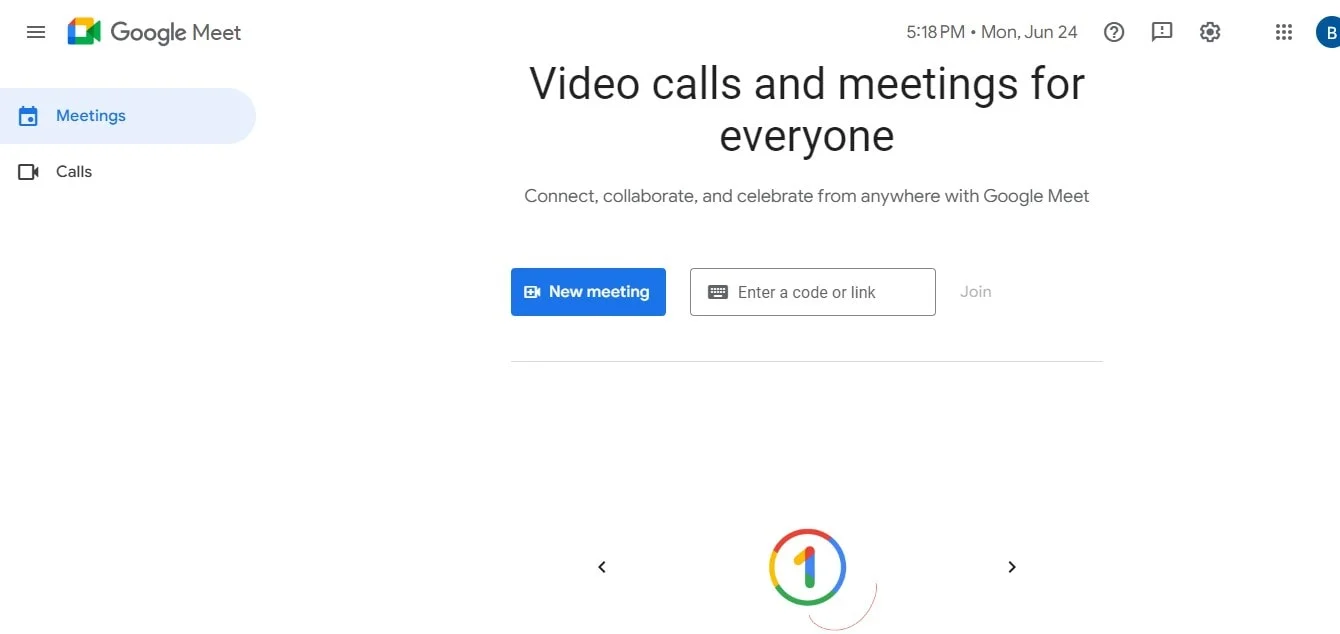
2。Google ワークスペースアカウントまたは Google One プレミアムプラン:
- 有料プランでは、ビデオ会議の時間を延長できるため、柔軟性が高まります。
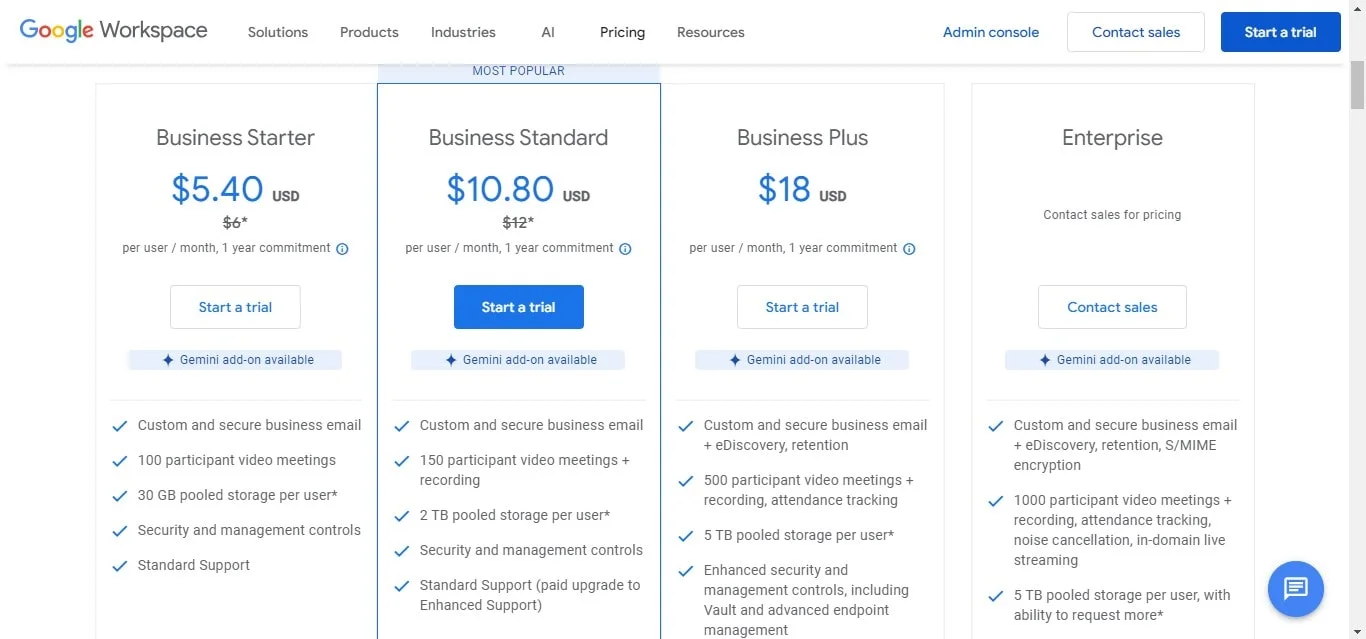
Google Meet での時間制限の延長
Google Meet の制限時間を延長する方法はいくつかあります。
- Google アカウントのアップグレード: 有料の Google Workspace プランまたは Google One プレミアムプランにアップグレードすると、参加者の数に関係なく、会議の時間制限がなくなります。これらのプランでは、Google カレンダーと連携した Google Workspace ビジネス向けに、クラウドストレージの増設や会議の録画機能などの追加機能が提供されます。
- 無料トライアルの使用: Google ワークスペースでは 14 日間の無料トライアルを提供しています。これは、特定の 1 回限りのイベントのためだけに長時間の会議が必要な場合に適しています。ただし、無料ユーザーに課金されないように、試用期間が終了する前に必ずキャンセルしてください。

考慮すべきその他の事項は次のとおりです。
- ミーティングを再開する(無料の Google Meet ユーザー): 理想的ではありませんが、グループ通話のある無料アカウントの場合、技術的には60分の制限に達した後にGoogle Meet通話を再開できます。そのためには、新しい会議リンクを作成し、全員に再参加する必要があります。
- 代替プラットフォーム: 制限時間の延長が不可能な場合は、無料アカウントでより長い会議時間を提供する他のビデオ会議プラットフォームを検討することもできます。ただし、機能とセキュリティ面を必ず比較してください。
結論
Google Meet は貴重なビデオ会議プラットフォームを提供していますが、その時間的制約により、長時間の録画ニーズが妨げられる可能性があります。有料プランにアップグレードしたり、会議を再開したりすると、ワークフローが中断されます。そこで登場したのが、Bluedotです。 Google Meet、Zoom、Microsoft Teamsを記録し、その価値を最大限に引き出すための比類のないチャンピオン。
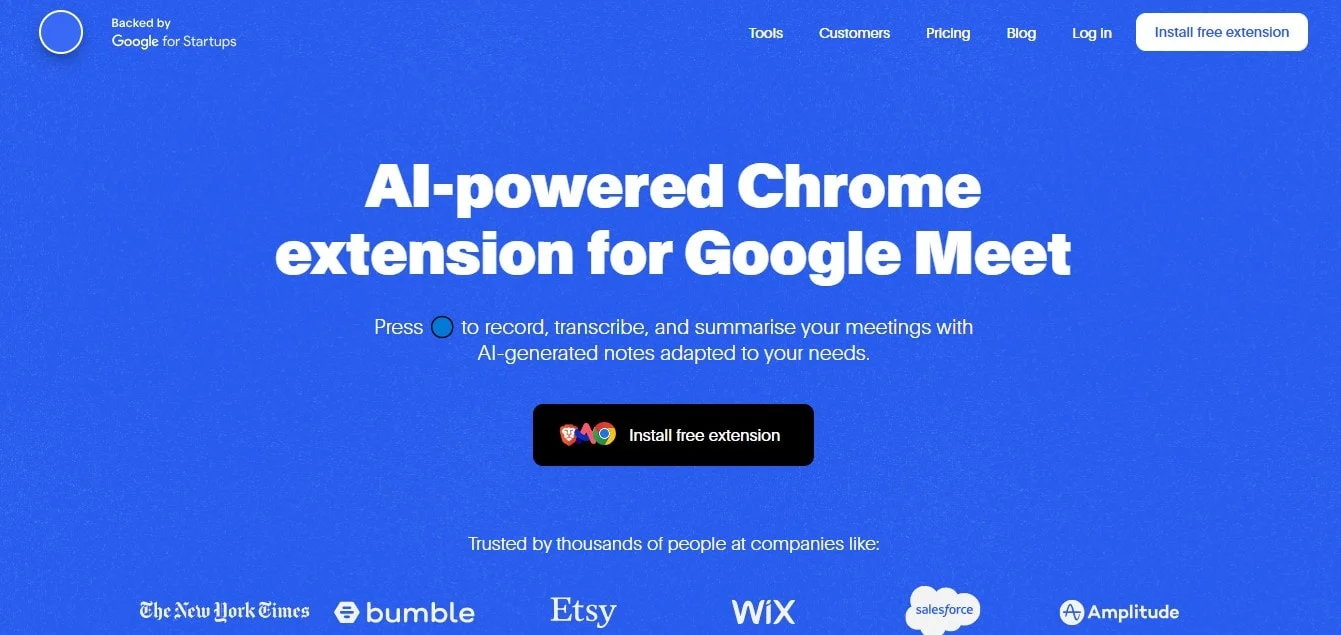
時間の制約を超えて、特に誰かが会議を録画することは重要です 画面を共有する。Bluedot を使用すれば、重要なポイント、プレゼンテーション、ホワイトボードセッションを見逃すことはありません。会議全体を後で参照できるように記録し、全員が同じ認識を持っていることを確認します。
文字起こしは貴重な機能ですが、Bluedotには会議を強化するための包括的なツール一式が用意されています。
よくある質問
Google Meet のミーティングは通常どのくらいの時間行われますか?
Google Meet ミーティングの所要時間は、無料アカウント、有料の Google Workspace または Google One プレミアムアカウントのどちらを使用しているかによって異なります。
- 無料アカウント:
- 一対一の通話: 24 時間までです。
- グループ通話 (3 人以上の参加者): 最大60分。
- 有料アカウント:
- 会議は、参加者の数に関係なく、最大 24 時間継続できます。
Google Meetの1対1の時間制限はどのようになっていますか?
無料のGoogle Meetアカウントを使用した1対1の通話では、長時間のビデオ会議を楽しむことができます。 24 時間まで。つまり、中断することなく長時間チャットできます。
Google Meet で制限時間に達するとどうなりますか?
無料の Google Meet アカウントを使用していて、ビデオ通話が 60 分の制限に達した場合、次のようになります。
- 通話は自動的に終了します。 会議に参加している全員の接続が切断されます。
- 事前に通知が届きます。 50 分前後になると、通知がポップアップ表示され、通話が終了することを全員に知らせます。
留意すべきその他の事項は次のとおりです。
- 無料ユーザーの場合、会議が終了したらすぐに会議を再開できますが、新しい会議リンクを作成する必要があります。
- 無料通話が 60 分の制限を超えているという報告もありますが、これは保証されたものではなく、Google の現在の Meet の使用状況によって異なる場合があります。






