
YouTubeのトランスクリプトは、動画のテキスト版にアクセスしたい人にとって貴重なツールです。トランスクリプトを取得するには、動画の下にある [トランスクリプトを表示] オプションをクリックするだけで、YouTube が音声コンテンツのテキストバージョンを生成します。これらの文字起こしは、動画の内容を理解しやすくするだけでなく、SEO、アクセシビリティ、コンテンツの転用にも役立ちます。
YouTube のトランスクリプトは、正確なテキストバージョンを提供することで、情報の欠落や不明瞭さの問題を解決し、参照、検索、共有が容易になります。YouTube 動画のトランスクリプトを自分で確認したり、書き起こしたり、まとめたりするための便利な方法をお探しの場合は、読み続けることで YouTube のトランスクリプトを効果的に使用し、その可能性を最大限に引き出すための基本的なヒントと価値が得られます。
YouTube トランスクリプトを作成する理由
正確な作成 YouTube トランスクリプト また、動画トランスクリプトは複数の目的に役立ち、動画コンテンツのアクセシビリティ、リーチ、全体的な品質を向上させます。クリエイターでもビジネスでも、正確な YouTube トランスクリプトを作成することには大きなメリットがあります。
アクセシビリティの向上
トランスクリプト全体を追加するか、文字起こしボタンを使用すると、聴覚障がい者を含む幅広い視聴者が YouTube 動画にアクセスできるようになります。YouTube の文字起こしを正確に行うことは、視聴よりも読書を好む視聴者にも役立ちます。
SEO と見つけやすさを向上させる
動画の説明ボックスに動画の文字起こしを含めると、動画の検索エンジンのランキングが向上します。検索エンジンは動画ファイルよりもテキストのインデックスを効果的に作成するため、コンテンツのテキストバージョンが不可欠です。トランスクリプトに含まれるキーワードは、YouTube チャンネルが新しい視聴者にリーチするのに役立ちます。
コンテンツの転用を有効にする
YouTube 動画の文字起こしが完了したら、そのテキストをブログ投稿、ソーシャルメディアコンテンツ、または txt ファイルや Word 文書などのダウンロード可能なリソースに簡単に転用できます。この汎用性により、コンテンツのリーチを拡大できます。
学習とメモ取りを促進する
YouTube トランスクリプトジェネレーターを使用すると、視聴者は動画コンテンツの重要な場面を再訪できます。教育コンテンツでもミュージックビデオでも、トランスクリプトボックスを用意しておけば、視聴者は簡単に情報を抽出できます。
多言語サポートの強化
トランスクリプションサービスを使用して正確なトランスクリプトを生成すると、ビデオオーディオを複数の言語に簡単に翻訳できます。このプロセスは、世界中の視聴者に対応し、自動的に生成されたキャプションを作成するのに役立ちます。
共同作業と編集を簡素化
作成者と編集者は、書き起こし全体を参照してフィードバックや共同作業を行うことができます。Google ドキュメントや YouTube Studio などのツールを使用すると、最終的なトランスクリプトを簡単に共有して編集できます。
YouTube動画のトランスクリプトをコンピューターで取得する方法
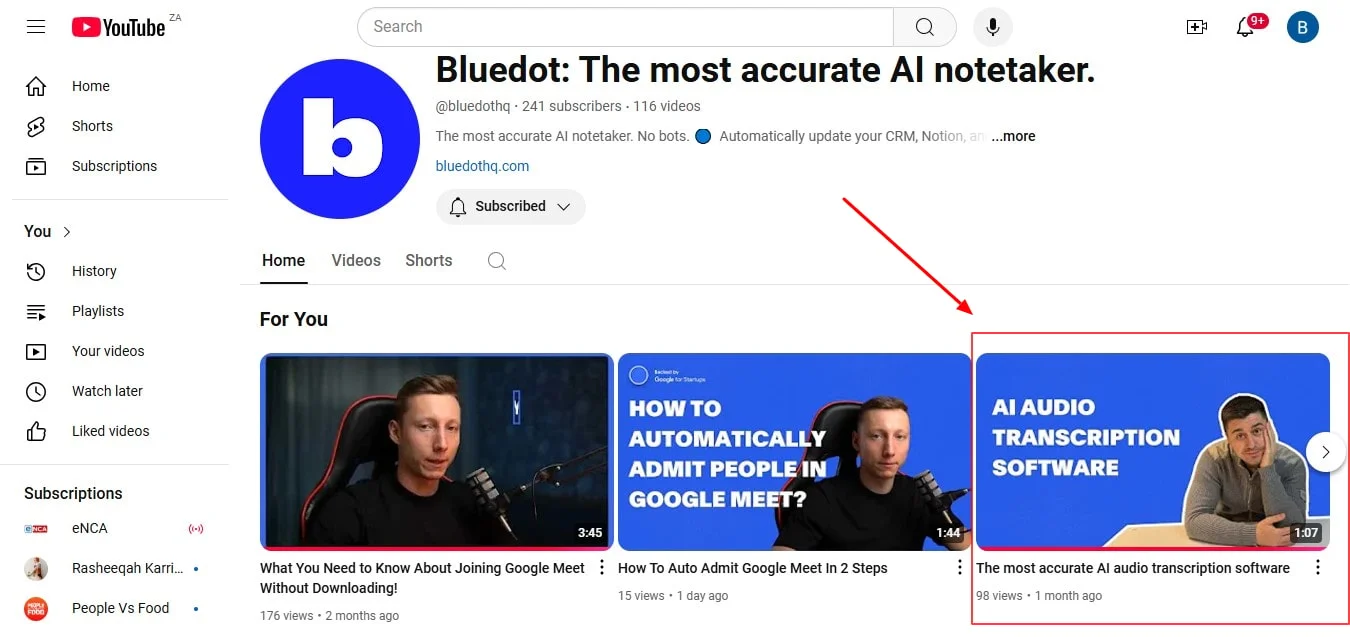
動画を選択する
動画タイトルをクリックするか、検索バーにYouTube URLを入力して、目的の動画のブラウザウィンドウを開きます。次のステップでは、説明ボックスが表示されていることを確認してください。
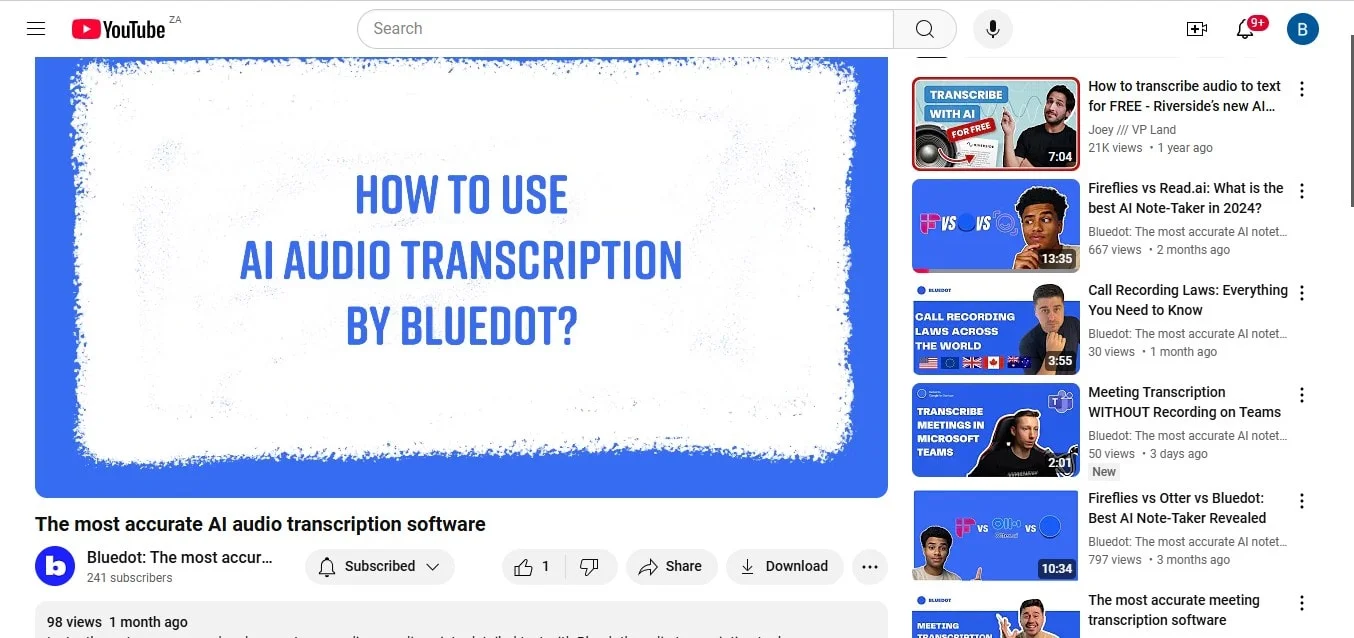
動画の説明を拡大
動画の下にある説明ボックスを見つけて展開すると、動画の文字起こしにアクセスするための文字起こしボタンなど、その他のオプションが表示されます。
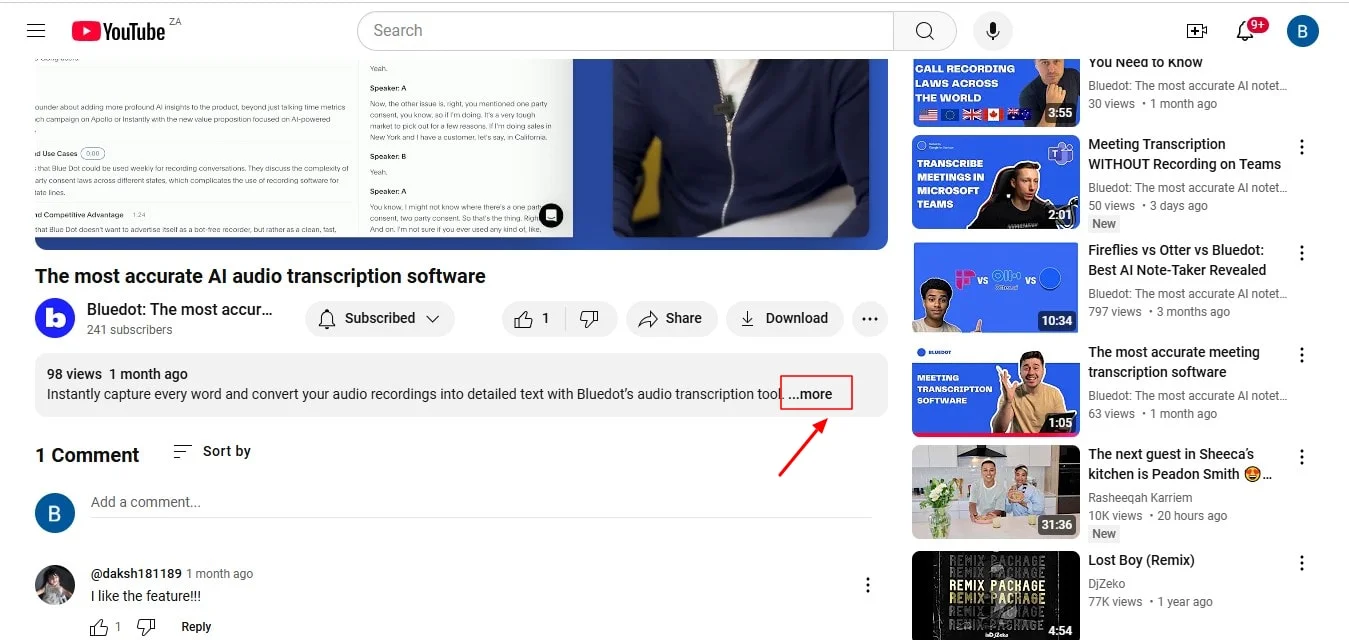
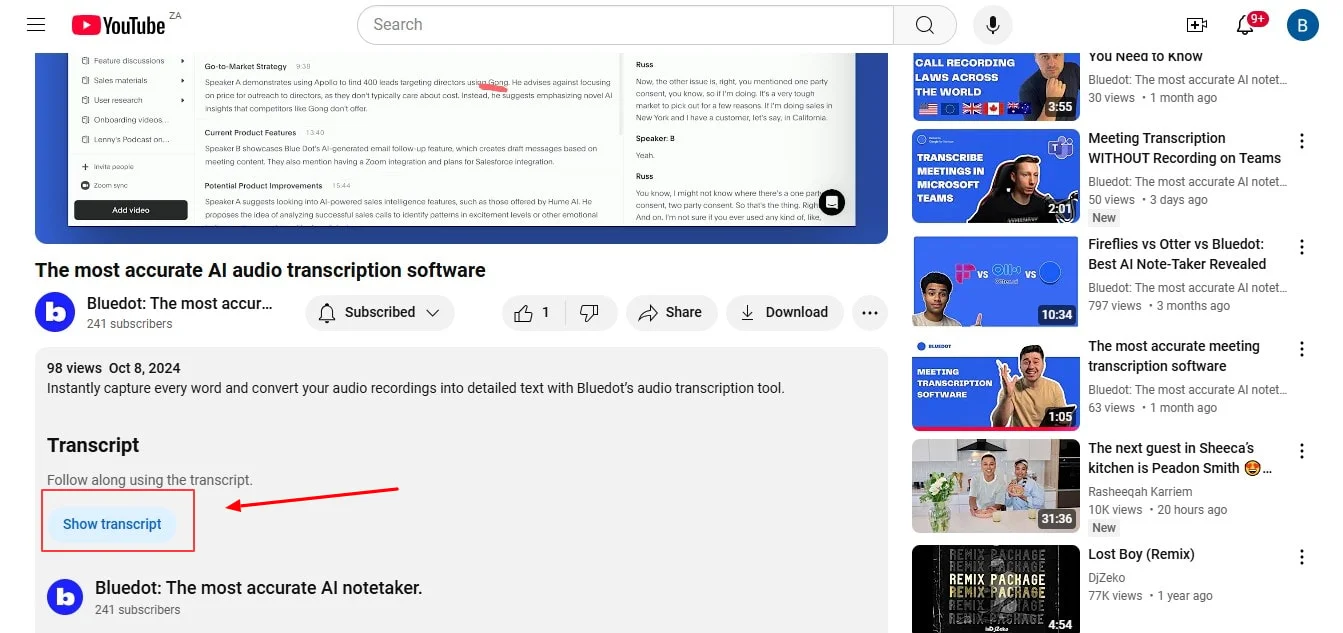
[トランスクリプトを表示] をクリックします
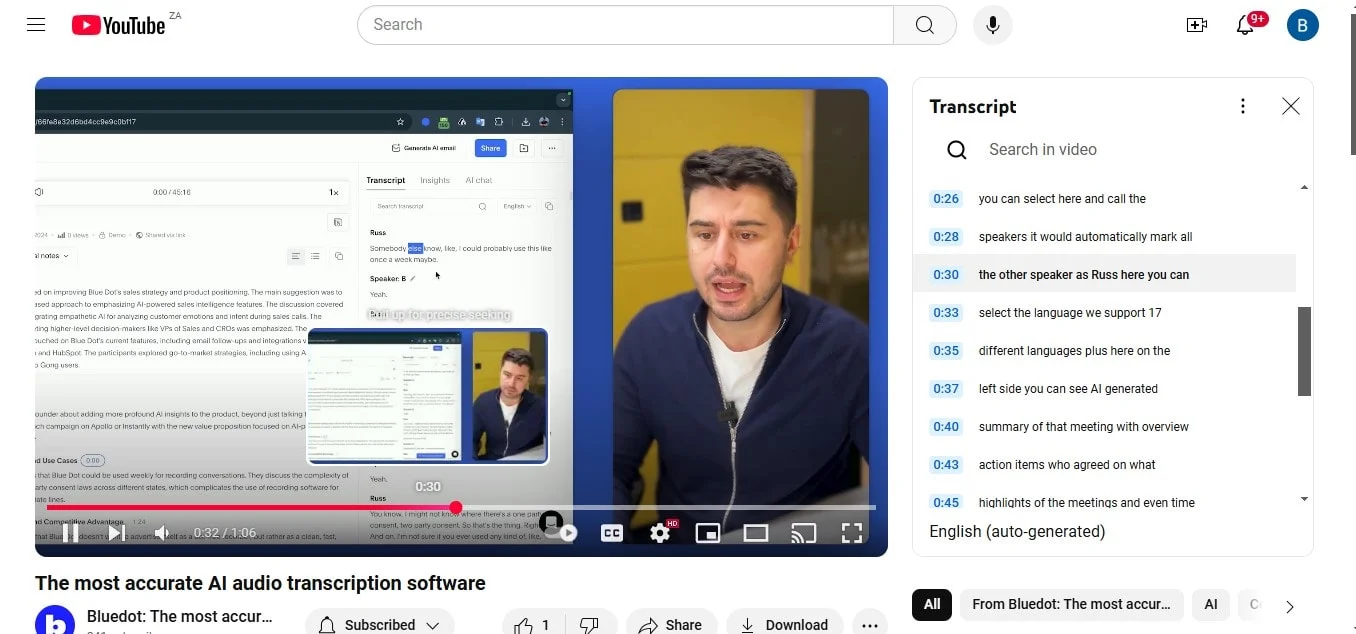
「YouTube動画のトランスクリプトを表示」オプションを選択します。通常は動画の下または動画の説明を開くメニューにあります。YouTube 動画のトランスクリプトが動画の横に表示されます。
言語を選択する
動画が複数の言語をサポートしている場合は、トランスクリプトボックスのドロップダウンメニューを使用して、希望する言語を選択します。YouTube の文字起こしを正確に行うには、動画の作成者または文字起こしサービスがサポートしている言語を選択してください。
トランスクリプトをコピー、貼り付け、保存する
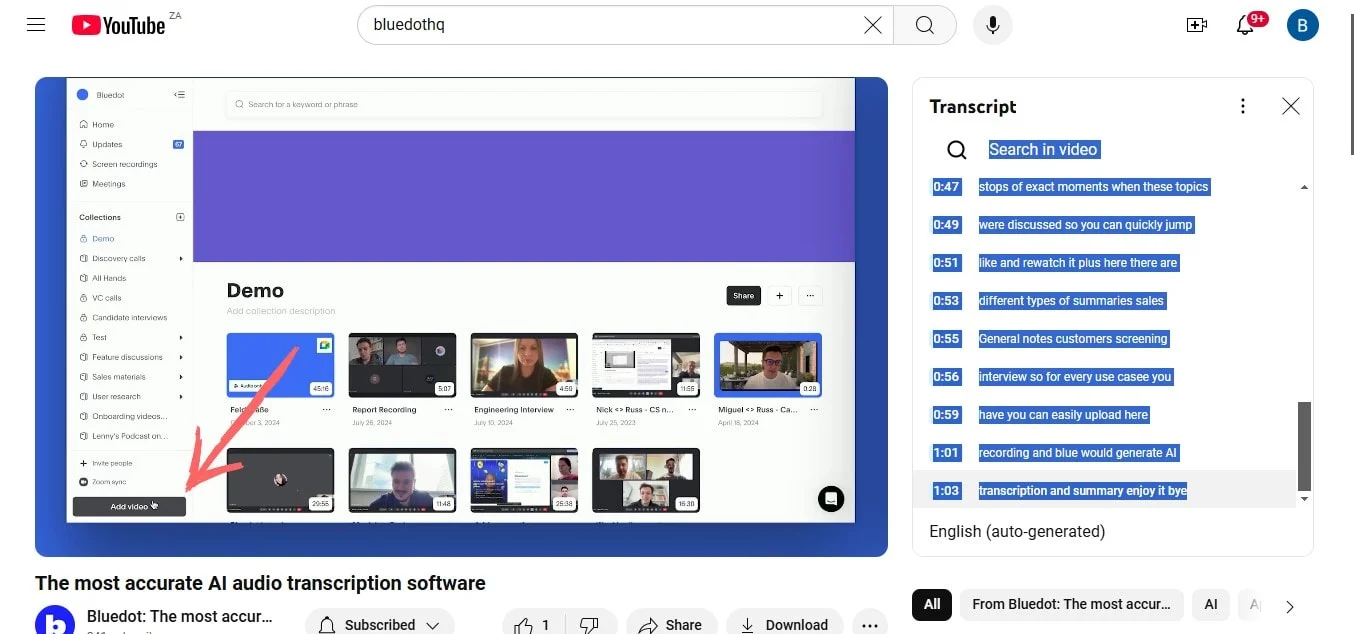
ビデオトランスクリプトのテキストを強調表示してコピーし、Microsoft Word、Google Docsなどのドキュメントエディターに貼り付けるか、テキストファイルとして保存します。これにより、後で使用できるようにトランスクリプトを簡単に保存または編集できます。
携帯電話でYouTube動画のトランスクリプトを取得する方法
YouTube で動画を検索する
iPhone または Android デバイスで YouTube アプリを開き、目的の動画を検索します。タップして動画を再生します。
説明の [... more] をクリックします
動画の下にある説明欄を探してください。「... More」オプションをタップすると展開され、さらに詳しい情報が表示されます。
[トランスクリプトを表示] をタップします
拡張オプションで、「トランスクリプトを表示」をタップします。これにより、動画の横に YouTube の文字起こしが表示されます。
目的の言語を選択してください
動画が複数の言語をサポートしている場合は、利用可能なオプションからお好みの言語を選択してください。これにより、コンテンツ制作者から提供された場合でも、非常に正確な文字起こしが可能になります。
トランスクリプトを保存する
トランスクリプトを保存するには、コピーしてモバイルデバイスのテキストドキュメントまたはメモ作成アプリに貼り付けます。これにより、後で参照できるように保存または共有できます。
YouTubeの効果的なトランスクリプトを作成するための5つのヒント
1。高音質オーディオから始める
YouTubeのトランスクリプトを明確かつ正確に書き起こすには、録音中は高品質の音声を録音することに集中してください。 ユーチューブ動画。YouTube 動画の文字起こしツールの精度に直接影響するため、背景のノイズを最小限に抑え、優れたマイクを使用してクリアな音声をキャプチャしてください。
2。自動文字起こしツールを使う
文字起こしを自動的に生成するツールを活用して時間を節約しましょう。動画の URL を入力することで、トランスクリプトの下書きをすばやく生成できます。自動化は YouTube のトランスクリプトを作成するための出発点として最適ですが、テキストに誤りがないか必ず確認してください。
3。話者識別機能を組み込む
複数の話者がいる動画の場合は、発言者の識別情報をトランスクリプトに含めてください。自分のトランスクリプトで誰が話しているのかを明確にタグ付けすると、読みやすさが向上し、視聴者がコンテンツをより効果的に理解できるようになります。
4。アクセシビリティを最適化
YouTube のトランスクリプトには、動画の再生に合わせてタイムスタンプを必ず含め、構造化された形式を維持してください。YouTube の効果的なトランスクリプトは、完全に頼りにしている人でも、簡単に操作でき、理解しやすいものでなければなりません。
5。アクセシブルな形式で保存して共有する
完成したら、テキストやWord文書などの多彩なファイル形式でトランスクリプトを保存します。トランスクリプトをキャプションとして YouTube 動画に直接アップロードするか、ダウンロード可能なファイルとしてユーザーに提供します。これにより、コンテンツのリーチと使いやすさが向上します。
結論
YouTube のトランスクリプトを使用すると、コンテンツにすばやく効率的にアクセスして確認できるため、情報の検索、共有、転用が簡単になります。ただし、文字起こしと録音のためのより堅牢なソリューションが必要な場合は、Bluedot が理想的なツールです。Bluedotは次のような用途に限ったことではありません。 転写—ワークフローを強化するために設計された包括的なツールです。
YouTube動画を簡単に文字起こしできます。 会議を録画、数回クリックするだけで AI を活用したメモを生成できます。このプラットフォームは、特に画面共有が関係する会議を記録する場合に特に役立ちます。これにより、細部まで正確に記録できます。Bluedotは文字起こしに加えて、自動生成のメールも提供しています。 メモを取る方法の概要、 取締役会議議事録また、録音を安全に保管できるので、後で簡単にアクセスできます。
Bluedotには、コミュニケーションと整理をさらに合理化するAIチャットも搭載されています。YouTube の動画、オンラインミーティング、その他のコンテンツのいずれであっても、Bluedot はメディアを録画、文字起こし、安全に整理するための究極のソリューションを提供します。
よくある質問
YouTubeの動画をワード文書に変換するにはどうすればいいですか?
を変換するには ユーチューブのトランスクリプト ビデオをWord文書に変換するには、次の手順に従います。
- 目的のビデオにアクセスし、[トランスクリプトを表示] をクリックしてテキストを表示します。
- YouTube からトランスクリプトをコピーしてください。
- Microsoft Word を開き、コピーしたテキストを貼り付け、必要に応じてフォーマットします。この方法では数回クリックするだけで、コンテンツの編集や共有の準備が整います。
すべての YouTube 動画にトランスクリプトが付いていますか?
いいえ、すべての動画にトランスクリプトが付いているわけではありません。トランスクリプトは、コンテンツ作成者が自動キャプションを有効にしているか、手動の YouTube トランスクリプトをアップロードしているかによって異なります。一部の動画では、言語設定、複雑な音声、サポート不足などにより、トランスクリプトをダウンロードできない場合があります。
YouTube 動画をトランスクリプトに変換できますか?
はい、組み込み機能または外部ツールを使用してビデオを文字起こしできます。目的の動画を開き、[文字起こしを表示] をクリックして、テキストをコピーします。または、トランスクリプションソフトウェアを使用して YouTube からトランスクリプトを生成してダウンロードすると、より詳細で正確な結果が得られます。






