YouTube のトランスクリプトは、動画コンテンツへの理解を深めたいと考えている YouTube 視聴者にとって貴重なリソースです。これらの正確な YouTube トランスクリプトは、音声対話をテキストバージョンで提供しているため、重要なポイントを明確にし、情報を見逃したり、言葉の壁といった一般的な問題に対処したりするのに役立ちます。
この機能を使用すると、より深い洞察が得られ、より簡単に理解できるようになります。これは、非ネイティブスピーカーや聴覚障害のある人にとって特に有益です。全体として、YouTube のトランスクリプトを調べることは視聴体験に大きな価値をもたらし、コンテンツへの関心と理解を促進します。
YouTube 動画のトランスクリプトとは何ですか?
YouTube 動画の文字起こしは、YouTube 動画のすべての話し言葉と音声をテキストベースで記録したものです。このトランスクリプトは YouTube の音声認識技術によって自動的に生成されるか、動画作成者が手動でアップロードしたものです。多くのユーザーは、特に騒がしい環境やさまざまな言語で視聴しているときに、動画コンテンツをよりよく理解したり、フォローしたりするために YouTube のトランスクリプトにアクセスしています。
YouTube 動画のトランスクリプトを表示するには、YouTube アプリまたはデスクトップバージョンから直接アクセスできます。これらの YouTube 動画トランスクリプトを使用すると、テキストをスキャンするだけで、動画内の特定の情報を簡単に検索できます。一部のユーザーは、翻訳したり、書面によるコンテンツに使用したりするなど、アクセシビリティを目的として YouTube のトランスクリプトを抽出することもあります。
YouTubeのトランスクリプトをコンピューターで取得する方法
特定の動画を探す
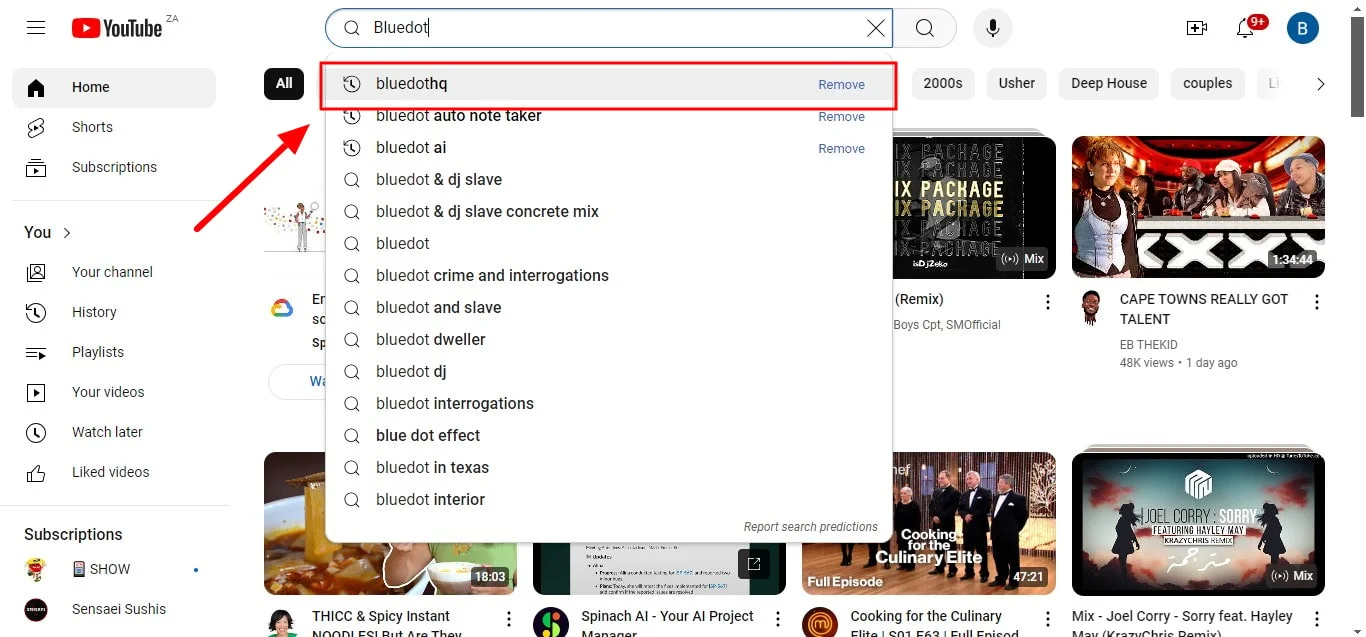
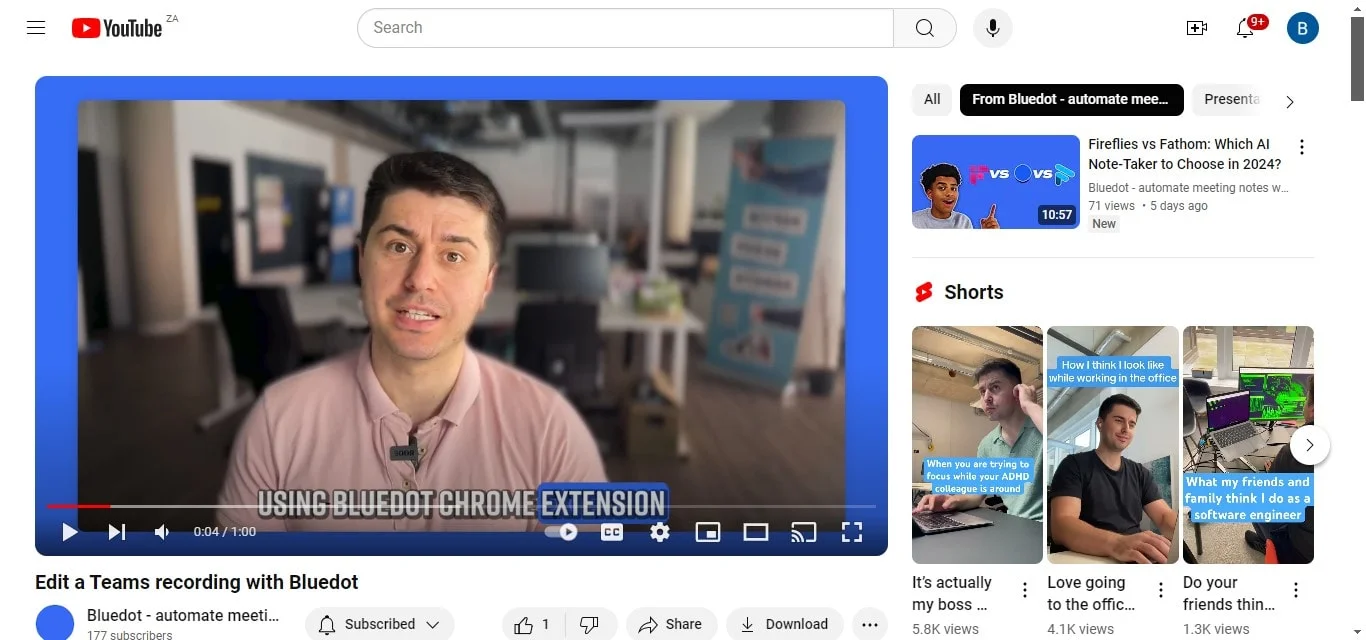
まず、ウェブブラウザで YouTube を開き、トランスクリプトを取得したい特定の YouTube 動画タイトルを検索します。
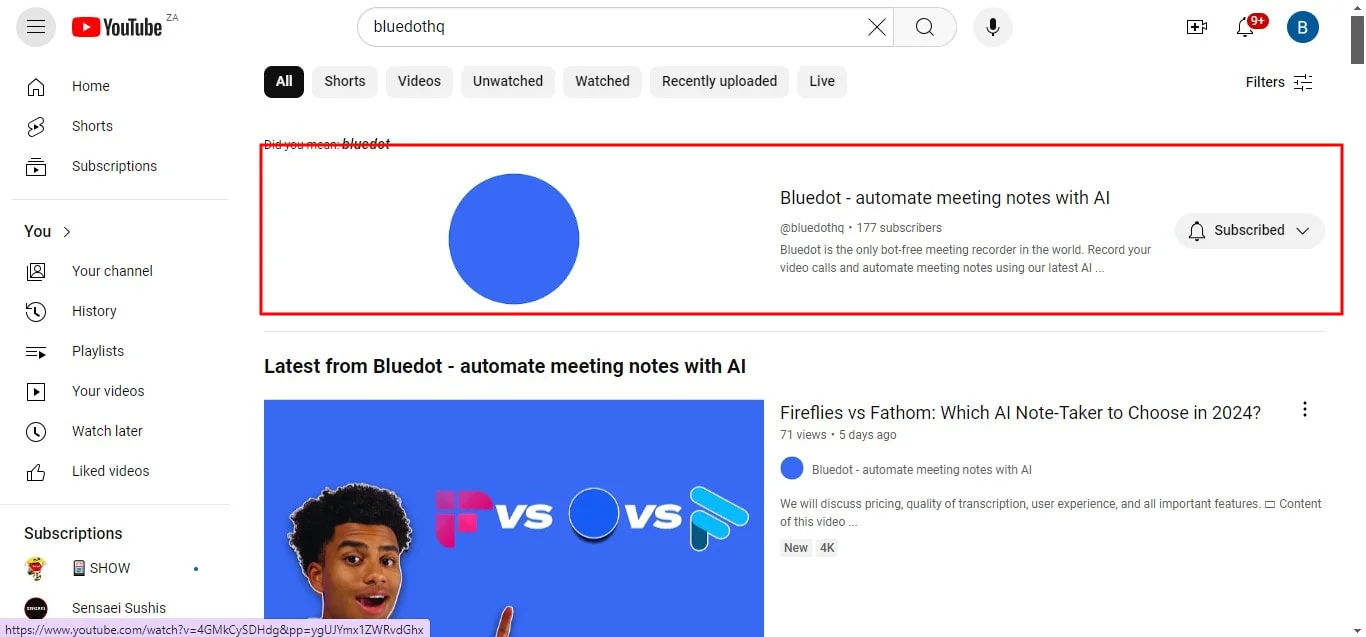

この機能はほとんどの YouTube 動画で利用できます。特に動画の作成者が文字起こしオプションを有効にしている場合は特にそうです。
特に長いコンテンツで、特定の情報をざっと見たり、すばやく検索したりしたい場合に便利です。興味のある動画にアクセシブルなトランスクリプトがない場合は、無料の YouTube トランスクリプトジェネレーターを使ってトランスクリプトを生成することを検討してください。これらのツールは、あらゆる動画の正確な文字起こしをわずか数ステップで作成できるように設計されています。
動画の説明に移動
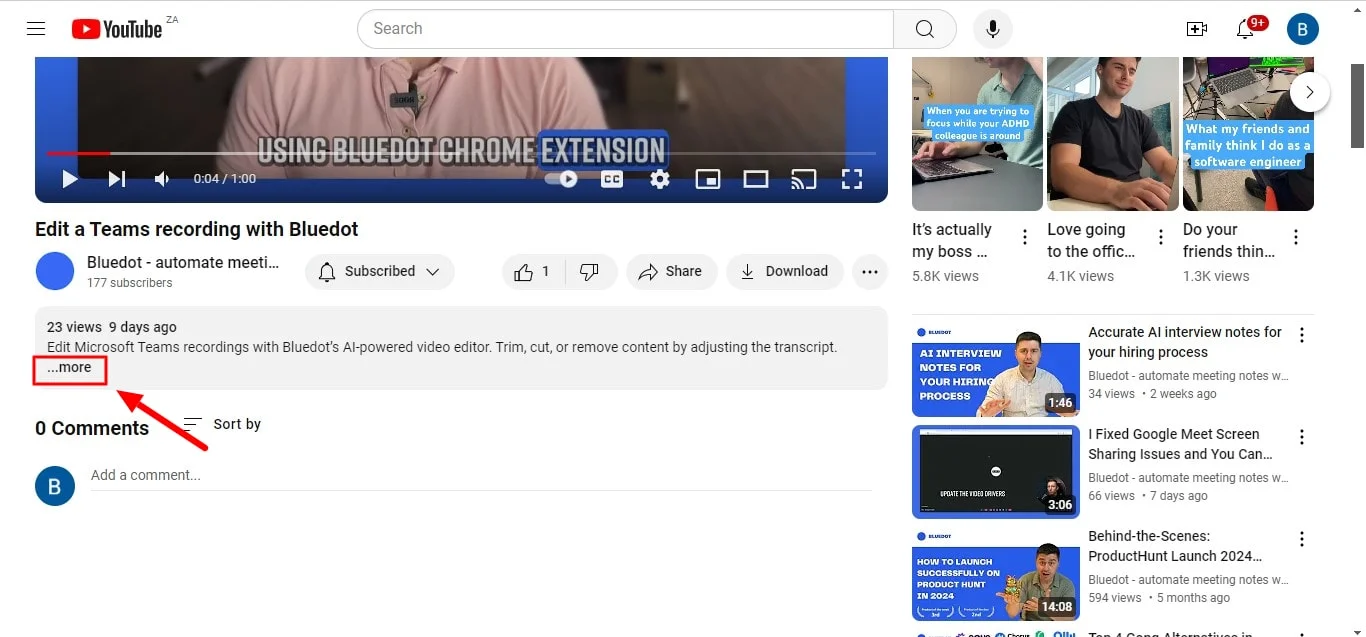
動画を選択したら、動画の下にある動画説明ボックスに移動します。ここには、リンク、説明、場合によってはタイムスタンプなど、動画に関するさまざまな詳細が表示されます。さらに重要なのは、YouTube 動画のトランスクリプトがある場合は、その動画のトランスクリプトを表示するオプションがある場合があることです。このオプションを使用すると、特に特定のテキストをコピーしたり、会話を参照したりしたいユーザーにとって、トランスクリプトに簡単かつ迅速にアクセスできます。「... more」をクリックします。
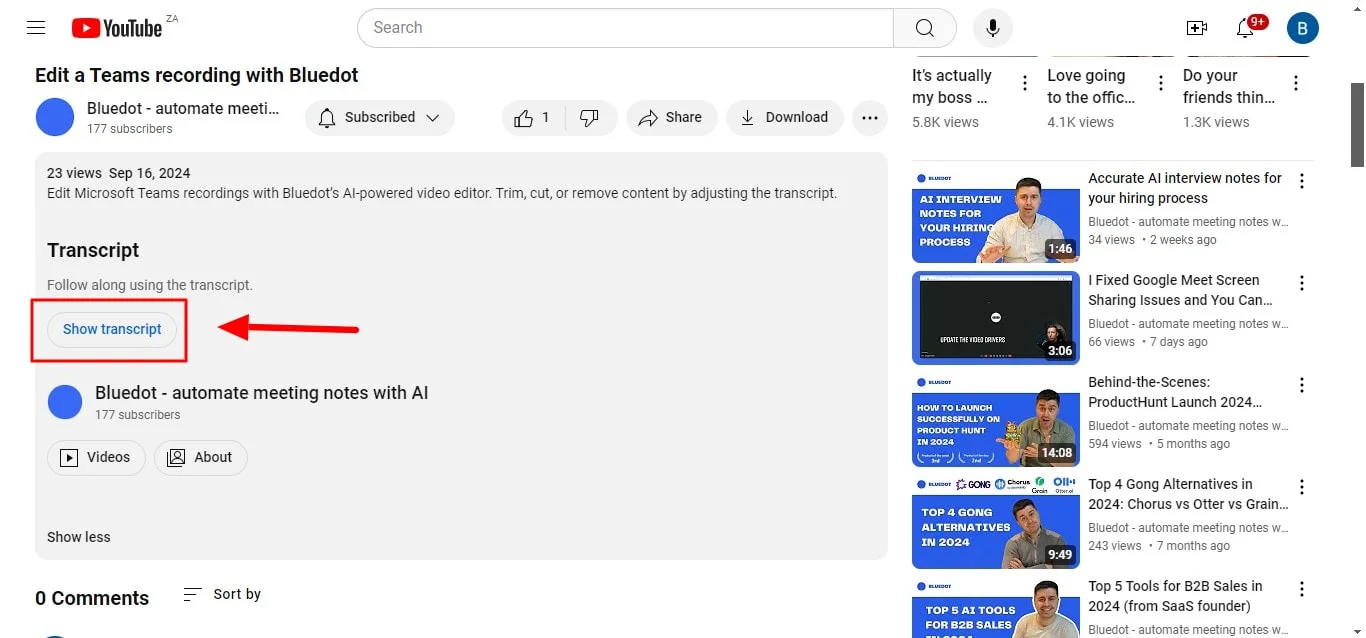
[トランスクリプトを表示] をクリックします
説明の下に、[トランスクリプトを表示] というラベルの付いたボタンまたはオプションを探します。
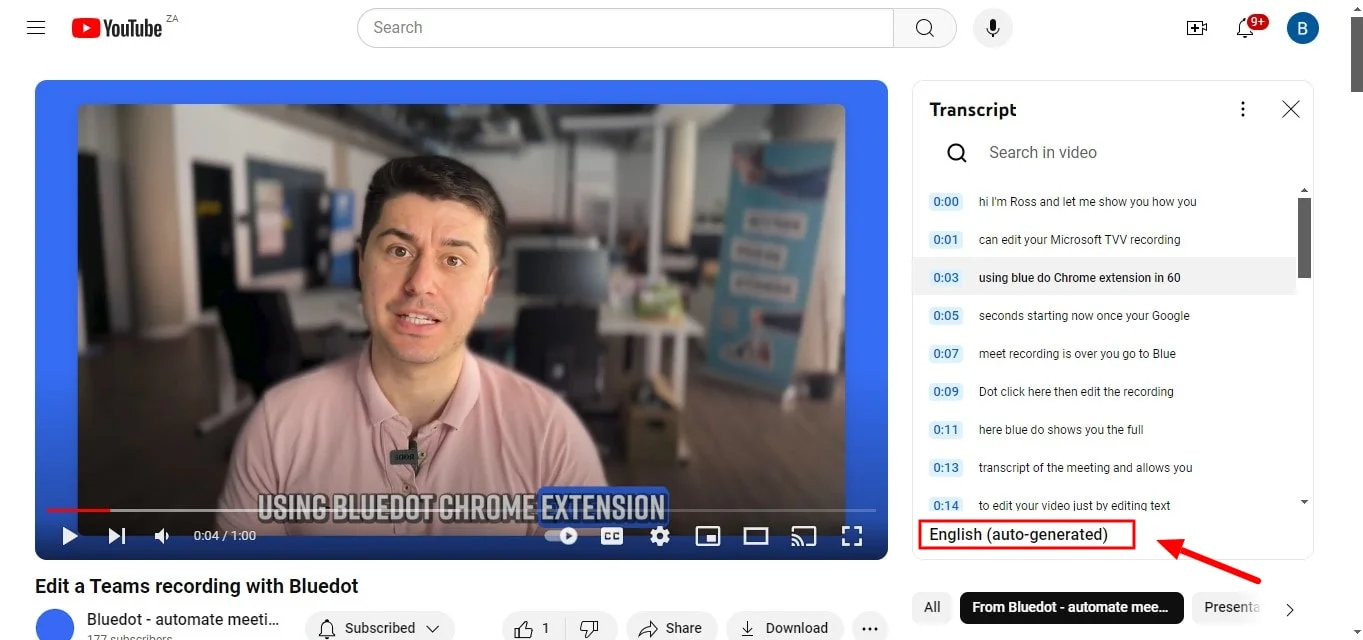
これをクリックすると、動画プレーヤーの横にテキスト形式のYouTubeトランスクリプトが表示されます。数回クリックするだけで、動画の文字起こしを見ることができるので、台詞や動画の特定のポイントを追うことができます。複数の動画から YouTube の文字起こしを作成したいユーザーにとって、このオプションは動画の音声コンテンツを収集して表示するのに便利です。
YouTube トランスクリプションの言語を選択してください
多くの YouTube 動画には、特にグローバルなコンテンツクリエーター向けに、多言語のトランスクリプトが付属しています。トランスクリプトが表示されたら、言語を変更するオプションが表示される場合があります。ドロップダウンメニューから希望の言語を選択すると、YouTube は選択した言語の正確な YouTube トランスクリプトに自動的に切り替わります。
この機能は、母国語を母国語としない視聴者や、トランスクリプトを受け取ったときに母国語でコンテンツを視聴したい海外の視聴者にとって非常に便利です。使い慣れた言語で読み進めることで、動画の動画コンテンツを最大限に活用できる優れた方法でもあります。
トランスクリプトをお楽しみください
YouTube 動画のトランスクリプトに正常にアクセスできたので、動画の再生中に閲覧したり、動画に対応するタイムスタンプをクリックして特定のセクションに移動したりできます。この機能は、教育用ビデオ、チュートリアル、プレゼンテーションに特に便利です。
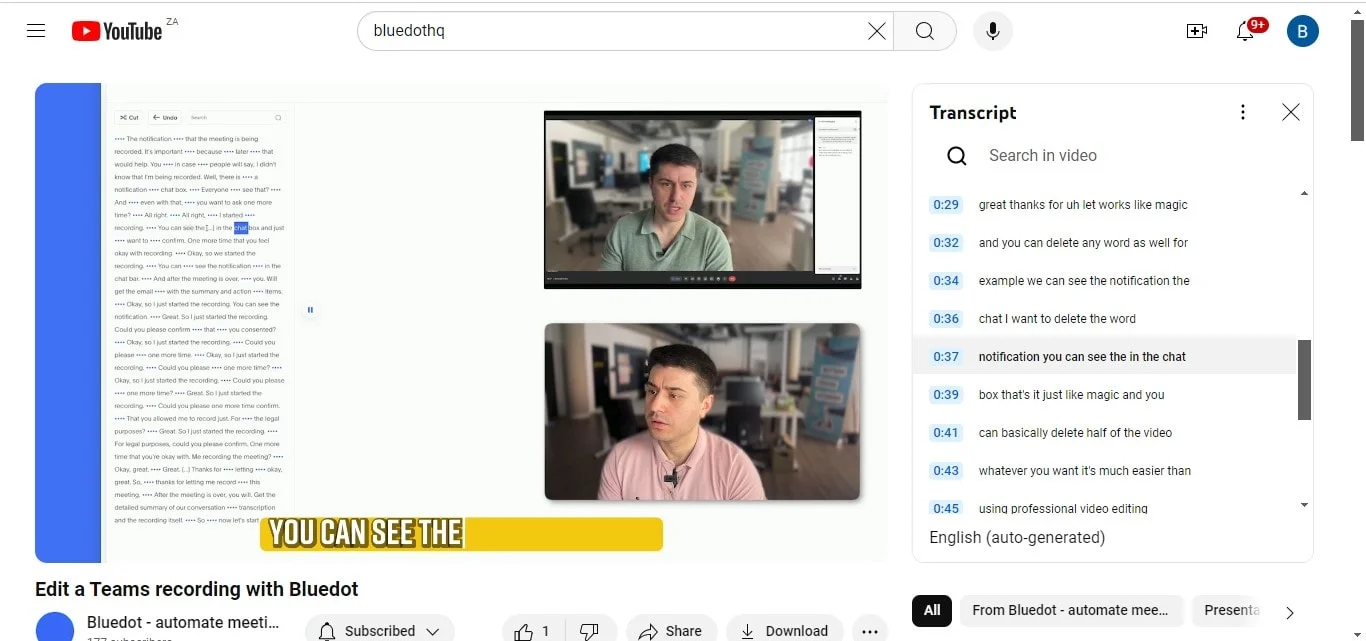
トランスクリプトのセクションをコピーしたり、トランスクリプトをダウンロードして、オフラインで使用したり、後で参照したりすることもできます。また、YouTube アプリを使用している場合、トランスクリプトにアクセスするプロセスは似ていますが、プラットフォームによって機能が若干異なる場合があります。
モバイルデバイスでYouTubeトランスクリプトを取得する方法
YouTube.com にアクセスして動画を検索する
はじめに、モバイルブラウザを開いて YouTube.com にアクセスしてください。トランスクリプトを表示したい YouTube 動画のタイトルを検索バーに入力します。YouTube アプリではトランスクリプトの表示に制限があるかもしれませんが、ウェブ版にアクセスするとほとんどの動画の YouTube トランスクリプトを簡単に取得できるため、この方法は必須です。教育チュートリアル、ポッドキャスト、その他の形式の動画コンテンツなど、どのような形式の動画コンテンツでも、文字起こしがあると理解が大幅に深まります。
動画の詳細を見る
動画を見つけて開いたら、動画プレーヤーのすぐ下にある動画の詳細セクションまでスクロールします。ここには、動画の説明、いいね、嫌い、コメントなどの情報が表示されます。動画作成者が文字起こし機能を有効にしている場合、動画の詳細に「文字起こしを表示」というラベルの付いたオプションが表示されます。このオプションが表示されなくても心配はいりません。無料の YouTube トランスクリプトジェネレーターを使用してトランスクリプトを生成し、この機能がない動画用のトランスクリプトを作成できます。
[トランスクリプトを表示] をクリックします
動画の詳細で、「トランスクリプトを表示」というボタンを探します。このボタンをタップすると、YouTube のトランスクリプト全体が画面に表示されます。このトランスクリプトはテキスト形式で音声ダイアログを表示するので、動画を頻繁に一時停止しなくても簡単にフォローできます。
タイムスタンプをタップすると、動画の特定の部分にジャンプします
YouTubeトランスクリプトの優れた機能の1つは、クリック可能なタイムスタンプが含まれていることです。トランスクリプトを読むと、テキストの各セクションが動画の特定の瞬間に対応していることに気付くでしょう。
任意のタイムスタンプをタップすると、動画のその時点にシームレスに移動できるため、再生全体をスクラブしなくても特定の情報をすばやく見つけることができます。この機能は、講義や詳細なレビューなど、特定のトピックを特定することで時間を大幅に節約できる長い YouTube 動画に特に役立ちます。
言語を選択する
多言語対応の YouTube 動画を視聴している場合、文字起こしに使用する言語を選択できる場合があります。これは世界中の視聴者に対応する素晴らしい機能で、視聴者が使い慣れた言語で正確な YouTube のトランスクリプトにアクセスできるようになります。
動画作成者がさまざまな言語のトランスクリプトを提供している場合は、言語選択メニューが表示されます。希望する言語が利用できない場合でも、YouTube トランスクリプトジェネレーターを利用して、ニーズに合ったカスタマイズバージョンを作成できます。
成績証明書を表示する
トランスクリプトを開くと、スクロールして動画と一緒に読むことができます。これにより、自分にとって最適な方法でコンテンツを吸収することができます。
また、デバイスで許可されている場合は、トランスクリプトをコピー、保存、またはダウンロードして、後で簡単に情報にアクセスできるようにすることもできます。さらに、特定の動画でトランスクリプトが利用できない場合は、無料の YouTube トランスクリプトジェネレーターを使用してトランスクリプト全体を取得する方法が信頼できる方法です。このアプローチを視聴習慣に取り入れることで、YouTube 動画への関心を大幅に高め、学習や情報収集のプロセスをより効果的で楽しいものにすることができます。
トランスクリプトを使用するメリット
アクセス性
正確な YouTube トランスクリプトを使用する主な利点の 1 つは、すべての視聴者のアクセシビリティが向上することです。トランスクリプトを使用すると、聴覚障害者や難聴者が動画音声コンテンツにアクセスしやすくなり、視聴者の関心を十分に引き込むことができます。
また、自分のペースで読むことができるテキストを提供することで、非ネイティブスピーカーにも役立ちます。すべてのトランスクリプトが用意されているので、ユーザーは重要な情報を見逃さないようにフォローでき、多様な学習スタイルに対応できます。
ユーザーエンゲージメントの強化
トランスクリプトを使用すると、YouTube 動画へのユーザーエンゲージメントが大幅に向上します。読み進めていくと、視聴者は集中力を保ち、情報を覚えやすくなります。
たとえば、ミュージックビデオやチュートリアルは、ユーザーがトランスクリプトボックスを参照して歌詞やステップバイステップの説明を確認できるようになると、よりインタラクティブになります。また、トランスクリプトを使用すると、特定のセグメントをすばやく検索できるため、より満足のいく視聴体験が得られます。
SEOのメリット
YouTube の文字起こしをコンテンツに組み込むと、SEO上の大きなメリットが得られます。検索エンジンはテキストコンテンツのインデックスを作成できます。つまり、YouTube の文字起こしを書いておくと、動画が検索結果の上位に表示され、新しい視聴者が見つけやすくなります。
さらに、トランスクリプトをGoogleドキュメントやMicrosoft Wordと互換性のある形式に変換できるため、クリエイターはテキストをブログやその他のコンテンツに転用できるため、動画へのトラフィックをさらに増やすことができます。全体的に見て、トランスクリプトを使用する方が、より効果的なコンテンツ戦略につながります。
結論
結論として、YouTubeのトランスクリプトを利用すると、音声コンテンツの明確で正確なテキストが提供されるため、視聴体験を大幅に向上させることができます。この機能は、理解と定着に役立つだけでなく、さまざまな視聴者のアクセシビリティの問題にも対処します。動画コンテンツの文字起こしに関しては、Bluedotが最適なツールです。
非常に正確な文字起こしを提供するだけでなく、次の点でも優れています。 レコーディングミーティングs、特に次の場合 画面共有 関与しています。Bluedotを使用すると、ディスカッションの詳細をすべて記録できるため、重要な情報を見逃すことを心配することなく、会話に集中できます。
文字起こし以外にも、次のような機能を提供します 自動生成メール、 電話会議の文字起こし、 自動ノートテイカー、 議事録の書き起こし、 インタビュー文字起こしソフトウェア そして 会議テンプレート 、および Google Meet の安全なストレージ 後で使用するためのセッション。この包括的なアプローチにより、Bluedotは、ワークフローを合理化しながら動画のアクセシビリティとエンゲージメントを高めたいと考えている専門家にとって不可欠なリソースとなっています。
よくある質問
一部のYouTube動画にトランスクリプトがない理由は何ですか?
すべての動画に文字起こしが付いているわけではありません。この機能は、動画作成者が有効にしているかどうか、またはプラットフォームが文字起こしを自動的に生成できるかどうかによって異なるためです。著作権の制限、動画の設定、作成者の好みなどの要因が、トランスクリプトの入手可能性に影響することがあります。
さらに、コンテンツによっては、複数の言語、音楽、または不明瞭な音声が含まれていると、文字起こしの精度が高くない場合があります。
YouTube動画をトランスクリプトに変換することはできますか?
はい。可能な場合は、トランスクリプト機能にアクセスして YouTube 動画からトランスクリプトを取得できます。または、さまざまなツールを使用して動画コンテンツを手動でトランスクリプトテキストに変換することもできます。一部のモバイルデバイスやアプリケーションでは、トランスクリプトを直接コピーしたり、サードパーティのサービスを使用してビデオファイルからトランスクリプトを作成したりできます。
パソコン、iPhone、Android デバイスを使用している場合は、動画の説明にトランスクリプトを開くオプションがあるかどうかを確認してください。
タイムスタンプを含めずに YouTube からトランスクリプトをコピーする方法を教えてください。
タイムスタンプなしで YouTube からトランスクリプトをコピーするには、まず YouTube Studio でトランスクリプトを開くか、動画の下にある [トランスクリプトを表示] を選択します。
トランスクリプトテキストが表示されたら、手動で強調表示してコピーできます。コピーしたら、テキストを Google ドキュメントまたは任意のテキストエディターに貼り付けます。タイムスタンプを削除したい場合は、貼り付けたコンテンツを編集して削除し、クリーンなトランスクリプトが使用可能であることを確認してください。