

WebExミーティングを録画することは、ビデオ会議における大きな変化をもたらす可能性があります。忙しいビジネスパーソン、学生、チームリーダーのいずれであっても、重要なポイント、画面共有、会話のすべてを記録できるので非常に役立ちます。バーチャル会議中に急いでメモを取る代わりに、後から録画を見直したり、欠席した人と共有したりできます。プロジェクトの進捗報告からオンライン授業まで、録画されたビデオがあれば整理整頓や情報の把握がしやすくなります。 このガイドでは、WebExミーティングの録画方法をステップ・バイ・ステップで説明し、録画ファイルの保存場所、一般的な問題の解決方法、さらに録画やメモ機能を強化するツールとしてBluedotを紹介します。
WebExミーティングは録画できますか?
はい、WebExミーティングは録画可能です。ただし、録画できるかどうかは、会議内での役割や使用しているプランによって異なります。WebExアプリの無料版・有料版のどちらを使用していても、ホストまたは共同ホストであれば録画が可能です。ただし、録画方法や保存場所はプランによって異なります。
無料版のWebExを使用している場合、ローカル録画が可能であり、ファイルはコンピュータに直接保存されます(通常は.WRF形式)。一方、有料プラン(WebEx Meet、WebEx Suite、WebEx Enterpriseなど)では、クラウド録画やより長時間の録画、AIによる自動文字起こしなどの高度な機能が利用できます。
以下が各プランで期待できる内容です:
- WebEx Free:デバイスにローカル録画が可能。クラウド保存は利用不可。
- WebEx Meet:10GBのAI対応クラウド録画、最長24時間の録画時間、AIアシスタント付き。
- WebEx Suite および Enterprise:クラウド録画が無制限、バーチャルイベント対応、FedRAMP認証セキュリティなどの機能を提供。
WebExで録画できるのは誰?
デフォルトでは、ミーティングのホストまたは指定された共同ホストのみがWebExミーティングを録画できます。ゲストユーザー、無料ユーザー、通常の参加者は、ホストから録画権限を与えられない限り、録画ボタンにアクセスできません。
WebExビデオの録画を予定している場合は、自分がホストであるか、共同ホストとして権限を付与されていることを確認してください。そうでなければ、ツールバーに録画オプションは表示されず、多くの人がここで戸惑います。
デスクトップアプリを使用している場合でも、モバイルデバイスから参加している場合でも、また録画を後で視聴する場合でも、誰が録画できるのか、録画がどこに保存されるのかを理解しておくことで混乱を避けることができます。ホストでない場合でも録画が必要であれば、ホストに頼みましょう。多くのホストは録画を許可したり、後からファイルを送ってくれたりします。
WebEx ミーティングを録画する手順(ステップ・バイ・ステップ)
WebExミーティングを録画したい場合は、このシンプルなガイドに従えば簡単に手順を理解できます。以下の簡単なステップに従って、ミーティングを録画し、ローカルまたはクラウドにファイルを保存しましょう。WebEx通話を録画する方法:
ステップ 1. WebExミーティングを開始する
まず、録画したいミーティングに参加またはホストとして開始します。WebExアカウントが有効で、録画の準備が整っていることを確認してください。

ステップ 2. 録画ボタンをクリックする
WebExインターフェース内の録画ボタンを探します。通常はツールバーまたは録画タブに表示されます。[録画] をクリックして、ビデオおよび音声の録画を開始します。


ステップ 3. 録画を停止して保存する
録画が終了したら、録画を停止します。録画ファイルをクラウドに保存するか、コンピュータに直接保存するかを選択して、後で簡単にアクセス・再生できるようにします。


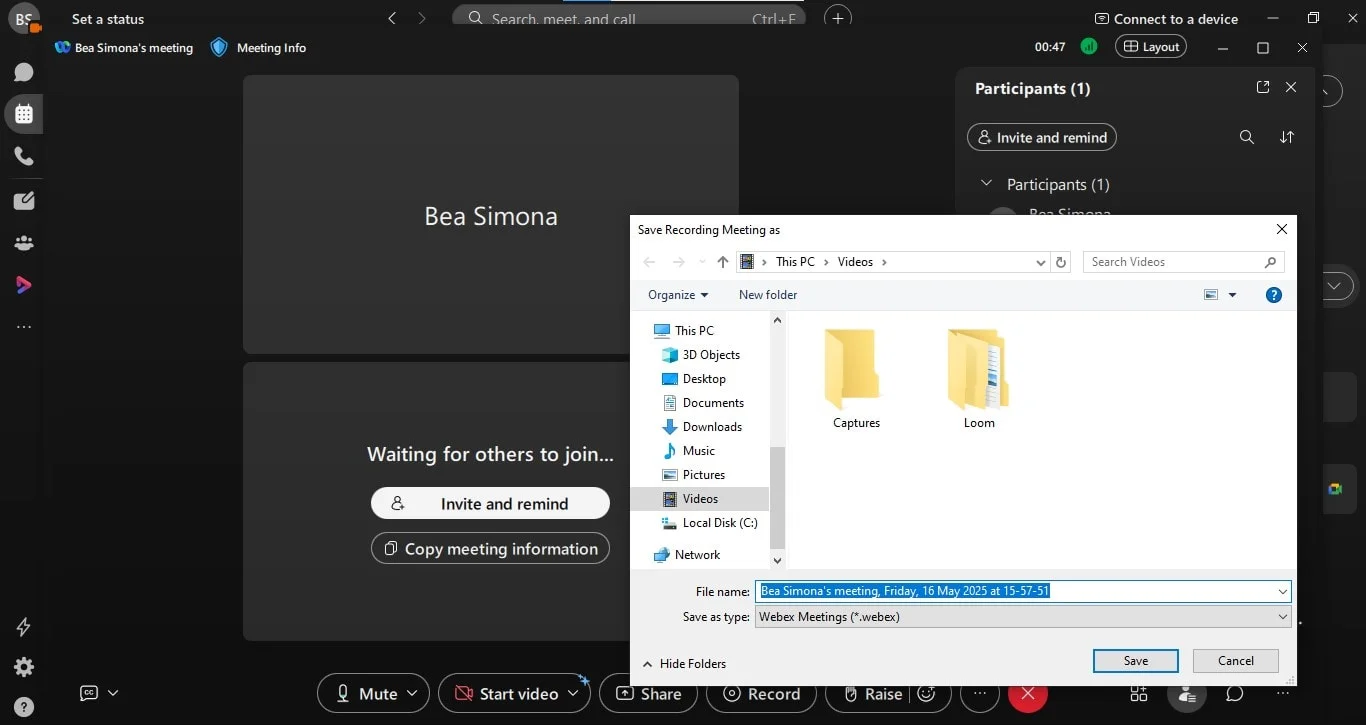
WebExの録画ファイルを見つける方法
WebExミーティングを録画したら、次はその録画ファイルがどこにあるかを知る必要があります。ミーティングへの参加方法(無料プランか有料プランか)によって、録画はクラウドに保存されるか、またはローカルのコンピュータ画面に直接保存されます。
保存された録画ファイルには、WebExアカウント、WebExサイト、またはローカル保存の場合はダウンロードフォルダからアクセスできます。どちらにせよ、一度保存場所を理解すれば録画ミーティングを見つけるのは簡単です。
WebExクラウドを確認する
有料のWebExプランを使用している場合、録画されたミーティングは自動的にWebExクラウドにアップロードされます。WebExアカウントにログインし、ダッシュボード内の「録画」タブにアクセスしてください。
そこには録画されたWebExミーティングの一覧が表示されます。録画ファイルを選択して視聴・ダウンロード・共有することができます。クラウドを使えば、ローカルフォルダを探す必要なく、チームやバーチャルイベント用の録画管理が簡単になります。
パソコン上で探す
WebExの無料プランを使用している場合、録画ファイルはローカルに保存されます。通常はダウンロードフォルダ内です。WebExミーティングの保存方法を理解していれば、ファイルは通常WRF形式で保存されるため、再生するにはWebEx Playerが必要になることもあります。
録画後にファイルを見つけるには以下の手順を行ってください:
- ファイルエクスプローラーを開く

- ダウンロードフォルダまたは録画時に指定したフォルダへ移動する

- ミーティング名と日付が付いたファイルを探す
- 整理のためにファイル名を変更する
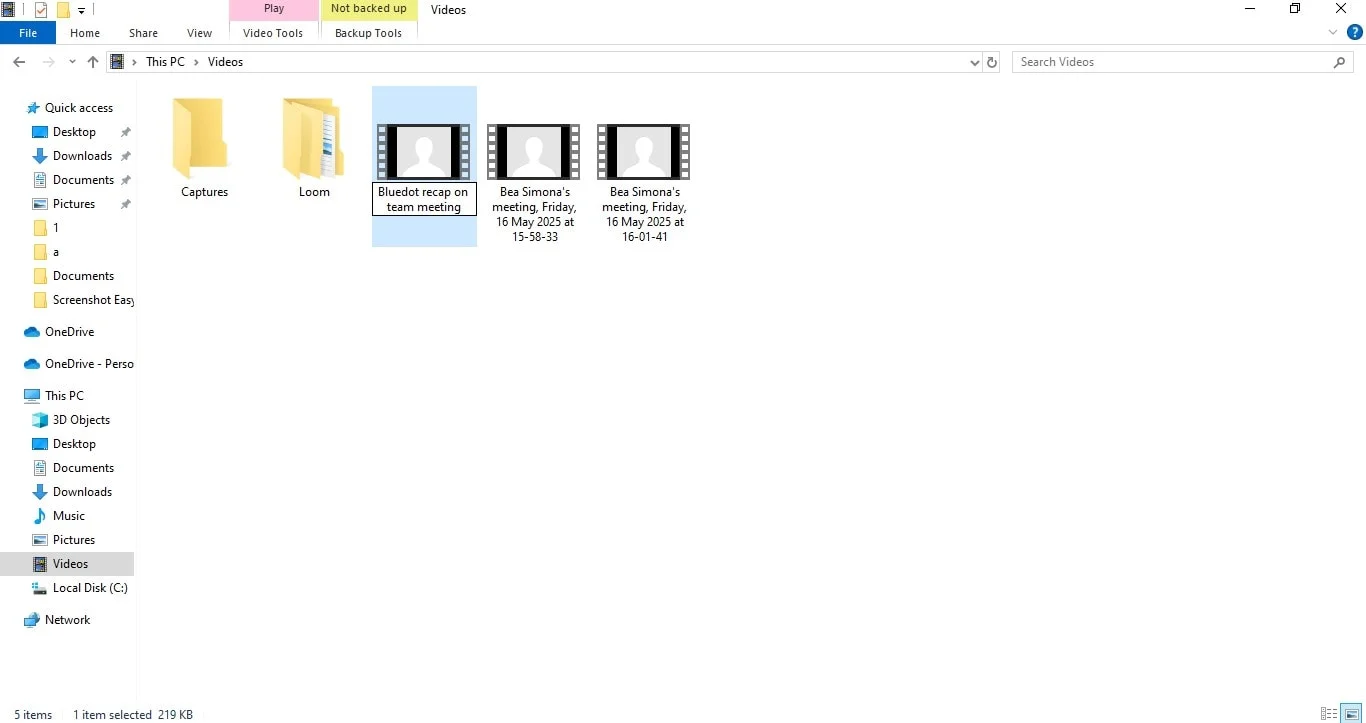
WebExの録画に失敗したときの対処法
通常、WebExではミーティングの録画は簡単に行えますが、計画通りにいかないこともあります。もし録画に失敗しても心配はいりません。他の多くのユーザーも同じ問題を経験していますし、場合によってはサードパーティのアプリで問題を解決できることもあります。以下に、よくある問題とすぐに試せる解決策を紹介します。
録画ボタンが表示されない?その理由はこちら
オンラインミーティングで録画ボタンが見つからない場合、考えられる理由はいくつかあります:
- あなたがミーティングのホストではない:WebExミーティングを録画できるのは、ホストまたは指定された共同ホストのみです。参加者やゲストとして参加している場合は、ホストから録画権限を与えられない限り、そのオプションは表示されません。
- 無料プランを使用している:無料のWebExユーザーでも録画は可能ですが、これはデスクトップアプリ経由のみで、ローカル録画に限定されます。無料プランでモバイルデバイスを使用している場合、録画オプションは表示されません。
- モバイルデバイスを使用している:AndroidやiPhone用のWebExアプリでは、たとえホストであっても録画がサポートされていません。録画機能を使用するには、デスクトップアプリに切り替える必要があります。
録画が保存されない?この対処法を試してみてください
録画できたはずなのにファイルが見つからない、またはアクセスできない場合は、以下の対処法をお試しください:
- デバイスの空き容量を確保する:無料プランでは録画ファイルがローカルドライブ(通常はダウンロードフォルダ)に保存されます。ディスク容量が不足していると、エラー表示なしに録画が失敗することがあります。
- クラウド録画に切り替える:有料アカウントを使用している場合は、「録画」タブでクラウドストレージの上限を確認してください。WebEx Meetなどの有料プランでは、10GB以上のAI対応クラウド録画が提供されます。録画ファイルはオンラインで視聴・ダウンロード・編集でき、デバイスの容量を消費しません。
- ファイル形式を確認する:画面録画は使用しているバージョンにより .mp4、.arf、または .wrf として保存されます。これらの形式に対応したプレーヤーが必要です。
- 正しい場所を確認する:ローカル録画の場合は、WebExデスクトップアプリを開き、ファイルメニューまたはダウンロードフォルダを確認してください。ミーティング直後にファイル名を変更しておくと、整理しやすくなります。
WebExミーティングをより良く録画するためのツール
WebExには録画機能が標準搭載されていますが、すべてのシナリオに対応しているわけではありません。たとえば、ホストでない場合や無料プランを使っている場合、不安定なインターネット接続などがあると、十分に機能しないこともあります。より簡単に、または高機能でミーティングを録画したいと感じたことがあるなら、Bluedotのようなサードパーティーツールが大いに役立ちます。
WebExの録画機能は一定の条件下でうまく機能しますが、Bluedotなら以下のようなことが可能です:
- ホストでなくても、ブラウザからWebExビデオを目立たずに録画
- 音声、画面、話者検出付きでミーティングをキャプチャ
- 録画を自動でクラウドに保存し、簡単にアクセス
- 各セッションの後にAIで生成されたメモと要約を提供
- 複数の言語でミーティングを文字起こし可能
主な違いは柔軟性にあります。ゲストは通常、特別な権限が付与されていない限り録画できません。さらに、クラウド録画は有料プランでのみ利用可能であり、録画の編集、文字起こしの追加、要約の作成などの機能も、上位プランでなければ制限されます。
一方で、Bluedotはブラウザから直接動作し、ミーティングを録画するためにホストである必要はありません。WebExのビデオを録画したり、画面や音声をキャプチャしたり、さらにはミーティングを自動で文字起こし・要約することも可能です。デスクトップとモバイル両方に対応しており、すべての録画はクラウドに保存され、簡単にアクセス・共有できます。さらに、話者の検出、AIによるハイライト抽出、ノート生成などの便利な機能も含まれています。
結論
WebExミーティングの録画は、手順を理解すれば簡単です。ホストであるか録画権限があることを確認し、録画ボタンを押して、録画が終わったらクラウドまたはローカルに保存するだけです。ビデオ・音声・画面のいずれをキャプチャする場合でも、WebExの標準機能で簡単に再生できる録画が可能です。
さらに、Bluedotのようなツールを使えば、録画を次のレベルに引き上げることができます。ミーティングを自動で文字起こし・要約してくれるため、時間を節約でき、情報の整理にも役立ちます。よりスマートに録画とノートを取りたい方には、Bluedotの利用を強くおすすめします。
WebExミーティングの録画に関するよくある質問(FAQ)
ゲストとしてWebExミーティングを録画できますか?
通常、WebExの録画設定やミーティング録画を開始できるのはホストまたは共同ホストのみです。ゲストが録画するには、ホストからの録画許可が必要です。
WebExの録画はどのくらい保存されますか?
クラウドストレージに保存された録画は、プランの保存期間の上限に従って利用可能です。ローカルに保存されたファイルは、削除されるまでデバイスに残ります。Teamsミーティングを録画しようとしたときとは異なり、WebExの録画は、クラウドまたは使用中のローカルデバイスに安全に保存されます。
WebExは音声だけを録音しますか?
いいえ、WebExはビデオと音声の両方を録画します。画面録画では、画面上のすべてと参加者の音声が記録され、完全な再生が可能です。
WebExの録画を共有できますか?
はい、WebExのホストツールを使って、ローカルまたはクラウドに保存された録画を共有できます。ただし、共有に必要な権限があることを確認してください。






