

最近、つながりを感じにくくなっていませんか?Google Meet はそのギャップを埋め、バーチャルで人と人をつなげます。このガイドでは、即時ミーティングの作成や、後で使うためにスケジュールする方法を詳しく説明します。さらに、参加者を招待する方法や、シームレスなビデオ会議体験を作るコツも紹介します。
このガイドを読み終わるころには、Google Meet のプロになっているはずです!
Google Meet とは?
GoGoogle Meet は、ビデオ通話を通じてバーチャルで人とつながることができるビデオ会議サービスです。Google Chat(旧 Google ハングアウトに代わるサービス)など、Google が提供するコミュニケーションツールのひとつです。
Google Meet が提供する主な機能は次のとおりです:
- ビデオ通話:同僚、家族、友人と顔を見ながら会話できます。
- アクセスのしやすさ:Web ブラウザから参加することも、モバイルアプリをダウンロードして使うこともできます。
- 無料・有料プラン:基本機能は無料で、最大 100 人まで、最長 60 分間の会議が可能です。有料プラン(Google Workspace)では、会議時間の延長、録画機能、その他の企業向け機能が利用できます。
Google Meet の作成方法
Google Meet は、主に 3 つの方法で作成できます:Google カレンダー経由、Google Meet 経由、または Gmail 経由です。
Google カレンダー を使う場合は、イベントを作成し、ゲストを追加して「Google Meet のビデオ会議を追加」を選ぶと、ミーティングリンクが生成されます。
Google Meet のサイトまたはアプリ からは、「新しい会議」をクリックして即時ミーティングを開始し、リンクを共有できます。
Gmail では、サイドバーの「Meet」セクションから会議を開始したり、共有用のリンクを取得したりできます。
ミーティングへの参加方法
ミーティングに参加する方法はいくつかあります。以下の方法で参加できます:
Google Meet からビデオ会議を開始
Google Meet を使ってビデオ会議を始める基本ステップはこちらです:
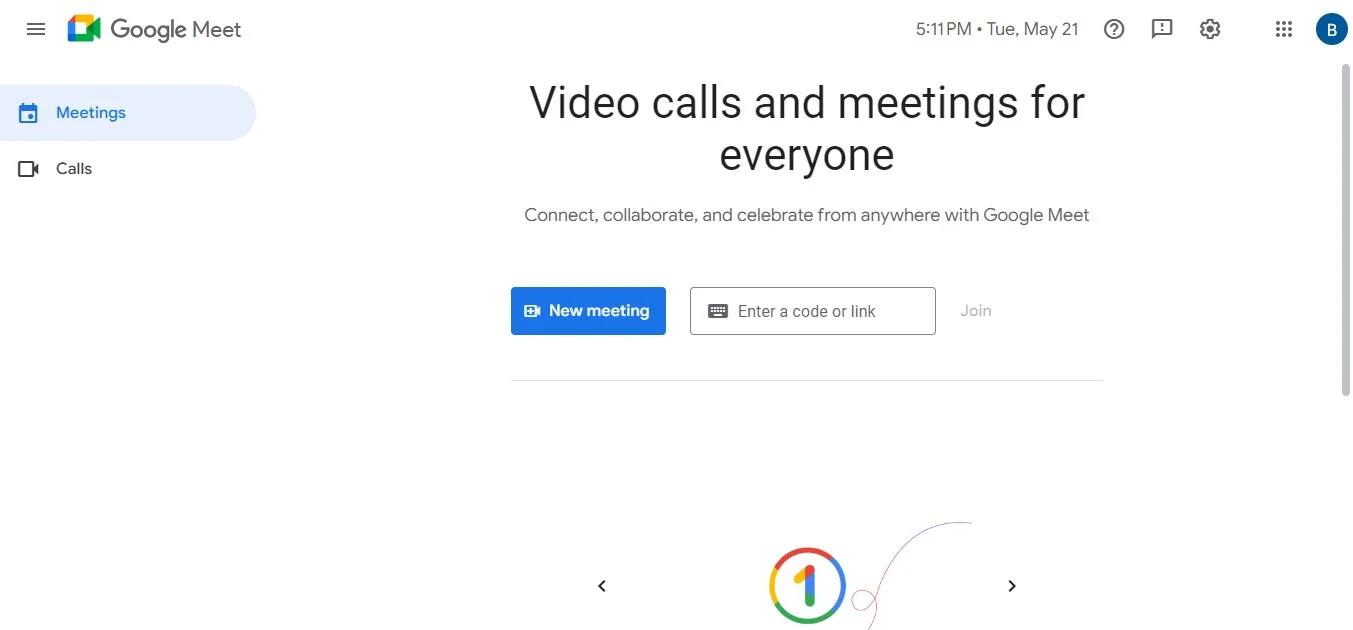
1. Google Meet を開く:
- Google Meet にアクセスするか、モバイルデバイスで Google Meet アプリを開きます。
2. ミーティングに参加または開始する:
- 「ミーティングに参加または開始」をクリックします。
- 特定のミーティングに参加する場合はコードまたはニックネームを入力し、新しい会議を始める場合は「新しい会議を開始」をクリックします。
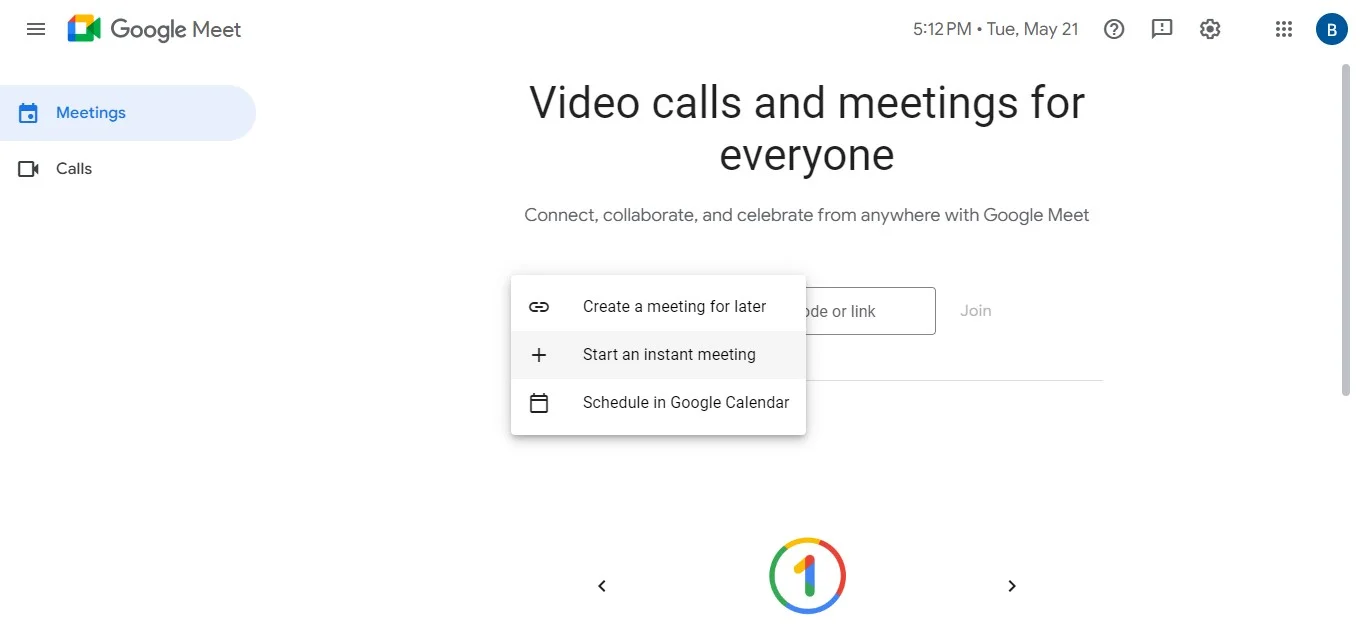
3. ミーティングに参加する:
- 準備ができたら、「今すぐ参加」をクリックしてミーティングに入ります。
- ミーティングの主催者の場合は、他の人を招待するオプションや、リンクをコピーして参加者と共有するオプションが表示されます。
Gmail またはチャットから直接ミーティングを開始する
Gmail または Google Chat から直接ビデオ会議を開始するのは、Google アカウントがあれば素早く便利です。
Gmail では、左側のサイドバーにある「Meet」セクションを見つけ、「参加」をクリックします。主催者から提供されたミーティングコードまたはリンクを入力し、「参加」をクリックします。
または、Google Chat の会話で共有されたミーティングリンクをクリックするだけで、新しいミーティングに参加できます。
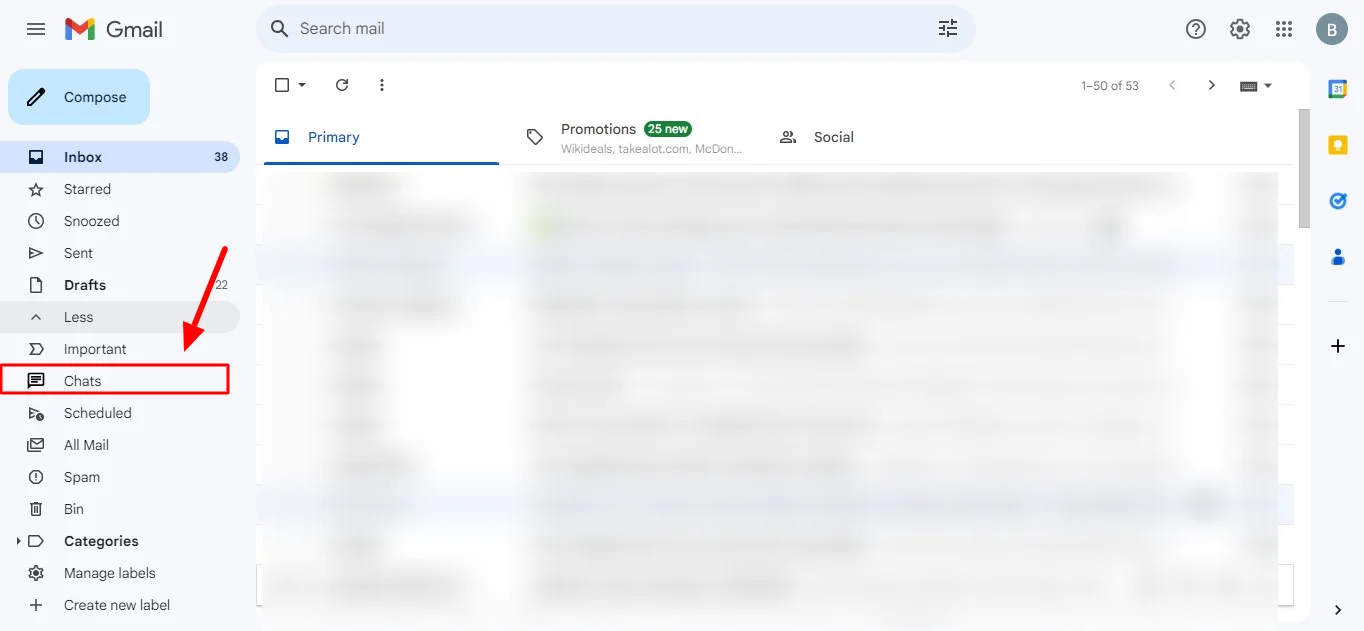
この操作により、Google Meet が新しいタブまたはウィンドウで開き、シームレスにミーティングに参加できます。Meet に入ったら、音声と映像の設定を確認し、「今すぐ参加」をクリックしてミーティングに入り、他の参加者とやり取りします。
Google カレンダーからビデオ会議をスケジュールする
Google カレンダーでスケジュールを設定する基本的な手順はこちらです:
1. Google カレンダーを開く:
- Google カレンダーにアクセスし、Google アカウントでログインします。
2. Google カレンダーのイベントを作成する:
- 左上の「+ 作成」ボタンをクリックします。
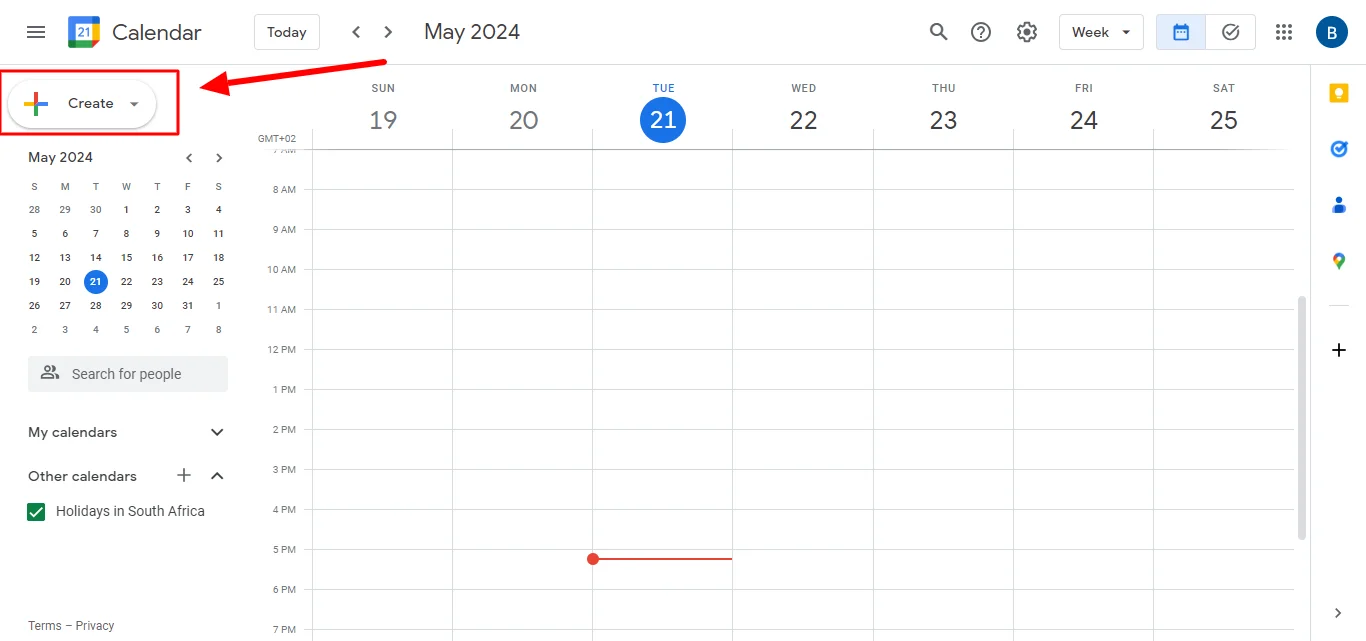
3. ミーティングの詳細を入力する:
- Google カレンダーのイベントにタイトルを追加します。
- 日付と時間を設定します。

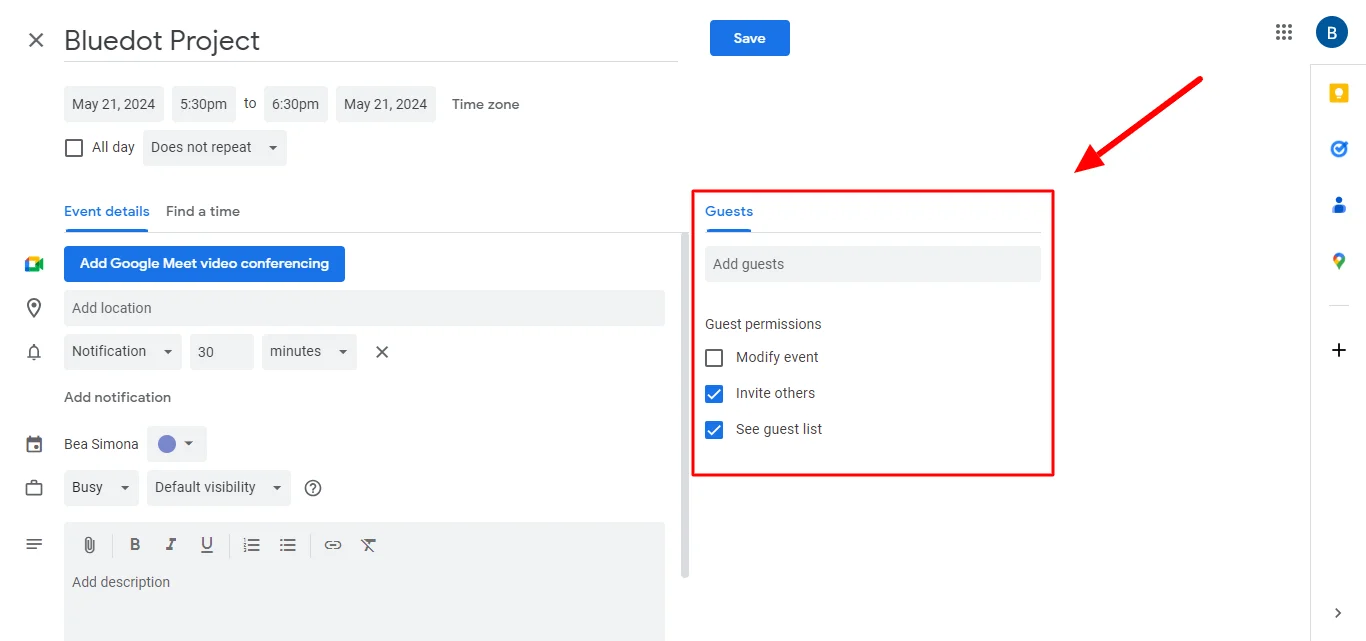
4. ゲストを追加する:
- 「ゲストを追加」欄に、招待したい人のメールアドレスを入力します。
- 「ビデオ会議を追加」をクリックしてリンクを生成します。
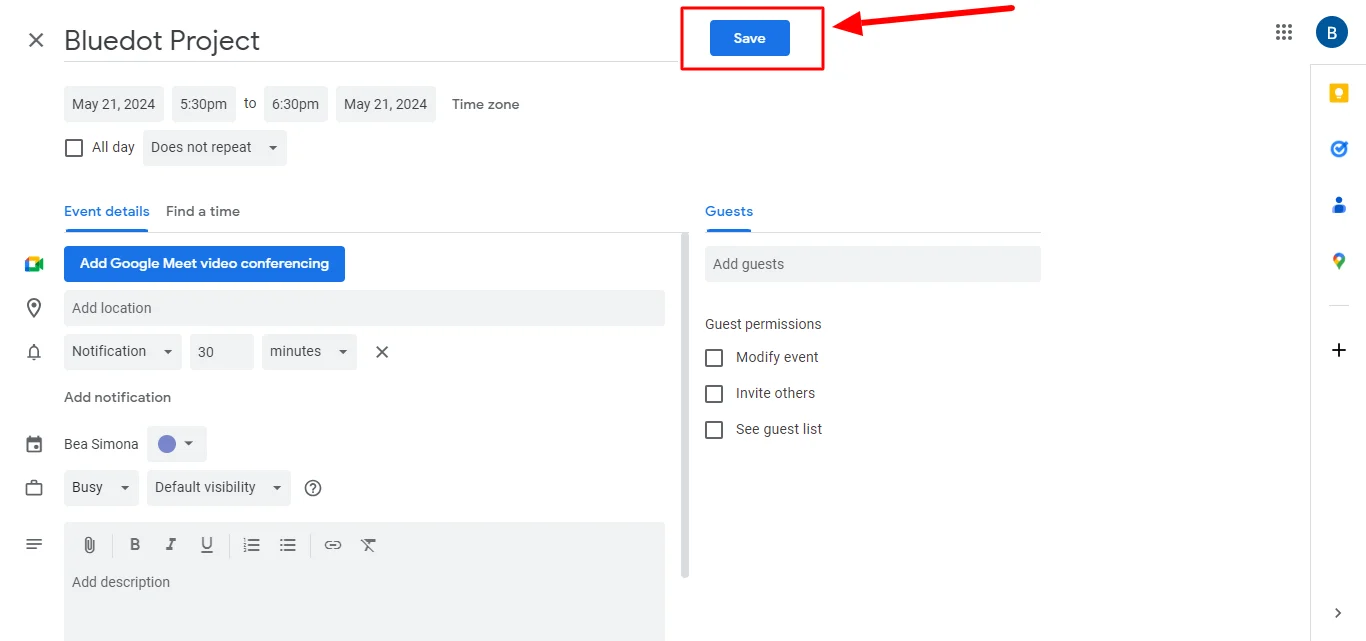
5. 保存して招待状を送信する:
- 「保存」をクリックし、Google カレンダーの招待状を送信します。
この方法は定期的な会議にも使えます。チームのスケジュールにイベントとして追加されるので、他の会議と重ならないように管理できます。
Google Meet の使い方
Google Meet は、仕事、教育、または個人利用など、さまざまなシーンでシームレスなバーチャル会議をサポートする多くの機能を提供しています。ここでは、意外と知られていない機能をいくつか紹介します:
設定をカスタマイズする
Google Meet の設定をカスタマイズすることで、最初の会議から自分の好みに合わせた体験ができます。
使用するカメラとマイクを選択したり、音声入力と出力のレベルを調整したり、会議に参加する前に音声と映像をテストすることができるので、設定ミスによるトラブルを防げます。
さらに、キャプションを有効にしてアクセシビリティを向上させたり、レイアウトの好みを変更したり、ノイズキャンセリングや低照度モードなど他の会議オプションを設定できます。設定をカスタマイズすることで、自分のニーズや好みに最適な Google Meet 体験が実現します。
Google Meet でチャットとプレゼンを行う方法
Google Meet では、参加者とチャットしたり、コンテンツをプレゼンして会議をより充実させることができます。会議中にチャットするには、画面右下の吹き出しアイコンをクリックします。
これでチャットのサイドバーが開き、個別の参加者または全体グループにメッセージを入力できます。ファイル、リンク、絵文字なども共有でき、会話をより豊かにできます。
コンテンツをプレゼンするには、画面下中央の「今すぐ表示」ボタンをクリックします。画面全体、特定のウィンドウ、または Chrome のタブのいずれかを選択します。
表示する内容を選んだら、「共有」をクリックしてプレゼンを開始します。これにより、ドキュメント、スライドショー、その他の資料をリアルタイムで共有でき、コラボレーションがスムーズかつ効果的になります。
ミーティングを録画する
Google Meet でミーティングを録画する機能は、有料の Google Workspace アカウントを持つユーザーが利用できます。
Google Workspace の有料版を利用していない場合は、Bluedot が Google Meet セッションを録画するための優れた代替手段となります。Bluedot は、簡単にミーティングを録画できるサードパーティ製の画面録画ツールです。高品質な録画、直感的な操作性、さまざまな形式での録画保存が可能です。
Google Meet の追加設定
Meet には、会議体験を向上させ、特定のニーズに合わせて調整できるさまざまな追加設定があります。これらの設定にアクセスするには、会議画面の右下にある 3 点メニューをクリックし、「設定」を選択します。以下は利用できる主な設定の一部です:
- 音声と映像の設定:マイクとカメラの設定を調整して、好みのデバイスを選べます。音声と映像をテストして、正しく動作しているか確認できます。Google Meet では、バックグラウンドノイズを軽減するノイズキャンセリングや、暗い環境で映像を改善する低照度モードも提供されています。
- レイアウトの変更:Meet では、画面レイアウトを自分の好みに合わせてカスタマイズできます。「自動」「タイル」「スポットライト」「サイドバー」などの表示オプションから選べます。これにより、発言者に集中したり、一度に多くの参加者を表示したりできます。
- 背景ぼかしとバーチャル背景:プライバシーを確保したり、気が散るのを防いだりするために、背景を変更したりバーチャル背景を選択したりできます。この機能は、自分以外の周囲の様子が見えないようにするのに役立ちます。
- 主催者のコントロール:ミーティングの主催者であれば、参加者をミュートにしたり、退出させたり、画面共有の権限を管理したりする追加のコントロールが使えます。これらの機能により、ミーティング中の秩序と安全性を保つことができます。
結論
Google Meet を使いこなすことで、生産的なバーチャルコラボレーションの扉が開きます。シームレスなコミュニケーション、プレゼンテーション、カスタマイズのための機能を活用することで、オンライン会議をより効果的に行えます。
Google Meet は基本的な録画機能を提供していますが、Bluedot はその体験をさらに向上させます。単に映像と音声をキャプチャするだけでなく、Bluedot は自動文字起こし機能を備えており、コンテンツを簡単に検索して重要なポイントを特定できます。さらに、クリアな音質を保証してくれるのも、通常の録画ツールでは見過ごされがちな重要なポイントです。
会議テンプレートなどの機能もあり、準備プロセスを効率化できるほか、自動フォローアップメールで、重要なポイントやアクション項目をすぐに参加者全員に共有できます。






