
Google Meetは、有料プランにライブ文字起こし機能(字幕)を組み込んでいますが、後で使用するための安全な文字起こしには、サードパーティのツールや拡張機能をプラットフォームとシームレスに統合して、会議のリアルタイムライブ文字起こしを提供できます。これらのツールは、話されたすべての言葉を正確にキャプチャし、詳細な文字起こしを生成し、AIによる要約を提供することで、生産性を向上させることができます。
この記事では、Google Meetの最適な文字起こしオプションを探り、それらを設定する方法を学び、オンライン会議の可能性を最大限に引き出す方法を紹介します。
GoogleMeetに文字起こし機能はありますか?
Google Meetは、2022年10月に組み込みの文字起こし機能を導入しました。ただし、この機能は現在、以下の有料のGoogle Workspaceプランのいずれかを利用しているコンピューターまたはラップトップのユーザーのみが利用できます:
- Business Standard
- Business Plus
- Enterprise Starter
- Enterprise Standard
- Enterprise Plus
- Teaching & Learning Upgrade
- Education Plus
Google Meetの文字起こしのための他の一般的なオプション
- サードパーティの文字起こしツール:BluedotやRevなどのサービスは、Google Meetとシームレスに統合され、リアルタイムの文字起こしや会議後の要約を提供します。
- Google Workspaceアドオン:一部のアドオンは、Google Meet内で直接文字起こしを可能にし、会議参加者のユーザーエクスペリエンスを向上させます。
- AI駆動のソリューション:高度なツールは、複数の言語でGoogle Meetセッションを文字起こしでき、グローバルなチームのコラボレーションを支援します。
Google Meetのライブ文字起こしを取得する手順
1。有料のGoogle Workspaceアカウントを持っていることを確認する
Meetの文字起こしは、有料のGoogle Workspaceアカウントを持つユーザーのみが利用できます。以下のプランのいずれかを使用していることを確認してください:
- Business Standard
- Business Plus
- Enterprise Starter
- Enterprise Standard
- Enterprise Plus
- Teaching & Learning Upgrade
- Education Plus
会議に参加または開始する。
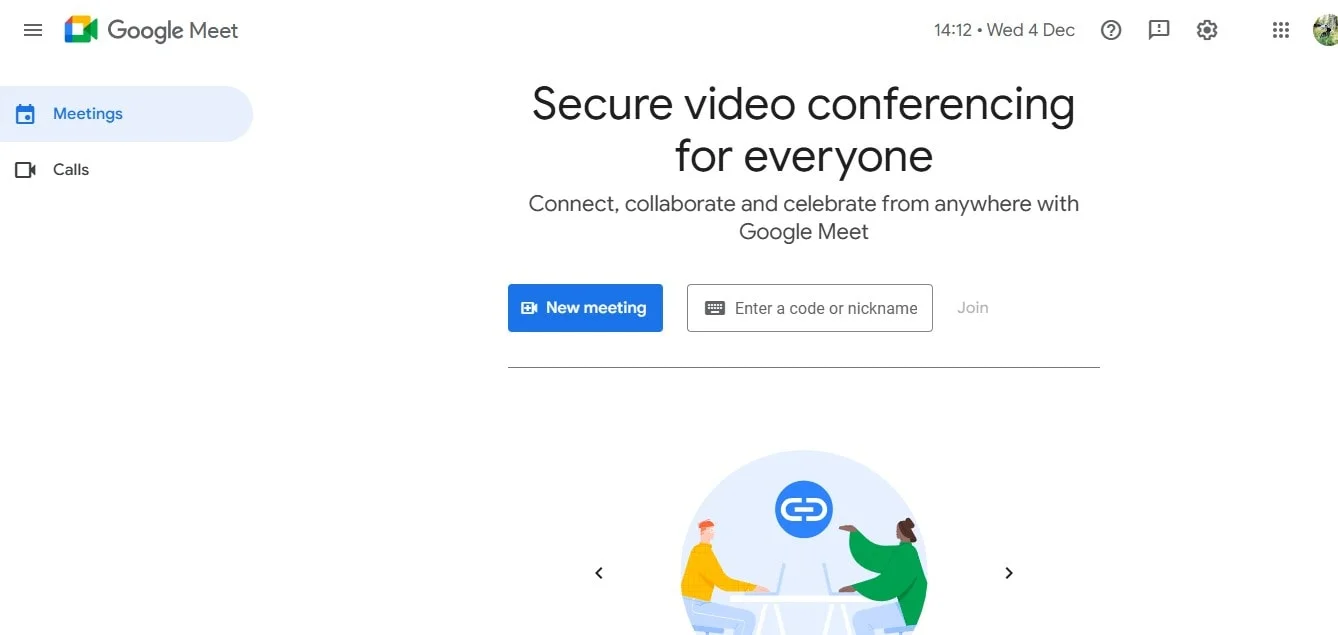
Googleカレンダーを通じてMeetセッションをスケジュールまたは開始するか、Google Meetの会議プラットフォームから直接開始します。
2。ライブキャプションを有効にする
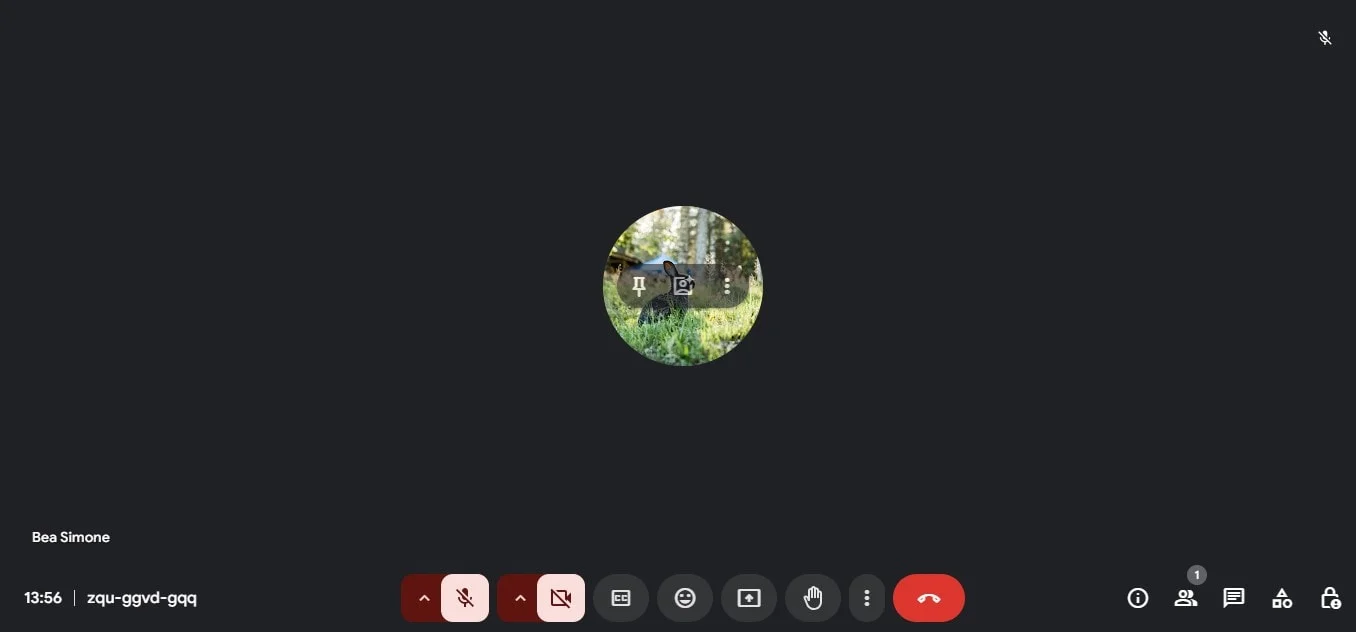
会議が始まったら、下部の「CC」アイコンをクリックします。オプションから「字幕をオンにする」を選択して、ライブ文字起こしの表示を開始します。
3。言語設定を調整する
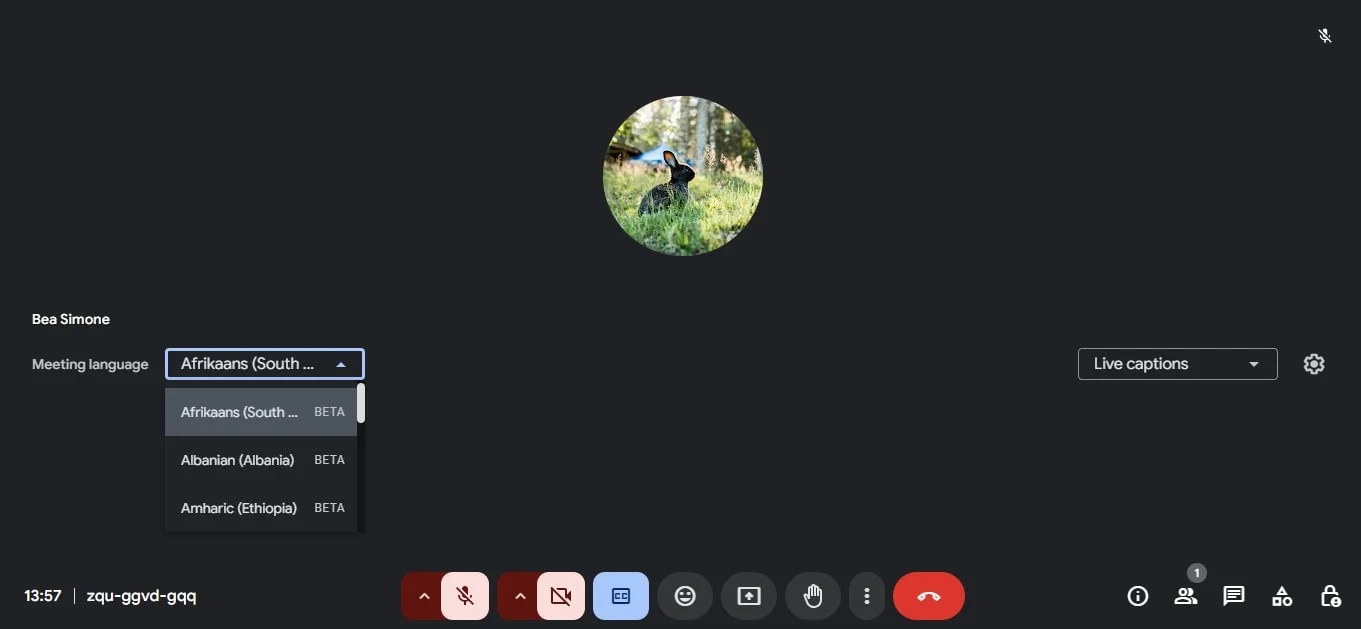
必要に応じて、字幕の言語を変更して自動的に文字起こしすることができます。再度、三つの点をクリックし、「設定」に進み、「字幕」を選択して、文字起こしを開始する際に希望の言語を選択します。
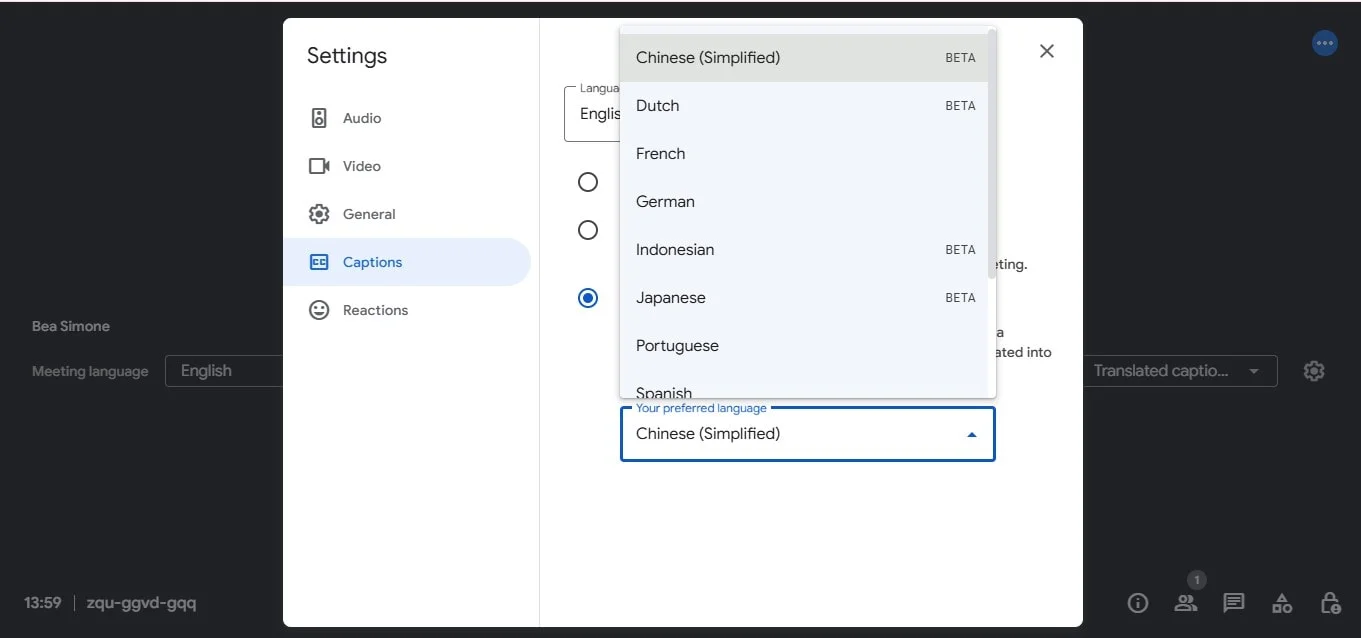
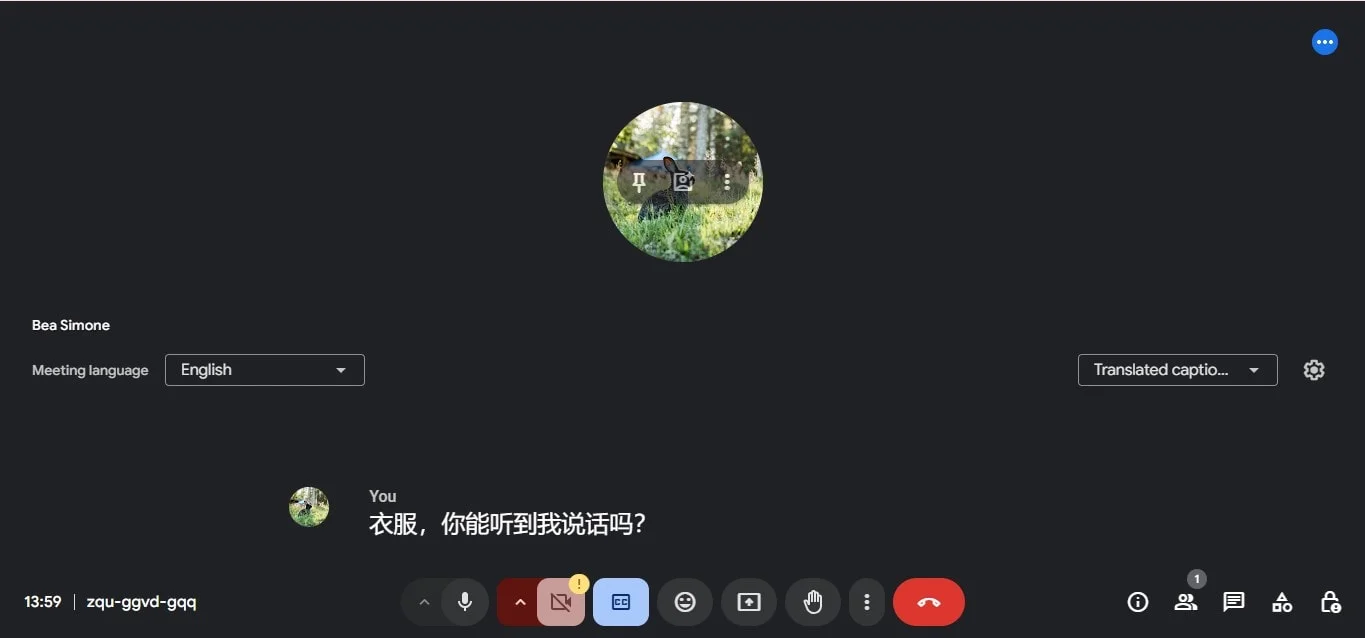
4。高度な文字起こしのためにサードパーティのツールを使用する
有料プランを使用していない場合や、話者の識別、要約、翻訳などの高度な機能が必要な場合は、Google Meetと統合されたサードパーティの文字起こしツールの使用を検討してください。これらのツールは、より詳細でアクセスしやすい文字起こし体験を提供できます。
Google Meetセッションを文字起こしする5つのメリット
エンゲージメント
Google Meetの通話文字起こしは、参加者が詳細なメモを取る代わりに会話に集中できるようにすることで、Google Meet通話中のエンゲージメントを高めます。書面での記録により、全員が議論を後から見直しやすくなります。
生産性
Google Meet会議を文字起こしすることで、すぐに使える会議の記録が提供され、生産性が向上します。これにより、チームはタスクの割り当て、意思決定の追跡、次回のGoogle Meet会議の準備がしやすくなり、同じ内容の繰り返しを避けられます。
アクセシビリティ
会議の文字起こしは、文書形式を好む参加者、聴覚に障害のある方、または非ネイティブスピーカーにとってのアクセシビリティを高めます。言語設定をカスタマイズすることで、希望する言語でのみ会議記録を提供でき、インクルーシブな環境が促進されます。
再利用
文字起こしは、企業がGoogle Meetの録画を研修資料、要約、またはナレッジシェアのためのコンテンツとして再利用することを可能にします。これらの記録は、Business StandardホストのDriveに保存され、整理と将来の参照に便利です。
ナレッジシェア
仮想会議の文字起こしを共同ホスト、チームメンバー、または他部門と共有することで、コラボレーションが向上します。簡単に検索できるGoogle Meetの記録により、ユーザーは重要な洞察やデータを抽出し、知識を組織全体で共有できます。
Google Meet会議を文字起こしする方法
会議の記録を保存する
Google Meetの会議を文字起こし用に保存するには、Bluedotのようなサードパーティの文字起こしツールや専用のChrome拡張機能を使用します。これらのツールは、Google Meet通話の終了後に、パソコン、Google Drive、または他の好みの場所に自動で会議記録を生成・保存できます。これにより、手動で文字起こしを書くよりも優れた選択肢になります。Google Driveは、文字起こしを安全に整理・共有するのに便利なオプションです。
編集と共有
文字起こしが完了したら、ライブ記録を確認し、正確性のために編集できます。重要なポイントを強調し、誤りを修正し、不要なコンテンツを削除します。最終的な記録は、会議リンク、メール、またはGoogle Docsなどのコラボレーションプラットフォームを通じて共有でき、すべての参加者がメモにアクセスできるようになります。
字幕と文字起こしの違い
Google Meetの通話中にライブ字幕(クローズドキャプション)が提供されますが、字幕と文字起こしは異なります。字幕はリアルタイムのアクセシビリティのためのサブタイトルであり、一方、文字起こしは会議全体の会話を詳細に記録し、ダウンロード可能な形式で提供され、会議後の参照に適しています。
精度のばらつき
Google Meetの録画用文字起こしツールは、バックグラウンドノイズ、話者の重なり、技術的な不具合などにより、時折精度が劣る場合があります。結果を改善するには、高度なAI機能を備えたツールを使用し、音声を明瞭に保ち、必要に応じて手動で修正する時間を確保するのが理想です。
結論
結論として、文字起こしは会議を正確で検索可能なテキストに変換するための貴重なツールであり、重要なポイントやアクション項目を簡単に把握できるようにします。議論されたすべての詳細を記憶するという課題を解決し、整理整頓と効率の向上に役立ちます。Meet会議の録画、文字起こし、管理を包括的に行いたい方には、Bluedot が最適なツールです。
Bluedot はすべての会議を録画(画面共有セッションを含む)できるだけでなく、録音のアップロード、AIによる文字起こし、自動生成されるメール、メモ作成、カスタマイズ可能な会議テンプレートなどの高度な機能を提供します。将来の使用に備えて安全に保存されるため、Meetの録画を安心して管理・アクセスできます。
さらにこのプラットフォームは、会議の洞察やコラボレーションを支援するAIチャット機能にも対応しており、生産性向上とチームのコミュニケーション強化に最適なツールです。
よくある質問(FAQs)
Google Meetの録画はどこに保存されますか?
Google Meetの会議は保存されますが、通常は会議ホストのGoogle Drive内の「Meet Recordings」フォルダに保存されます。これにより、会議のホストおよび参加者は、今後の参照のために録画へアクセスし管理するための適切な権限を持つことができます。会議終了後にGoogleドライブ内の該当フォルダに移動することで、会議の文字起こしや録画を見つけることができます。
Meetの文字起こしの精度はどれくらいですか?
Google Meetの文字起こし精度は、バックグラウンドノイズや複数人の同時発言といった要因により変動する場合があります。一般的には信頼性の高い文字起こしが得られますが、フィラーワード(無意味な言葉)や聞き間違いなど、いくつかの不正確な部分を修正するために編集が必要になることがあります。






