
「Google Meetでカメラが機能しないのはなぜですか」というイライラする問題に直面していますか?あなたは一人ではありません。このガイドは、このよくある問題の背後にある謎を解き明かし、実行可能な解決策を提供することを目的としています。トラブルシューティング方法を詳しく調べることで、問題を迅速に解決するための洞察を得ることができます。
権限の問題、ブラウザの互換性、エラーメッセージ、設定の不具合など、どのような問題であっても、これらのハードルを迅速に克服するための知識を提供します。ビデオ会議体験へのアクセスを取り戻し、バーチャル会議での円滑なコミュニケーションを実現するために、読み続けてください。
Google Meetカメラに関する7つのトラブルシューティングのヒント
Google Meet でカメラの問題が発生すると、ビデオ会議のセッションが中断される可能性があります。恐れる必要はありません。これらの問題を迅速に解決し、シームレスな会議に戻るのに役立つ 6 つのトラブルシューティングのヒントをまとめました。今すぐカメラにアクセスする方法は次のとおりです。
1。会議の前にカメラと接続をテストしてください。
入会前、もしくは Google Meet への招待状の送信、簡単なテストを行って、カメラとインターネット接続が正しく機能していることを確認するのが賢明です。Google Meet には、自分だけと「会議に参加する、または会議を開始する」オプションがあります。この機能を使用して、カメラが正しく表示され、音声がクリアで、接続に問題がないことを確認します。
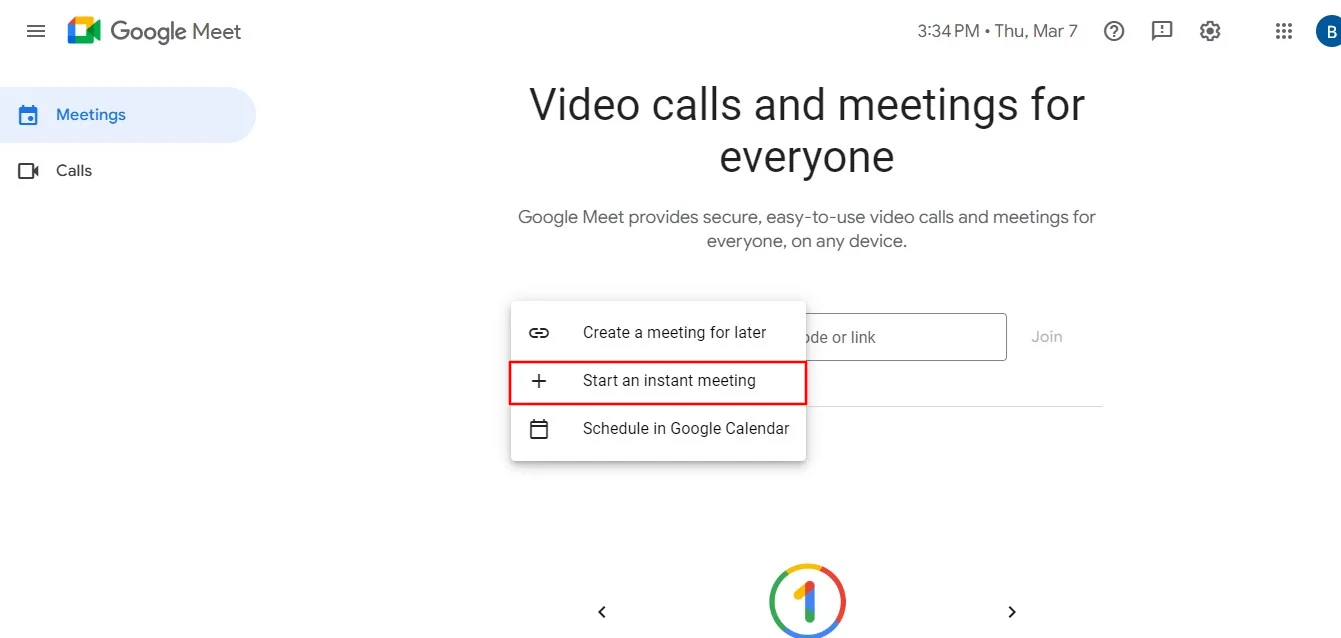
この会議前のチェックにより、重要なディスカッションやプレゼンテーション中に混乱を招く可能性を防ぐことができます。
2。Google Meet でカメラにアクセスできることを確認する
時 会議への参加、Google Meet アプリはカメラへのアクセスを促します。カメラの許可を拒否すると、黒い画面が表示されます。この問題を解決するには、Google Meet カメラにカメラの使用許可を付与してください。Google Chrome でカメラへのアクセスを許可する方法は次のとおりです。
1。Google ミートミーティングにログインします。
2。アドレスバーの Google Meet の URL の横に動画アイコンが表示されます。このアイコンをクリックします。
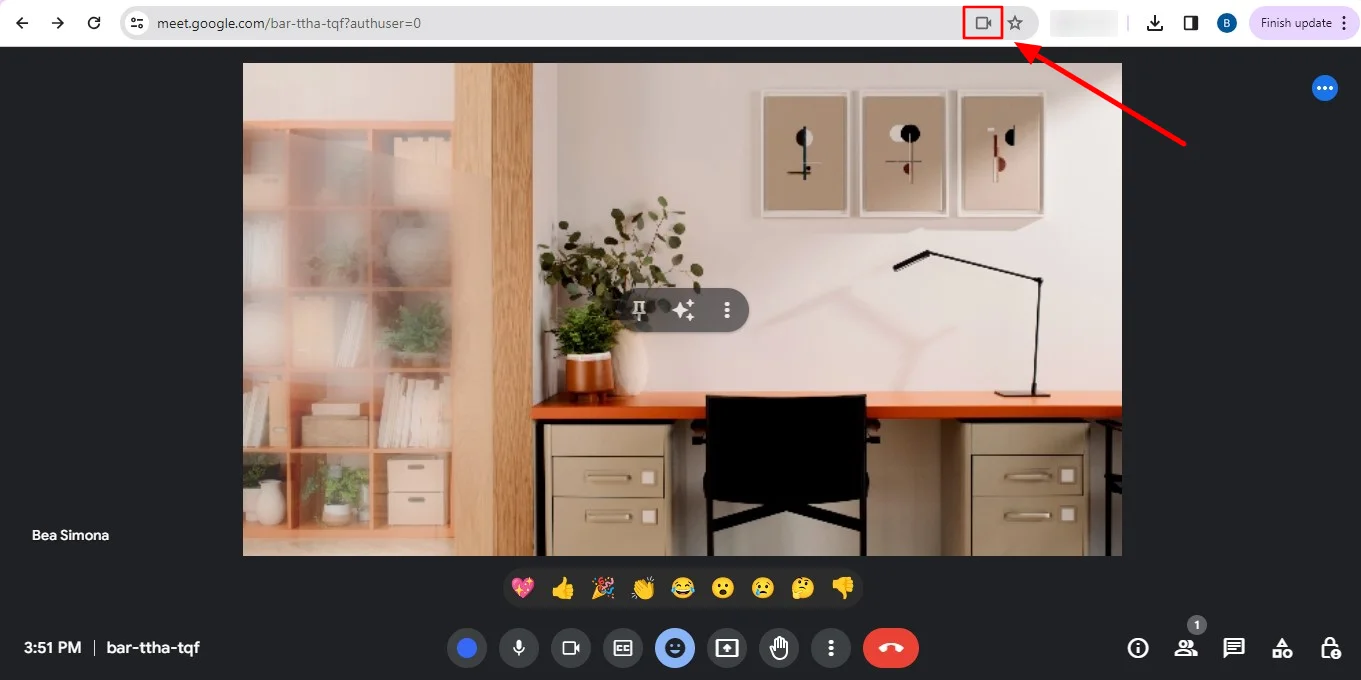
3。動画アイコンをタップして最初のオプションを選択し、「完了」をクリックします。
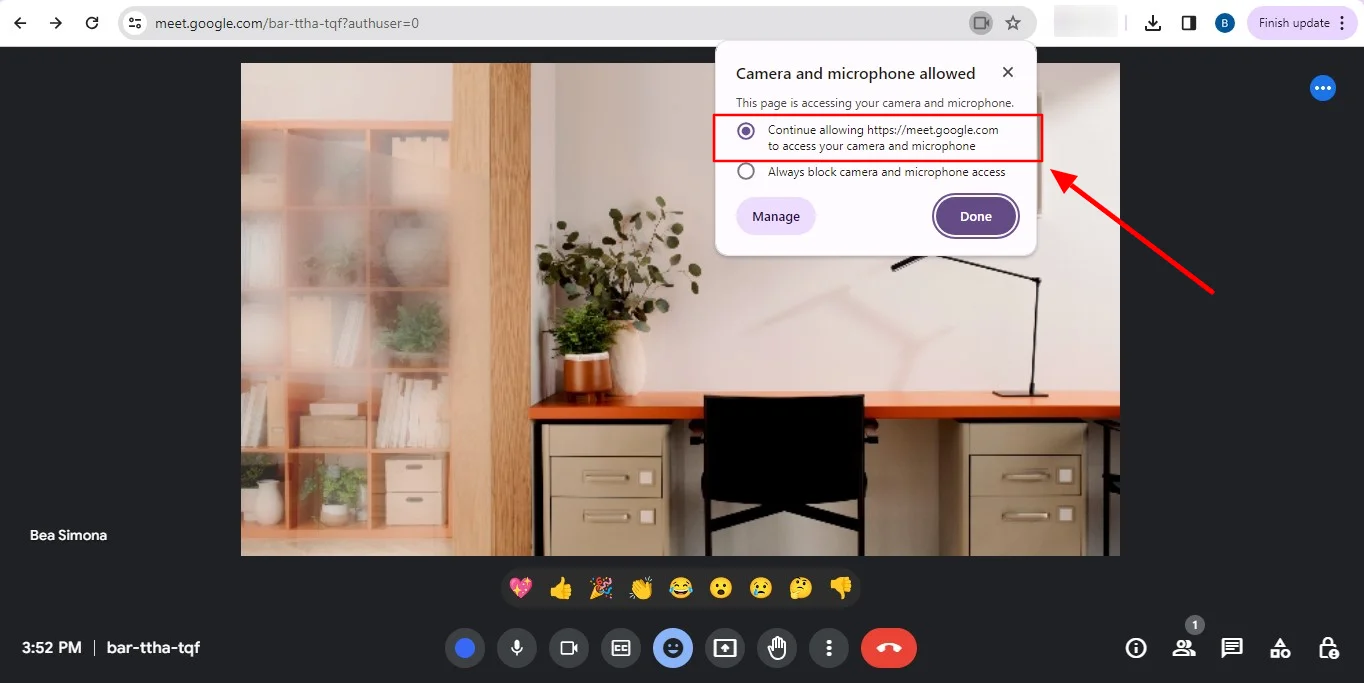
4。これで、Chrome の Google Meet でカメラにアクセスできるようになります。
3。他のアプリがカメラを使用していないことを確認します。
他のバックグラウンドアプリケーションでもカメラとマイクが使用されている場合、Google Meet ではそのカメラとマイクを使用したり、動画を表示したりすることはできません。会議中はカメラに映しませんが、表示はできます。 Google Meet ですべてのユーザーを表示する。ZoomやMicrosoft Teamsなどの他のビデオ会議アプリがカメラにアクセスしていないことを確認してください。
ラップトップのカメラインジケータライトが点灯している場合は、バックグラウンドでカメラを使用している他のアプリを見つけて閉じます。その後、Google Meet ミーティングに参加し、カメラアイコンをクリックしてウェブカメラを有効にします。
4。ウイルス対策ソフトウェアを確認してください。
ウェブプロテクション機能を備えたウイルス対策プログラムは、ウェブカメラをブロックしたり、カメラ機能に自動的にアクセスしたりする可能性があるため、必ず確認してください。これらのウイルス対策ソリューションに「すべてのアプリケーションでウェブカメラへのアクセスをブロックする」などの設定がある場合は、必ずオフにしてください。または、一時的に無効にして、カメラの使用に及ぼす影響を調べてください。
5。Google Meet でカメラの設定を確認してください。
Google Meet は通常、システムに組み込まれているカメラアプリケーションを使用します。端末に複数のカメラが接続されていると、特に Windows では、アプリが間違ったカメラを選択する可能性があります。ただし、複数のカメラを使用したい場合や、他社製のカメラアプリを使用する場合は、Google Meet のカメラ設定を適宜調整して修正する必要があります。デフォルトのカメラを変更する方法は次のとおりです。
1。ブラウザで Google Meet を起動します。
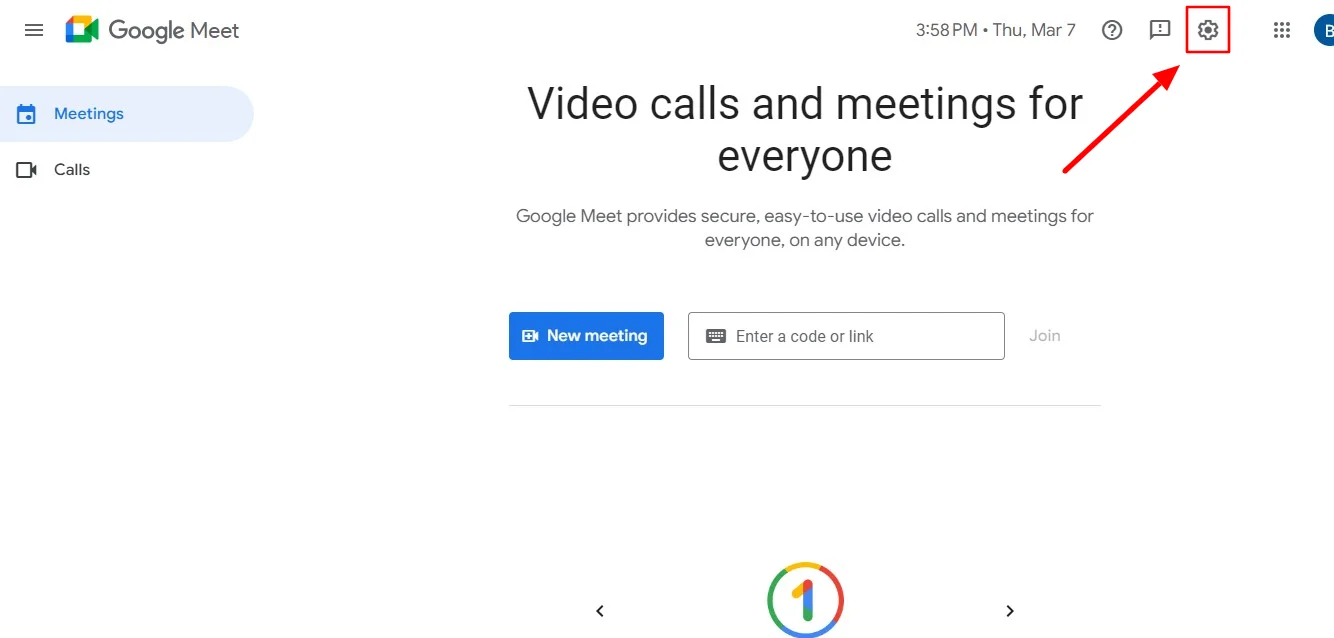
2。右上隅にある歯車アイコンをクリックして設定にアクセスします。
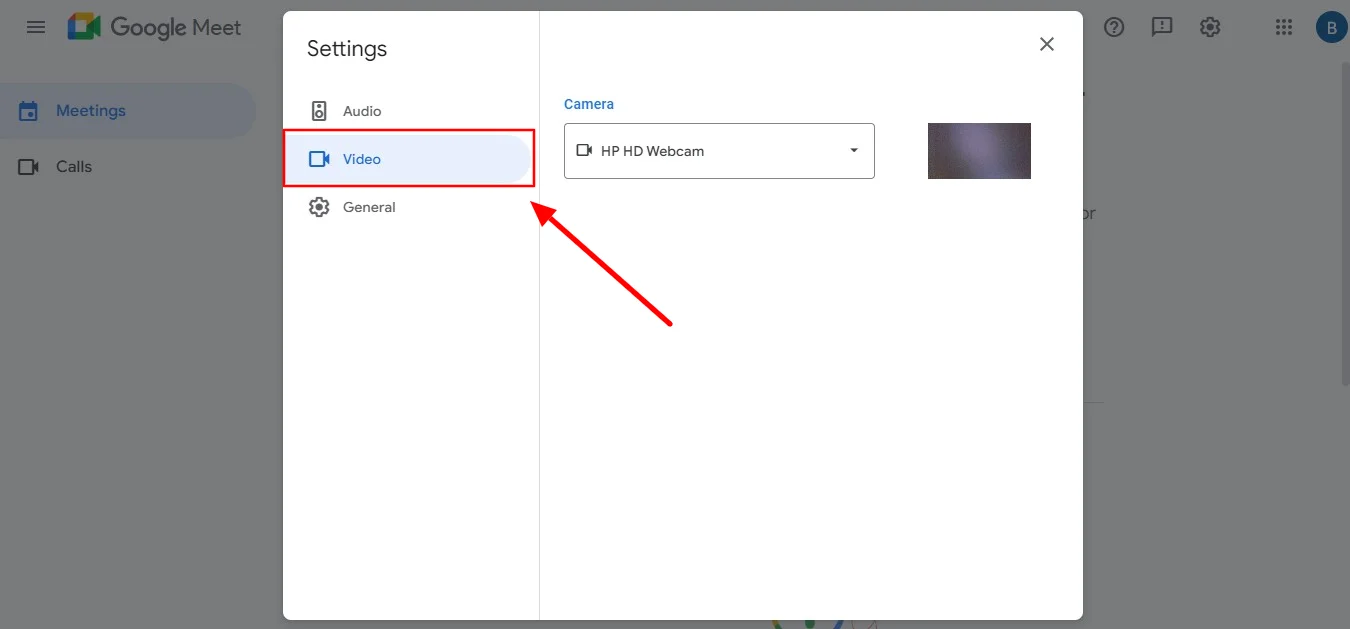
3。左側の [動画] タブに移動します。
4。デフォルトのカメラオプションを選択し、リストから好みのカメラを選択します。
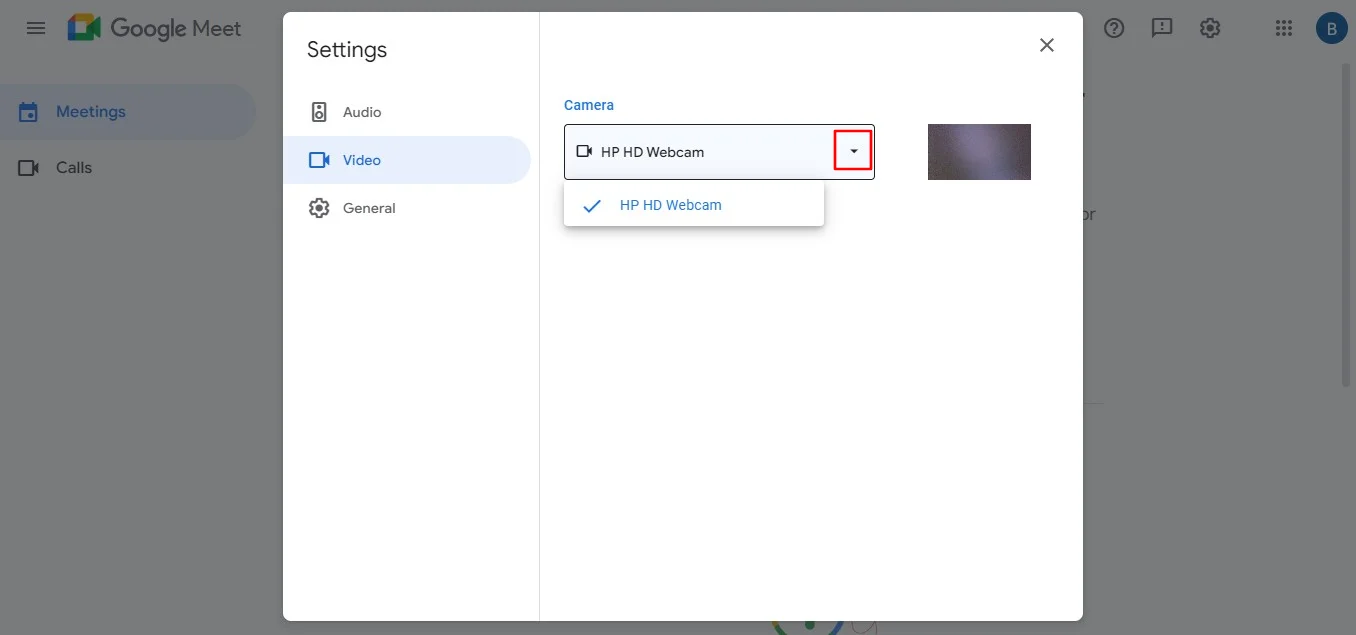
5。選択すると、デフォルトの Google Meet カメラが更新されます。ミーティングに参加して、改善点を確認してください。
6。コンピューターを再起動して更新してください。
一見簡単そうに見えますが、この解決策は見過ごされがちです。一時的な不具合により、ブラウザーの機能が妨げられることがあります。この問題を解決するには、すべてのタブを手動で閉じてからブラウザを再起動してください。さらに、保留中の更新がないかどうかを確認して、ブラウザーの最新バージョンが最新であることを確認してください。
それでも問題が解決しない場合は、デバイスのオペレーティングシステムを更新する必要がある場合があります。Windows は通常、更新プログラムを自動的にインストールしますが、[スタート] ボタンをクリックして「更新」と入力すると手動で確認できます。次に、[更新プログラムの確認] を選択し、利用可能な更新プログラムがあれば続行します。
7。ブラウザが Google Meet にアクセスできることを確認します。
ブラウザの設定や更新により、Google Meet カメラが動作しなくなったり、黒い画面が表示されたりすることがあります。この問題を解決する方法を見てみましょう。
- ブラウザキャッシュをクリア: ブラウザの設定に進み、閲覧データを消去するオプションを見つけて、キャッシュと Cookie を選択します。次に、それらを消去します。
- 別のブラウザを試してください。 1 つのブラウザが動作しない場合は、別のブラウザを試してください。Google Meet は、ブラウザが異なればより適切に処理できる場合があります。
- ハードウェアアクセラレーションの確認: ブラウザには、問題を引き起こす可能性のあるこの機能がある場合があります。設定でオフにして、問題が解決するかどうかを確認してください。
結論
Google Meetの通話中にカメラの問題に遭遇した場合でも、ストレスを感じないでください。上記のトラブルシューティング手順は、問題をすばやく特定して解決するのに役立つはずです。正しいカメラ通話権限を確認し、他のアプリがそのカメラを使用していないことを確認し、最新のソフトウェアアップデートが適用されていることを確認すれば、すぐにカメラに戻ることができます。
ビデオ会議にとどまらないシームレスな Google Meet 体験をお求めなら、Bluedot をご検討ください。カメラの問題を解決することは重要ですが、会議、特に画面が共有されている場合は、会議で議論された貴重なコンテンツをキャプチャすることも不可欠です。Bluedot が提供するのは以下のとおりです。 自動文字起こしただし、安全な会議記録にも優れています。
Bluedotを使用すると、インテリジェントにやりながら会話に集中できます 記録 後で参照できるように、すべての単語と画面を共有します。それも Google Meet の録画を保存します 後でね
Bluedotはレコーディングのワンストップショップを提供し、 転写また、議事録を生成することもできるので、Google Meetユーザーにとって非常に貴重なツールとなっています。 無料の拡張機能をお試しください。






