
iPhoneでオーディオを録音するのはシンプルで便利なプロセスで、さまざまな目的で高品質のオーディオをキャプチャできます。会議の録画、ポッドキャストの作成、または単に考えを記録したい場合でも、ボイスメモアプリはシンプルで信頼性の高いソリューションです。このガイドでは、音声録音の方法を説明し、高品質の音声を録音してユーザーエクスペリエンスを向上させるためのヒントを紹介します。
さらに読み進めることで、音声がクリアでアクセスしやすい状態に保たれながら、録音の編集と共有に関する最高の洞察が得られます。外出先でも最適な録音方法を見つけて、iPhoneで録音したものを最大限に活用しましょう。
iPhoneでオーディオを録音できますか?
音声メモアプリを使ってiPhoneに音声を録音できます。より高度な録音機能が必要な場合は、アプリストアにあるサードパーティのアプリを使用することもできます。ボイスメモアプリはiPhoneの主要なボイスレコーダーで、この機能を使えば無料で簡単に音声を録音できます。
音質を高めたい、または周囲の雑音を減らしたい場合は、デバイスに接続する外部マイクの使用を検討してください。メモアプリに音声を埋め込んでメモをカスタマイズしたり、メッセージアプリでは録音をテキストで送信したりすることもできます。
すべての録音はボイスメモアプリに自動的に保存され、そこで編集したり、短い音声メモ用にトリミングしたり、メモを他のアプリと共有したりできます。
ボイスメモを使ってiPhoneでオーディオを録音する方法
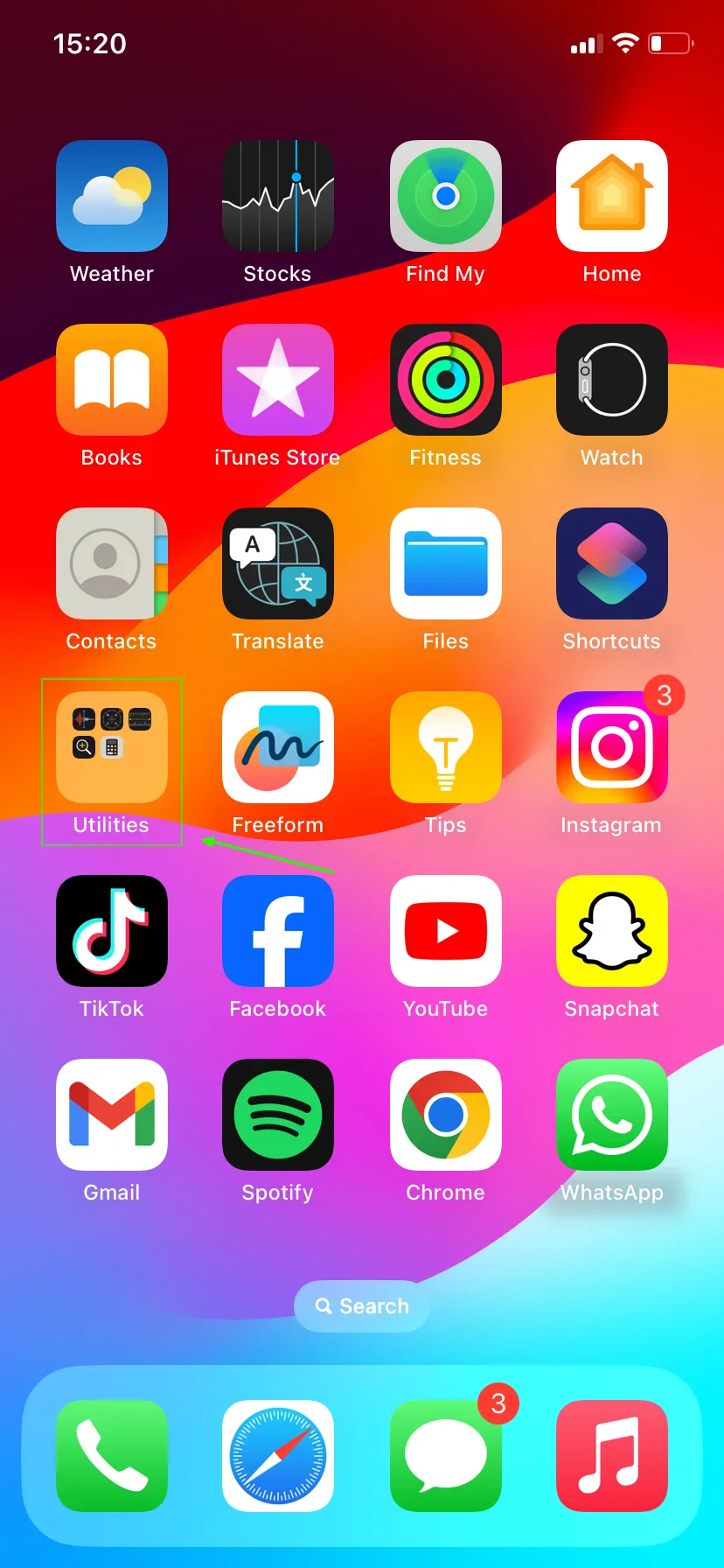
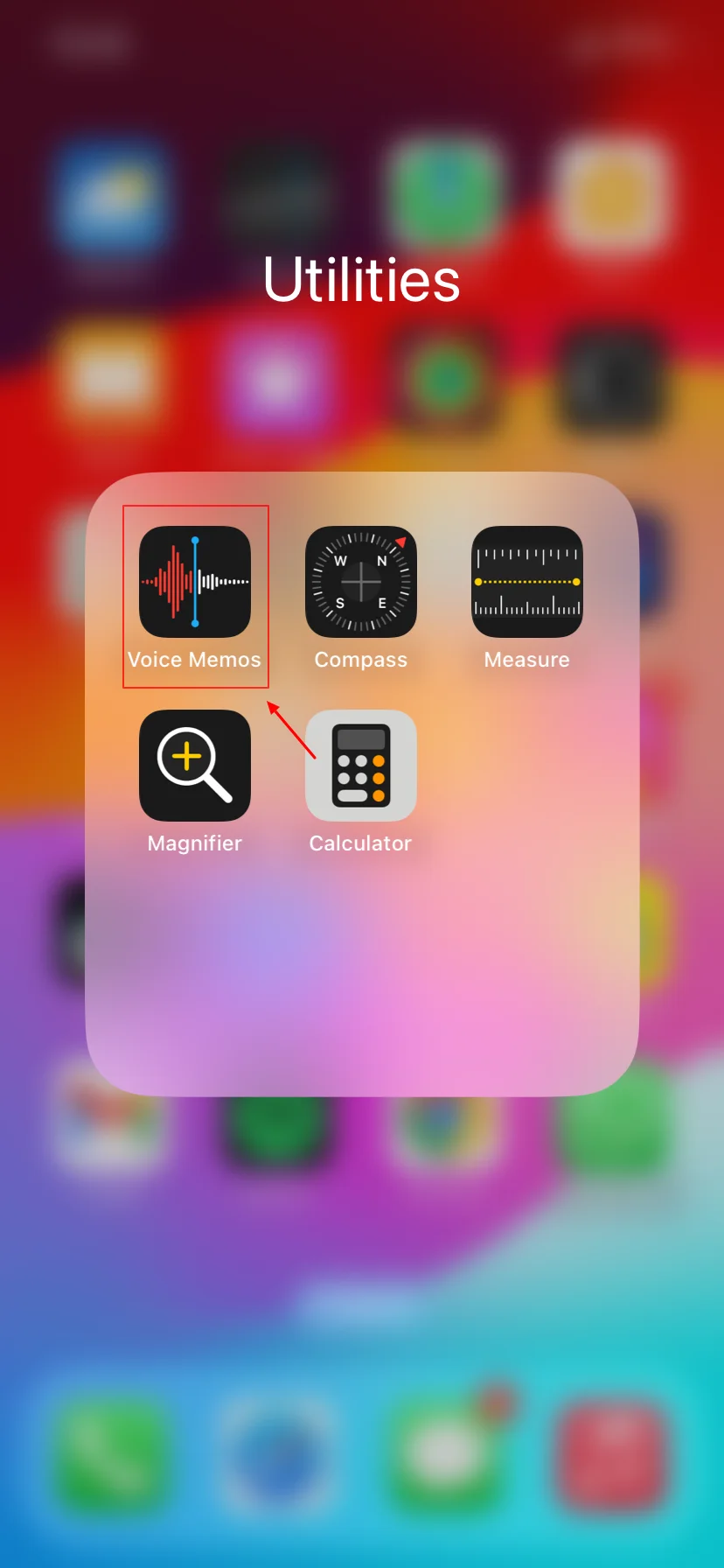
ボイスメモアプリを見つけて起動する
iPhoneで録音を開始するには、ホーム画面でボイスメモアプリを探してみてください。ホーム画面から削除したり、ホーム画面から削除したりした場合は、App Library で見つけることができます。この無料アプリはすべてのiOSデバイスにプリインストールされており、音声録音をキャプチャするための最も信頼性の高いボイスレコーダーの1つです。また、通話を録音するのにも最適なアプリです。
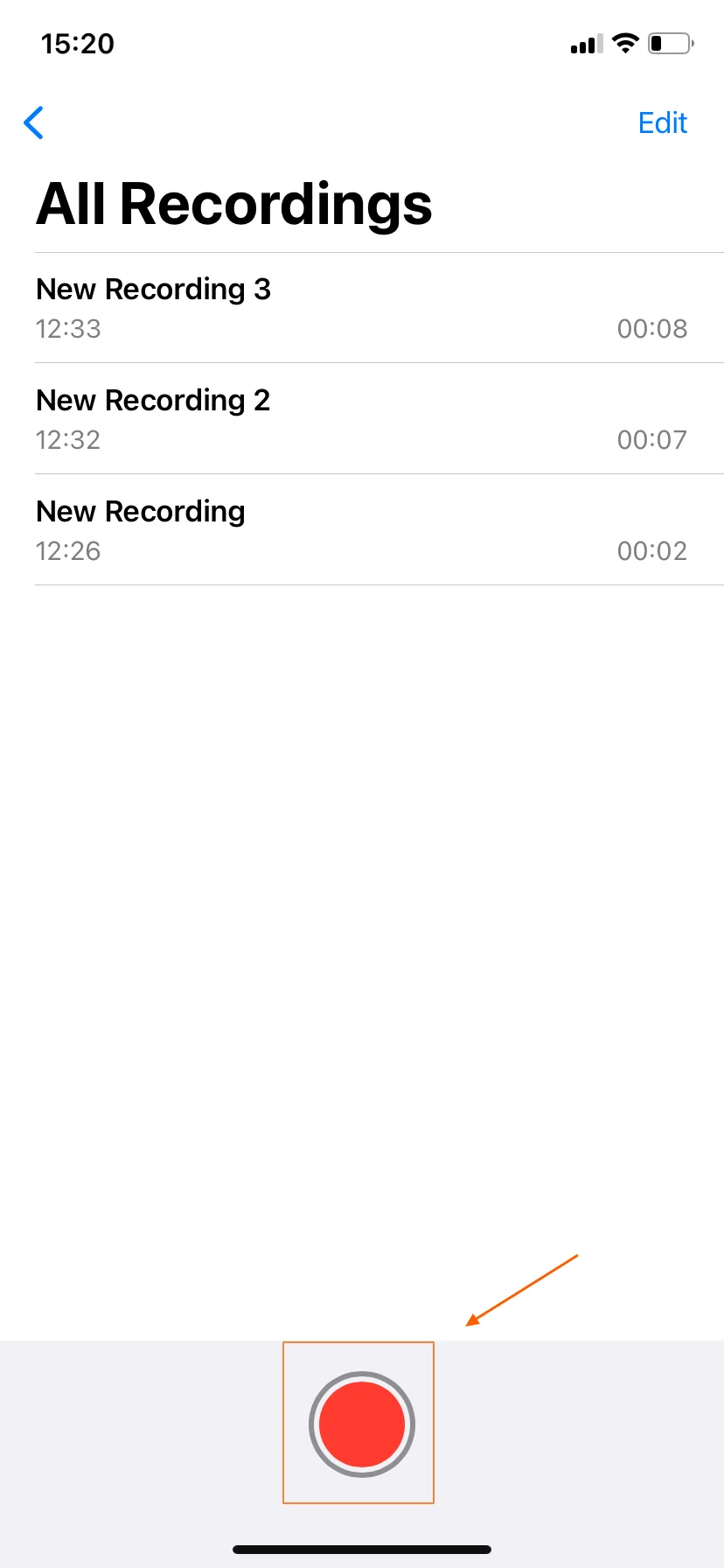
録音ボタンを押す
メインのボイスメモ画面が開いたら、赤い録音ボタンをクリックして通話または音声メモの録音を開始します。Dynamic Islandでは赤い丸い録音ボタンが四角に変わったり、ステータスバーの内蔵マイク自体が録音中であることを示すのに気づくでしょう。高音質のオーディオを録音するには、外部マイクを接続して、サウンドの邪魔になるバックグラウンドノイズを減らすようにしてください。
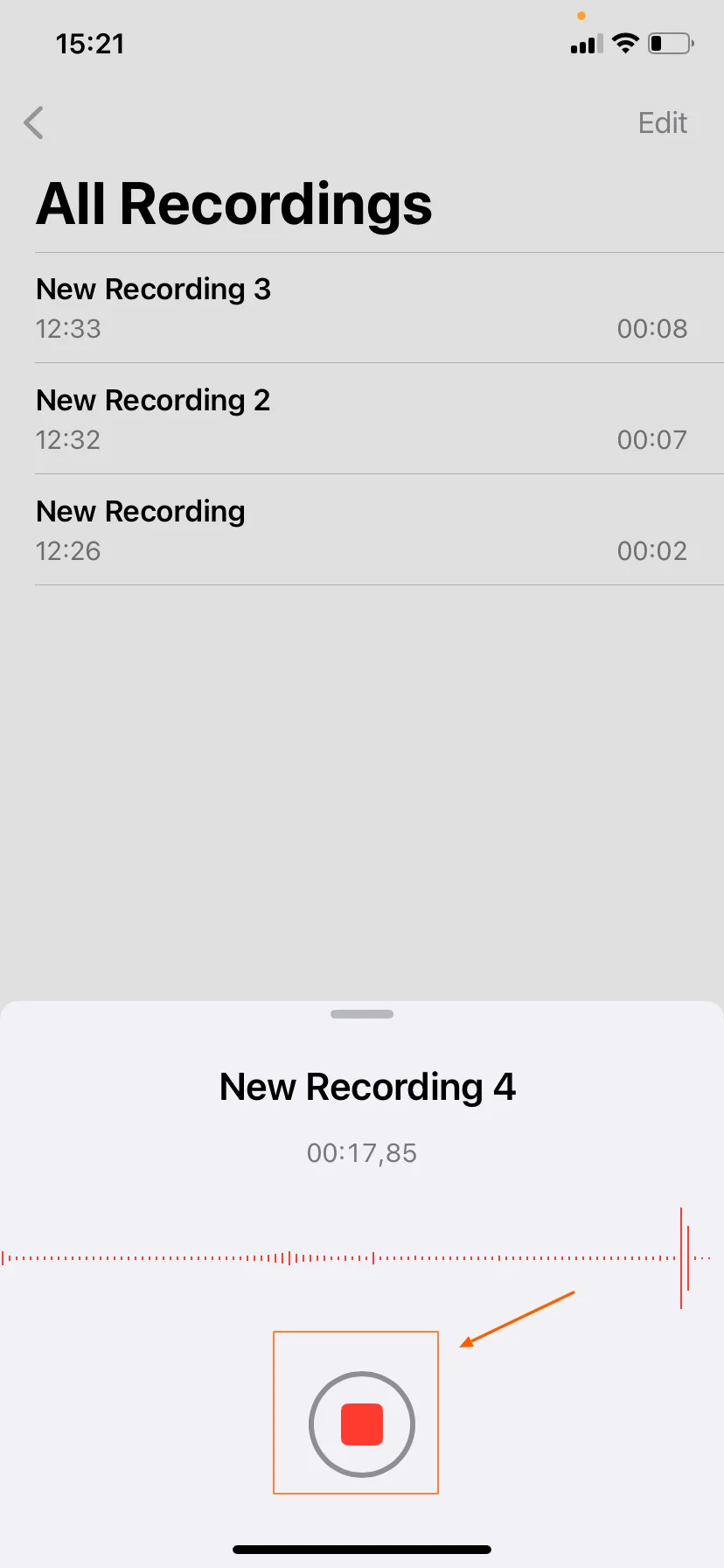
オーディオを録音する
録音するときは、iPhoneのマイクにはっきりと話すようにして、最高の音質を維持してください。このアプリは、音声メッセージの録音、セミナー、個人的なメモの録音、曲を書いたり、ちょっとした考えやアイデアを録音したりするなど、さまざまな目的に使用できます。
記録を一時停止または停止する
録音を一時停止するには、一時停止ボタンをクリックするだけです。録音を開始するには、「再開」をタップします。録音を停止するには、四角形の赤い録音ボタンをクリックします。録音は、アプリ内の新しい録音として、自動的に残りの録音の下に保存されます。

録音に名前を付けて保存する
録音をクリックすると、より多くの機能にアクセスできるようになります。録音名をタップし、名前を変更したい名前を入力して [保存] をタップすると、名前を変更できます。
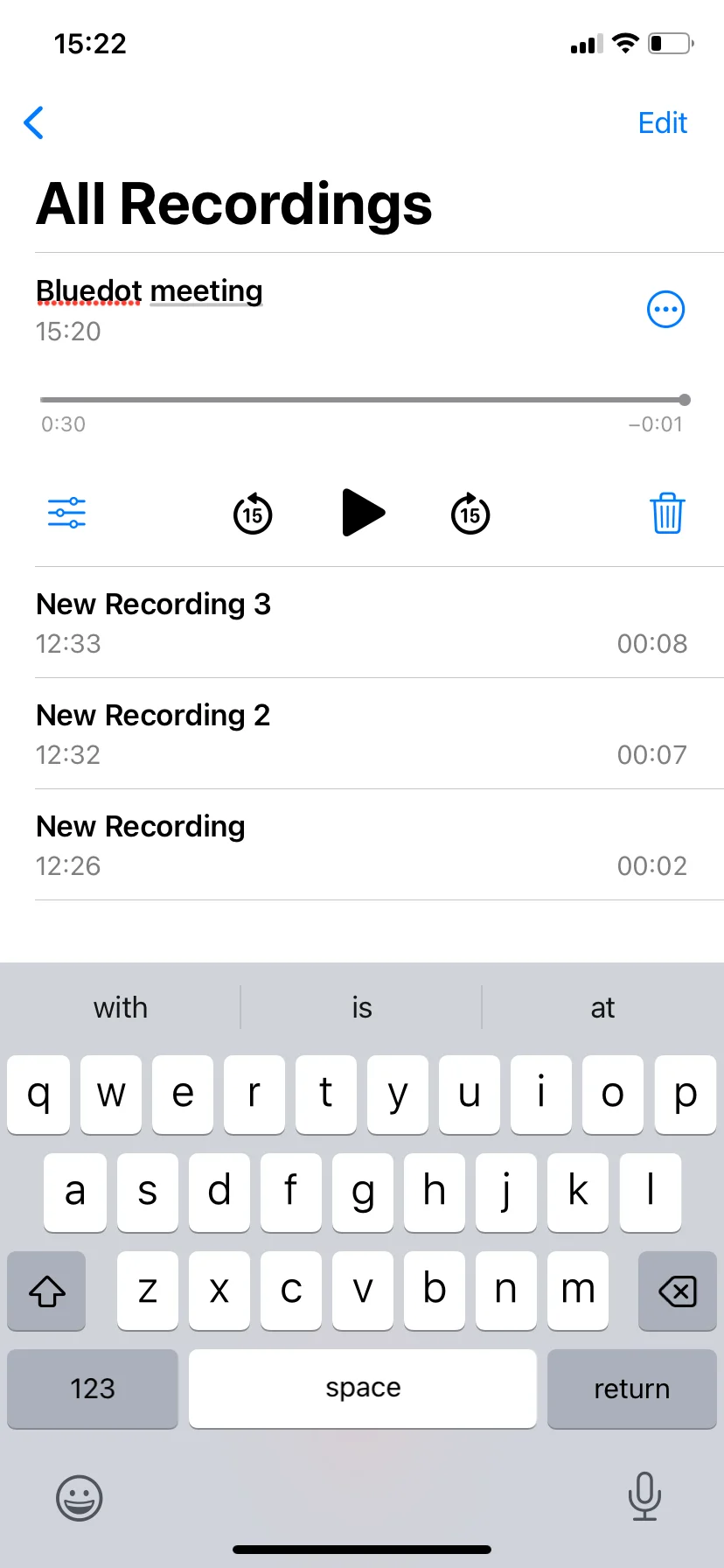
録音したオーディオにアクセスして編集する
選択した録音を開いて再生し、録音レベルを監視し、再生速度を調整します。編集機能を使用して録音を編集したり、編集ツール付きのサードパーティアプリをダウンロードして、録音を縮小したりできます。編集が終わったら、「保存」をタップします。共有オプションを使って、電子メール、メッセージ、その他のアプリを使ってオーディオファイルを共有できます。
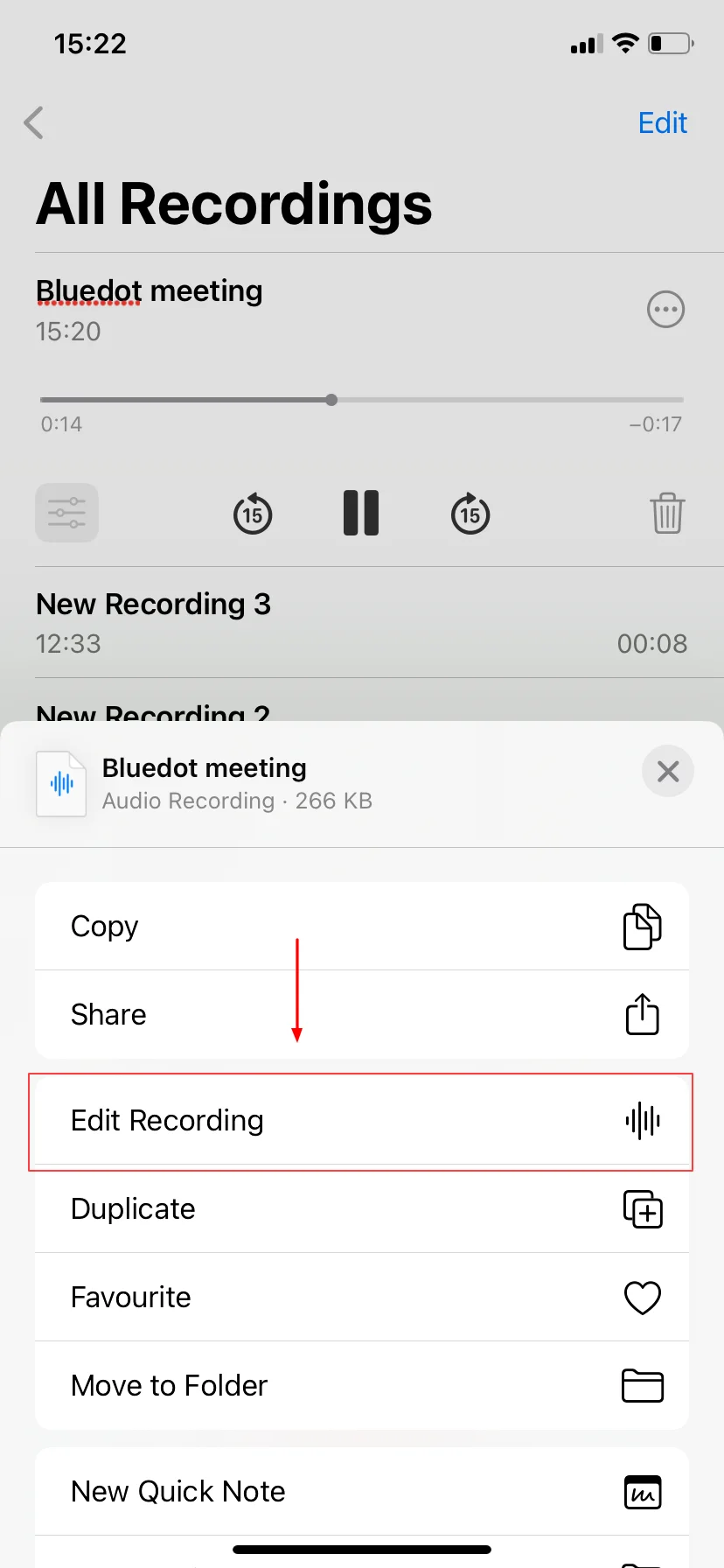
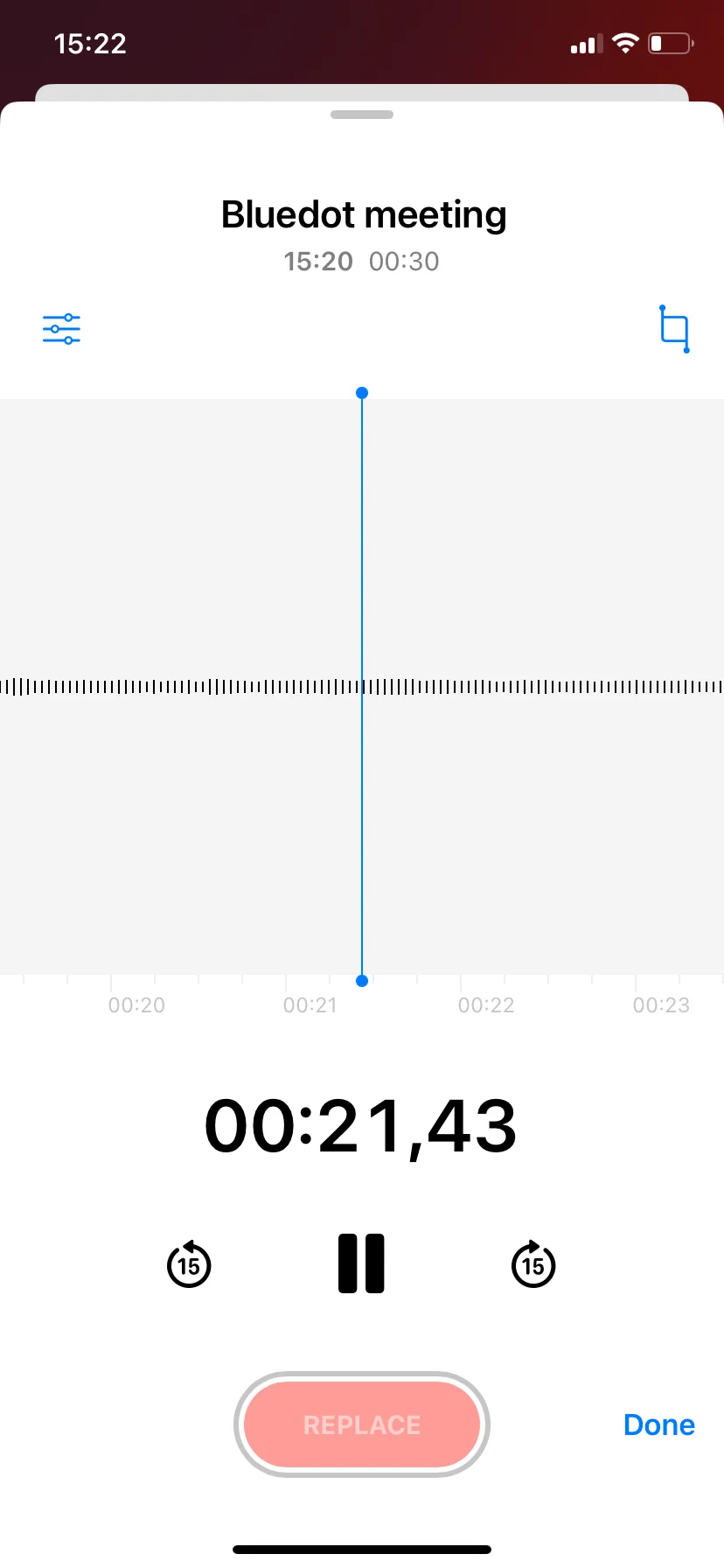
iPhoneでオーディオ録音を共有する方法
レコーディングを選択する
ボイスメモアプリに移動し、録音が保存されている場所に移動します。共有したい録音をクリックします。
共有オプションにアクセスする
録音を選択した状態で、画面の右側にある3つのドットのメニューアイコンをクリックするか、共有ボタンをクリックして共有オプションを開きます。このメニューには、ファイルを共有するためのさまざまなオプションがいくつか表示されます。
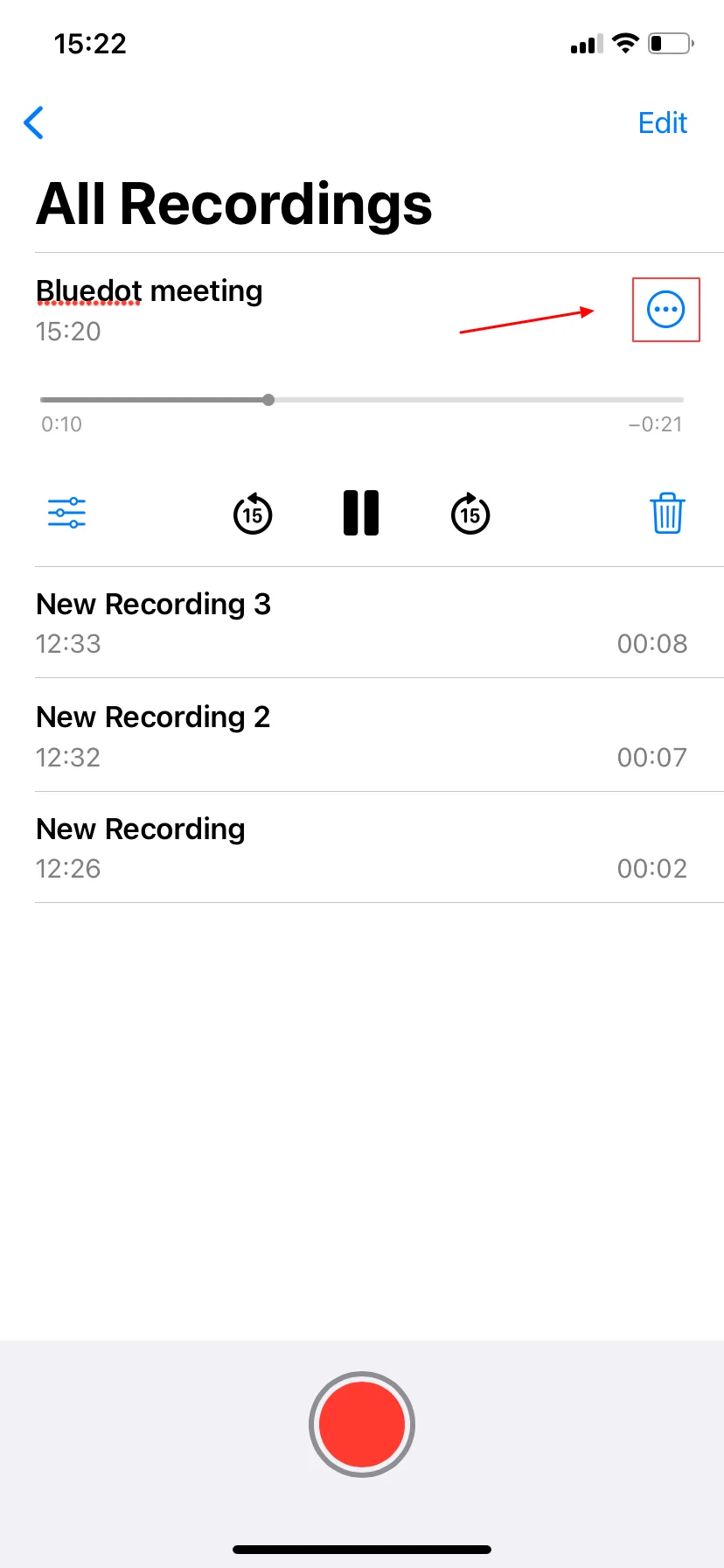
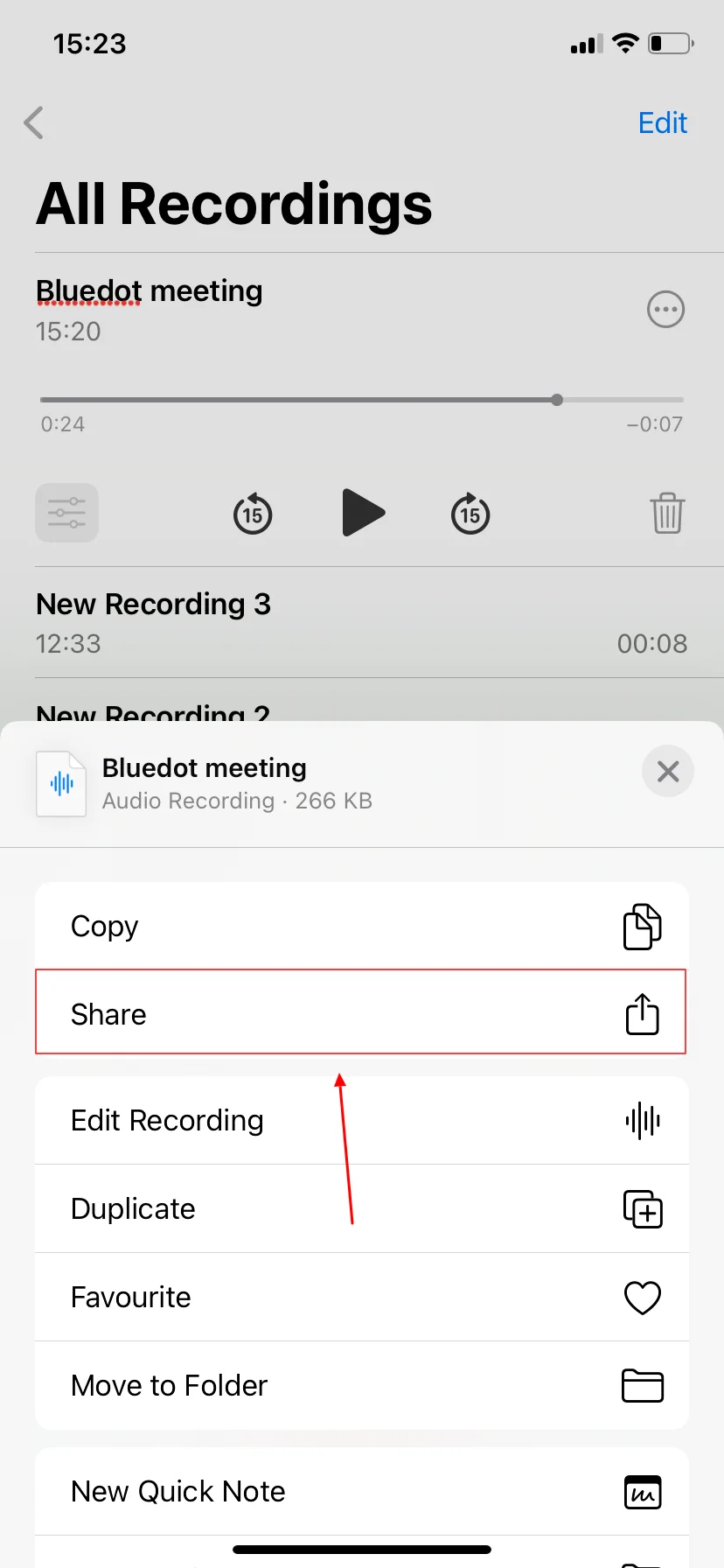
共有オプションを選択する
メール、テキストメッセージ、Airdrop など、オーディオファイルをサポートしている方法やアプリを選択してください。録音したものを複数の人と共有したい場合は、メールやグループメッセージの使用を検討してください。
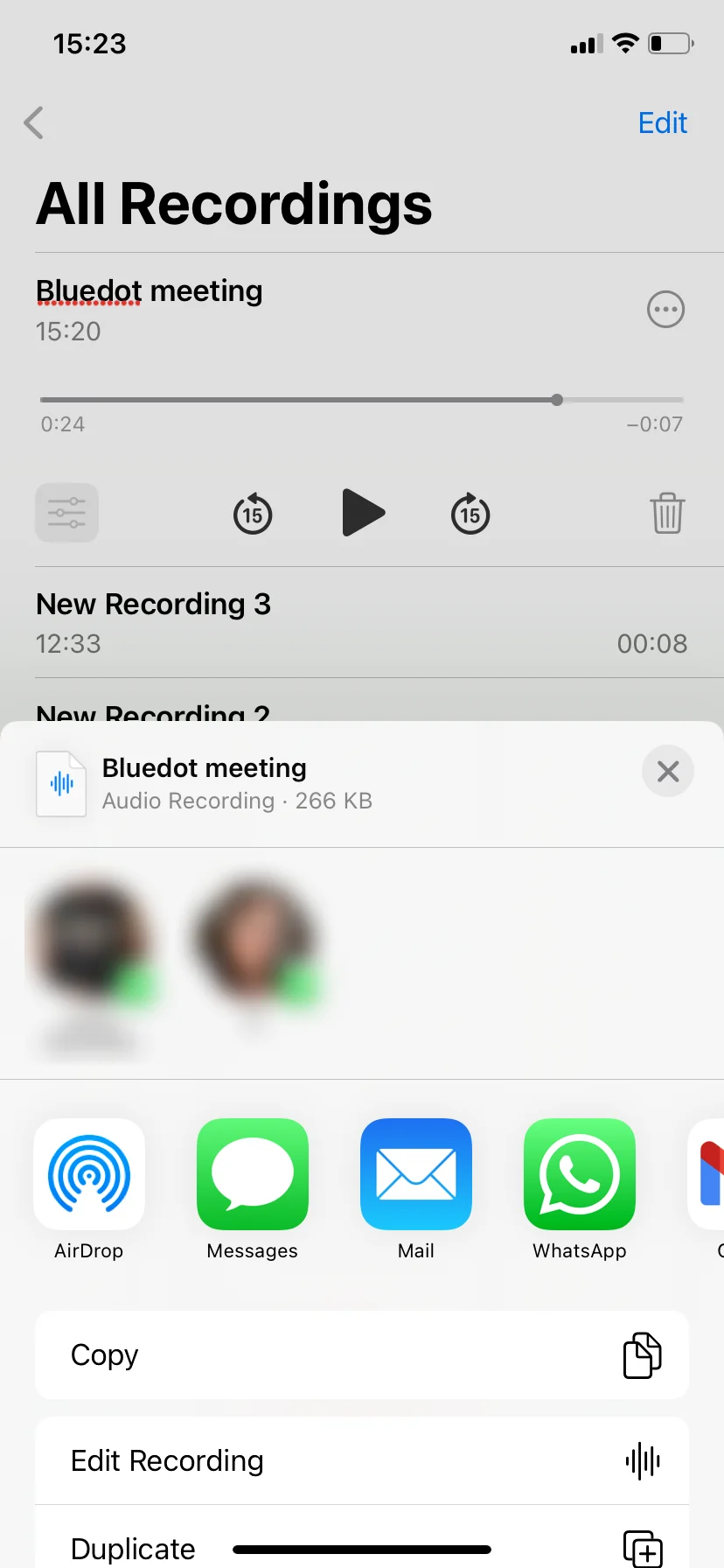
共有を完了する
選択したアプリに表示される指示に従って、共有を完了します。オーディオファイルは、選択した共有方法に基づいて送信されます。Airdrop で共有する場合は、必ず両方のデバイスが互いに十分に近接していることと、Bluetooth と Wi-Fi が有効になっていることを確認してください。メールに添付して送信する場合は、ファイルに表示されているサイズ制限を超えないようにしてください。
ボイスメモを保存する方法
iCloud にボイスメモを保存する
これは、すべての重要な情報にすべてのデバイスから、少なくとも1人のユーザーが常にアクセスできるようにするための最善の方法です。ボイスメモを保存して iCloud と同期させる方法は次のとおりです。
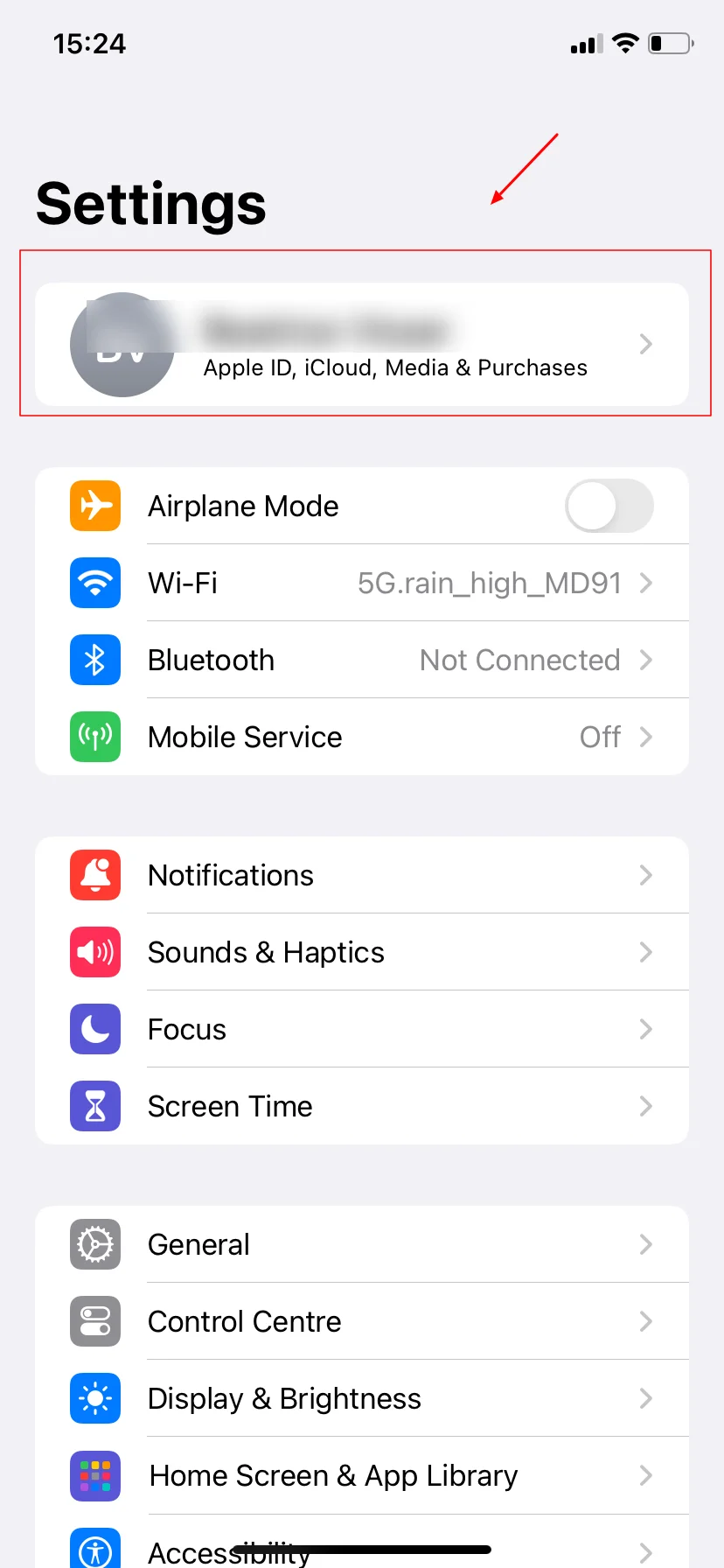
- [設定] に移動します。
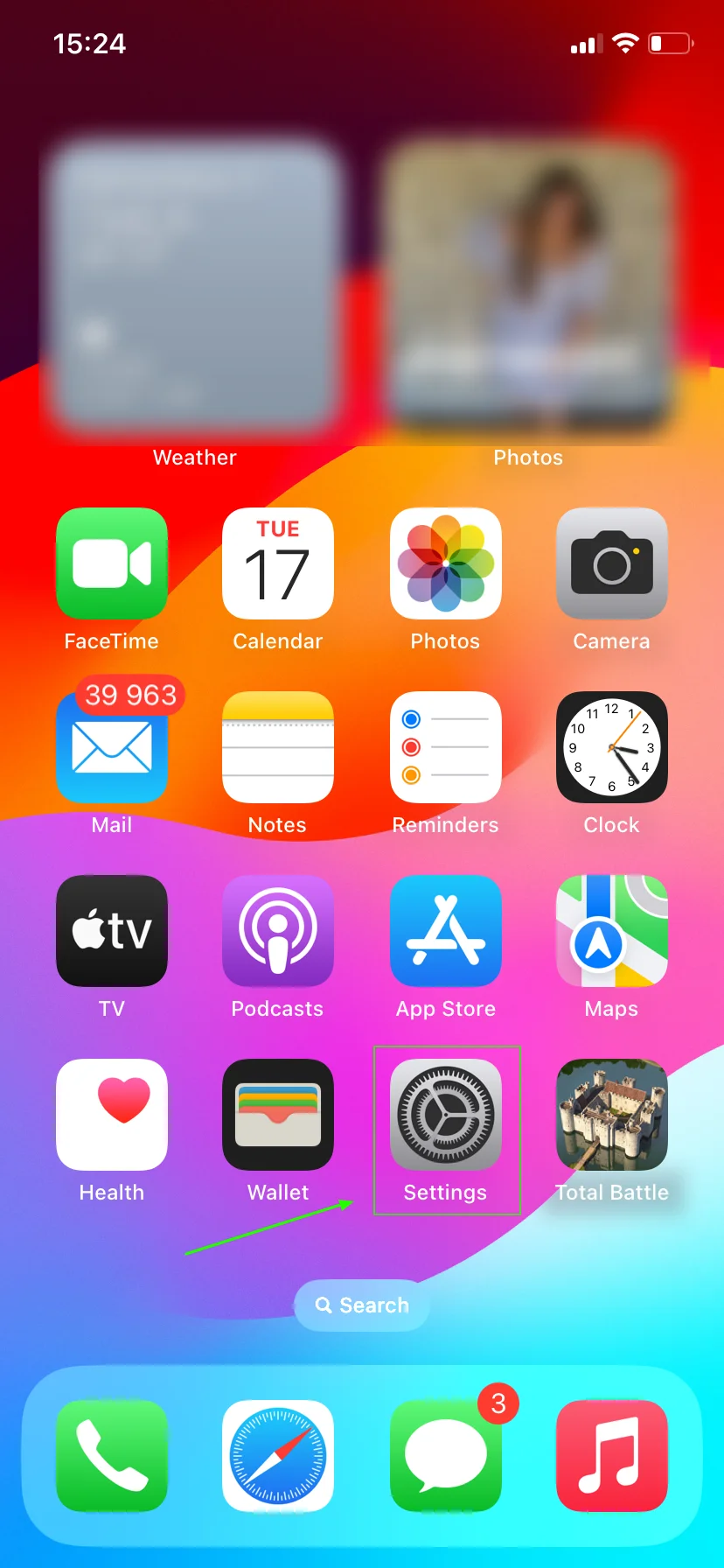
- あなたの名前に行きなさい。
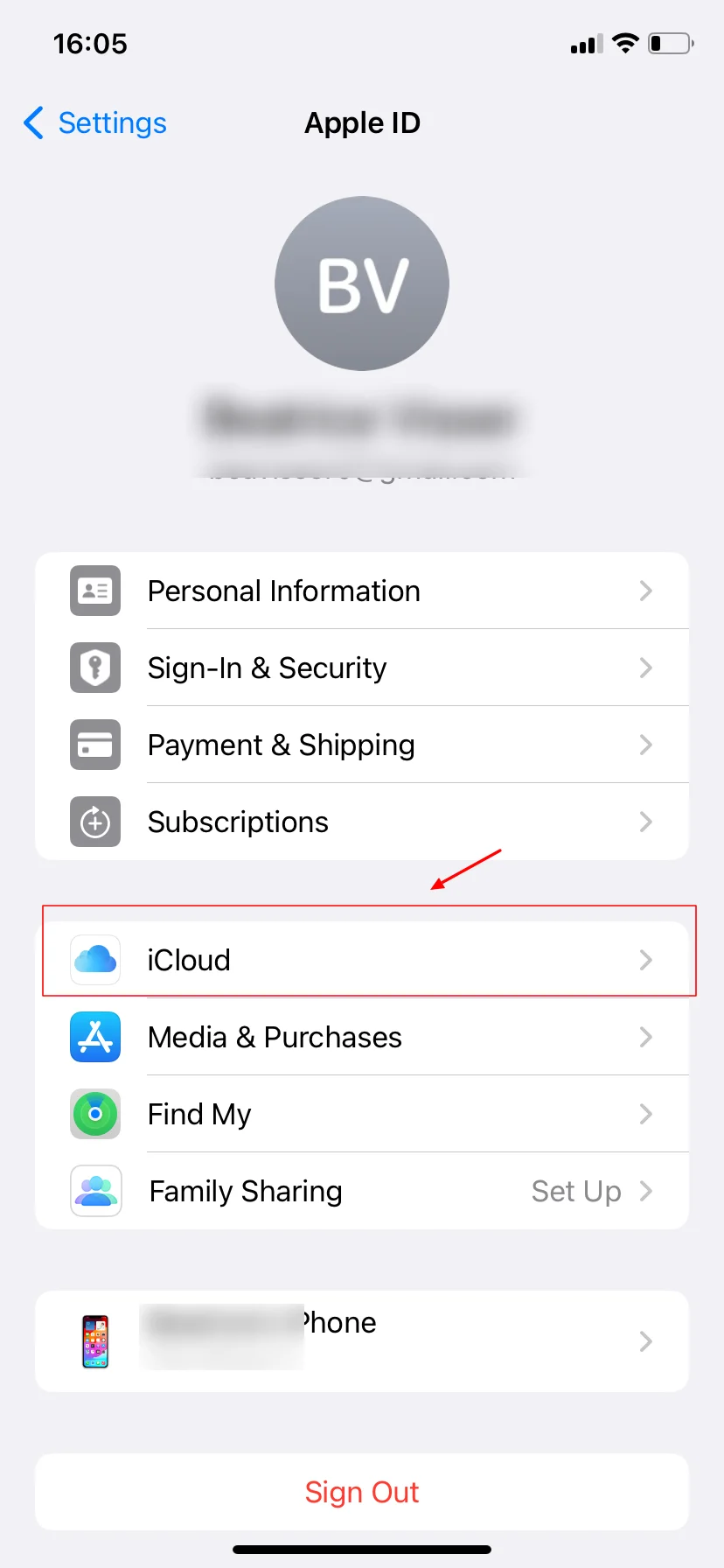
- iCloud をクリックします。
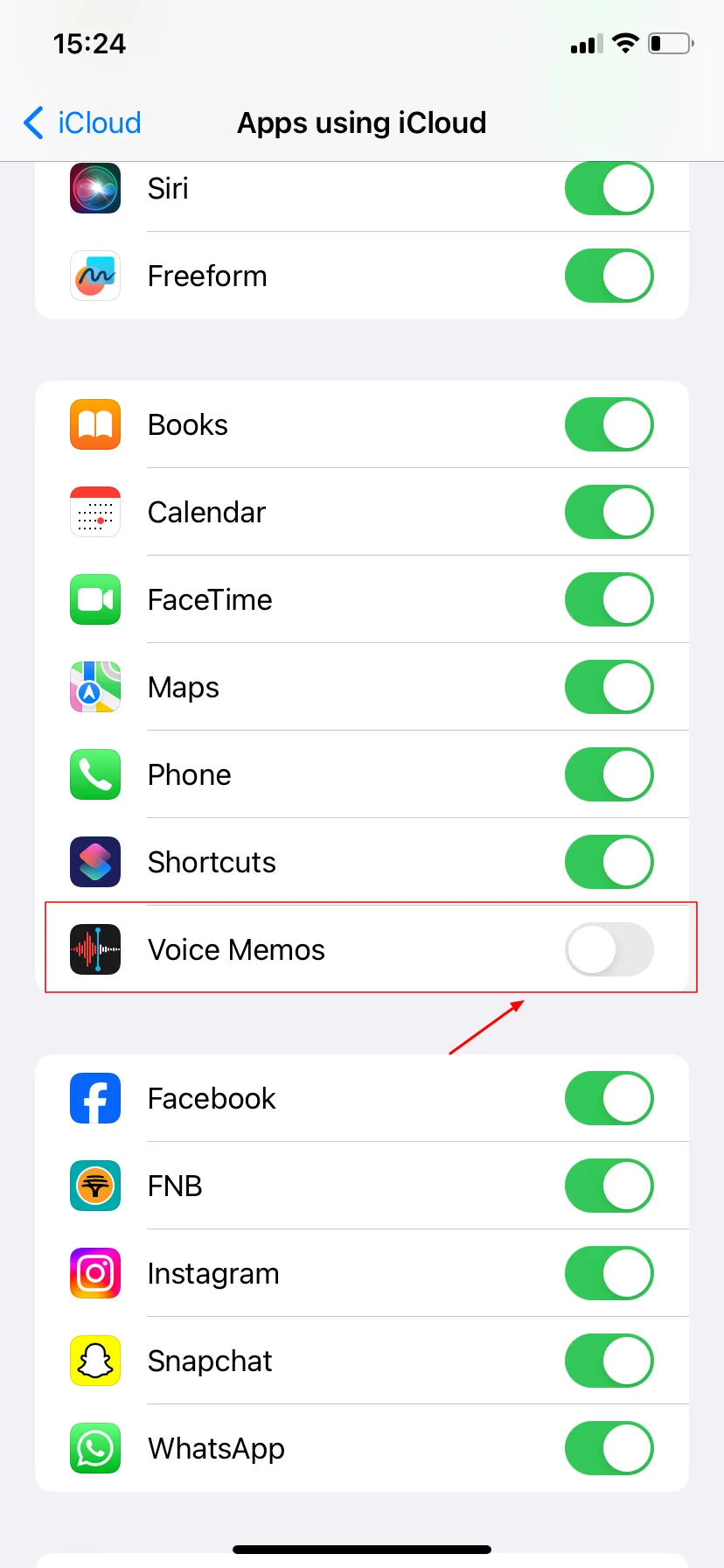
- 「ボイスメモ」をオンに切り替えます。
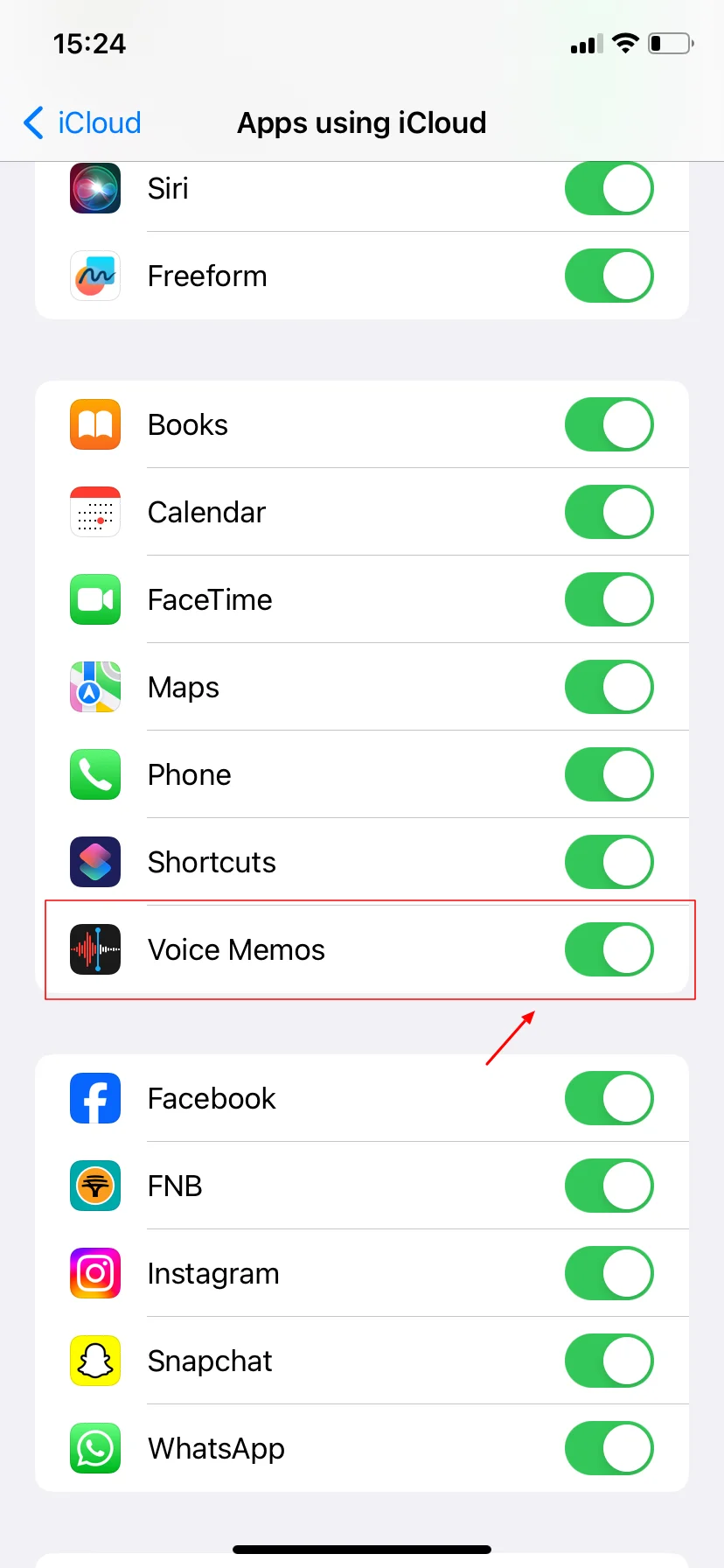
これで、録音が iCloud Drive に保存され、お持ちの他の iOS デバイスや Mac コンピュータから簡単にアクセスできるようになります。
音声メモをアプリに保存する
デフォルトでは、ボイスメモはボイスメモアプリ自体に保存されます。メイン画面に移動してから録音アプリにアクセスすれば、いつでもアクセスできます。同期が無効になっている場合でも、iCloud の容量を節約するのにも役立ちます。
iPhoneのオーディオ録音を削除する方法
レコーディングを選択してください
ボイスメモアプリを開き、すべての録音から削除したい録音を見つけます。
「ゴミ箱」アイコンを選択します
録音を左にスワイプするか、右側の3つのドットのメニューアイコンをタップして「削除」を選択できます。すると、ファイルは「最近削除された」フォルダに移動され、完全に削除したり復元したりできます。
結論
iPhoneユーザーにとって、iPhoneでの音声録音は、電話を録音するときなど、仕事や個人で重要な音声を録音するための効果的で簡単な方法です。しかし、会議の録音に関しては、特に画面共有が必要な場合には、Bluedotがまさに探しているツールかもしれません。
Bluedotは、会議の録音や文字起こしに優れているだけでなく、次のような高度な機能も備えています。 インタビューの文字起こし、 会議議事録、 通話の録音また、AIノートの生成も可能です。
ブルードット缶 グーグルミートで録画、マイクロソフトチーム、ズーム。Bluedot には、新たに統合された AI 機能も搭載されています。これにより、エクスペリエンスがさらに向上し、即座にインサイトを得ることができ、録音や文字起こしを後で使用できるように安全に保存できます。Bluedotは細部を見逃さないようにするのに最適なツールです。
よくある質問
iPhoneでオーディオを録音できる時間はどれくらいですか?
オーディオを録音できる時間は、実際にはモバイルデバイスで利用可能なストレージ容量によって異なります。携帯電話に十分な空き容量がある限り、中断することなく長時間録音できます。それもできます。 iPhone で通話を録音する 優れた音質で。
削除したオーディオ録音を復元できますか?
はい、「最近削除した」フォルダから削除した録音を復元できます。30 日前に手動で削除しない限り、録音は 30 日間保存されます。
録音を保存した後で編集できますか?
録音は保存後に編集できます。内蔵の編集ツールを使用すると、オーディオの一部を編集、トリミング、置換できます。これは、新しい録音を開始する代わりに録音を編集する場合や、録音を停止するのを忘れて録音が長すぎる場合に最適な機能です。
iPhoneで通話を録音することはできますか?
はい、iPhoneのボイスメモアプリを使ってiPhoneの通話を録音することができます。ただし、通話の録音を開始する前に、必ず通話相手に通話を録音したい旨を通知してください。着信があったとき、または着信オプションが表示されたら、録音を開始する前に録音ボタンをクリックして相手に通知してください。






