
アプリを使用せずにGoogle Meetに参加するのは、迅速で簡単、かつストレスフリーです。余計なアプリをダウンロードする代わりに、ブラウザを使って会議に参加できます—Googleアカウントを持っていなくても問題ありません。
これは、アプリのインストールやデバイスの容量を気にせず、迅速に会議に参加したいときに最適です。また、スマートフォンやコンピューターにアプリを保持したくない人にも便利です。
もし、余計な手間をかけずに会議をスケジュールする簡単で迅速な方法を探しているなら、このガイドがGoogleアカウントやアプリなしでの参加方法を説明します。引き続き読んで、Google Meet会議をどれほど簡単かつ便利に始められるか学びましょう。
アプリを使用せずに会議に参加する方法
これらの5つの簡単なステップにより、アクセスが簡単かつ迅速になります Google ミーティングにさまざまな方法で参加できます どのデバイスからでも。Google カレンダーアプリから直接会議に参加する方法、互換性のあるウェブブラウザを使用する方法、Google Meet ウェブサイトにアクセスする方法、スムーズにアクセスできるように設定を調整する方法を詳しく見ていきましょう。
1。Googleカレンダーを通じてGoogle Meetにアクセス
コンピュータやモバイルデバイスで新しいビジネスイベントをGoogleカレンダーで作成する際、Google Meetビデオ会議を簡単に追加できます。
パソコンの場合:
1。Chromeを開いてGoogle Meetのウェブサイトにアクセスし、サインインして「+作成」ボタンをクリックして新しいビデオ会議イベントを開始します。
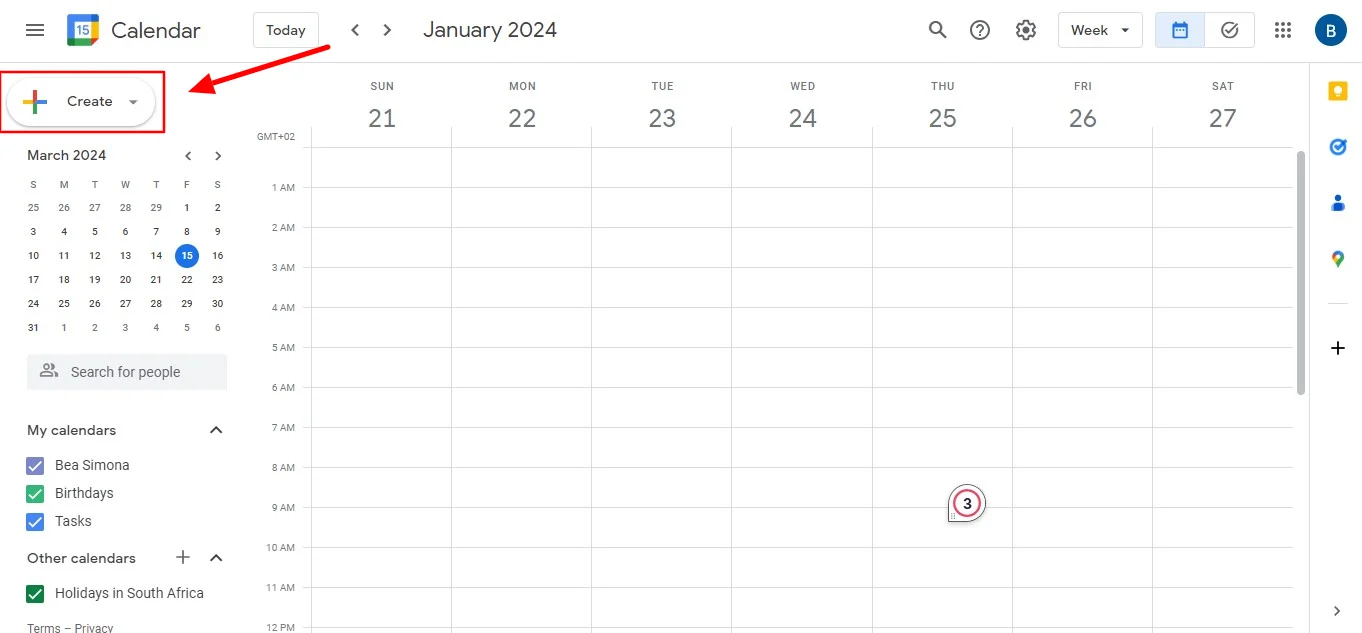
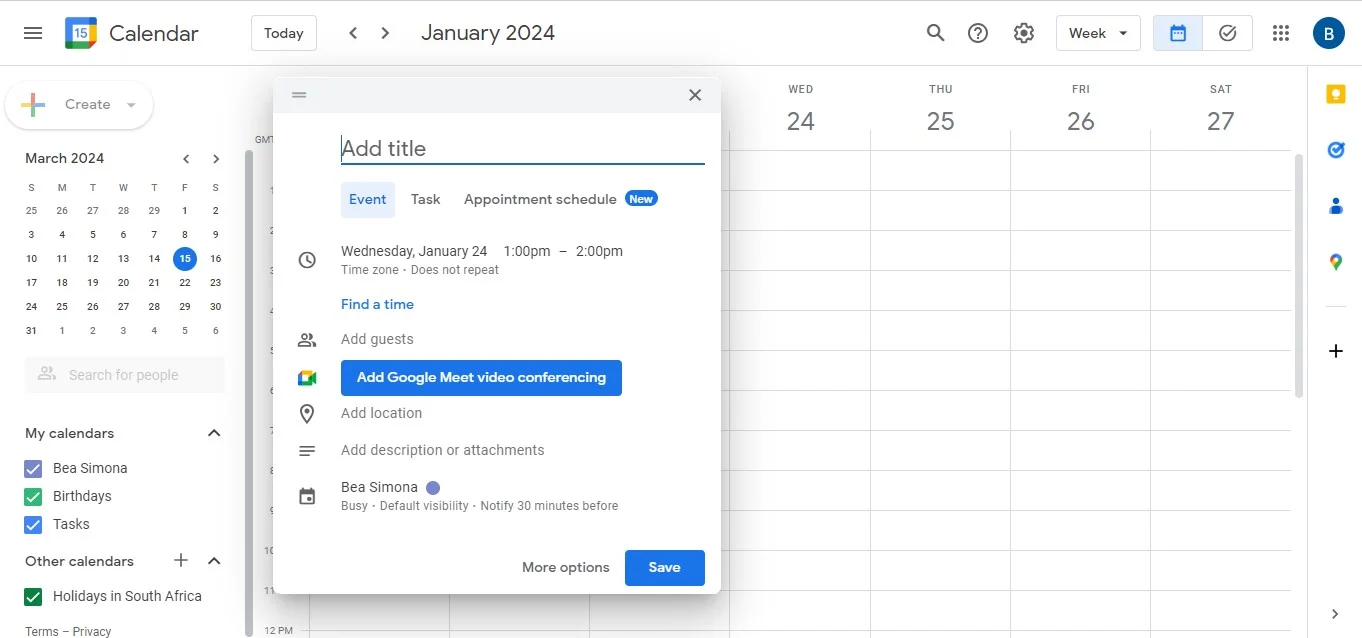
2。「イベント」を選択し、イベント詳細を入力して「保存」をクリックしてカレンダー招待を作成します。
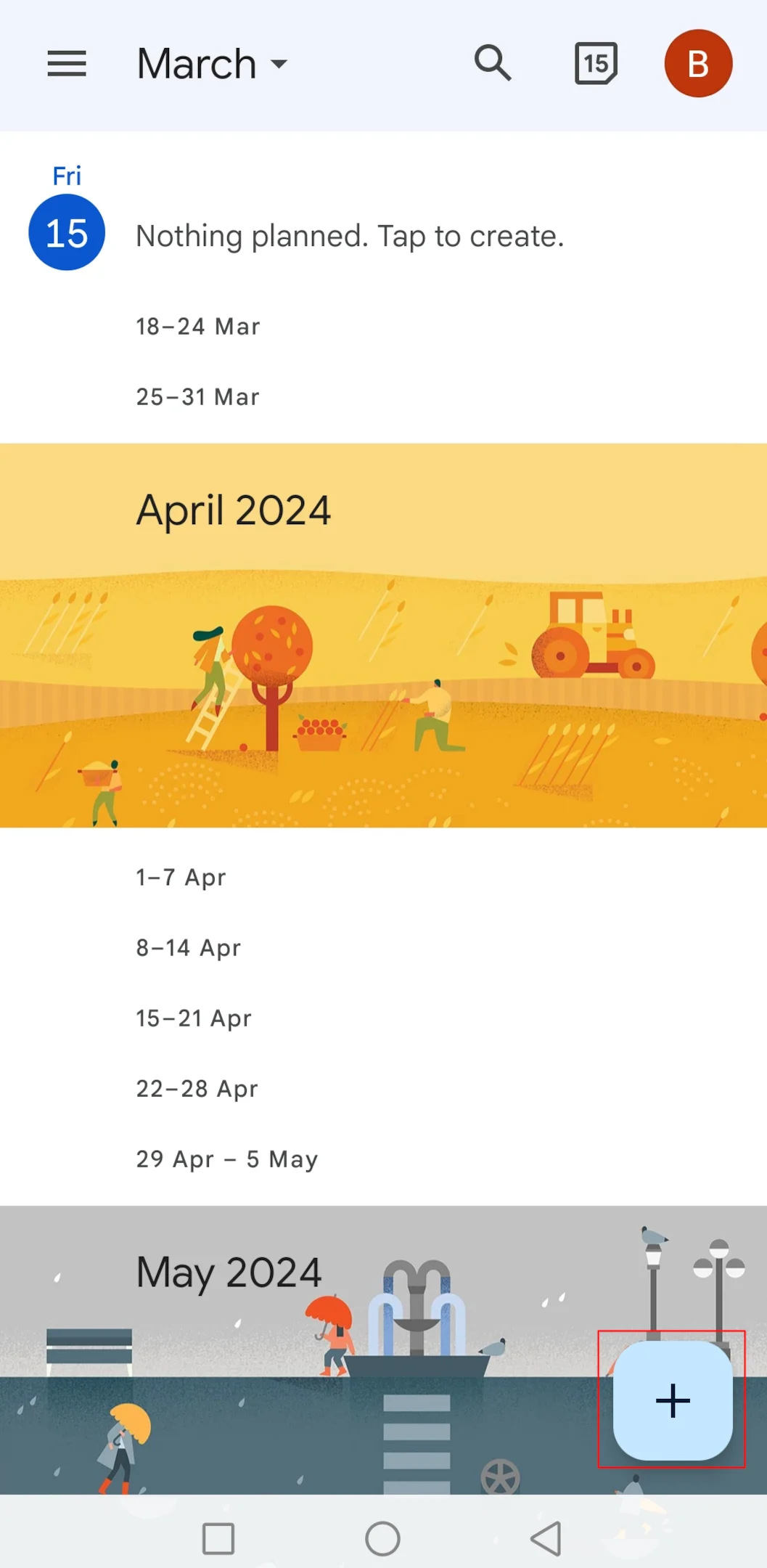
モバイルデバイスの場合:
- Googleカレンダーアプリを開き、「+」ボタンをタップして「イベント」を選択します。
2。「ビデオ会議を追加」をタップし、イベントの詳細を入力して「保存」をタップします。
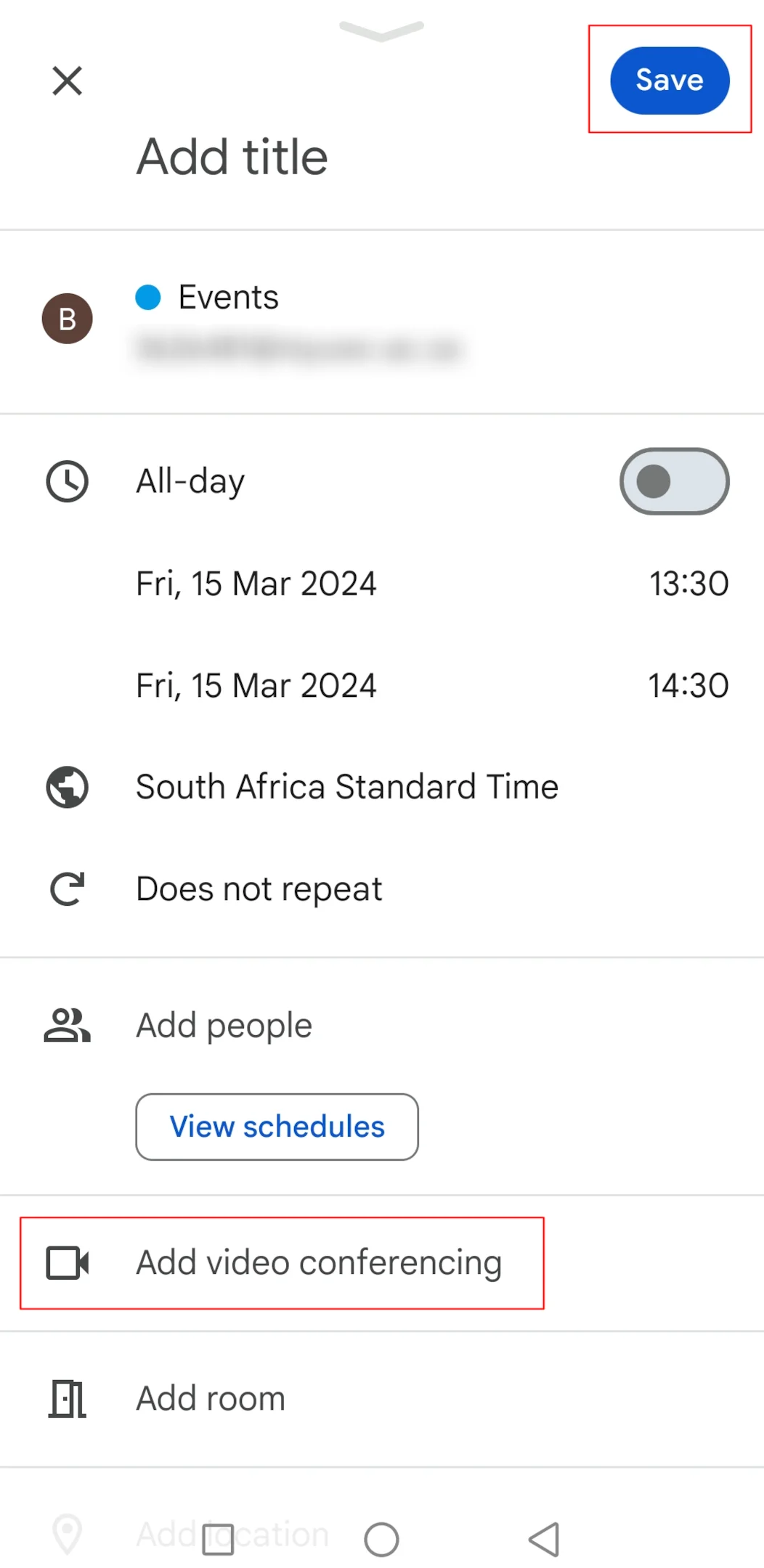
Google Meetリンクを追加すると、招待したすべてのゲストが自動的にリンクを受け取ります。組織外の人やGoogleアカウントを持っていない人にもリンクを共有でき、簡単に会議に参加できます。
2。Gmailを通じてGoogle Meetにアクセス
メールより直接の会話を選びたいとき、迅速なコミュニケーション手段が便利です。Gmailのウェブおよびモバイルアプリに統合されたGoogle Meetを使えば、会議に参加するのがこれまで以上に簡単です。
Gmailインターフェイスの左下にあるMeetアイコンを探してください。この統合により、カレンダーと同期してスケジュールされた会議やカレンダー招待をすばやくアクセスでき、クリック一つで参加可能です。さらに、Gmailから直接会議を作成したり、カレンダーに記載されていない会議でも「会議に参加」リンクをクリックして参加できます。
この機能により、GoogleアカウントがなくてもGoogle Meetにリンクや会議コードを通じて参加できます。
3。互換性のあるWebブラウザを使用
Google Meetは、以下の最新バージョンのブラウザで最適に動作します:
- Apple Safari
- Google Chrome
- Mozilla Firefox
- Microsoft Edge
Microsoft Internet Explorer 11はサポートが制限されていますが、Microsoft EdgeはGoogle Meetを使用するためにより優れた体験を提供します。もしInternet Explorerを使用したい場合、最新バージョンのGoogle Video Supportプラグインをダウンロードしてインストールする必要があります。
プロのヒント: ブラウザがGoogle Meetビデオ会議をサポートしていない場合、主催者から提供された電話番号とPINを使用してダイヤルインする方法もあります。
4。アクセスを有効にするための設定を調整
Meetセッションを開始する前に、コンピュータのカメラとマイクロフォンが利用可能であることを確認してください。アクセス権の付与を求められていない場合や、誤ってブロックしてしまった場合、以下の手順で簡単に設定を変更できます:
1。ブラウザでGoogle Meetホームページ上のアイコンに移動します。
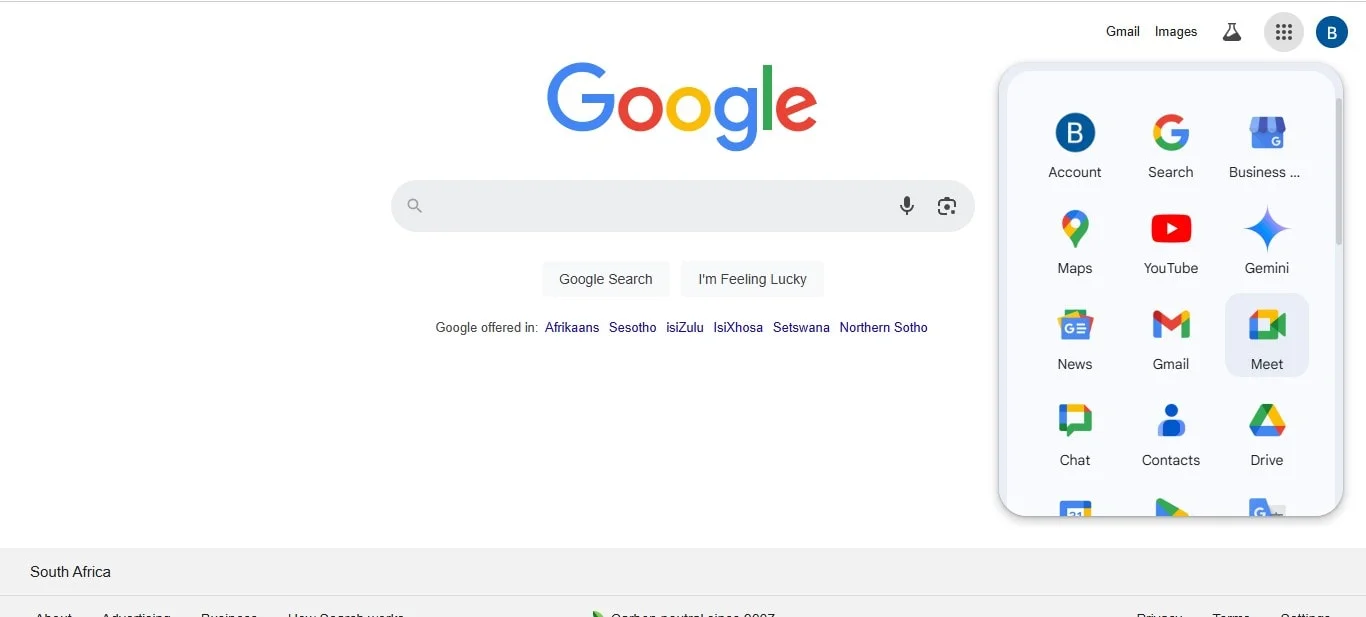
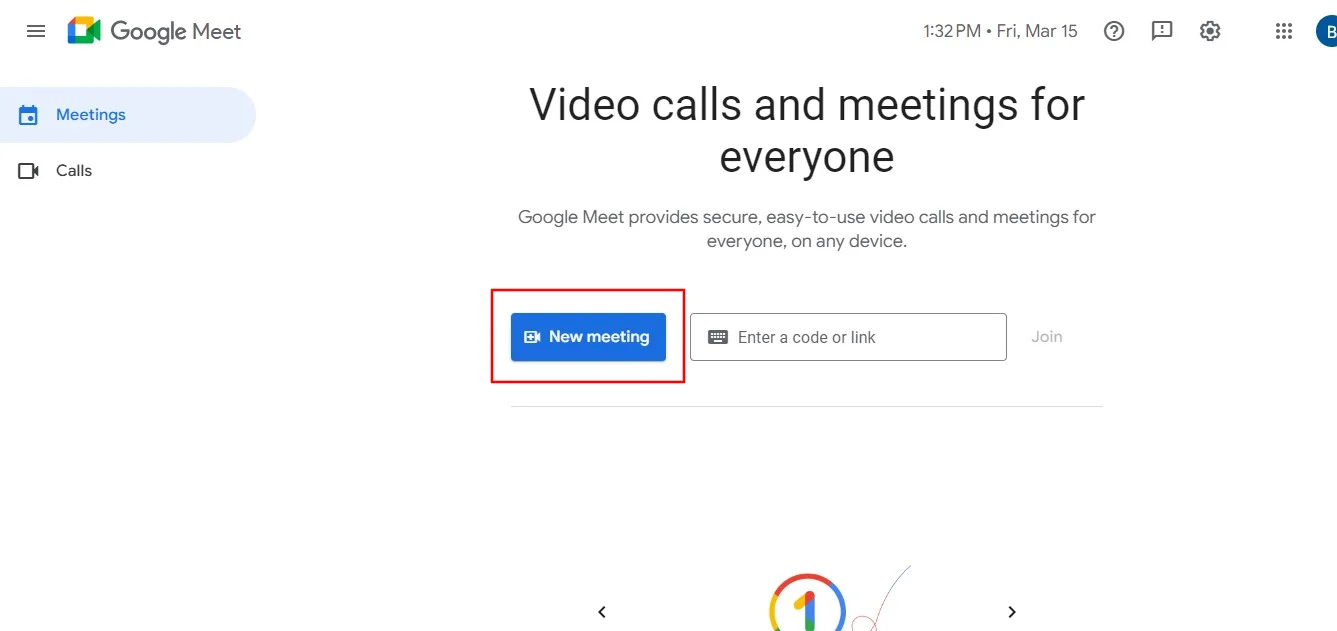
2。「新しい会議」をクリックして新しい会議を開始します。
3。右上隅に「カメラブロック」のアイコンが表示されます。それをクリックします。
4。「https://meet.google.com を常に許可」を選択して、カメラとマイクへのアクセスを許可します。
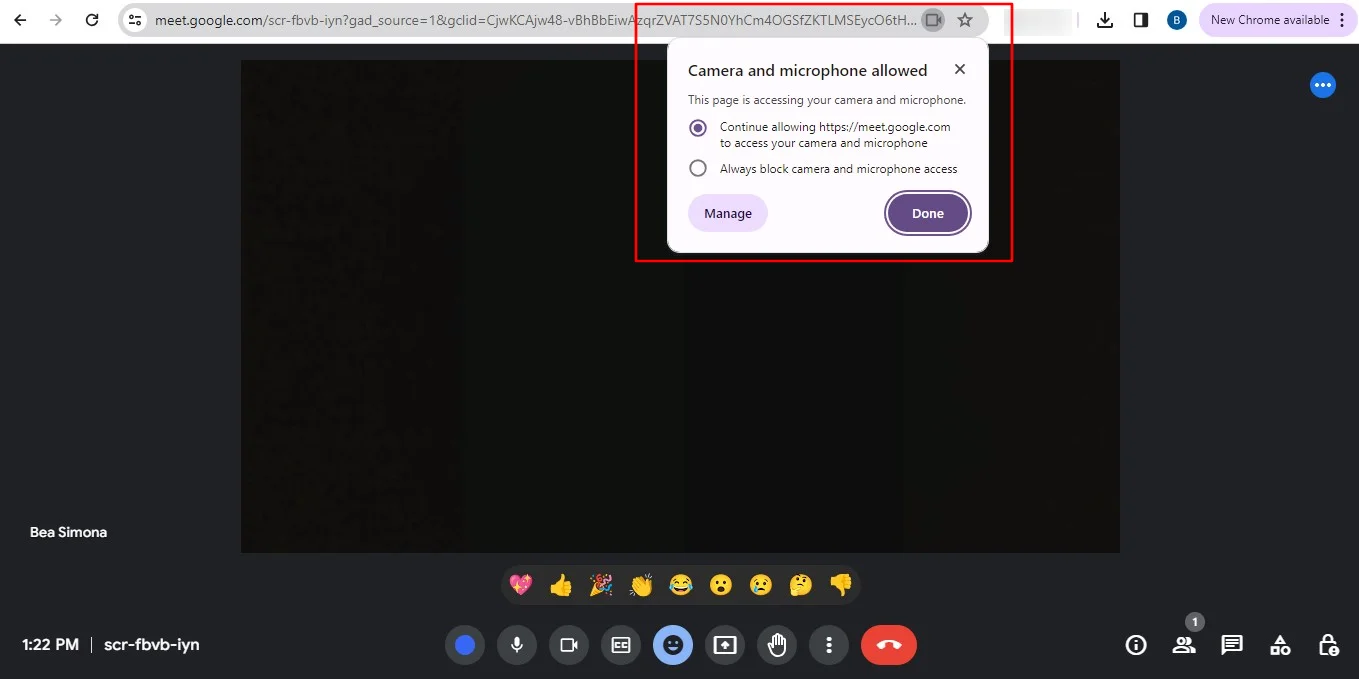
5。「完了」をクリックします。ビデオ会議が自動的に接続されるはずです。すぐに表示されない場合は、ページをリロードするか、会議を終了して再度参加してください。
5。Googleアカウントなしで参加する
アプリをダウンロードせずにGoogle Meetに参加するのは非常に簡単です。主催者から送信された会議リンクをクリックするだけで、Googleアカウントがあってもなくても参加できます。Googleアカウントを持っている場合、事前にサインインするとスムーズに進むことがありますが、アカウントがなくても問題ありません。
指定された時間内にリンクをクリックするだけで会議に参加できます(通常、会議開始の5〜15分前)。リンクが手元にない場合も簡単に解決できます。主催者が提供する会議コードを入力することで参加できます。
Google Workspace Essentialsは不要です。有料版または無料版のGoogle Workspaceを使用していても、手順は同じです。リンクまたはコードがあれば、簡単に会議に参加できます。さらに、ウェブ版を使用すれば、デバイスを余計なアプリでいっぱいにする必要がないので、シンプルで軽量な方法として最適です。
アプリなしでGoogle Meetに参加するためのトラブルシューティングのヒント
アプリを使わずにGoogle Meetに参加する際に問題が発生した場合、以下の簡単なヒントを試してください:
- ブラウザを確認する:Chrome、Safari、Firefox、Microsoft Edgeなどの互換性のあるブラウザを使用していることを確認してください。古いバージョンを使用している場合は、ブラウザを更新してみてください。
- カメラとマイクのアクセスを許可する:カメラやマイクが動作しない場合、ブラウザの設定を調整する必要があるかもしれません。「カメラがブロックされました」というアイコンを探して、Google Meetがデバイスにアクセスできるように許可を与えます。
- キャッシュとクッキーをクリアする:古いデータが問題を引き起こす場合があります。ブラウザのキャッシュとクッキーをクリアして、問題が解決するか試してください。
- 会議リンクまたはコードを確認する:チャットメッセージで受け取った会議リンクやコードを再確認してください。正しい時間に参加しているか、リンクが期限切れになっていないか確認してください。
モバイルデバイスとタブレット
Google Meetコールに参加する方法はいくつかあり、モバイルデバイスやタブレットを使用してアプリなしで参加できます。ウェブブラウザを開いてmeet.google.comにアクセスするだけです。既にスケジュールされている会議に参加する場合は、メールやカレンダーから会議リンクをタップするだけで、Google Meetのウェブ版が開きます。
Googleアカウントがなく、参加方法がわからなくても心配はいりません。即席の会議の場合、ホストから提供された会議コードを入力して「参加」をタップするだけでアクセスをリクエストできます。この方法でブラウザを使用すれば、デバイスに追加のアプリをインストールせずに会議に参加できます。ただし、画面共有の高度なコントロールなどの機能は、アプリを使用する場合と比較して少し制限される場合があります。
結論
グーグルミートを使う アプリなしで、次のようなさまざまな方法で グーグルチャット、またはメールを使用すると、余分なダウンロードでデバイスを散らかすことなく、Google Meetの会議にすばやく参加できる簡単で手間のかからない方法です。
しかし、それになると 会議の録画特に誰かが画面を共有している場合、Bluedotは物事を次のレベルに引き上げます。それだけではありません。 転写—Bluedotは、会議の録画、要約の自動生成、後で使用できるようにGoogle Meetセッションを安全に保存するのに役立ちます。
Bluedotは自動生成されたメールを送信し、プロセスをスピードアップするためのカスタマイズ可能な会議テンプレートを提供します。さらに、AIチャット機能を追加することで、Bluedotは会議体験をさらに向上させる多くの方法を提供します。重要なポイントを追跡する必要がある場合でも、後で会議を見直す必要がある場合でも、Bluedotは簡単かつ効率的にサポートします。






