
Zoom会議を文字起こしするということは、話された言葉を読みやすく検索可能なテキストに変換することを意味します。これにより、会議で話されていることに集中しようとして手動でメモを取るよりも、作業がずっと楽になります。これにより、言及された重要な詳細を忘れたり、尋ねられた重要な質問を見逃したりするなどのハードルを克服できます。
さらに読むことで、Zoomの録画を簡単に文字起こしする方法と、後で書き起こしを編集してチーム全体に正確な情報を伝える方法を学ぶことができます。
Zoomミーティングの前に
Zoomミーティングの録画を開始する前に、Zoomミーティングを文字起こしするために有効にする必要がある設定があることに注意することが重要です。ライブトランスクリプト機能を有効にすると、ミーティングが常に自動的に文字起こしされるようになります。これにより、次回の会議の開始後や終了後に、音声記録の作成や、重要な議事録の検索、編集、確認、共有が容易になります。数回クリックするだけでZoomの文字起こしを有効にする簡単な手順をいくつかご紹介します。
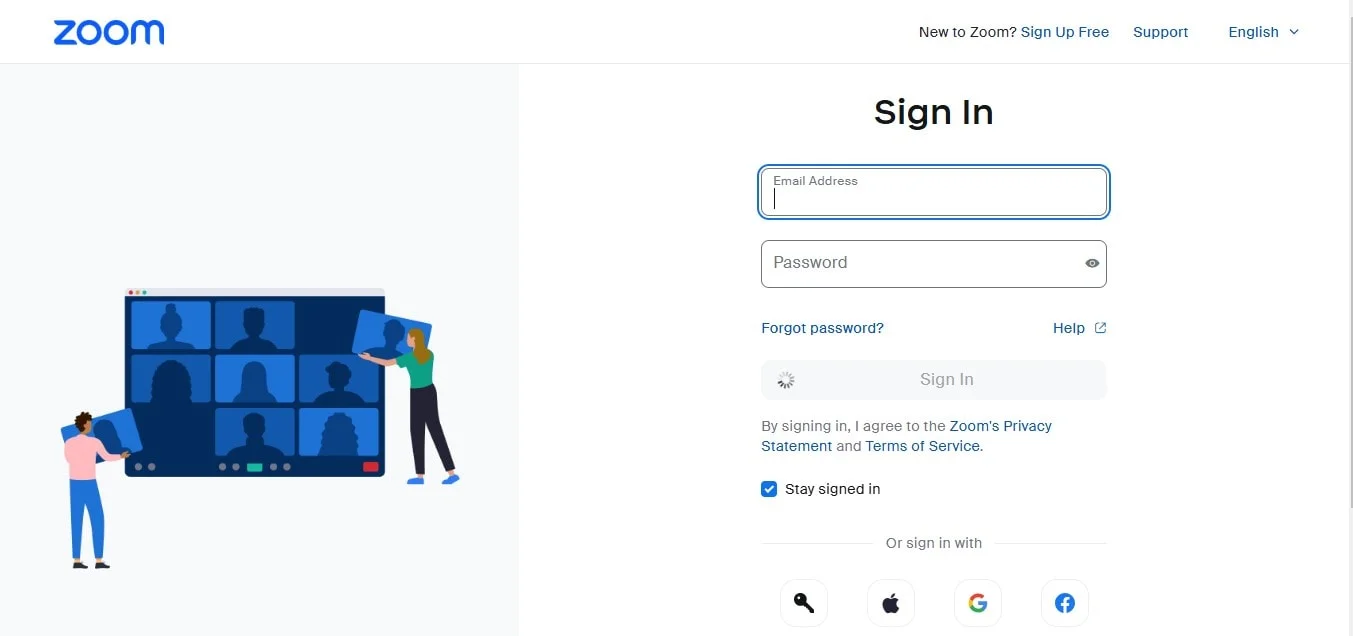
- Web ポータルにサインイン:
- Zoomの公式ウェブサイトにアクセスし、正しい認証情報を使用してサインインします。

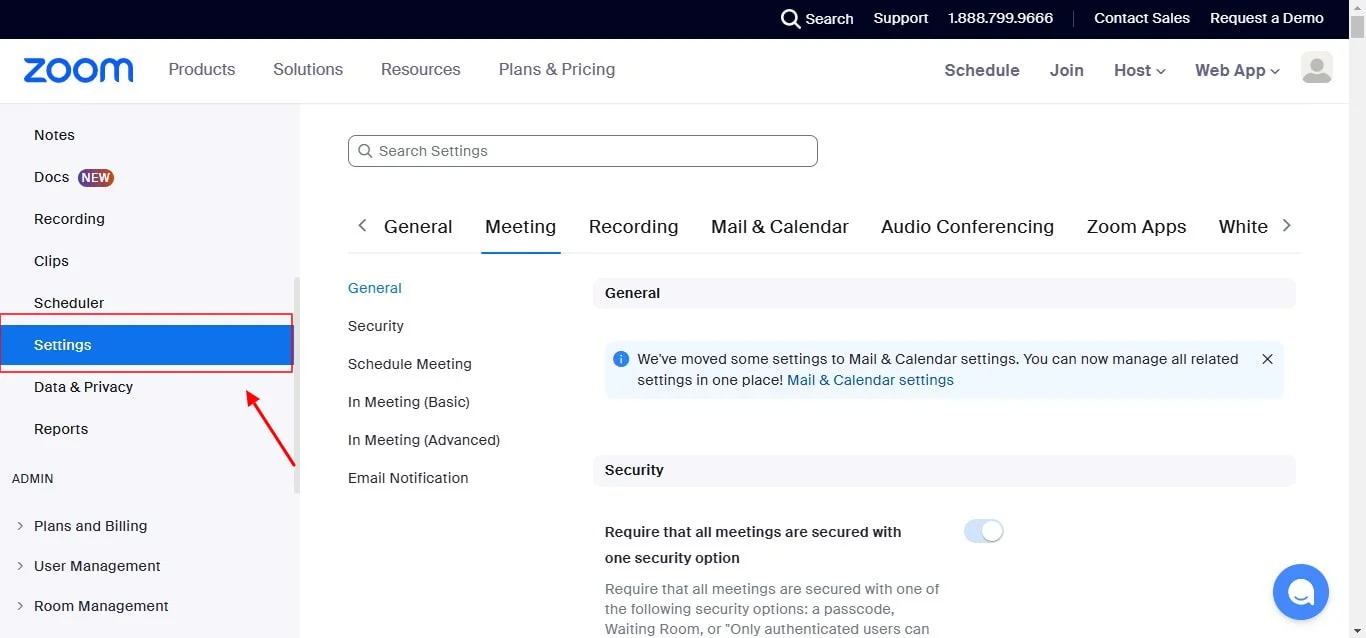
- アカウント設定に移動:
- サインインしたら、画面の左側のメニューにある設定バーに移動します。このセクションでは、録画や Zoom ミーティングのさまざまな機能をカスタマイズできます。
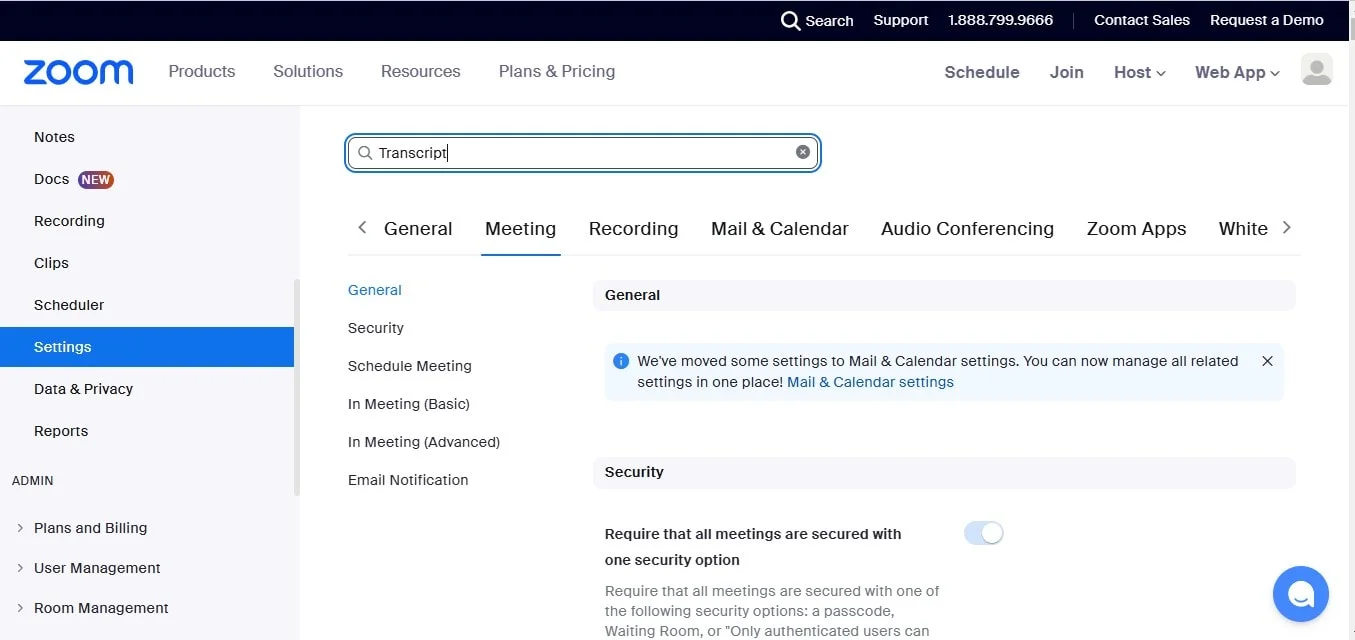
- トランスクリプトの検索:
- ページの一番上に、設定バーが表示されます。このバーを使って「トランスクリプト」を検索してください。すると、トランスクリプト関連の機能に関するすべての結果が検索結果として表示されます。
- 全文記録を有効にする:
- [ミーティング] > [ミーティング中 (詳細)] というセクションまでスクロールします
- 「フルトランスクリプト」オプションを見つけてください。トグルスイッチをクリックしてこの機能を有効にします。
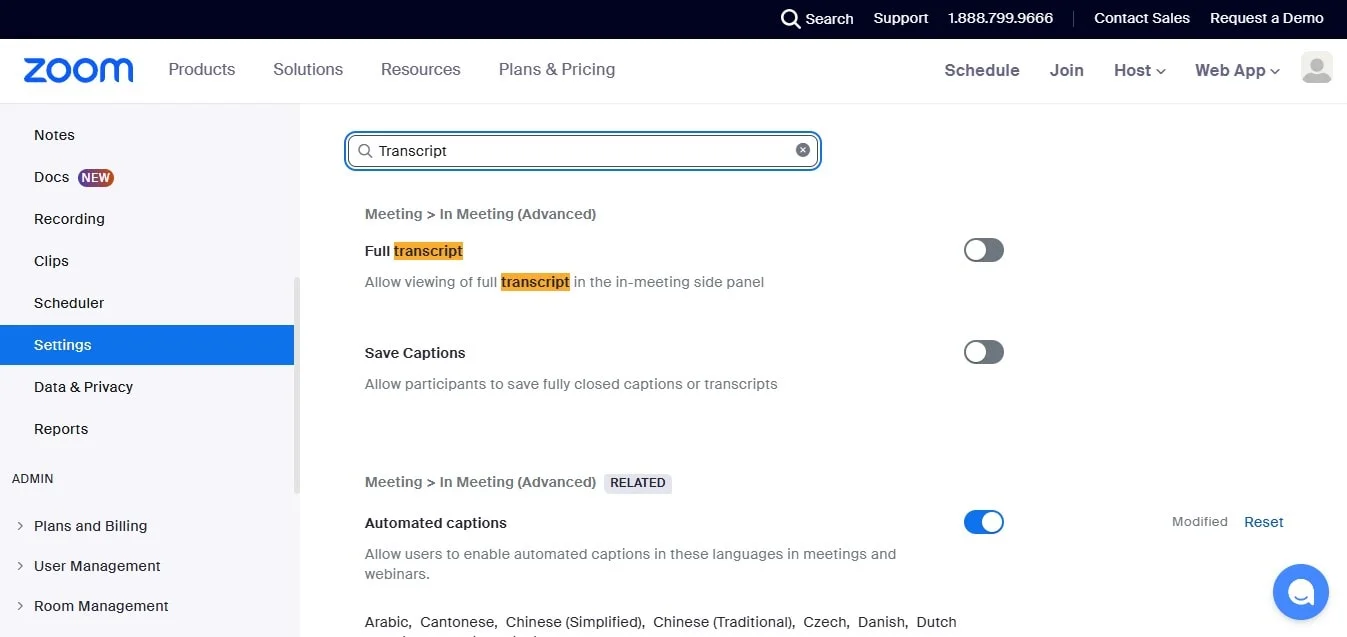
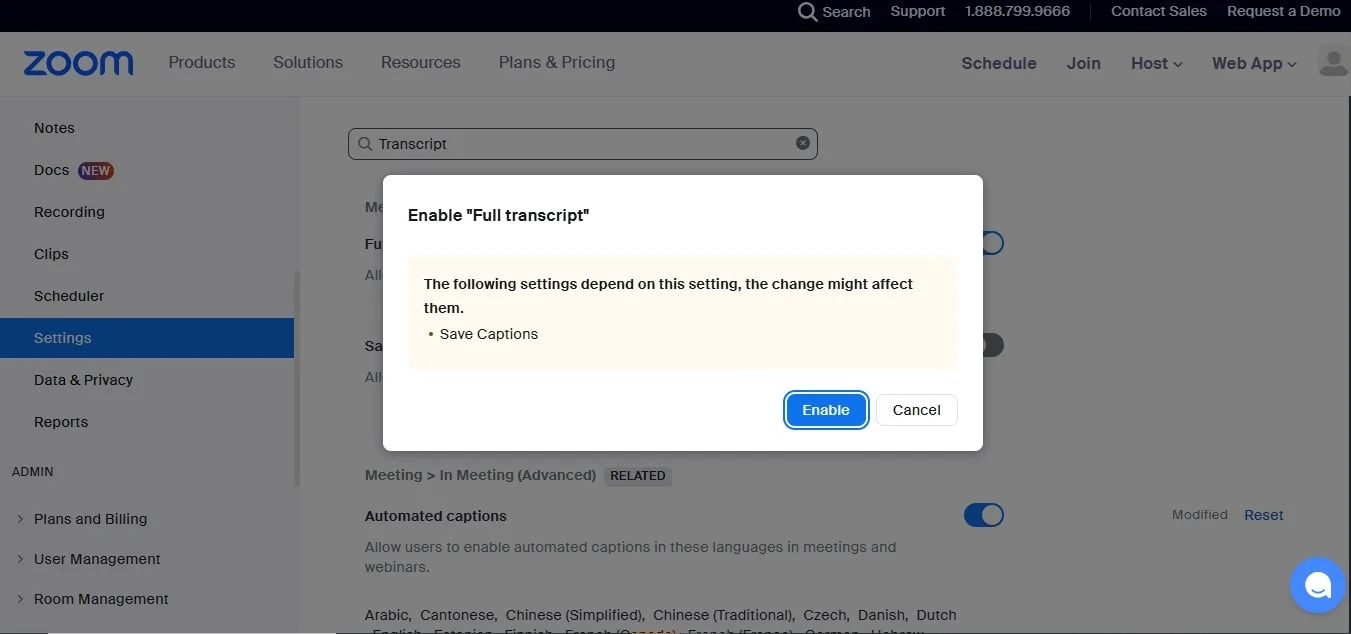
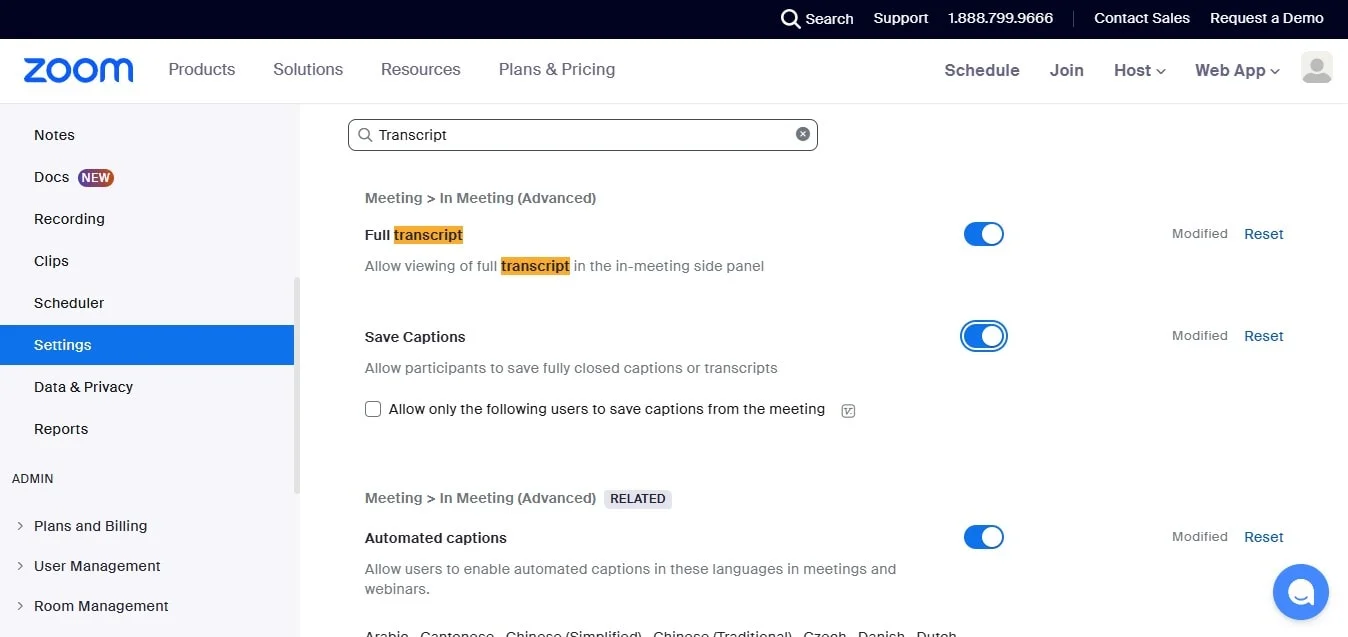
このズームトランスクリプト機能を有効にすると、録画された会議と会議中に話された内容のテキストレコードが常に残り、長期的に整理された状態を保つのに役立ちます。
ズームレコーディングをネイティブに転記する方法
Zoomには、会議や録画を書き起こす機能が組み込まれていますが、トランスクリプトを使用してクラウドレコーディングにアクセスするには、教育ライセンス、ビジネスライセンス、エンタープライズライセンスなどの有料Zoomアカウントが必要であることに注意してください。Zoomアカウントのベーシックプランをご利用の場合は、トランスクリプトを通常のテキストファイルとしてダウンロードできます。
Zoom有料版(ビジネス、教育、またはエンタープライズ)
- Zoomミーティングを開始し、録画ボタンにアクセスします。
- ドロップダウンメニューから [クラウドに記録] を選択します。
- いつものように会議を続け、全員がはっきりと話すようにして、音声の文字起こしの精度を向上させましょう
- 会議が終了すると、Zoomは記録とトランスクリプトを処理してクラウドに保存します。
- ミーティングが終了したら、メインメニューから [録画] を選択して、Zoomウェブポータルの [クラウドレコーディングタブ] に移動します。
- アクセスしたいZoom録画を選択します。
- 録音セクションでオーディオトランスクリプトを選択して、トランスクリプトにアクセスします。
- 鉛筆アイコンを使用して、Zoom内でトランスクリプトを直接編集します。
- 書き起こしに満足したら、変更を保存して会議の参加者と共有します。
Zoomの文字起こしの精度は一般的に正確ですが、常に完璧であるとは限らないことをユーザーは知っておく必要があります。品質や精度に影響する要因としては、アクセント、スピーチの速さ、背景のノイズなどが考えられます。
Zoom無料アカウント
1。まず、上記のようにZoomsウェブページで文字起こしが有効になっていることを確認する必要があります。
2。Zoomミーティングに参加または開始したら、画面下部の「クローズドキャプション」をクリックします。
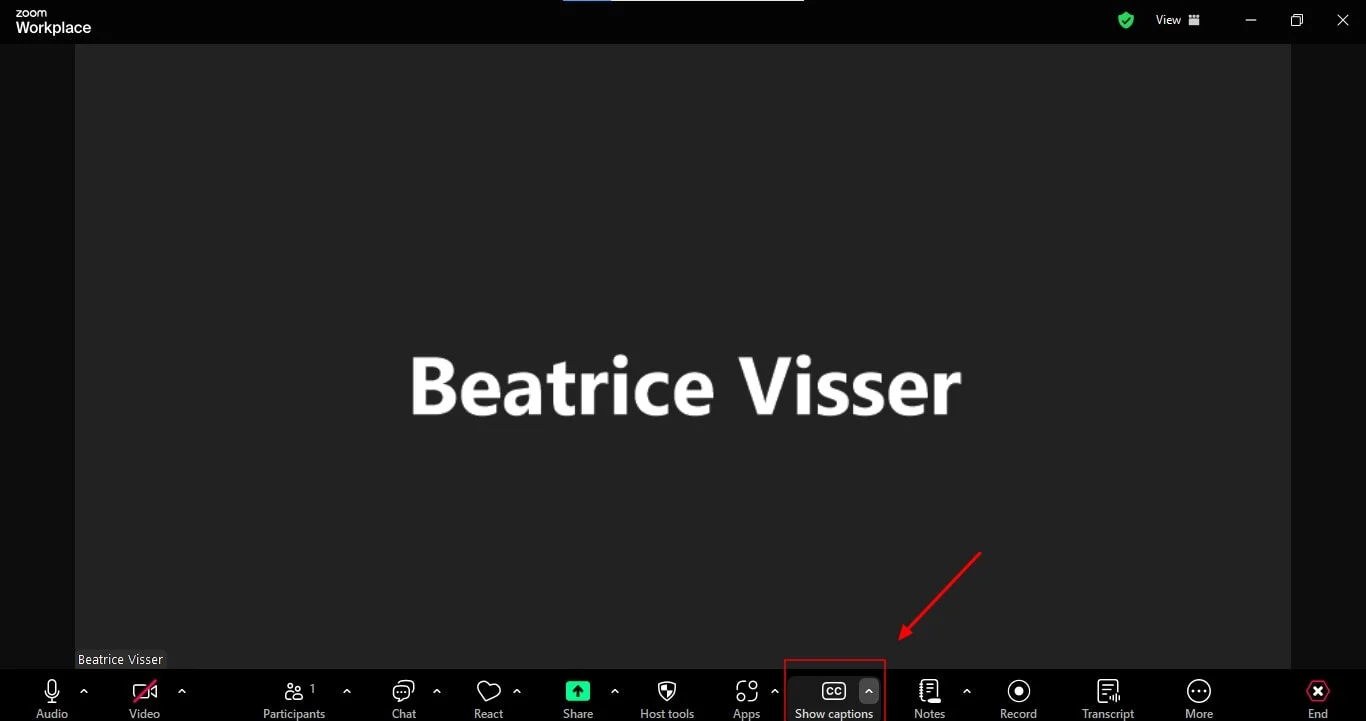
3。ポップアップメニューで「全文を表示」をクリックします。
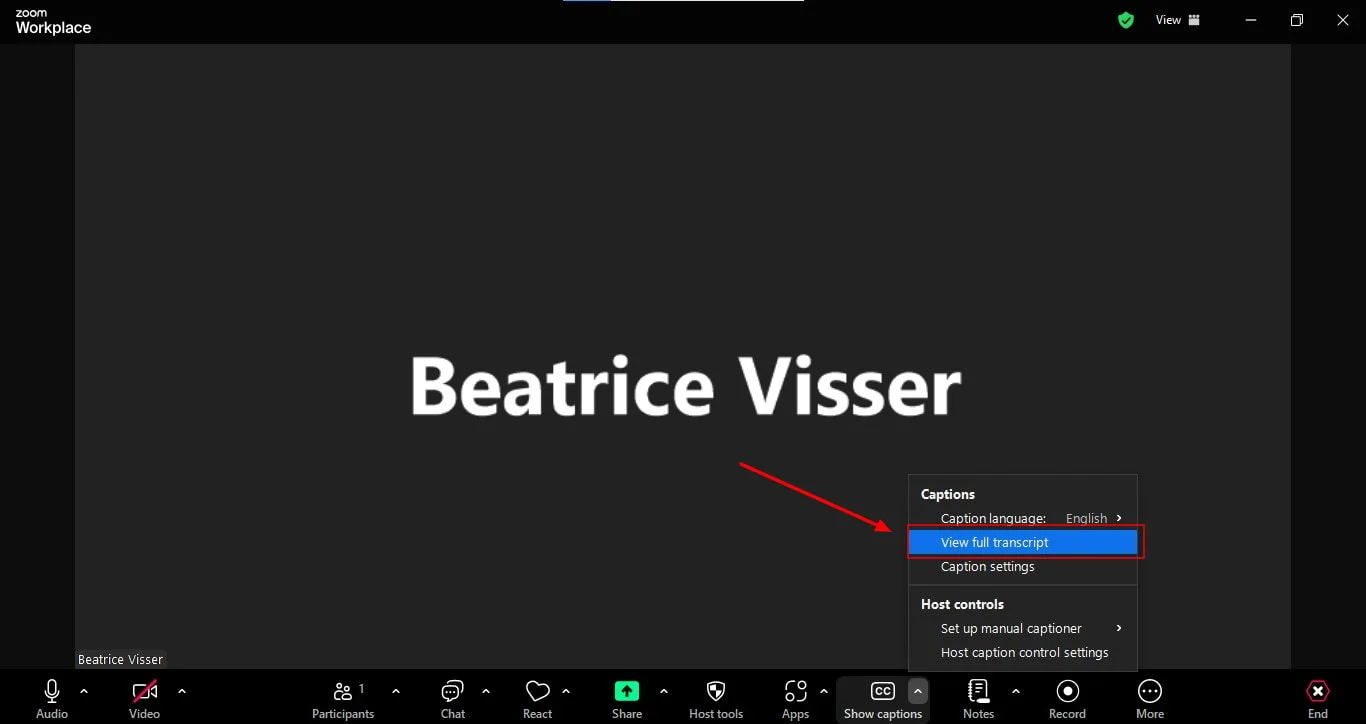
4。画面の右側にトランスクリプトがポップアップ表示されます。
5。会議で必要なことを言うと、画面の下部に「トランスクリプトを保存」するオプションが表示されます。
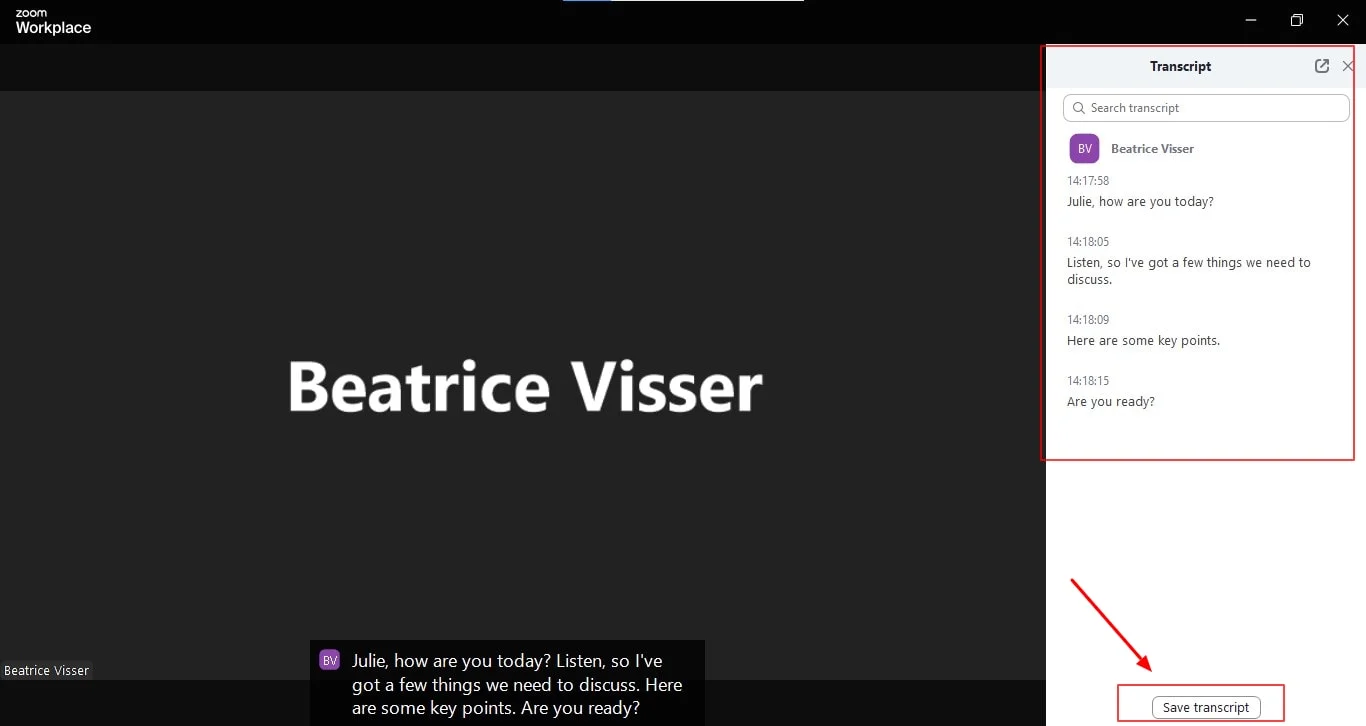
6。[トランスクリプトを保存] をクリックすると、[フォルダに表示] と表示されます。このオプションをクリックします。
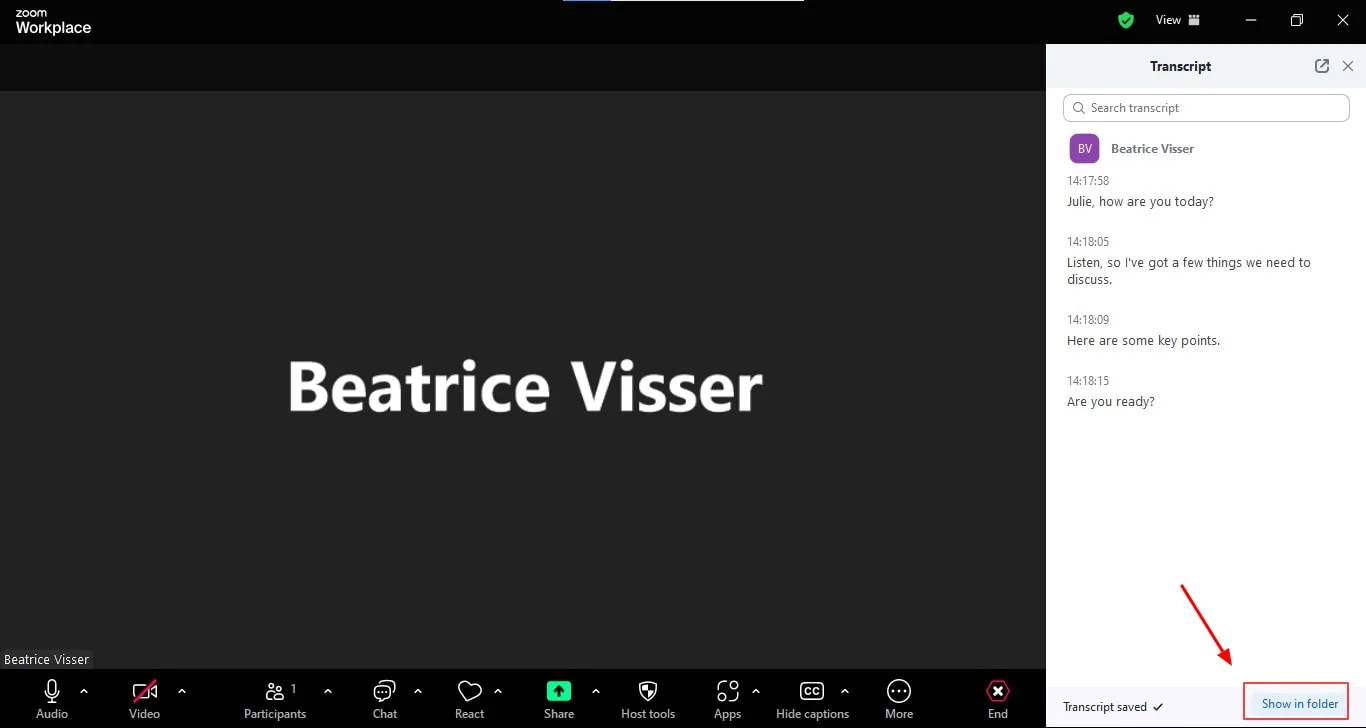
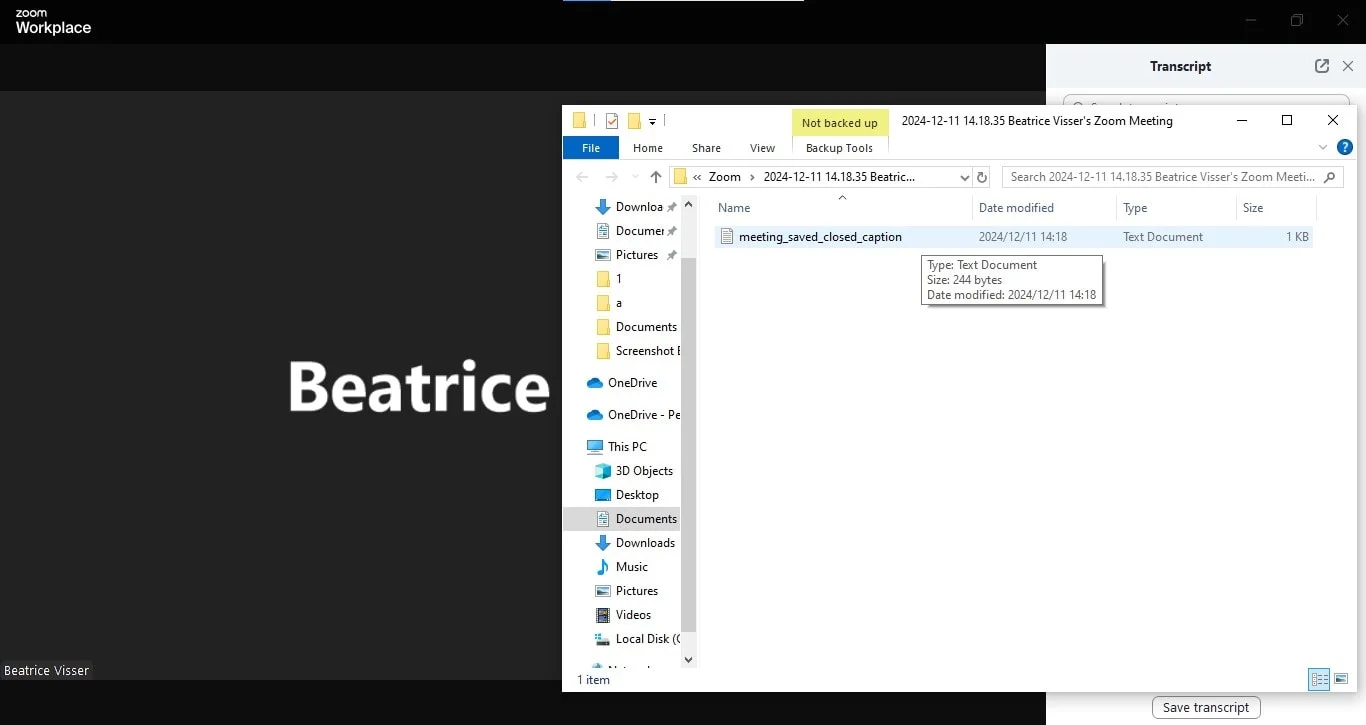
7。トランスクリプトと録音が保存されている場所と、保存された形式が表示されます。
結論
Zoomの録画ファイルを文字起こしすることで、優れたインサイトが得られ、コラボレーションや説明責任の確保、重要な詳細情報の把握に役立ちます。会議をテキストに書き起こすことで、さまざまな項目のフォローアップ、さまざまな議論の追跡、下された重要な決定の確認が容易になります。Zoomはフルフォーマットで優れた文字起こし機能を提供しますが、Bluedotは音声文字起こしを作成するときの信頼性の高い録音および文字起こしツールを提供します。
ブルードットは簡単にできます ビデオを録画するまた、Zoom会議を文字起こしして、情報を見逃さないようにします。Bluedotは話者を識別できる検索可能なトランスクリプトを提供しており、業界特有の専門用語も検出できます。
Bluedotは単なる文字起こしだけでなく、次のような機能も提供します 会議トランスクリプションソフトウェア、 会議予算テンプレート、 電話会議トランスクリプションソフトウェア、 議事録書き起こしソフトウェア、さらには 企業会議議事録。
Bluedotは最近、すべてのユーザーエクスペリエンスを簡素化し、簡単なプロンプトを入力するだけで情報を提供するAIチャット機能も導入しました。これにより、会議コンテンツの操作がはるかに簡単になります。
よくある質問
Zoomで生成されたトランスクリプトを編集できますか?
はい、Zoomで生成されたトランスクリプトを編集できます。ミーティングが終了すると、Zoomのウェブポータルでミーティングの記録にアクセスできます。これらの議事録には有料アカウントしかアクセスできないことに注意してください。Zoomアカウントで [クラウドレコーディング] タブを見つけて、レコーディングファイルをクリックします。鉛筆アイコンをクリックして変更を加えます。テキストエディターを使用するか、トランスクリプトをとしてダウンロードできます。VTT 形式のファイルを Word 文書に貼り付けてオフラインで編集します。
Zoomはトランスクリプトをどこに保存しますか?
Zoomは、クラウドレコーディングが有効になっている場合、オーディオトランスクリプトをクラウドレコーディングセクションに保存します。Zoomウェブポータルの [録音] タブに移動します。通常は [アカウント管理] の下に表示され、Zoomクラウドレコーディングの管理に役立ちます。ローカルレコーディング機能を使用することを選択した場合、ファイルはデバイスに保存されます。
Zoomのトランスクリプトはどの程度正確ですか?
Zoomミーティングの文字起こしの精度は、多くの場合、音声の明瞭さ、さまざまなスピーカー自身が十分に話しているかどうか、バックグラウンドノイズ、およびマイクの品質に依存します。Zoomには音声文字起こし用の高度な機能がありますが、会議中にライブトランスクリプトを有効にすると最良の結果が得られます。その後、文字起こしを手動で編集して精度を上げることができます。






