
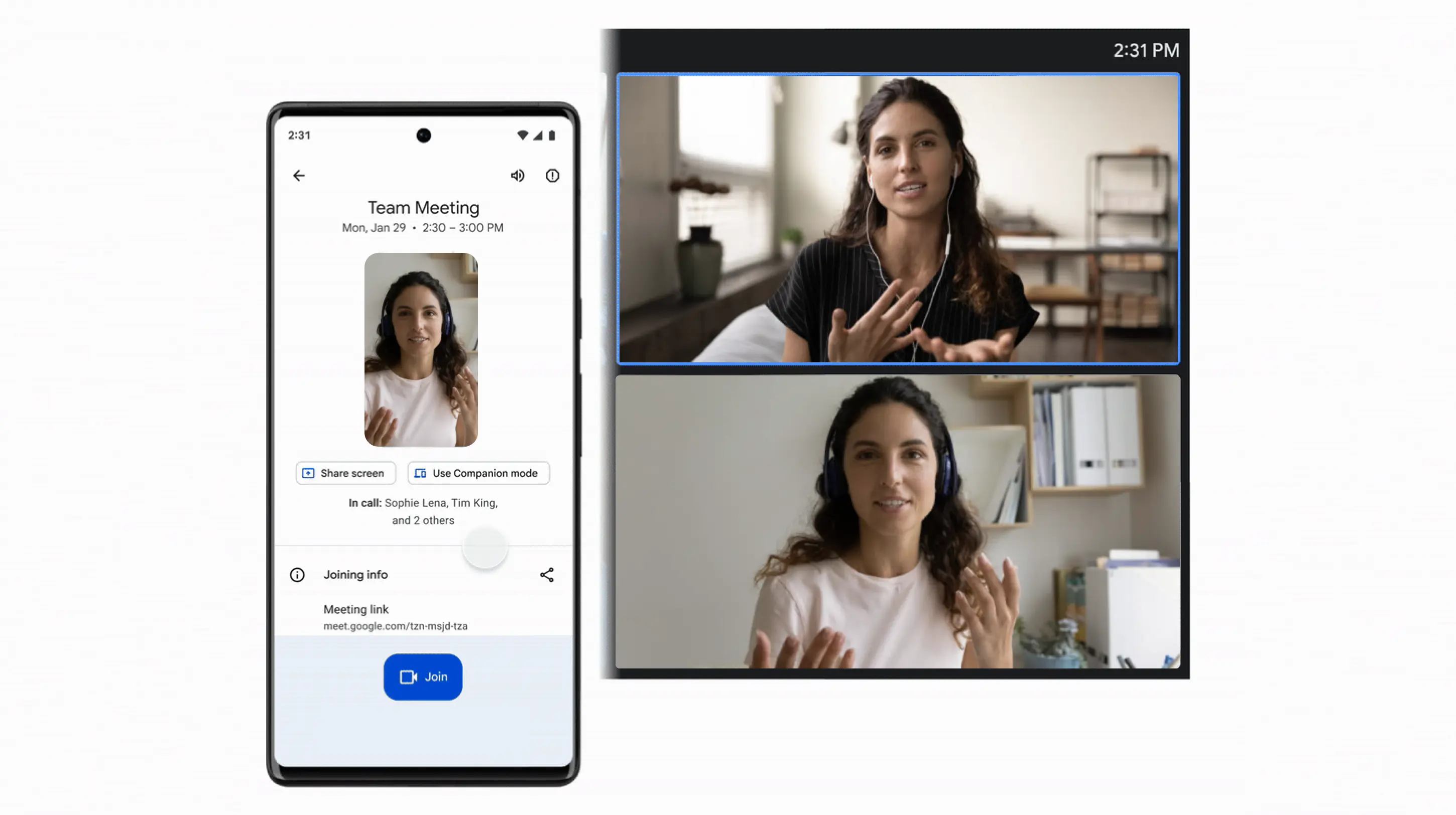
Google Meet のコンパニオンモードの紹介:この革新的な機能により、デバイス間でのシームレスなやり取りが可能になり、会議体験が一変します。コンパニオンモードではマルチタスクが可能になり、エンゲージメントが強化されるため、室内のハードウェアの制限に別れを告げることができます。
コンパニオンモードの貴重な機能を使って Google Meet セッションを最適化する方法をご紹介します。
Google Meetのコンパニオンモードとは何ですか?
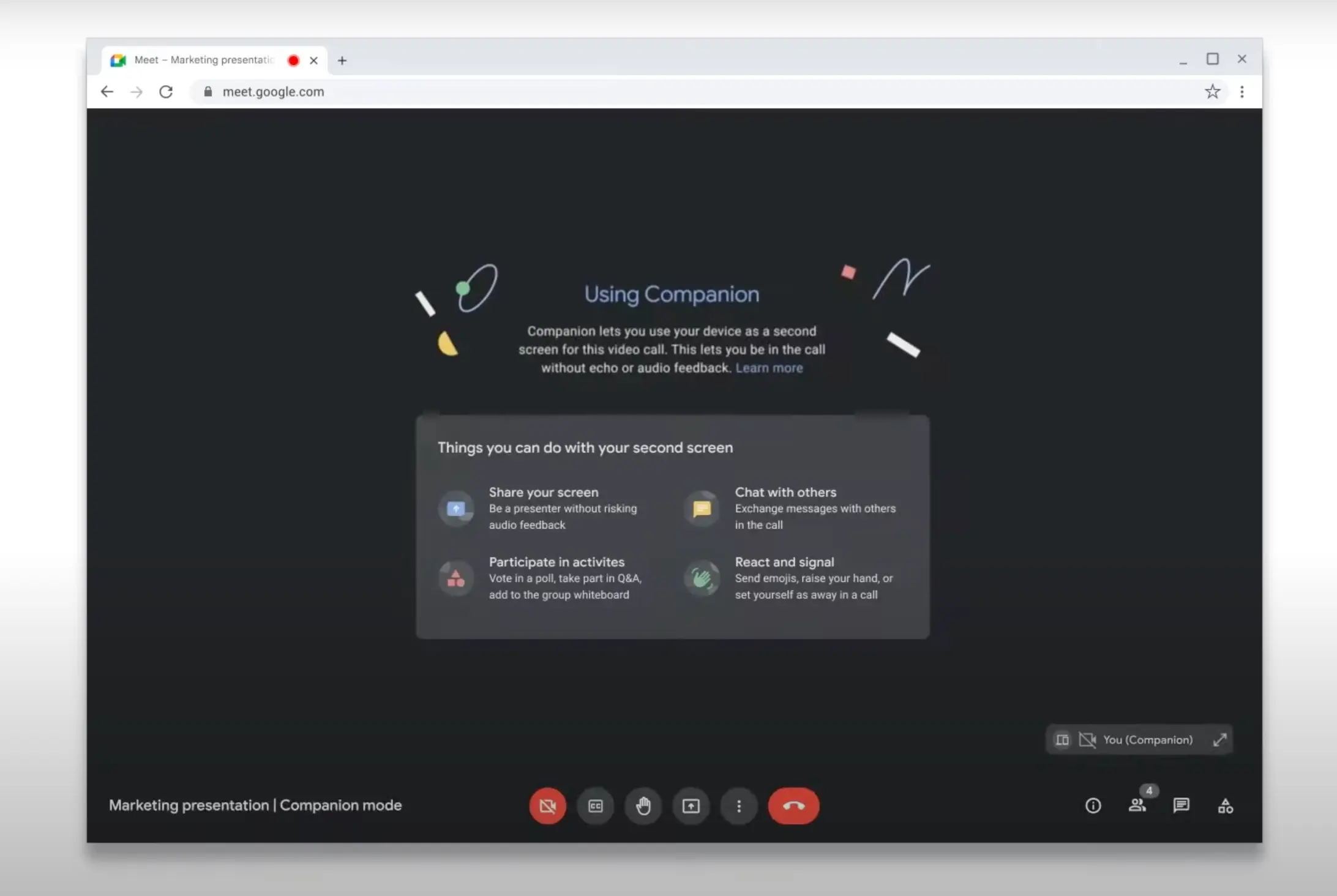
Google Meet のコンパニオンモードでは、2 つのデバイスを使用して会議に参加でき、チャットや投票などの機能にアクセスできます。これにより、室内のハードウェアだけに頼らずに仮想会議に参加できるので、画面共有やメモを取るなどの作業がより便利になります。
専用のコンパニオンモードWebサイトまたはデバイスは、補足情報の表示、共有ドキュメントへのアクセス、会議体験の充実など、複数の役割を果たすことができます。Google Meet のコンパニオンモードは、ハイブリッドミーティングに積極的に参加するための優れた手段です。
Google Meetでコンパニオンモードを利用する理由は何ですか?
Google Meet でこのモードを使用する理由はいくつかあります。
- チャット、投票、その他の機能には、室内のハードウェアからはアクセスできません。
- 室内のハードウェアに頼らずに画面を共有したり、メモを取ったりできます。
- 離れた場所から会議に参加する。
2025年にコンパニオンモードを使用する方法
コンパニオンモードは、コンピューターとモバイルデバイスのどちらでも使用できます。その方法は次のとおりです。
コンピューターで
予備のパソコンで Google Meet コンパニオンモードを開始するには、次の手順に従ってください。
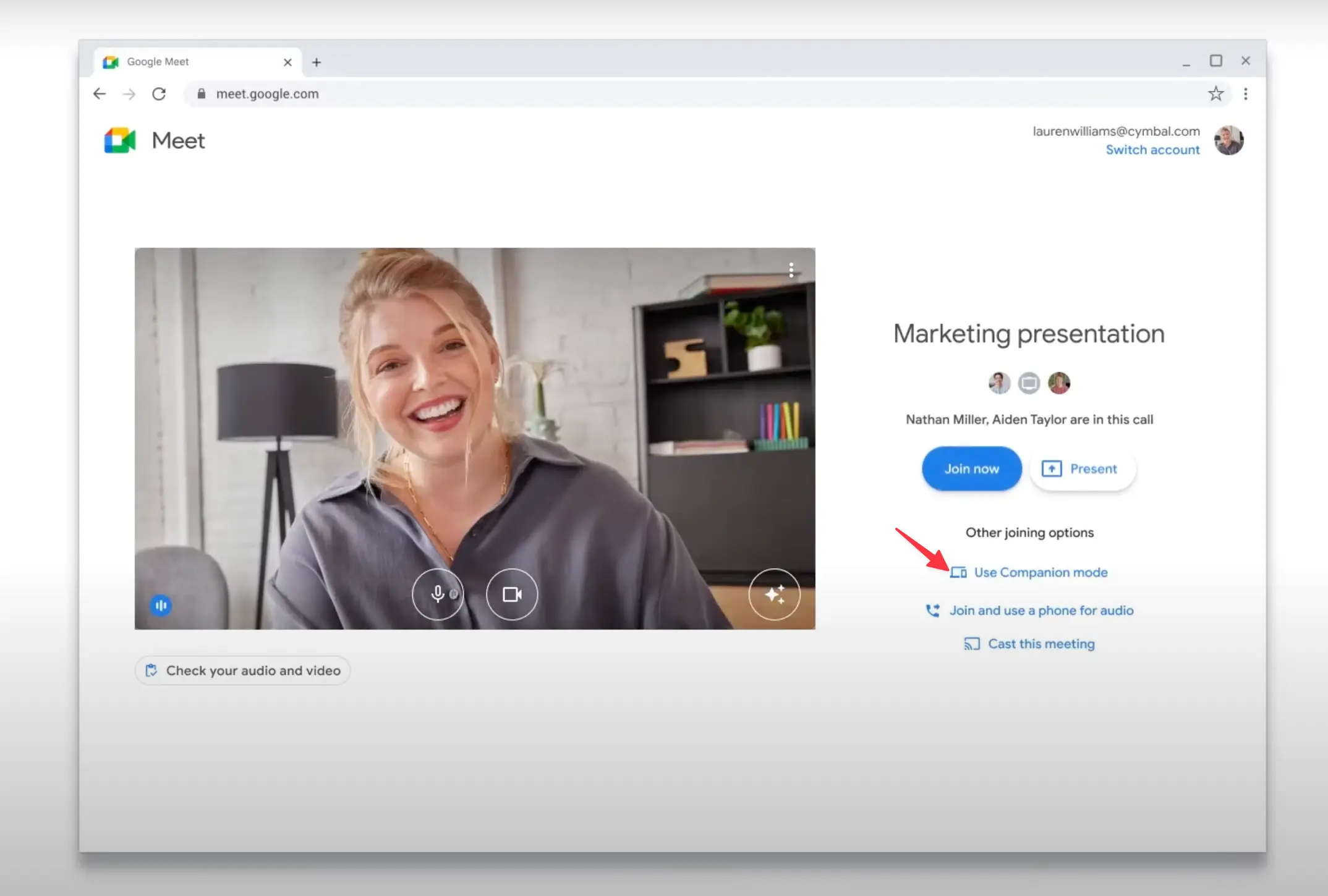
ステップ 1: Web ブラウザで会議招待状を開くか、以下に移動します meet.google.com 次に、目的の会議の会議コードまたはリンクを選択します。
ステップ2:「その他の参加オプション」の下にある「コンパニオンモードを使う」をクリックします。
ステップ 3: 会議室にいる場合は、チェックイン手続きを行って、自分の名前と部屋名が参加者タイルに表示されていることを確認します。
ステップ4: これで、コンパニオンモードで会議室に接続され、セカンダリデバイスからチャット、投票などの機能にアクセスできるようになります。このデバイスのマイクとスピーカーは、エコーを防ぐためにミュートされます。
モバイル端末で
ステップ1:モバイルデバイスでGoogle Meetアプリを起動し、[コンパニオンモードを使用する] を選択します。
ステップ 2: 会議室にいる場合は、チェックインして、自分の名前と部屋名が参加者タイルのセカンドスクリーンに表示されていることを確認してください。
ステップ 3: これで、ミーティングに参加している他の Google Meet 参加者とコンパニオンモードで接続できるようになり、モバイルデバイスから直接チャット、投票、その他の機能にアクセスできるようになりました。
Google Meetでコンパニオンモードを共有するにはどうすればよいですか?
Google Meet でコンパニオンモードを利用するには、会議に接続された予備のデバイスが必要です。接続したら、2 台目のデバイスで会議にアクセスし、[プレゼンテーション] ボタンをクリックしてプレゼンテーションを開始します。続いて、希望するウィンドウまたはアプリケーションを選択します。 Google Meet でプレゼント。
Google Meetでコンパニオンモードを無効にすることはできますか?
もちろん、コンパニオンモードを無効にするオプションもあります。これを実現するには、パーソナルデバイスで会議にアクセスし、右上隅にある [その他] ボタン (3 つの点) を探します。そこから「コンパニオンモードをオフにする」を選択します。
結論
グーグルミートコンパニオンモード は、ハイブリッド会議の可能性の新たな時代を切り開きました。これにより、2 台のデバイスから参加して、シームレスに参加し、共同作業を行い、十分なエンゲージメントを維持しながら、次のことが可能になります。 どこからでも Meet にアクセスできる。
ハードウェアの制限に縛られたり、メモを取ったりインタラクションをやりくりしたりする必要はもうありません。しかし、忘れてはいけないのは、これらの会議で議論された貴重な洞察や行動項目を把握することが、今後の参考やフォローアップに欠かせないということです。
ここは ブルードット、 究極のグーグルミートレコーディングツール、本当に輝いています。単にビデオやオーディオをキャプチャするだけではありません。想像してみてください。 すべての重要な詳細をシームレスに記録誰かが画面を共有しているときでも、重要なプレゼンテーション、ホワイトボードに描いた図面、詳細な文書など。Bluedot はすべてをキャプチャするので、あなたやリモート参加者が一瞬たりとも気を逃すことはありません。
しかし、その力はそこで止まりません。インテリジェントな話者識別を想像してみてください。 リアルタイム文字起こし、AIを活用したアクションアイテムの抽出により、重要なポイントと決定事項を明確で簡潔なメモに自動的に要約します。この非常に貴重な機能により、必死にメモを取る必要がなくなり、会議のダイナミクスに完全に没頭できます。
BluedotはGoogleカレンダーやGoogleドライブとシームレスに統合されているため、記録へのアクセスと共有が簡単になります。
よくある質問
1。Google Meet コンパニオンモードとは正確には何ですか?
Google Meet コンパニオンモードでは、ユーザーは 2 台のデバイスを同時に使用して会議に参加できます。これにより、あるデバイスではチャットや投票などの機能にアクセスしながら、別のデバイスを音声やビデオに使用できるため、会議中のマルチタスク機能が強化されます。
2。コンパニオンモードにはどのような機能がありますか?
このモードでは、ユーザーはチャット、投票、画面共有などの機能にアクセスできます。このモードでは、ユーザーがミーティングに参加している間に別のデバイスで追加機能を使用できるため、Google Meet セッション中のマルチタスクが容易になります。
3。コンパニオンモードを使っていることを他の人に知ってもらえますか?
Google Meet Callだけで識別されるのではなく、ルームチェックインを利用することで、会議の主催者を含む他のすべての会議参加者にもあなたの名前が表示されるようになり、あなたの存在を知ってもらうことができます。このモードで個人用ビデオタイルを有効にすると、プレゼンテーション中に自分のビデオと会議室名の両方が表示されます。






