Encontrar o melhor anotador de IA para Zoom depende de mais do que apenas a qualidade do resumo. Os anotadores de IA transcrevem e resumem reuniões automaticamente, mas capturam as chamadas de maneiras diferentes. Alguns entram no Zoom como bots visíveis, enquanto ferramentas sem bot capturam áudio ou legendas do seu dispositivo sem aparecer na lista de participantes.
Comparei oito opções populares para usuários do Zoom que desejam anotações melhores e um registro confiável do que aconteceu, sem passar a reunião inteira digitando. As principais diferenças são o que cada ferramenta grava, se você pode reproduzir a chamada mais tarde e quanto você recebe antes de precisar pagar.
Principais conclusões
- Bluedot — a melhor opção para gravar reuniões no Zoom sem bot, com vídeo que você pode rever e notas com IA que também funcionam no Google Meet, Microsoft Teams e em reuniões presenciais.
- Zoom My Notes — a melhor opção se você só precisa de notas em texto e já paga pelo Zoom Workplace.
- Fathom — o melhor plano gratuito para quem grava muitas reuniões, com gravações e transcrições ilimitadas.
- Otter — uma boa opção para quem precisa de uma franquia mensal de minutos de transcrição, com ou sem bot.
- Fireflies — a melhor opção se você não se importa com o uso de um bot e quer gravação de vídeo em um plano pago de entrada.
- Krisp — a melhor opção para gravação de áudio e tela sem bot em um plano anual de baixo custo.
- Jamie — a melhor opção se você quer notas sem que nenhuma gravação seja armazenada.
- Tactiq — a melhor opção para transcrições rápidas e sem bot, geradas a partir das próprias legendas do Zoom.
Comparação das ferramentas de notas com IA para Zoom
As oito ferramentas também funcionam no Google Meet e no Microsoft Teams. Os preços são por usuário, por mês, com cobrança anual.
O Zoom possui um anotador de IA integrado?
Sim. O anotador integrado do Zoom chama-se My Notes e agora também funciona fora do Zoom. Durante uma chamada no Zoom, ele utiliza o áudio da reunião; no Teams, Google Meet ou em conversas presenciais, o aplicativo Zoom Workplace captura o áudio diretamente do seu dispositivo.
Se você está procurando pelo "Zoom AI Companion", esse nome foi descontinuado em junho de 2026. Os recursos foram mantidos e agora possuem seus próprios nomes, como Meeting Summary e My Notes. O ZoomMate, lançado no mesmo mês, é um pacote de IA pago à parte.
Então, aqui está o que você recebe e o que não recebe:
- Transcrição e notas, sem gravação. O My Notes usa o áudio para criar uma transcrição e um resumo por IA, mas não salva arquivos de áudio.
- Menos idiomas fora do Zoom. Ele transcreve 46 idiomas em reuniões do Zoom e 12 em reuniões de terceiros ou presenciais.
- Um pequeno plano gratuito. O My Notes Basic inclui três usos de anotação por IA por mês.
- Opções pagas. Um plano individual do My Notes começa em US$ 8,33 por usuário ao mês, cobrado anualmente, e os planos pagos do Zoom Workplace a partir de US$ 14,16 já o incluem.
O Zoom também afirma que não utiliza áudio, vídeo, chat ou transcrições de clientes para treinar seus modelos de IA.
O My Notes é uma opção sensata se você precisa apenas de notas em texto. Se você deseja uma gravação que possa reproduzir, vídeo ou uma biblioteca única para todas as chamadas, você precisará de um assistente de IA para Zoom.
Como os anotadores de IA entram no Zoom: bots, aplicativos sem bot e o próprio Zoom
A forma como um anotador do Zoom captura sua chamada afeta mais do que apenas a gravação. Um bot fica visível para todos e pode precisar de permissão para entrar, enquanto um aplicativo de desktop permanece fora da lista de participantes. Isso também afeta o que você pode reproduzir depois: alguns modos sem bot mantêm áudio ou vídeo, enquanto outros deixam você apenas com a transcrição.
Se você está comparando ferramentas além do Zoom, nosso guia sobre o melhores anotadores por IA cobre a categoria de forma mais ampla.
1. Um bot entra na chamada
O anotador aparece como um participante nomeado, e o anfitrião pode permitir ou remover a entrada. Otter e Fireflies funcionam assim por padrão; o Fathom usa um bot, a menos que você esteja no modo sem bot para Mac, e Bluedot e Krisp não usam bots por padrão, mas oferecem um bot opcional caso você prefira.
Os bots de reunião realmente incomodam as pessoas? Em muitos casos, sim. Uma pesquisa da Bluedot de 2026 com mais de 2.000 trabalhadores descobriu que:
- 10% não falam tão livremente quando um bot de anotações entra na reunião.
- 13% dizem que os bots tornam as reuniões menos naturais.
- 9% já pediram para remover um bot.
No entanto, não usar bots não elimina a necessidade de transparência. Na mesma pesquisa, 65% disseram que os participantes devem ser avisados quando uma IA grava ou transcreve uma reunião. Independentemente da ferramenta que você use, é melhor avisar a todos.
Os bots podem interromper a reunião antes mesmo de ela começar. Alguns precisam da aprovação do anfitrião para entrar, o que pode atrasar a gravação ou deixar você sem anotações caso o pedido seja negado. Um bot visível também pode deixar clientes ou candidatos a vagas desconfortáveis, especialmente durante conversas sensíveis. E se o bot se desconectar ou for removido, você pode perder parte da gravação.
2. Um aplicativo sem bot captura o áudio do seu dispositivo
Nada aparece na lista de participantes. A desvantagem é que muitos modos sem bot são limitados no que conseguem gravar:
- A gravação de desktop sem bot do Fireflies não salva arquivos de áudio ou vídeo.
- O Jamie exclui o áudio assim que a transcrição é concluída.
- O Tactiq mantém apenas uma transcrição de texto.
- O vídeo do Zoom sem bot do Fathom está em versão beta limitada, apenas para Mac.
- O Krisp grava sua tela e o áudio da reunião sem bots; o vídeo da reunião precisa do bot.
O aplicativo de desktop do Bluedot grava o Zoom sem um bot, com vídeo, áudio e uma transcrição precisa. Você mantém tudo, ao contrário de outros anotadores de IA com modos sem bot limitados.
3. O Zoom faz isso nativamente
O Zoom My Notes funciona diretamente dentro do Zoom Workplace, então não há nenhum bot extra entrando na sua chamada. Você pode anotar pontos durante a reunião enquanto o Zoom transcreve a conversa em segundo plano. Assim que a chamada termina, a IA pode preencher as lacunas usando a transcrição, incluindo detalhes que você possa ter perdido.
Suas notas de reunião com IA do Zoom permanecem privadas até que você decida compartilhá-las, e você sempre pode encontrá-las mais tarde no Zoom Workplace. O My Notes também não se limita a chamadas do Zoom. Ele também oferece suporte a reuniões em outras plataformas e conversas presenciais, embora a disponibilidade dependa do seu dispositivo.
O que você não terá é um vídeo para assistir depois. O My Notes oferece notas escritas e uma transcrição, mas se você precisar rever um compartilhamento de tela ou reproduzir um momento específico, terá que gravar a reunião separadamente.
Os 8 melhores anotadores de IA para Zoom
Duas ferramentas podem fornecer notas com aparência semelhante e ainda assim funcionar de maneiras muito diferentes no Zoom. Uma pode colocar um bot em cada chamada, enquanto outra deixa você sem uma gravação para reproduzir. O preço também pode mudar o cenário. Aqui está o que comparei:
- Como captura o Zoom: bot, aplicativo sem bot ou nativo.
- O que você recebe: apenas transcrição, áudio ou vídeo.
- Plano gratuito: os limites que se aplicam ao plano gratuito.
- Preço: o plano pago mais barato, com seus termos de faturamento.
- Privacidade: onde os dados são armazenados e se são usados para treinar IA.
1. Bluedot
Ideal para: gravação de Zoom com vídeo sem a presença de bots.
o Bluedot é um assistente de notas com IA seguro e focado em privacidade que grava, transcreve e resume reuniões online e presenciais sem enviar um bot para suas chamadas. Ele captura o áudio diretamente do seu dispositivo e oferece suporte à gravação de áudio e vídeo no Chrome, macOS, Windows, iOS, Android e Apple Watch.
O Bluedot está em conformidade com o GDPR, possui auditoria SOC 2 Tipo II e nunca utiliza dados de clientes para treinar modelos de IA.
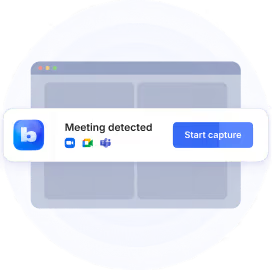
O Bluedot grava áudio e vídeo no Zoom sem precisar enviar um bot para a reunião. Seu aplicativo de desktop detecta quando uma chamada começa e pergunta se você deseja gravar. Sem participantes extras, sem esperar que o anfitrião aceite um bot. Você também pode ativar notificações de gravação para manter todos informados ou usar o bot de reunião opcional do Bluedot, com nome e avatar personalizáveis.
Assim que a reunião termina, você recebe uma transcrição do Zoom completa, notas de IA e itens de ação. O Bluedot identifica os falantes automaticamente, e você pode adicionar um vocabulário personalizado para ajudar a reconhecer nomes, siglas e termos específicos da sua empresa.
Para as notas em si, você pode usar um dos 50 modelos prontos ou criar o seu próprio. O Bluedot também permite escolher entre o GPT-5 e o Claude 4.6 Sonnet. Com o chat de IA, você pode fazer perguntas sobre uma reunião, extrair detalhes específicos ou encontrar decisões e itens de ação sem precisar vasculhar a transcrição. Você também pode pesquisar em todo o seu histórico de reuniões para encontrar informações de conversas passadas.
O Bluedot não se limita ao Zoom. Ele também grava chamadas do Google Meet e do Microsoft Teams, e você pode usar a gravação de tela para capturar reuniões em praticamente qualquer outra plataforma. Para conversas fora das suas videochamadas habituais, há a gravação presencial no iOS, Android e Apple Watch. O Bluedot também se conecta ao HubSpot, Salesforce, Slack e Notion.
Quanto à privacidade, os dados das reuniões são armazenados principalmente na AWS em Frankfurt. Veja Bluedot para Zoom para a configuração.
O que os usuários dizem: "O recurso de gravação de áudio e a opção de capturar vídeos melhoram a experiência significativamente." — Paul M., G2
Preços: o plano Free inclui 5 reuniões gravadas. O plano Basic custa US$ 14 por usuário/mês com cobrança anual e oferece apenas gravação de áudio. O Pro custa US$ 20 e o Business, US$ 32, ambos por usuário/mês com cobrança anual.
Fique atento a: a gravação de vídeo está disponível apenas nos planos Pro e superiores.
2. Zoom My Notes
Ideal para: faça anotações de reuniões do Zoom sem adicionar outro aplicativo ou bot.
O My Notes já vem integrado ao Zoom, então não há nada extra para instalar ou convidar para a chamada. Ele cuida da transcrição, do resumo e dos itens de ação, salvando tudo no Zoom Hub.
Ele também não se limita a reuniões do Zoom. Por meio do aplicativo Zoom Workplace, o My Notes funciona com o Microsoft Teams, Google Meet e conversas presenciais.
Preços: o My Notes Basic é gratuito para três sessões de notas com IA por mês. O plano independente custa a partir de US$ 8,33 por usuário/mês com cobrança anual, enquanto os planos pagos do Zoom Workplace, a partir de US$ 14,16, já incluem o recurso.
Fique atento a: O My Notes não salva a gravação, portanto, não há nada para reproduzir mais tarde. Ele também oferece suporte a menos idiomas de transcrição fora do Zoom — 12 em comparação com 46 nas reuniões do Zoom.
3. Fathom
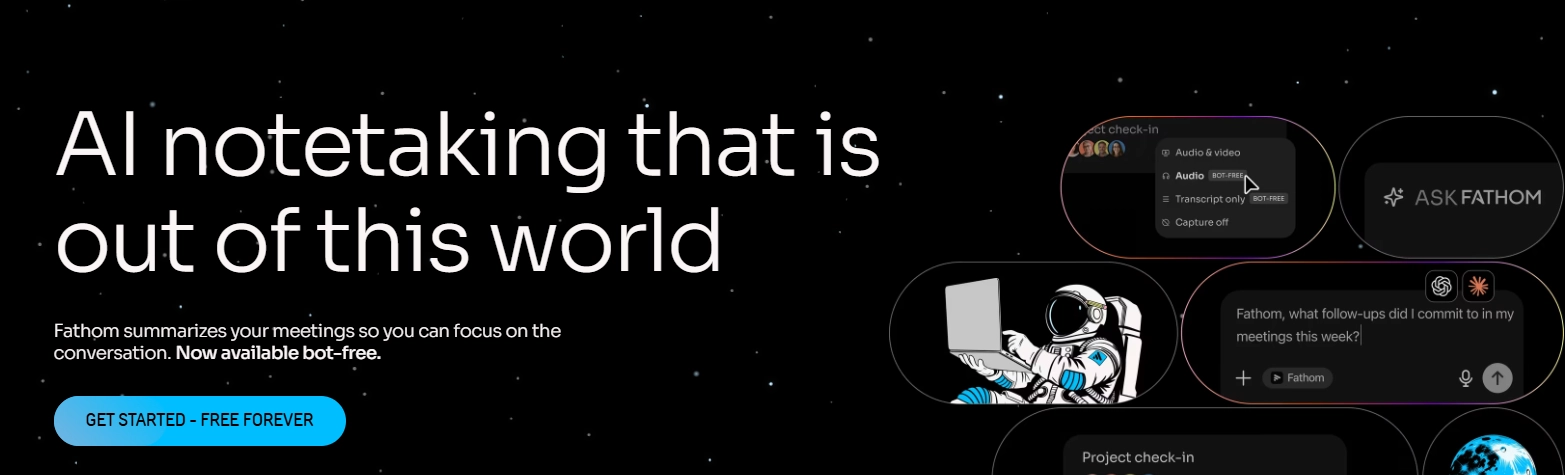
Ideal para: gravar muitas chamadas do Zoom sem pagar por cada reunião.
Fathom possui um dos planos gratuitos mais generosos desta lista: as gravações e transcrições são ilimitadas. Por padrão, ele pode entrar no Zoom como um bot e gravar a chamada completa, incluindo o vídeo.
Existe também uma opção sem bot, embora seja mais limitada. No Mac, você pode gravar áudio ou capturar a transcrição sem adicionar o Fathom à lista de participantes. O vídeo do Zoom sem bot também está disponível, mas apenas como uma versão beta limitada por enquanto. O Fathom também oferece maneiras de informar aos participantes que a reunião está sendo gravada, o que é útil para chamadas com clientes onde o consentimento precisa ser claro.
O Fathom também pode conectar seu histórico de reuniões ao ChatGPT e ao Claude. Seu modo sem bot também funciona com o Slack Huddles.
O que os usuários dizem: A reunião mais importante do ano de um usuário não foi gravada, sem qualquer alerta: "um aviso informando... que não estava gravando teria sido útil."— Usuário verificado,G2
Preços: o plano Free inclui gravações e transcrições ilimitadas. O Premium custa US$ 16 por usuário/mês com cobrança anual (US$ 20 no plano mensal), o Team custa US$ 15 (US$ 19 no plano mensal) e o Business custa US$ 25 (US$ 34 no plano mensal). Os planos Team e Business exigem no mínimo dois usuários.
Fique atento a: a gravação sem bot está limitada atualmente ao Mac. No Windows, você ainda precisará do bot para o Zoom. Se gravar sem um participante extra for uma prioridade, algumas alternativas ao Fathom oferecem captura sem bot em ambas as plataformas.
4. Otter
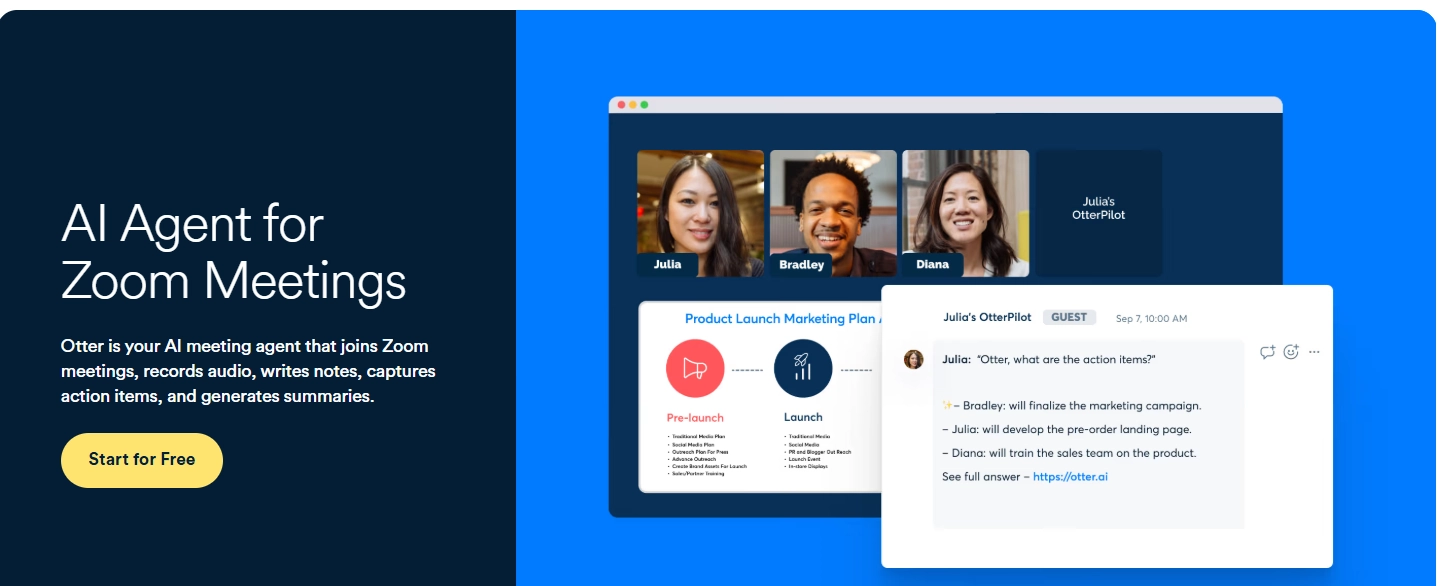
Ideal para: equipes que desejam uma cota gratuita de transcrição e não precisam de vídeo.
Otter é provavelmente mais conhecido pelo seu bot de reuniões. Conecte seu calendário e o Otter Notetaker poderá entrar automaticamente nas chamadas agendadas do Zoom. Ele aparece na lista de participantes como qualquer outro convidado. O Otter também oferece transcrição ao vivo enquanto a reunião está acontecendo.
Você não precisa usar o bot, no entanto. O aplicativo de desktop do Otter pode capturar o áudio do Zoom diretamente do seu computador, para que nada entre na reunião. A desvantagem é que esse modo não grava vídeo, deixando você apenas com o áudio e a transcrição, sem imagens para reproduzir. Se você já grava reuniões na nuvem do Zoom, o plano Business do Otter também pode importar essas gravações e transcrevê-las.
O que os usuários dizem: "Gravação de no máximo 30 minutos no plano gratuito - NÃO ESTÁ CLARO EM LUGAR NENHUM!" — Gareth Marshall, Trustpilot
Preços: o plano Basic é gratuito e inclui 300 minutos de transcrição por mês, com limite de 30 minutos por conversa. O Pro custa US$ 8,33 por usuário/mês com cobrança anual (US$ 16,99 no plano mensal) e aumenta o limite para 1.200 minutos. O Business custa a partir de US$ 19,99 por usuário/mês com cobrança anual.
Fique atento a: o plano gratuito interrompe as chamadas após 30 minutos. E se você quiser uma captura sem bot, além de gravação de vídeo no mesmo fluxo de trabalho, procure por alternativas ao Otter.
5. Fireflies
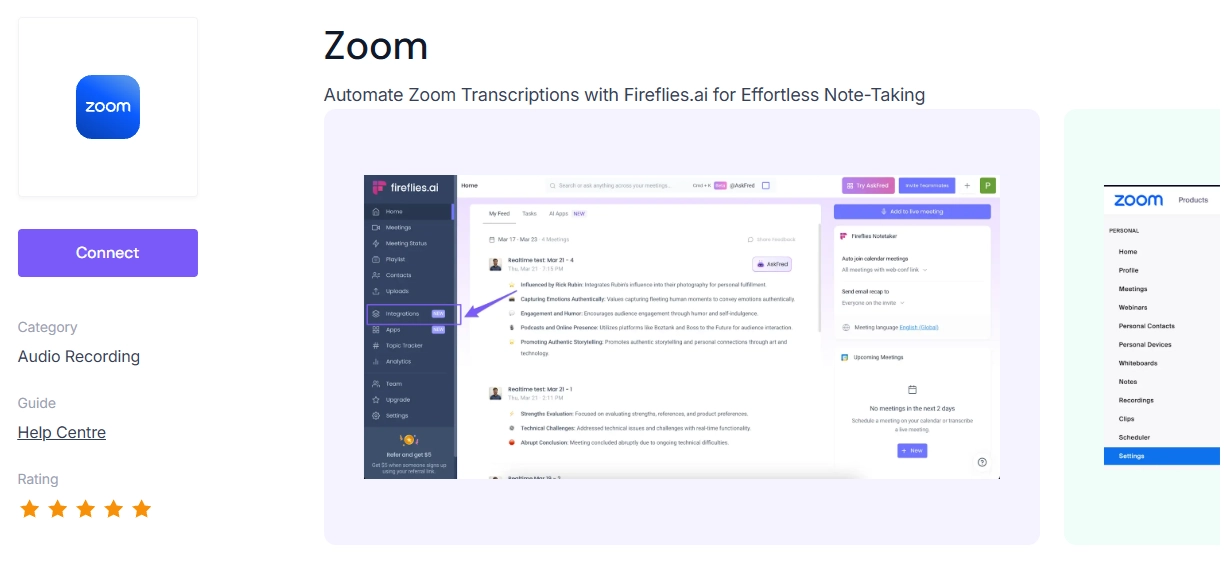
Ideal para: Equipes que usam Zoom e desejam gravações de vídeo, e que não se importam com um bot participando da chamada.
Fireflies geralmente grava reuniões do Zoom por meio de seu bot Notetaker, que aparece como um participante adicional. Conecte seu calendário e ele poderá entrar automaticamente nas chamadas agendadas. Se você precisa de vídeo, ele está disponível a partir do plano Pro.
Há também um aplicativo para desktop, caso prefira manter o bot fora de suas reuniões. Ele captura o áudio do sistema do seu computador e pode detectar chamadas no Zoom, Google Meet e outros aplicativos. A desvantagem é que esse modo não salva arquivos de áudio ou vídeo. Alguns recursos, incluindo o Sales Assist, também exigem o bot.
No plano Business e superiores, o Fireflies também oferece sincronização com CRM, o que é útil se as anotações das reuniões precisarem fluir automaticamente para os fluxos de trabalho das equipes de vendas.
O que os usuários dizem: Após desinstalar, um usuário descobriu que o anotador continuava entrando nas chamadas, levantando "sérias preocupações de privacidade para outras partes em suas reuniões do Zoom."— Usuário verificado,G2
Preços: o Fireflies oferece um plano Free com 400 minutos de armazenamento no total. O plano Pro custa US$ 10 por usuário/mês com cobrança anual (US$ 18 no plano mensal) e inclui gravação de vídeo e 8.000 minutos de armazenamento por usuário. O Business custa US$ 19 por usuário/mês com cobrança anual (US$ 29 no plano mensal) e oferece armazenamento ilimitado.
Fique atento a: O Fireflies não salva arquivos de áudio ou vídeo em seu modo desktop sem bot. Se você deseja uma gravação que possa reproduzir sem adicionar um bot à sua chamada do Zoom, algumas alternativas ao Fireflies oferecem ambos.
6. Krisp
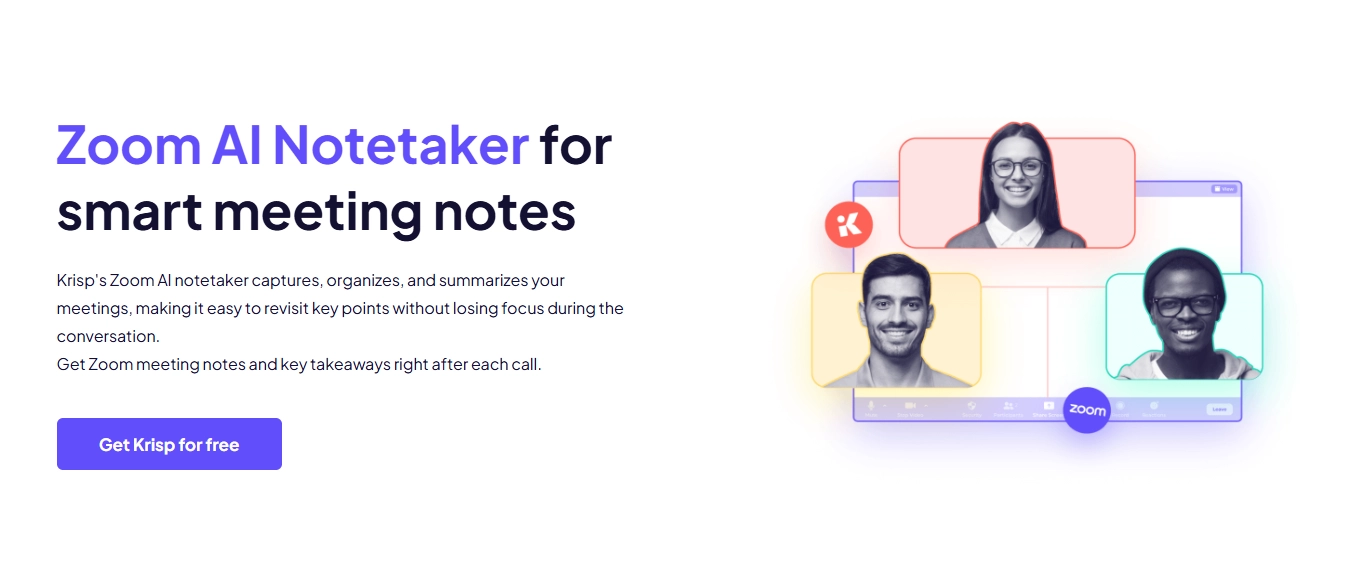
Ideal para: gravar o Zoom sem um bot, especialmente se o áudio e a captura de tela forem suficientes.
Krisp roda no seu computador, então ele pode fazer anotações em uma reunião do Zoom sem entrar na chamada como outro participante. Você pode manter apenas a transcrição, gravar o áudio da reunião ou capturar uma tela ou janela de aplicativo junto com o som.
Existe também um Krisp Bot opcional. Esse é o caminho a seguir se você quiser o vídeo da reunião em si, em vez de uma gravação da sua tela.
O Core também inclui notas de IA, itens de ação e suporte para reuniões presenciais.
O que os usuários dizem: Após o Krisp remover seu plano gratuito, um usuário de longa data escreveu que "não se sente mais valorizado como usuário." — Avaliador Verificado, Capterra
Preços: há um teste gratuito de 7 dias sem necessidade de cartão de crédito, mas não existe um plano gratuito permanente. O plano Core custa US$ 8 por usuário/mês com cobrança anual (US$ 16 no plano mensal).
Fique atento a: a opção de vídeo sem bot é, na verdade, uma gravação de tela. Se você quiser capturar o vídeo da reunião em si, precisará do bot. Alternativas ao Krisp oferecem opções de gravação mais flexíveis, incluindo captura de vídeo sem bot.
7. Jamie
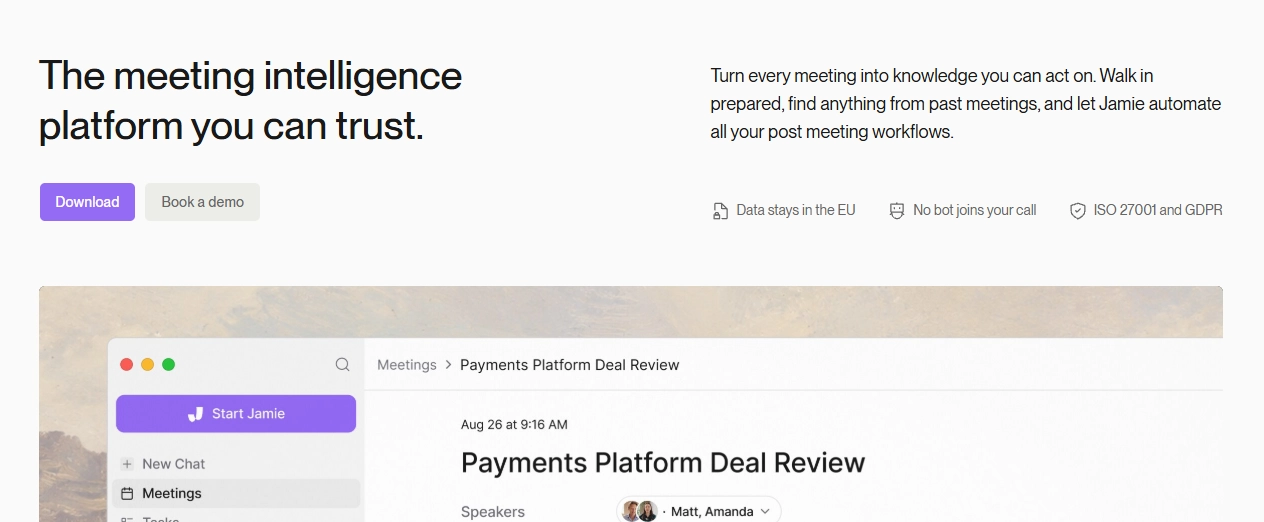
Ideal para: anotações sem bot para quando você não quiser manter a gravação da reunião.
Jamie captura o áudio da reunião diretamente do seu dispositivo, portanto, nenhum bot entra na chamada do Zoom. Funciona da mesma forma em outras plataformas de reunião e também para conversas presenciais.
Assim que a transcrição está pronta, o Jamie exclui o áudio. Você mantém as anotações e a transcrição, mas nenhuma gravação é armazenada posteriormente.
O que os usuários dizem: "O Jamie apresenta problemas graves de travamento durante o processamento." — Matt K., G2
Preços: o plano Free inclui 10 notas com IA por mês e reuniões de até 30 minutos. O Plus custa € 21 por mês com cobrança anual (€ 25 no plano mensal), com 20 notas e reuniões de até 2 horas. O Pro custa € 39 por mês com cobrança anual (€ 47 no plano mensal), com notas ilimitadas e reuniões de até 5 horas. O Team custa € 33 por usuário/mês com cobrança anual (€ 39 no plano mensal).
Fique atento a: se algo nas anotações parecer incorreto, não há áudio ou vídeo para reproduzir e verificar. Algumas Alternativas ao Jamie mantêm a gravação original, para que você possa voltar e verificar o que foi dito.
8. Tactiq
Ideal para: transcrições do Zoom sem bot para quando você não precisa de uma gravação.
Tactiq funciona de forma um pouco diferente da maioria das ferramentas desta lista. No Chrome ou Edge, sua extensão captura as legendas ao vivo do Zoom e as transforma em uma transcrição. Nenhum bot entra na chamada, mas você precisa usar o Zoom no navegador com as legendas automáticas ativadas.
Se você usa o aplicativo do Zoom para desktop em um Mac, o Tactiq possui um aplicativo separado que captura o áudio da reunião e o transcreve sem a necessidade de um bot. Ele também funciona com chamadas do Microsoft Teams para desktop e Slack Huddles. Ainda não existe uma versão para Windows.
O que os usuários dizem: Até mesmo um usuário satisfeito que deu cinco estrelas observou que "a transcrição ao vivo às vezes apresenta erros", especialmente com sotaques. — Usuário anônimo, Capterra
Preços: o plano Free inclui 10 transcrições e 5 créditos de IA por mês. O Pro custa US$ 8 por usuário/mês com cobrança anual (US$ 12 no plano mensal) e inclui transcrições ilimitadas. O Team custa US$ 16,67 por usuário/mês com cobrança anual (US$ 20 no plano mensal), e o Business custa US$ 29,17 (US$ 40 no plano mensal).
Fique atento a: A extensão de navegador do Tactiq depende das legendas do Zoom, enquanto seu aplicativo para desktop é atualmente exclusivo para Mac. Nenhum dos dois oferece uma gravação para você rever depois. Se precisar revisitar o áudio ou vídeo, procure por alternativas ao Tactiq que ofereçam ambos.
Ferramentas de anotação com IA gratuitas para Zoom
Sete das oito ferramentas possuem um plano gratuito, mas os limites variam mais do que a palavra "gratuito" sugere. Escolha de acordo com a forma como você realmente pretende usar:
- Grava muitas chamadas: Fathom, com gravações e transcrições ilimitadas.
- Transcreve regularmente: Otter, com 300 minutos por mês, ou Tactiq, com 10 transcrições por mês.
- Apenas anotações, ocasionalmente: Jamie, com 10 anotações com IA por mês, ou Zoom My Notes, com três usos por mês.
- Experimente um gravador completo antes de pagar: Bluedot (5 reuniões gravadas) ou Fireflies (400 minutos de armazenamento no total).
O Krisp é a exceção: ele oferece um teste de 7 dias, sem um plano gratuito disponível. E se tudo o que você precisa é de uma transcrição de uma chamada que você já gravou, veja como obter transcrição gratuita no Zoom.
Como configurar um anotador de IA no Zoom
Existem três maneiras de adicionar notas de IA ao Zoom, e o método escolhido determina quem verá o anotador na chamada.
Notas integradas do Zoom. Ative o "My Notes" no portal web do Zoom em Configurações → Notas → My Notes. Em uma reunião, clique no ícone "My Notes" na janela do Zoom para começar a capturar.
Um aplicativo de desktop sem bots. Instale o aplicativo, faça login e conceda as permissões solicitadas. Com o Bluedot, o aplicativo de desktop detecta quando uma chamada do Zoom começa e pede para você gravar, sem a presença de um bot na reunião.
Um bot de reunião. Conecte seu calendário do Google ou Outlook e escolha em quais reuniões o bot deve entrar. Ele aparecerá como um participante, e o anfitrião pode precisar admiti-lo.
Se você também usa a gravação nativa do Zoom, é útil saber onde as gravações do Zoom ficam salvas antes de começar a misturar ferramentas.
Use um único anotador de IA no Zoom, Teams e Google Meet
O "My Notes" do Zoom funciona bem se a maioria das suas reuniões acontece no Zoom. Mas é provável que nem todas as pessoas com quem você trabalha usem a mesma plataforma. Um cliente pode preferir o Google Meet, enquanto sua equipe faz tudo pelo Microsoft Teams.
E só porque um anotador oferece suporte a várias plataformas, não significa que ele funcione da mesma maneira em todas. Algumas ferramentas precisam de um bot para certas chamadas, enquanto outras oferecem opções de gravação diferentes dependendo da plataforma. Você pode precisar de um anotador de IA para o Microsoft Teams em uma reunião, e um assistente de notas com IA para o Google Meet em outra.
O cenário ideal: um assistente de reuniões com IA para o Zoom que também funcione com qualquer outra plataforma de videoconferência.
Com o Bluedot, você pode gravar e transcrever chamadas do Zoom, Google Meet e Microsoft Teams sem precisar alternar entre várias ferramentas. Você recebe transcrições, resumos com IA e itens de ação, tudo salvo em um só lugar. Precisa encontrar algo de uma reunião antiga? Você pode pesquisar no seu histórico de reuniões ou perguntar ao chat com IA em vez de ler as transcrições uma por uma.
O Bluedot também funciona além dos aplicativos de videoconferência comuns. A gravação de tela permite capturar reuniões em outras plataformas, e você pode gravar conversas presenciais usando seu celular ou Apple Watch.
Quer parar de se preocupar com a forma como sua próxima reunião será gravada? Experimente o Bluedot. Você pode começar gratuitamente e ver como ele se encaixa no seu fluxo de trabalho.
Perguntas frequentes
Qual é o melhor assistente de notas com IA para o Zoom?
Depende do que você deseja manter. O Bluedot é o melhor assistente de notas com IA para o Zoom se você quiser gravar sem um bot, com vídeo disponível no plano Pro. O recurso My Notes integrado do Zoom é suficiente se você precisar apenas de notas de texto e já pagar pelo Zoom Workplace. O Fathom possui o plano gratuito mais generoso para gravação.
O Zoom possui um assistente de notas com IA integrado?
Sim. O assistente de notas com IA do Zoom chama-se My Notes, que transcreve e resume chamadas no Zoom e, por meio do aplicativo Zoom Workplace, no Teams, Google Meet e em reuniões presenciais. O antigo nome "AI Companion" foi descontinuado em junho de 2026; os recursos agora possuem seus próprios nomes.
O assistente de notas com IA do Zoom é gratuito?
Parcialmente. O My Notes Basic é gratuito com três usos de anotação com IA por mês. Além disso, um plano independente do My Notes começa em US$ 8,33 por usuário ao mês, cobrado anualmente, e os planos pagos do Zoom Workplace a partir de US$ 14,16 incluem o recurso.
Existe um assistente de notas com IA gratuito para o Zoom?
Sim, vários. O plano gratuito do Fathom inclui gravações e transcrições ilimitadas. O Otter oferece 300 minutos de transcrição por mês, o Tactiq 10 transcrições, o Jamie 10 notas com IA e o Bluedot 5 reuniões gravadas. O Krisp oferece um teste de 7 dias em vez de um plano gratuito.
Posso usar IA para fazer anotações no Zoom?
Sim, de três maneiras: usando o My Notes integrado do Zoom, um aplicativo ou extensão de desktop sem bot que captura o áudio do seu dispositivo, ou um bot que entra na chamada como um participante. Cada um gera uma transcrição e um resumo; apenas alguns mantêm uma gravação de áudio ou vídeo. Dependendo da ferramenta, você também pode transformar a transcrição em atas de reunião do Zoom ou em um resumo mais curto da reunião.
Como obter um anotador de IA no Zoom?
Para a opção nativa do Zoom, ative o My Notes no portal web do Zoom em Configurações → Notas → My Notes. Para uma ferramenta de terceiros, instale o aplicativo de desktop ou conecte seu calendário para que o bot possa entrar nas reuniões agendadas. O aplicativo de desktop do Bluedot detecta quando uma chamada do Zoom começa e pergunta se você deseja gravar.
O ChatGPT pode fazer anotações de uma chamada do Zoom?
O caminho mais simples é fornecer ao ChatGPT uma transcrição do seu anotador e pedir que ele crie notas, itens de ação ou um e-mail de acompanhamento. Alguns anotadores também se conectam diretamente: o Fathom vincula seu histórico de reuniões ao ChatGPT e ao Claude, e o Bluedot se conecta ao Claude por meio do MCP.
As ferramentas de IA para anotações funcionam no Zoom, Google Meet e Microsoft Teams?
A maioria funciona, incluindo todas as oito desta lista. No entanto, o método de captura pode variar conforme a plataforma. O aplicativo de desktop do Bluedot, por exemplo, grava o Google Meet apenas como áudio, e o Zoom My Notes oferece suporte a menos idiomas fora do Zoom. Se você usa o Microsoft Teams regularmente, nosso guia sobre anotações de reunião do Teams cobre as opções nativas da plataforma.
Uma única ferramenta de IA para anotações pode lidar com reuniões no Zoom e presenciais?
Sim. O Bluedot funciona no Zoom, Google Meet, Microsoft Teams e em conversas presenciais, permitindo que você mantenha tudo em uma única biblioteca de reuniões em vez de alternar entre ferramentas. A captura presencial funciona em dispositivos móveis, desktop, navegador e Apple Watch, enquanto suas chamadas no Zoom podem incluir áudio ou vídeo, dependendo do plano.
Qual é a precisão das ferramentas de IA para anotações em chamadas no Zoom?
A precisão depende principalmente da qualidade do áudio, de conversas paralelas, sotaques e vocabulário técnico. Ela pode cair consideravelmente com ruído de fundo, microfones de baixa qualidade ou várias pessoas falando ao mesmo tempo. Áudio claro e uma pessoa falando por vez ajudam bastante. Ferramentas com vocabulário personalizado, como o Bluedot, permitem adicionar nomes e jargões para que sejam escritos corretamente. Se você estiver trabalhando a partir de uma gravação existente, veja aqui como transcrever gravações do Zoom.
Ferramentas de IA para anotações são ilegais?
Não, mas gravar uma reunião no Zoom sem consentimento é ilegal em alguns estados e países, e as regras variam de acordo com a localização. Avise os participantes antes de gravar, independentemente da ferramenta que você usar. Em uma pesquisa da Bluedot de 2026 com mais de 2.000 trabalhadores, 65% disseram que as pessoas devem ser avisadas quando uma IA grava ou transcreve uma reunião. Isso não constitui aconselhamento jurídico.
Ferramentas de IA para anotações são seguras para reuniões confidenciais?
Podem ser, desde que você verifique onde os dados são armazenados, por quanto tempo são mantidos e se são usados para treinar a IA. O Bluedot armazena dados principalmente em Frankfurt, possui auditoria SOC 2 Tipo II e está em conformidade com o GDPR, oferece retenção personalizada e nunca utiliza o conteúdo das reuniões dos clientes para treinamento. O Jamie exclui o áudio após a transcrição.
Como remover uma ferramenta de IA para anotações do Zoom?
Para desativar ou remover um assistente de IA do Zoom, o anfitrião pode remover o bot da lista de participantes. Em seguida, desative a entrada automática nas configurações da ferramenta para que ele não retorne. Para o recurso My Notes do próprio Zoom, interrompa a transcrição durante a reunião ou altere as configurações em Configurações → Notas → My Notes.