
Wenn Sie Ihr Grain AI-Abonnement kündigen möchten, führt Sie dieser Leitfaden auf einfache und leicht verständliche Weise durch den Vorgang. Egal, ob Sie zu einem anderen Tool wechseln oder Grain einfach nicht mehr benötigen, wir haben alles für Sie.
Lesen Sie weiter, um alle Informationen zu finden, die Sie benötigen, um den Stornierungsvorgang reibungslos und stressfrei zu gestalten. Es geht darum, Ihnen Zeit zu sparen und sicherzustellen, dass Sie genau wissen, was mit Ihrem Grain-Abonnement passiert.
So kündigen Sie Ihr Grain-Abonnement
Müssen Sie Ihren Grain AI-Plan kündigen? Egal, ob Sie Ihr Abonnement kündigen möchten oder einfach nur etwas ändern möchten, hier ist eine einfache Möglichkeit, dies zu tun und Ihr Grain-Abonnement einfach zu kündigen:
1. Loggen Sie sich in Ihr Grain-Konto ein.
Gehen Sie zunächst zur Grain-Website und melden Sie sich in Ihrem Konto an.
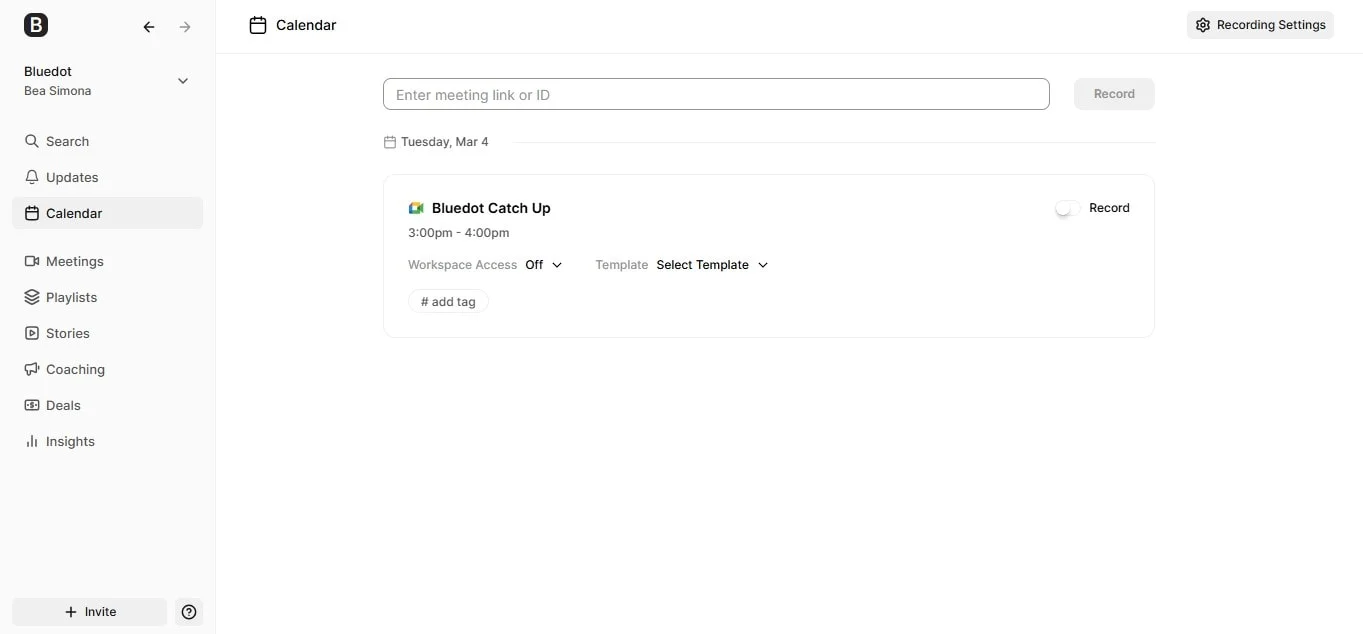
2. Gehe zur Workspace-Seite.
Sobald Sie angemeldet sind, klicken Sie auf den Abschnitt „Arbeitsbereich“, in dem Sie alle Ihre Zahlungsdetails verwalten können.
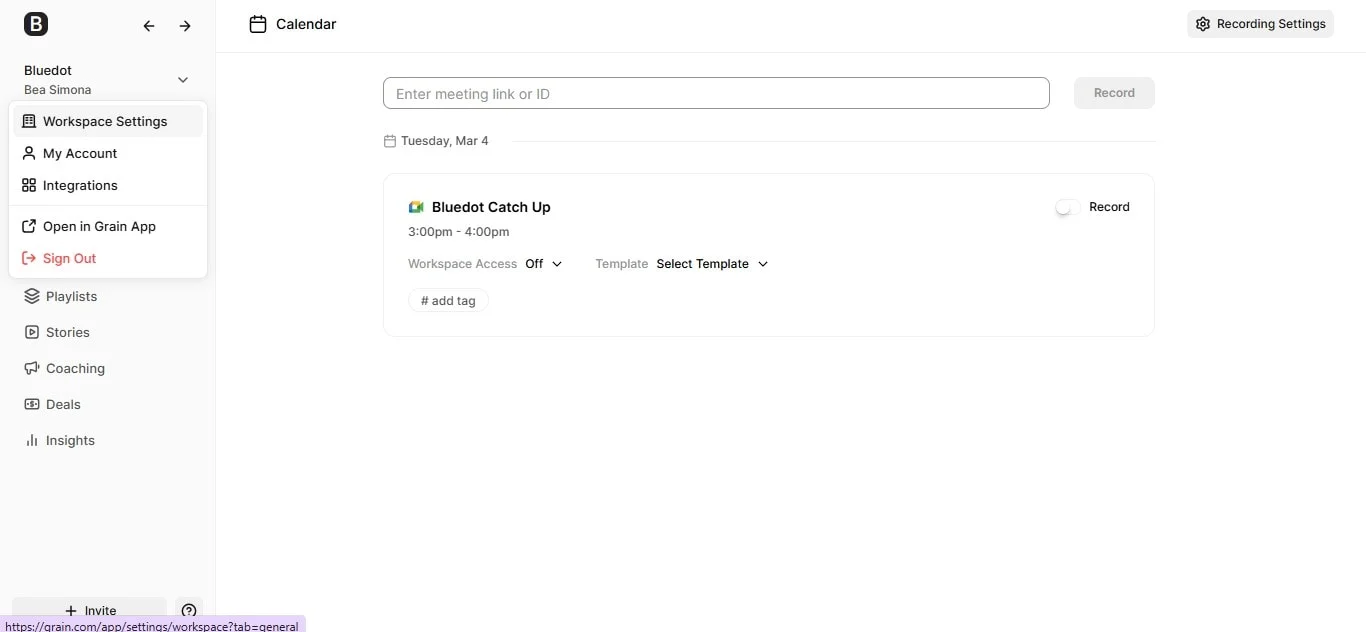
3. Schauen Sie sich Ihren aktuellen Plan an.
Sieh dir im Abschnitt Abrechnung den Tarif an, den du gerade nutzt, und scrolle zum Ende der Seite.
4. Klicken Sie auf „Stornieren“
Wenn Sie bereit sind, suchen Sie nach der Schaltfläche „Plan kündigen“ und klicken Sie darauf.
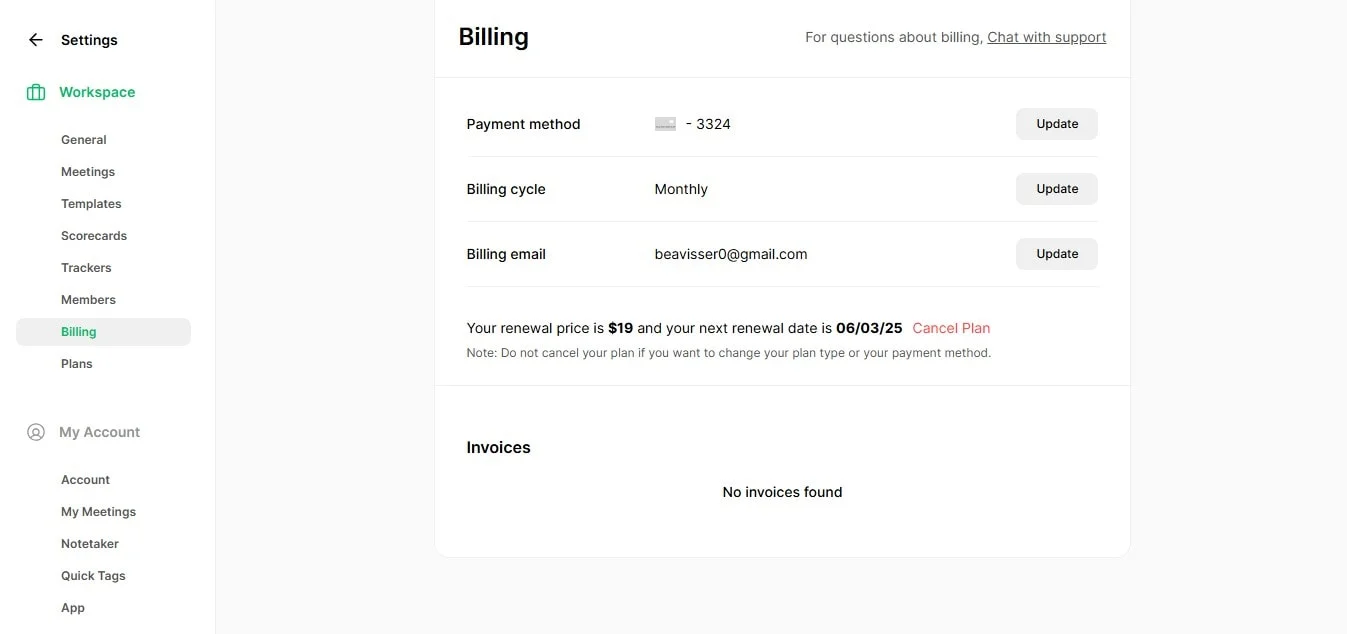
5. Bestätigen Sie die Stornierung.
Bestätigen Sie Ihre Kündigung. Wenn Sie dabei Probleme haben, können Sie sich an das Grain-Supportteam wenden.
So löschen Sie Ihr Grain AI-Konto
Wenn Sie sich entschieden haben und Ihr Grain AI-Konto löschen möchten, machen Sie sich keine Sorgen — es ist ein einfacher Vorgang. So können Sie das problemlos tun:
- Loggen Sie sich in Ihr Konto ein
Loggen Sie sich zunächst in Ihr Grain-Konto auf der Website ein. - Gehe zu deinen Workspace-Einstellungen
Sobald du angemeldet bist, gehe zu deinen Workspace-Einstellungen. Normalerweise findest du das in der oberen linken Ecke deines Dashboards. - Suchen Sie die Option „Konto löschen“
Suchen Sie in Ihren „Allgemeinen“ -Einstellungen nach einer Option mit der Aufschrift „Arbeitsbereich löschen“. - Überprüfen Sie die Löschdetails
Bevor Sie fortfahren, werden Sie von Grain aufgefordert, das Abonnement zu überprüfen und zu kündigen. Dies kann den Verlust Ihrer Daten, Aufzeichnungen oder von Notizen, die Sie gespeichert haben, beinhalten. - Bestätigen Sie, dass Sie Ihr Konto löschen möchten
Wenn Sie sicher sind, ob Sie Ihr Konto löschen möchten, folgen Sie einfach den Anweisungen, um Ihre Auswahl zu bestätigen. Möglicherweise werden Sie aufgefordert, Ihr Passwort einzugeben, um zu überprüfen, ob Sie die Anfrage wirklich gestellt haben.
Wichtige Hinweise
Du wirst deine Daten verlieren
Während des Kündigungsvorgangs Ihres Kontos werden alle Ihre Aufzeichnungen und Notizen dauerhaft gelöscht. Wenn es etwas Wichtiges gibt, stellen Sie sicher, dass Sie es zuerst sichern.
Das Abonnement wird gekündigt
Durch den Kündigungsvorgang Ihres Kontos werden alle aktiven Grain-Abonnements sofort gekündigt. Denken Sie also daran, wenn Sie sich mitten in einem Abrechnungszyklus befinden. Bei Fragen können Sie sich an das Grain-Supportteam wenden.
Es ist dauerhaft
Sobald Sie den Löschvorgang bestätigt haben, ist er endgültig. Es gibt kein Zurück, also stellen Sie sicher, dass Sie wirklich bereit sind, Ihr Abonnement zu kündigen.
Es könnte eine Weile dauern
Das Löschen des Kontos kann einen Moment dauern, aber keine Sorge — du erhältst eine E-Mail, sobald es gekündigt wurde.
Suchen Sie nach verknüpften Tools
Wenn du Grain mit anderen Plattformen wie Slack oder Notion verbunden hast, stelle sicher, dass du diese getrennt hast, bevor du dein Konto löschst.
KI-Alternative für Getreide - Bluedot
Wenn Sie auf der Suche nach einem Alternative zu Getreide, Bluedot ist eine gute Wahl. Es ist mehr als nur eine Transkription — es wurde entwickelt, um Ihnen zu helfen, alles in Ihren Besprechungen festzuhalten, insbesondere wenn jemand seinen Bildschirm teilt.
Zusätzlich zu KI-gestützten Transkriptionen generiert Bluedot automatisierte Sitzungsprotokolle und Notizen und versendet automatisch generierte Folge-E-MailsSo können Sie wichtige Punkte direkt nach dem Meeting ganz einfach mit Ihrem Team teilen. Sie können auch verwenden Vorlagen für Besprechungen um alles organisiert zu halten und sicherzustellen, dass alle wichtigen Themen behandelt werden. Außerdem haben Sie alle Ihre Aufzeichnungen Besprechungen werden sicher gespeichert für einen einfachen Zugriff später.
Bluedot hat kürzlich eine KI-Chat-Funktion hinzugefügt, mit der Sie bestimmte Informationen aus Ihren Besprechungen noch einfacher finden können. Insgesamt bietet Bluedot eine Komplettlösung für die Verwaltung Ihrer Besprechungen — von der Aufzeichnung und Organisation bis hin zur sicheren Speicherung Ihrer Daten — und bietet Ihnen alles, was Sie benötigen, um den Überblick über Ihre Arbeit zu behalten.






