
Das Ändern der Kamera in Google Meet ist ein einfacher Vorgang, der Ihr Videokonferenzerlebnis erheblich verbessern kann. In dieser Anleitung wird erklärt, wie Sie zwischen der Kamera Ihres Computers und externen Geräten wechseln. Sie hilft Ihnen dabei, die Videoqualität und die Videoauflösung zu optimieren und Probleme wie schlechte Bildauflösung oder Probleme mit der Geräteverbindung zu lösen.
Wenn Sie weiter lesen, erhalten Sie klare, schrittweise Anweisungen zur Verwaltung der Kameraeinstellungen, um sicherzustellen, dass Ihre Besprechungen reibungslos und ohne technische Probleme ablaufen. Diese Informationen sind wertvoll für alle, die die Qualität ihrer Google Meet-Anrufe verbessern und häufige Video- oder Audioverzögerungen vermeiden möchten.
So wechseln Sie die Kamera in Google Meet for Browser
Indem Sie sicherstellen, dass Ihre Einstellungen optimiert sind, können Sie Ihre Erfahrung bei Videokonferenzen verbessern und nicht nur Ihre eigene Sichtbarkeit, sondern auch die Gesamtqualität der Kommunikation verbessern.
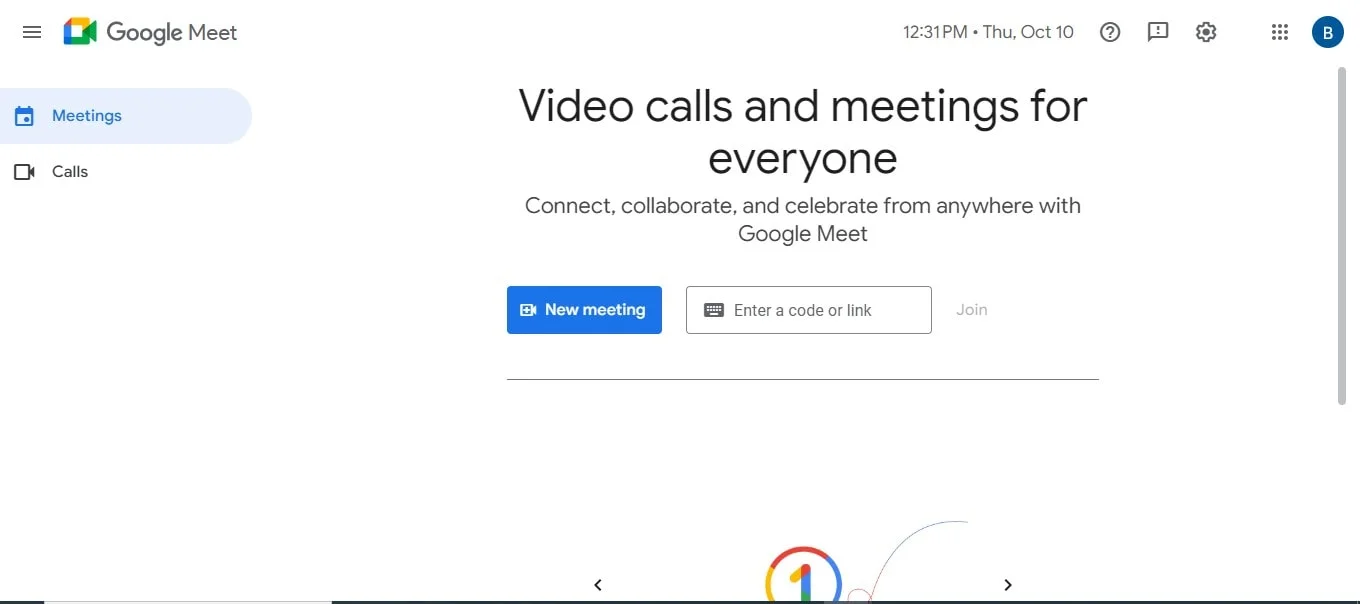
Öffnen Sie meet.google.com.
Navigieren Sie zunächst zur Google Meet-Website. Sie können dies tun, indem Sie meet.google.com in die Adressleiste Ihres Browsers eingeben. Dadurch gelangen Sie zu der Plattform, auf der Sie an einer Videokonferenz teilnehmen oder eine Videokonferenz erstellen können.
An einer Videokonferenz teilnehmen
Um an einer Videokonferenz teilzunehmen, klicken Sie auf einen Meeting-Link, den Sie erhalten haben, oder wählen Sie eine bestehende Besprechung aus Ihrem Kalender aus. Sobald Sie auf den Link klicken, gelangen Sie zur Google Meet-Oberfläche.
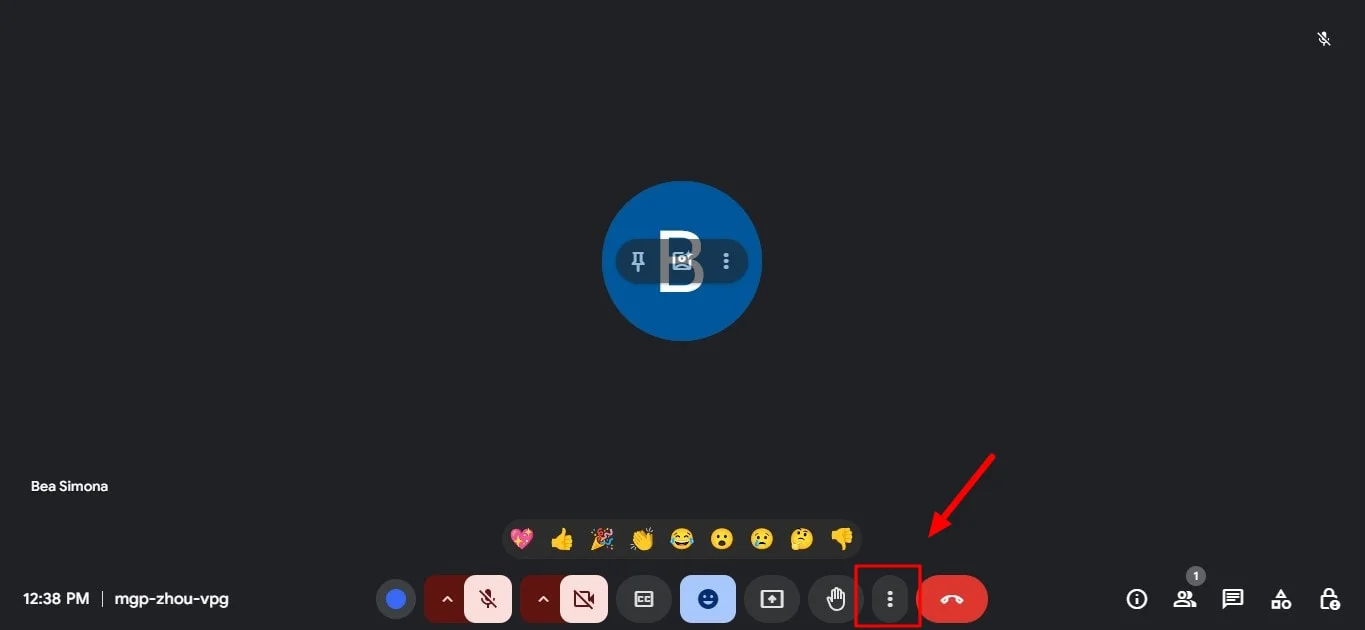
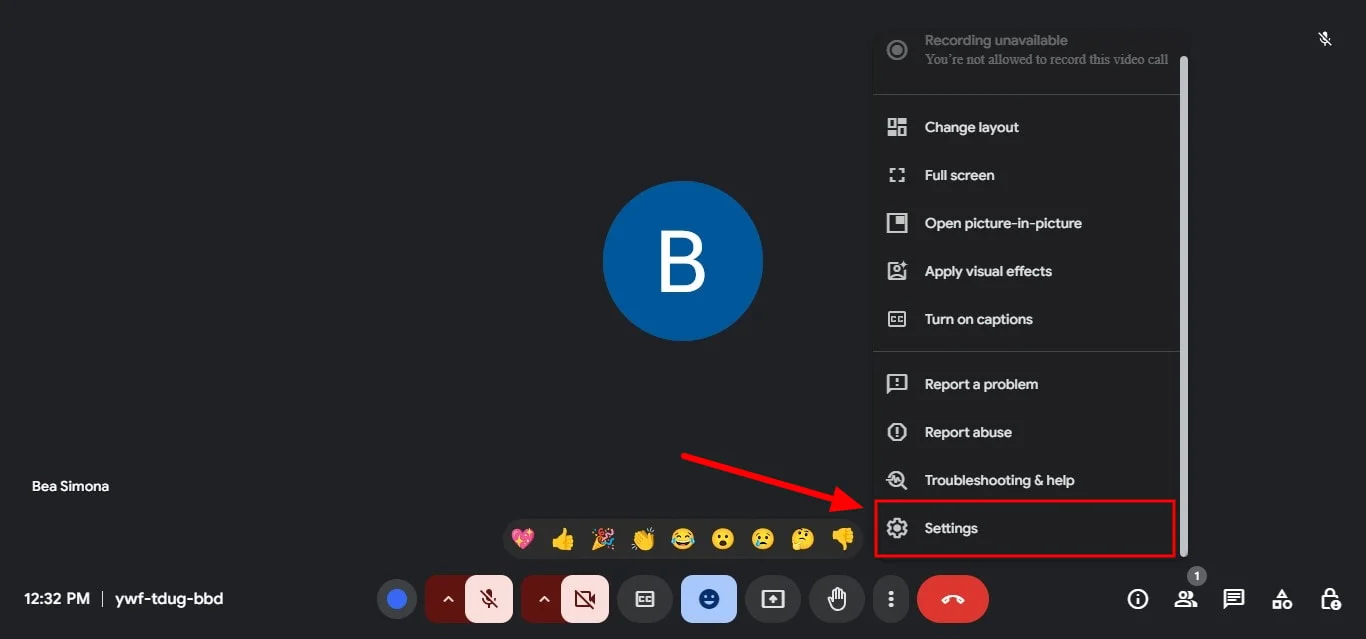
Klicken Sie auf Mehr und dann auf Einstellungen
Suchen Sie in der Meeting-Oberfläche nach den drei vertikalen Punkten in der unteren rechten Ecke des Bildschirms. Klicken Sie auf dieses Symbol, um ein Menü anzuzeigen, und klicken Sie dann in den bereitgestellten Optionen auf Einstellungen. Hier können Sie Ihre Video- und Audioeinstellungen anpassen.
Klicken Sie auf das Video und dann auf die Kamera
Wenn Sie auf das Fenster Einstellungen klicken, navigieren Sie zur Registerkarte Video. Dieser Abschnitt enthält wichtige Optionen, die sich auf Ihre Qualität und Einstellungen auswirken. Hier sehen Sie einen Unterabschnitt für Einstellungen.
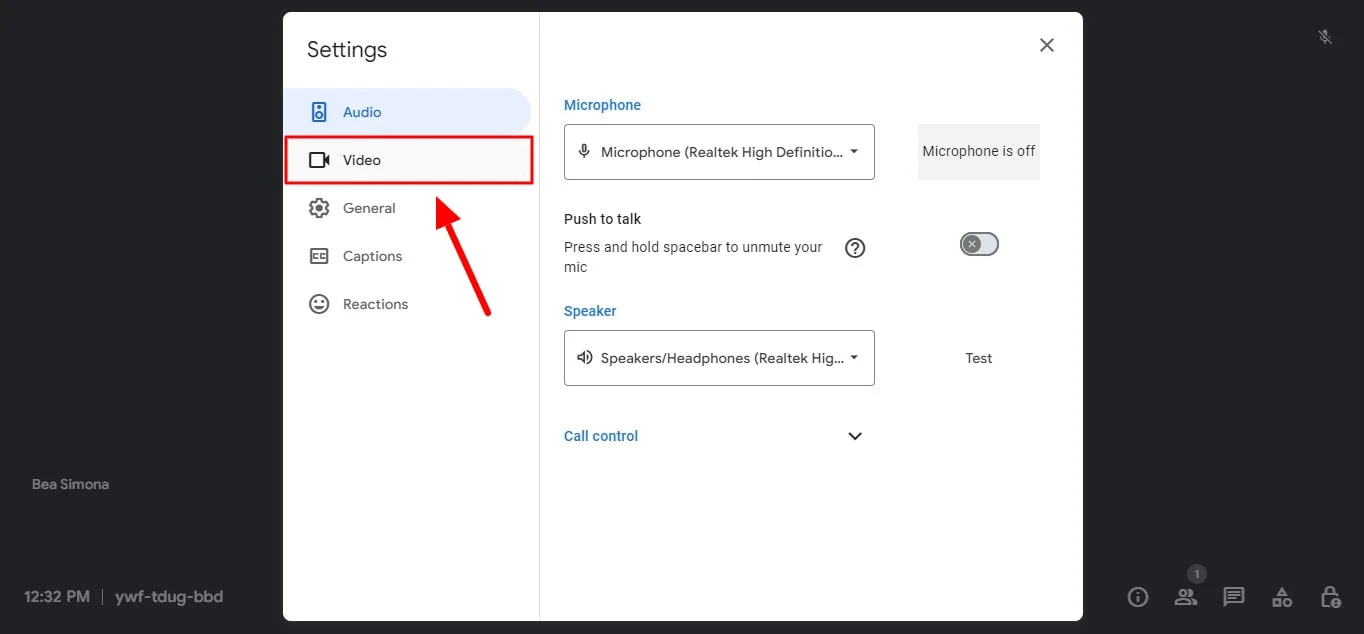
Wählen Sie ein Kameragerät aus
Im Bereich Kamera finden Sie ein Drop-down-Menü, in dem alle verfügbaren Kamerageräte aufgeführt sind. Sie können zwischen Ihrer Kamera oder einer beliebigen externen Kamera wählen, die an Ihr Gerät angeschlossen ist. Wählen Sie Ihr bevorzugtes Kameragerät aus, um sicherzustellen, dass Sie das Gerät verwenden, das die beste Bildqualität, High Definition und Standardauflösung für Ihren Videofeed bietet.
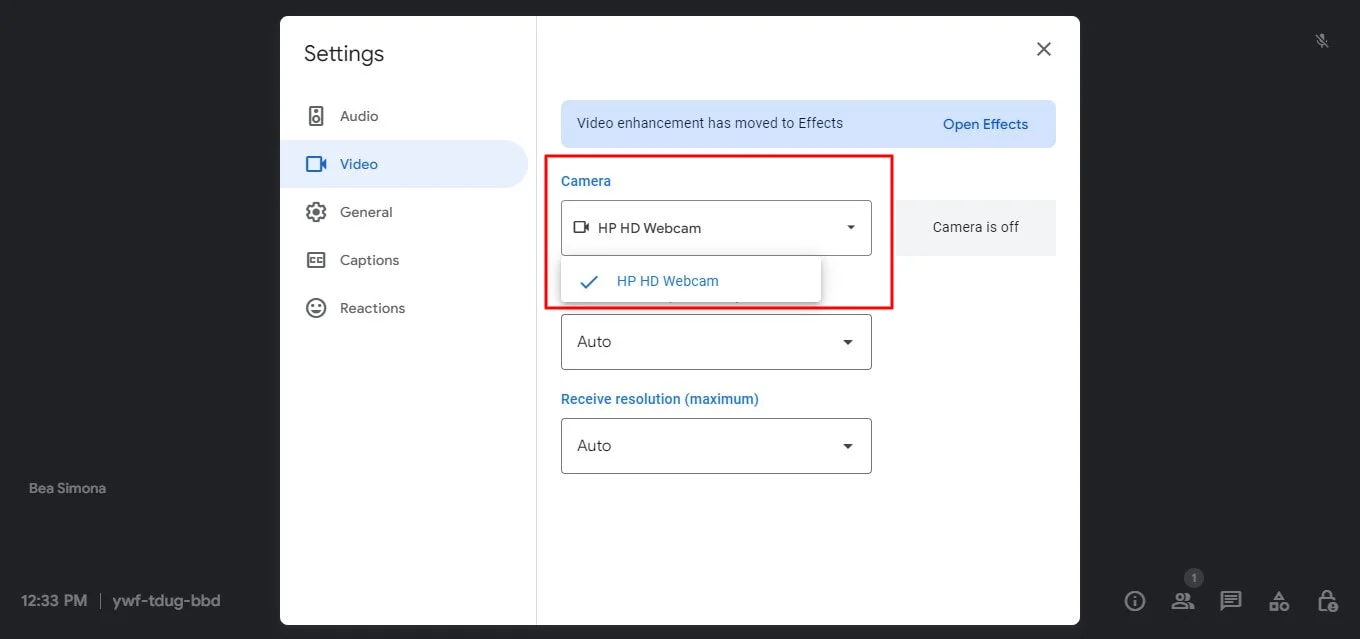
Klicken Sie auf Schließen
Nachdem Sie Ihre Auswahl getroffen haben, beenden Sie einfach den Vorgang. Ihre Kameraeinstellungen werden jetzt aktualisiert, sodass Sie sich in Google Meet deutlich präsentieren können. Wenn Sie Anpassungen vornehmen müssen, klicken Sie einfach erneut auf Einstellungen.
Fazit
Wenn Sie Ihre Kamera auf Google Meet umstellen, können Sie schnell die Qualität verbessern und reibungslose und professionelle Besprechungen gewährleisten. Durch die Verwaltung der Kameraeinstellungen können häufig auftretende Probleme wie Verzögerungen bei Bildern oder Videos mit geringerer Qualität vermieden werden. Um Ihr Meeting-Erlebnis weiter zu verbessern, insbesondere wenn wichtige Bildschirme gemeinsam genutzt werden, ist Bluedot die perfekte Lösung.
Bluedot zeichnet nicht nur diskret Besprechungen auf, sondern ist auch von unschätzbarem Wert, wenn Sie oder eine andere Person ihren Bildschirm teilen und jedes Detail festhalten. Neben der Aufnahme bietet es Funktionen wie automatische Transkription, automatisch generierte E-Mails, Google Meet Notes Taker, automatisches Aufzeichnen von KI-Notizen, Programm zum Transkribieren von Audio, Google Meet-Transkribierer, Vorlagen für Besprechungen, und sichere Aufbewahrung Ihrer Sitzungen zur späteren Verwendung.
Dies macht Bluedot zu einem unverzichtbaren Tool, um Ihre Besprechungen auch nach deren Ende organisiert, produktiv und zugänglich zu halten.






