
Die Anpassung der Lautstärke in einer Google Meet-Videokonferenz ist unerlässlich, um eine klare Kommunikation während virtueller Besprechungen sicherzustellen. In diesem Handbuch wird erklärt, wie Sie die Lautstärkeregler auf verschiedenen Geräten verwenden, und bietet praktische Lösungen für häufig auftretende Audioprobleme wie leiser Ton oder störende Hintergrundgeräusche.
Google Meet-Anrufe verfügen zwar nicht über einen integrierten Lautstärkeregler, in diesem Handbuch werden jedoch einige clevere Problemumgehungen vorgestellt. Erfahren Sie, wie Sie die Lautstärkeeinstellungen Ihres Geräts nutzen können, und entdecken Sie alternative Lösungen, um den Ton in Ihren Besprechungen zu verwalten. Egal, ob Sie einen Mac, einen Windows-PC oder ein Mobilgerät verwenden, entdecken Sie wertvolle Tipps zur Optimierung Ihres Google Meet-Audioerlebnisses.
Hauptfunktionen der Lautstärkeregelung
Es gibt zwei grundlegende Möglichkeiten, über die Lautstärke nachzudenken: physische Steuerungen am Gerät und Softwarelautstärke, wenn Sie an Besprechungen teilnehmen.
Physikalische Lautstärkeregler
Dies sind die Tasten oder Knöpfe, die Sie auf den meisten elektronischen Geräten finden. Ihre Position befindet sich normalerweise an der Seite des Geräts, kann jedoch je nach Gerät variieren. Sie lassen sich einfach bedienen, indem Sie die Aufwärts- oder Abwärtstaste drücken, um die Lautstärke zu erhöhen oder zu verringern. Für Meet-Anrufe ist keine Google Meet-Hardware erforderlich, um zu funktionieren.
Lautstärke der Software
Die meisten Betriebssysteme haben auch ein Software-Volume. Innerhalb der Software-Lautstärkeregelung können Sie häufig verschiedene Audioeinstellungen anpassen, z. B.:
- Medienlautstärke: Dies steuert die Lautstärke von Musik, Videos, Spielen und anderen Medien.
- Lautstärke des Klingeltons: Dies steuert die Lautstärke Ihres Klingeltons, wenn Sie einen Anruf oder eine Benachrichtigung erhalten.
- Umfang der Benachrichtigungen: Dies steuert die Lautstärke der Benachrichtigungstöne.
- Lautstärke des Alarms: Dies steuert die Lautstärke Ihres Weckers.
- Lautstärke des Anrufs: Dies regelt die Lautstärke der anderen Person während eines Anrufs (auf Telefonen).
- Systemlautstärke: Dadurch wird die Lautstärke aller anderen Sounds auf Ihrem Gerät gesteuert, z. B. Tastenklicks und Tastaturgeräusche.
Auf einigen Geräten können Sie möglicherweise auch einen Touchscreen-Schieberegler verwenden, um die Lautstärke einzustellen.
Wann passt Google Meet die Lautstärke automatisch an?
Google Meet verfügt über eine Funktion, die die Lautstärke automatisch anpasst, um ein konsistentes und klares Audioerlebnis bei Videokonferenzen zu gewährleisten. Diese automatische Lautstärkeregelung ist Teil der Funktionen zur Geräuschunterdrückung und Audioverbesserung. Hier erfahren Sie, wann und wie Google Meet die Lautstärke automatisch anpasst:
- Erkennung von Hintergrundgeräuschen:
- Wenn Google Meet Hintergrundgeräusche erkennt (z. B. Tippen, Verkehr oder andere Umgebungsgeräusche), passt es automatisch die Lautstärke an und wendet Geräuschunterdrückung an, um Ablenkungen zu minimieren.
- Erkennung und Umschaltung von Lautsprechern:
- Wenn mehrere Teilnehmer sprechen, passt Google Meet die Lautstärke automatisch an, um sicherzustellen, dass der aktive Sprecher klar gehört wird. Dazu gehört auch das Verringern der Lautstärke von Hintergrundgesprächen.
- Echo Stornierung:
- Wenn Google Meet ein Echo oder Feedback von den Mikrofonen der Teilnehmer erkennt, passt es die Audioeinstellungen an, um diese Probleme zu reduzieren oder zu beseitigen und eine klarere Kommunikation zu gewährleisten.
- Nivellierung der Lautstärke:
- Google Meet gleicht die Audiopegel aus, wenn zwischen verschiedenen Lautsprechern erhebliche Lautstärkeunterschiede bestehen. Dies trägt dazu bei, ein konsistentes Hörerlebnis für alle Teilnehmer aufrechtzuerhalten.
So passen Sie die Lautstärke in Google Meet an
So passen Sie die Lautstärke bei Google Meet als Teilnehmer an
Wie bereits erwähnt, können Sie die Gesamtlautstärke mit den Lautstärkereglern Ihres Geräts anpassen. Es gibt jedoch keine integrierte Möglichkeit, die Lautstärke einzelner Teilnehmer in Google Meet im Chrome-Browser oder in der Google Meet-App direkt zu steuern.
So gleichen Sie die Lautstärke der Teilnehmer bei Google Meet aus
Google Meet bietet derzeit keine Funktion zum direkten Ausgleich des Teilnehmervolumens. Hier sind einige alternative Ansätze:
- Passen Sie die Mikrofonpegel an: Wenn die Lautstärke eines bestimmten Teilnehmers zu laut oder leise ist, kannst du ihn höflich bitten, seinen Mikrofonpegel über die Geräteeinstellungen anzupassen.
- Geräuschunterdrückung: Die Aktivierung der Geräuschunterdrückung in den Google Meet-Einstellungen (drei Punkte > Einstellungen > Audio) kann manchmal dazu beitragen, Hintergrundgeräusche zu reduzieren und leisere Teilnehmer besser hörbar zu machen.
Passen Sie die Lautstärke in Google Meet auf verschiedenen Geräten an
Das Einstellen der Lautstärke in Google Meet kann einfach über die integrierten Bedienelemente Ihres Geräts vorgenommen werden. So stellen Sie die Lautstärke auf jedem Gerätetyp ein:
Auf dem Mac
- Regelung der Systemlautstärke:
- Klicken Sie in der Menüleiste oben rechts auf dem Bildschirm auf das Lautstärkesymbol.
- Stellen Sie mit dem Schieberegler die Gesamtlautstärke des Systems ein.
- Tastenkürzel:
- Verwenden Sie die Tasten F11 und F12 (oder die Lautstärketasten auf der Touch Bar bei neueren Modellen), um die Lautstärke zu verringern oder zu erhöhen.
Unter Windows
- Regelung der Systemlautstärke:
- Klicken Sie in der Taskleiste in der unteren rechten Ecke des Bildschirms auf das Lautsprechersymbol.
- Stellen Sie mit dem Schieberegler die Gesamtlautstärke des Systems ein.
- Klicken Sie auf das Mikrofon, um eine beliebige Lautstärke stummzuschalten.
- Tastenkürzel:
- Verwenden Sie die Lautstärketasten auf Ihrer Tastatur (normalerweise mit Lautsprechersymbolen gekennzeichnet), um die Lautstärke zu erhöhen oder zu verringern.
Auf iOS
- Physikalische Lautstärketasten:
- Passen Sie die Lautstärke während eines Google Meet-Anrufs mithilfe der Tasten zum Erhöhen und Verringern der Lautstärke an der Seite Ihres iPhone oder iPad an.
- Kontrollzentrum:
- Streiche auf dem iPhone X und neueren Modellen von oben rechts nach unten oder auf dem iPhone 8 und früheren Modellen von unten nach oben, um das Control Center aufzurufen.
- Verwenden Sie den Lautstärkeregler, um die Lautstärke des Lautsprechers einzustellen.
Auf Android
- Lautstärketasten:
- Verwenden Sie die Tasten zum Erhöhen und Verringern der Lautstärke an der Seite Ihres Android-Telefons oder -Tablets, um die Lautstärke bei Google Meet-Anrufen einzustellen.
- Sound-Einstellungen:
- Wischen Sie vom oberen Bildschirmrand nach unten, um das Fenster mit den Schnelleinstellungen aufzurufen.
- Verwenden Sie den Lautstärkeregler, um die Systemlautstärke einzustellen.
Lösung häufig auftretender Audioprobleme
So beheben Sie einige häufig auftretende Audioprobleme, auf die Sie in Google Meet stoßen könnten:
Echo
- Überprüfen Sie die Platzierung des Mikrofons: Stellen Sie sicher, dass sich Ihr Mikrofon nicht zu nahe an den Lautsprechern befindet. Dadurch entsteht eine Rückkopplungsschleife, die ein Echo verursacht.
- Hintergrundgeräusche reduzieren: Schließen Sie Fenster und Türen und schalten Sie laute Geräte wie Ventilatoren oder Radios aus.
- Stummschalten: Dadurch wird verhindert, dass Ihr Mikrofon den Ton anderer Teilnehmer aufnimmt und einen Echoeffekt erzeugt.
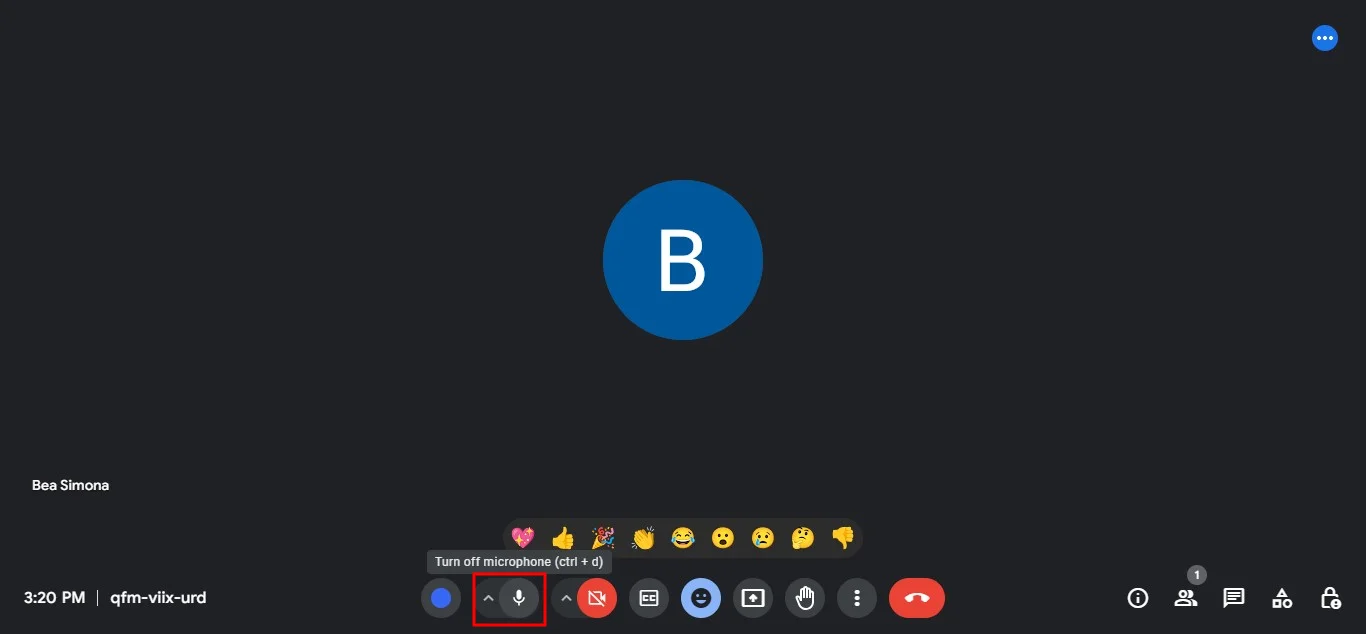
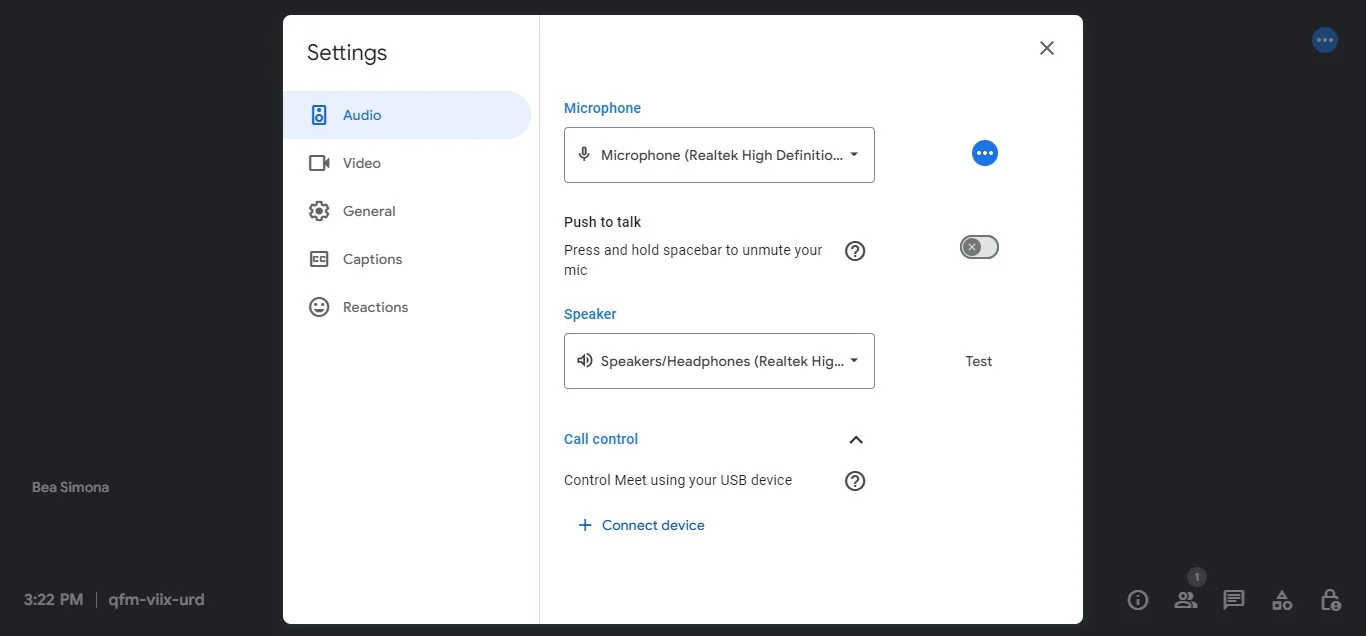
- Andere Mikrofone deaktivieren: Wenn Sie ein Headset mit Mikrofon verwenden, deaktivieren Sie das integrierte Mikrofon an Ihrem Computer, um Konflikte zu vermeiden. In der Regel können Sie dies über die Soundeinstellungen Ihres Geräts tun.
- Schritt 1:
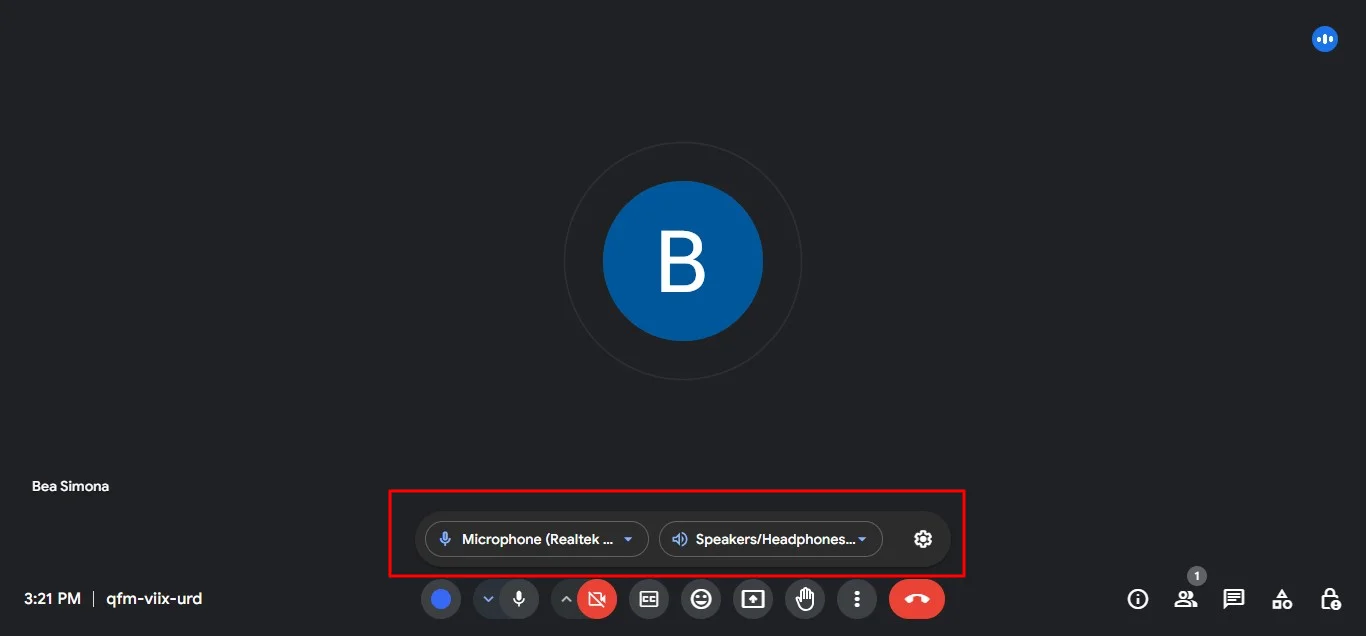
- Schritt 2:
Probleme beim Stumm
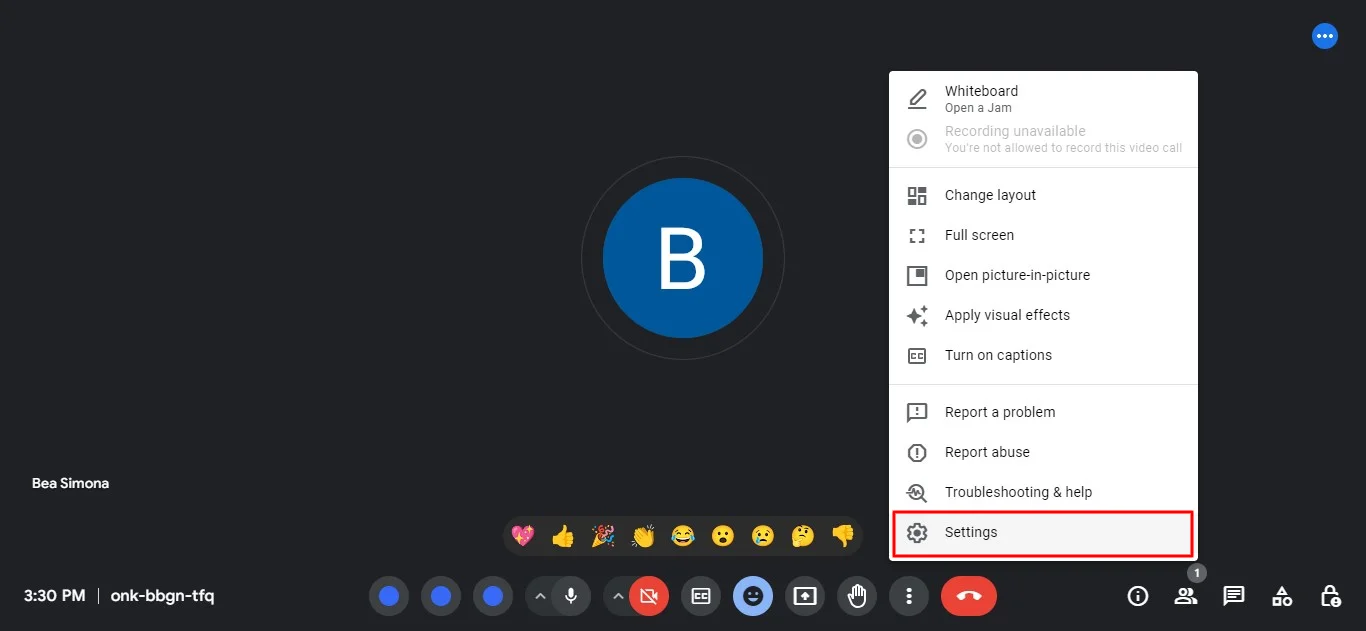
- Mikrofoncheck: Verwenden Sie vor einem Meeting die Mikrofontestfunktion in den Google Meet-Einstellungen:
- >drei Punkte

- > Einstellungen
- > Audio
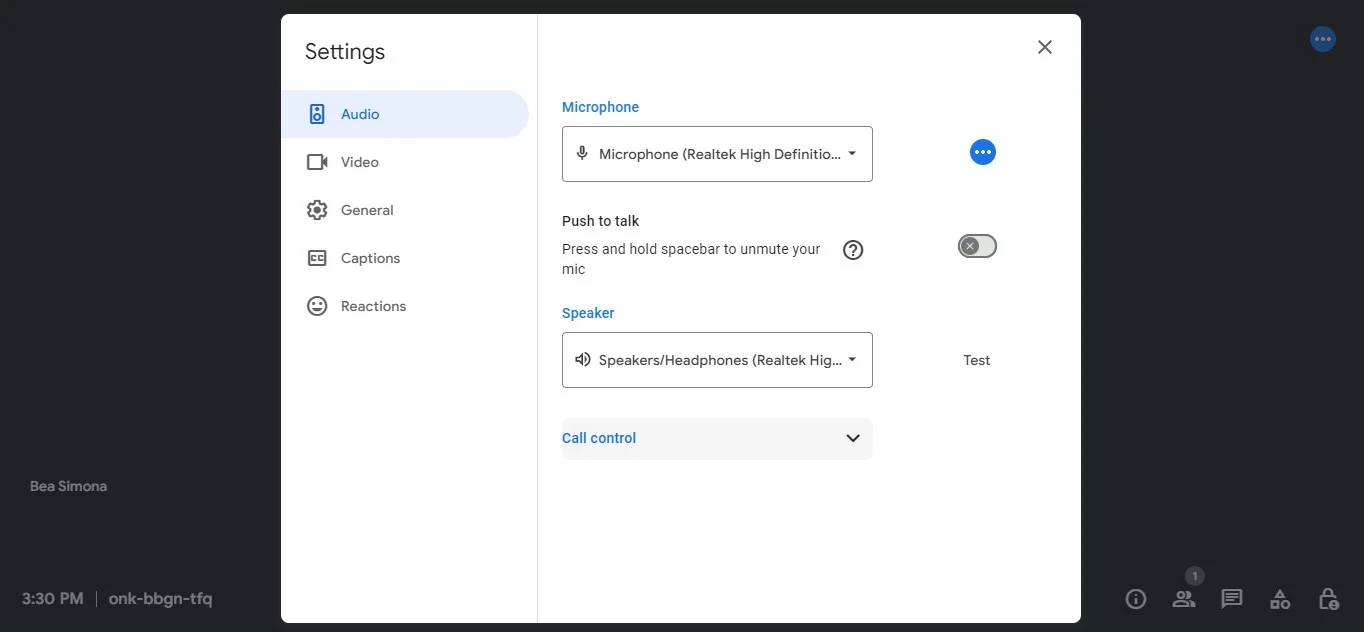
- um sicherzustellen, dass Ihr Mikrofon ordnungsgemäß funktioniert.
- Überprüfen Sie die Stummschalttaste: Klicken Sie auf das Mikrofonsymbol in der unteren linken Ecke des Google Meet-Fensters. Ein roter Schrägstrich durch das Symbol zeigt an, dass Sie stummgeschaltet sind. Klicken Sie erneut darauf, um die Stummschaltung aufzuheben.
- Geräteberechtigungen: Vergewissern Sie sich, dass Google Meet die Erlaubnis hat, auf Ihr Mikrofon zuzugreifen. In der Regel können Sie dies in den Datenschutzeinstellungen Ihres Geräts überprüfen.
- Headset-/Mikrofonanschluss: Wenn Sie ein Headset verwenden, stellen Sie sicher, dass es richtig an Ihr Gerät angeschlossen ist. Wenn Sie ein kabelloses Headset verwenden, überprüfen Sie den Akkustand und die Verbindung.
Fazit
Das Wissen, das Sie erworben haben, ermöglicht es Ihnen, häufig auftretende Audioprobleme zu lösen und Ihr Google Meet-Erlebnis zu optimieren, wenn Sie Ihren Google Meet-Code eingeben. Was aber, wenn Sie mehr als nur klaren Ton für die Besprechungsteilnehmer aufnehmen müssen? Wenn Sie nach einer umfassenden Aufzeichnungs- und Dokumentationslösung suchen, sind Sie bei Bluedot genau richtig.
Bluedot bietet kristallklare Audioaufnahmen, zusammen mit automatische Transkriptionen und intelligente Notizfunktionen. Auf diese Weise können Sie wichtige Punkte mühelos erneut aufrufen, Aufzeichnungen mit Kollegen teilen und sicherstellen, dass nichts verloren geht.
Bluedot macht nicht halt bei Aufzeichnung und Transkription. Es bietet eine Reihe von Funktionen zur Optimierung Ihres Workflows, darunter:






