
Probleme mit dem Google Meet Echo können Online-Besprechungen erheblich stören und die Kommunikation und Produktivität beeinträchtigen. Dieser Artikel bietet umfassende Einblicke in die Ursachen von Echos, wie z. B. schlechte Audioeinstellungen, Nähe von Mikrofonen und Lautsprechern und sogar Netzwerklatenz.
Lesen Sie weiter, um zu erfahren, wie Sie durch die Implementierung dieser Lösungen ein nahtloses Videokonferenzerlebnis schaffen können. Der Wert liegt in der Verbesserung der Effizienz und der Audioqualität bei Besprechungen, wodurch eine effektive und professionelle Online-Kommunikation gewährleistet wird.
Warum trifft Google Echo?
Bei Google Meet kann es in mehreren Konferenzräumen aus verschiedenen Gründen zu Echoproblemen kommen. Hier sind einige häufige Gründe dafür, dass während einer Google Meet-Sitzung kein Echo zu hören ist:
- Nähe zu Mikrofon und Lautsprecher: Wenn das Mikrofon und die Lautsprecher zu nahe beieinander liegen, kann der Ton des Lautsprechers vom Mikrofon aufgenommen werden, was zu einer Rückkopplungsschleife führt und zu einem Echo in der Audioqualität führt.
- Schlechtes Audio-Setup: Die Verwendung von eingebauten Mikrofonen und Lautsprechern auf Laptops oder Desktops führt häufig zu Echoproblemen, da sie sich in der Nähe befinden und die Qualität schlechter ist als bei externen Audiogeräten.
- Mehrere Geräte: Wenn die Teilnehmer viele verschiedene Geräte für dasselbe Meeting in der Nähe verwenden (z. B. ein Telefon und einen Laptop), kann der Ton von einem Gerät auf dem anderen aufgenommen werden, sodass Sie ein Echo hören.
- Netzwerklatenz: Eine hohe Netzwerklatenz oder eine schlechte Internetverbindung können zu Audioverzögerungen führen, was zu einem Echoeffekt führt, bei dem das Audio mit einer merklichen Verzögerung wiedergegeben wird.
- Lautstärkepegel: Wenn die Lautsprecherlautstärke zu hoch eingestellt ist, kann das Mikrofon den Ton aus den Lautsprechern aufnehmen, was zu einem Echo führt.
Google Meet informiert Sie über die Entfernung von Echos
Google Meet hat eine hilfreiche Funktion für informiere dich wenn Ihr Mikrofon ein Echo auslöst, sodass andere Teilnehmer den Anruf hören.
So funktioniert das:
- Google Meet verwendet intelligente Algorithmen, um Echos während Ihres Anrufs zu erkennen.
- Wenn ein signifikantes Echo identifiziert wird, sehen Sie ein roter Punkt erscheinen auf der „Mehr“ Option (drei Punkte) am unteren Rand Ihres Anrufbildschirms.
- Zusammen mit dem roten Punkt wird eine Textbenachrichtigung angezeigt, die Sie über das Echo-Problem informiert.
So lösen Sie das Google Meet Echo-Problem
Verwenden Sie die richtigen Peripheriegeräte
- Kopfhörer oder Ohrhörer: Verwenden Sie hochwertige Kopfhörer oder Ohrhörer, um zu verhindern, dass das Mikrofon den Ton aus den Lautsprechern aufnimmt. Kopfhörermikrofone nehmen selten Echos auf.
- Externe Lautsprecher oder Mikrofone: Verwenden Sie ein hochwertiges externes Mikrofon mit Geräusch- und Echounterdrückungsfunktionen für eine bessere Audioeingabe, um unnötige Geräusche zu unterdrücken.
- Engagierte Redner: Verwenden Sie nach Möglichkeit spezielle Lautsprecher, die für Telefonkonferenzen konzipiert sind und häufig über eine integrierte Echoreduzierung verfügen.
Beseitigen Sie technische Probleme
- Stabile Wi-Fi-Verbindung: Sorgen Sie für eine stabile und schnelle Internetverbindung, um Latenz- und Audioprobleme zu minimieren.
- Schließen Sie andere Tabs und Anwendungen: Schließen Sie nicht benötigte Browser-Tabs und Hintergrundanwendungen, um Systemressourcen freizugeben und die Leistung zu verbessern.
- VPN trennen: Trennen Sie nach Möglichkeit die Verbindung zu einem VPN, um die Latenz und mögliche Audioprobleme zu reduzieren, die durch die zusätzliche Netzwerkschicht verursacht werden.
Echowarnungen korrigieren
Achten Sie auf alle Echowarnungen von Google Meet und befolgen Sie die empfohlenen Maßnahmen, z. B. das Verringern der Lautsprecherlautstärke oder das Anpassen der Lautsprechereinstellungen und der Lautsprechereinstellungen.
- Passen Sie die Audiosystemeinstellungen an: Gehen Sie in die Audioeinstellungen Ihres Geräts und von Google Meet, um sicherzustellen, dass die Funktionen zur Echounterdrückung und Geräuschreduzierung aktiviert sind.
Audio- und Videoqualität ändern
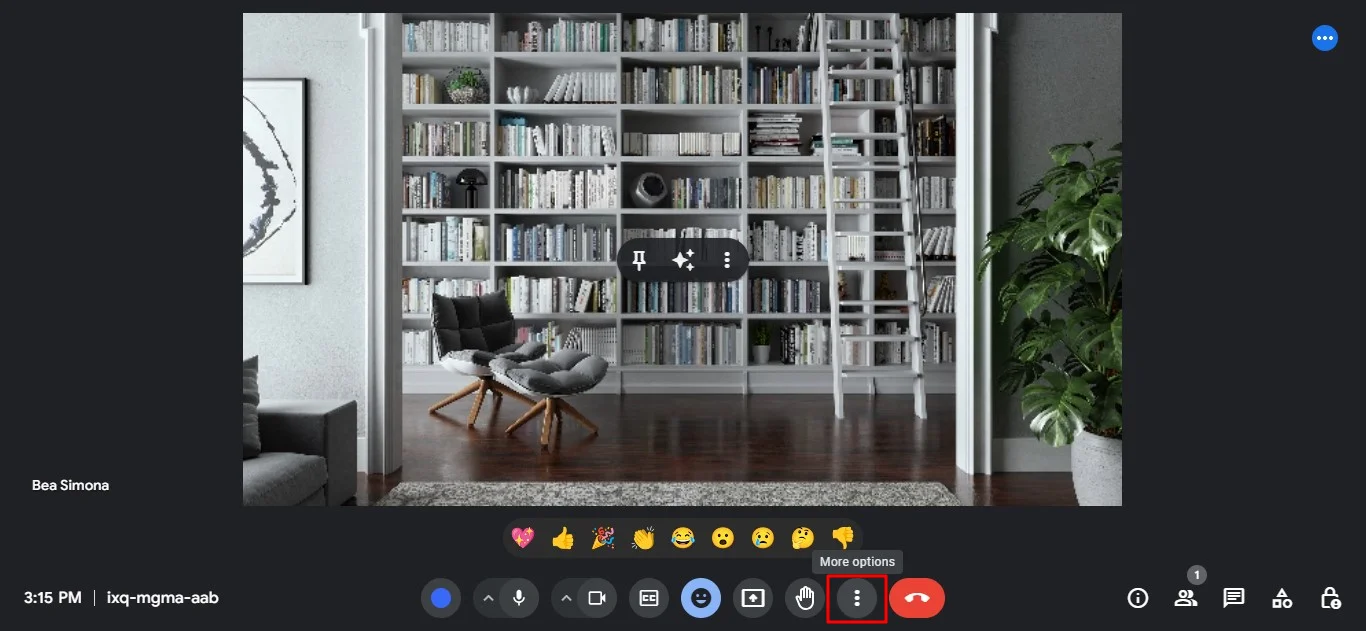
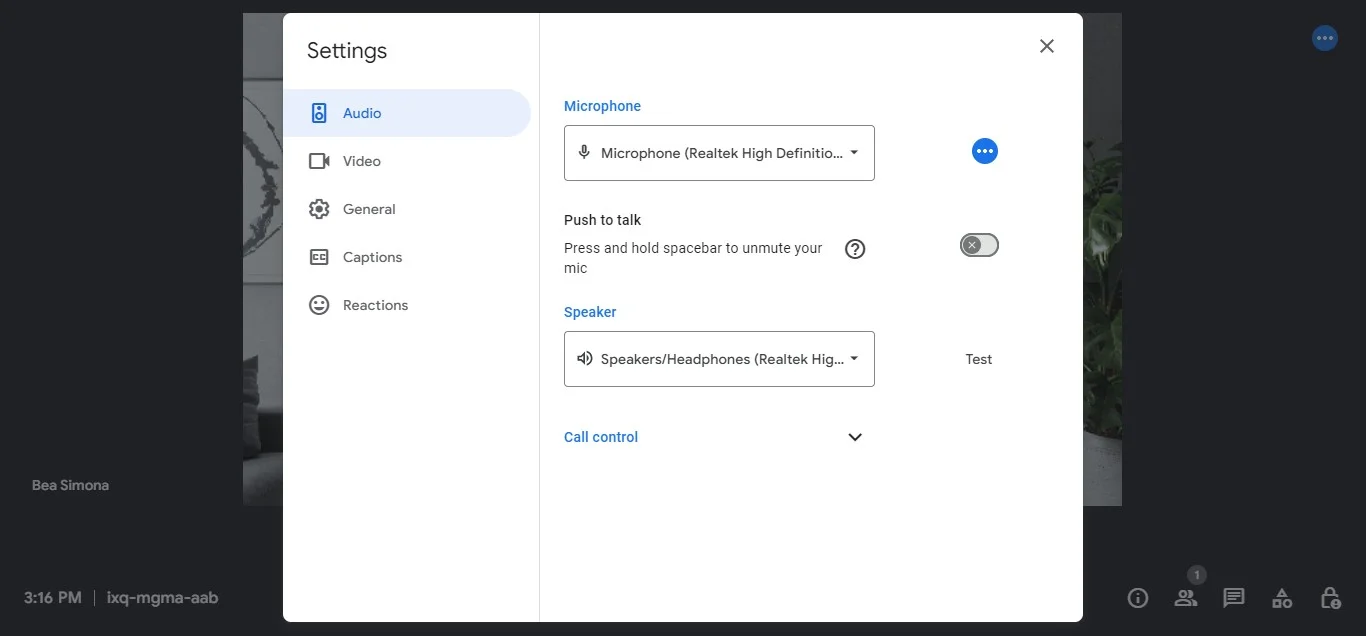
Verringern Sie die Audio- und Videoqualität in den Google Meet-Einstellungen, um Ihre Internetverbindung zu entlasten und latenzbedingte Echoprobleme zu minimieren. Hier erfahren Sie, wie
1. Klicken Sie auf „Weitere Optionen“.
2. Klicken Sie auf „Einstellungen“.
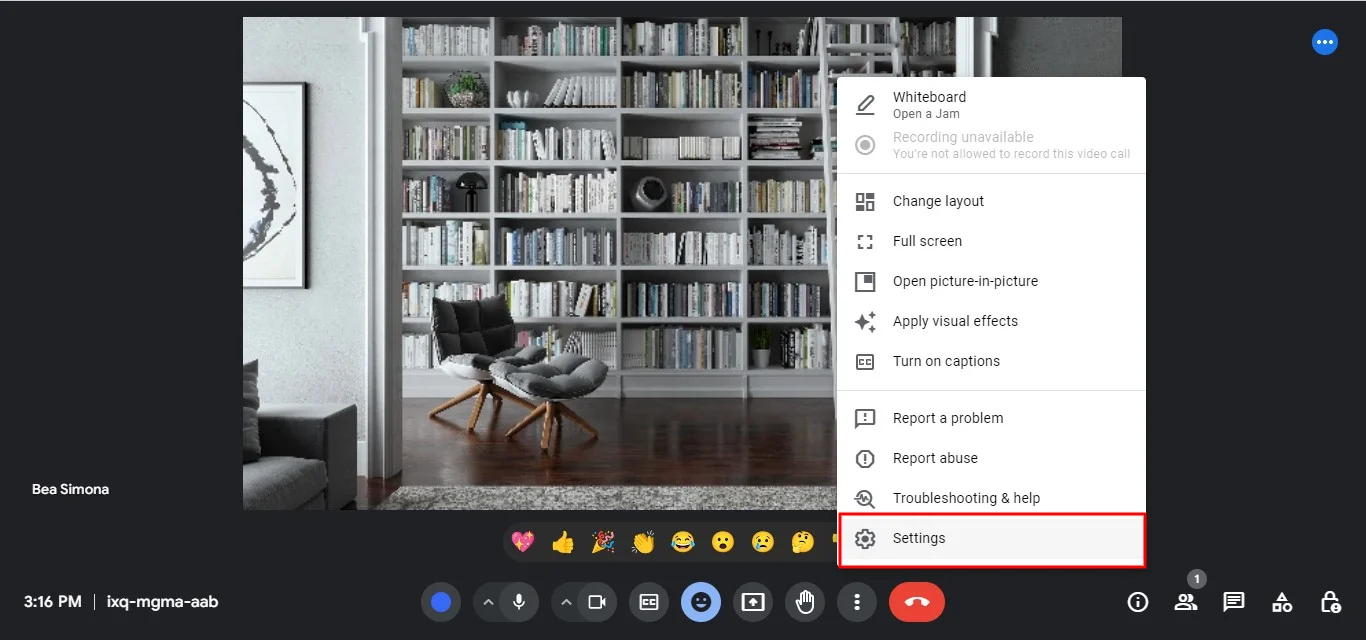
3. Hier finden Sie die Audioeinstellungen und können entscheiden, welche Optionen für Ihre Internetverbindung am besten geeignet sind.
Besprechungsteilnehmer stummschalten
Bitten Sie die Teilnehmer, ihre Mikrofone stumm zu schalten, wenn sie nicht sprechen, um Hintergrundgeräusche und potenzielles Echo zu reduzieren. Beispiel: Mehrere Personen sprechen in einem einzigen Konferenzraum und nehmen von verschiedenen Orten aus an der Besprechung teil. Wenn mehrere Gruppen gleichzeitig sprechen, kann dies zu Chaos führen.
Bringen Sie den Videoanruf ab und nehmen Sie erneut an dem Videoanruf teil
- Nehmen Sie erneut an der Besprechung teil: Wenn die Echo-Probleme weiterhin bestehen, brechen Sie den Anruf ab und treten Sie erneut bei. Dies kann manchmal dazu führen, dass die Audioeinstellungen zurückgesetzt werden und der Fehler behoben wird.
- Geräte neu starten: Erwägen Sie, Ihren Computer oder Ihr Gerät neu zu starten, bevor Sie die Verbindung erneut herstellen, um sicherzustellen, dass alle Audioausgänge und Einstellungen korrekt initialisiert sind.
Fazit
Wenn Sie diese Tipps befolgen, können Sie Echoprobleme in Ihrer Google Meet-App effektiv beheben und beheben und so ein klares und ununterbrochenes Audiofeedback sicherstellen. Für ein noch optimierteres Erlebnis sollten Sie jedoch Bluedot verwenden, den bestes Tool zum Aufzeichnen Ihrer Google Meets.
Bluedot geht über die Aufzeichnung des Konferenzraums hinaus und bietet KI-gestützte Transkription und Notizen machen. Die intelligenten Funktionen von Bluedot helfen Ihnen dabei, wichtige Punkte und Aktionspunkte nach dem Meeting noch einmal zu überdenken.
Der Wert von Bluedot geht jedoch weit über die Transkription hinaus. Bluedot nahtlos zeichnet deine gesamte Sitzung auf, Audio-, Video, und Bildschirm teilenund bietet einen vollständigen Datensatz zum späteren Nachschlagen.
Bluedot zeichnet nicht nur auf, sondern transkribiert auch, generiert automatisch Folge-E-Mails um alle auf derselben Wellenlänge zu halten, bietet Vorlagen für Besprechungen um Ihren Arbeitsablauf zu optimieren, und zwar sicher speichert alle deine Aufnahmen für einen späteren Zugriff. Mit Bluedot können Sie ein produktives und effizientes Google Meet-Erlebnis sicherstellen.






