
In Google Meet müssen Sie zum Präsentieren einer PowerPoint-Diashow Ihren Bildschirm teilen, um Ihre Präsentation nahtlos für entfernte Zielgruppen anzuzeigen. Dies löst die Herausforderung der virtuellen Zusammenarbeit, indem eine klare und interaktive Kommunikation durch eine visuelle Hilfe ermöglicht wird.
Indem Sie lernen, PowerPoint-Folien effektiv zu präsentieren, erhalten Sie die Möglichkeit, von jedem beliebigen Ort aus ansprechende und informative Besprechungen abzuhalten. Das Befolgen dieses Leitfadens vermittelt Ihnen grundlegende Fähigkeiten für maximale Produktivität und Kommunikation in jeder Remote-Umgebung.
So präsentieren Sie PowerPoint im Vollbildmodus in Google Meet
Präsentieren lernen Eine PowerPoint-Präsentation in einer Meet-Sitzung scheint viel entmutigender zu sein als sie ist. Dies funktioniert auch auf Google Slides. Hier sind einige einfache Schritte, die Ihnen bei der Orientierung helfen:
Laptop-Bildschirm verwenden
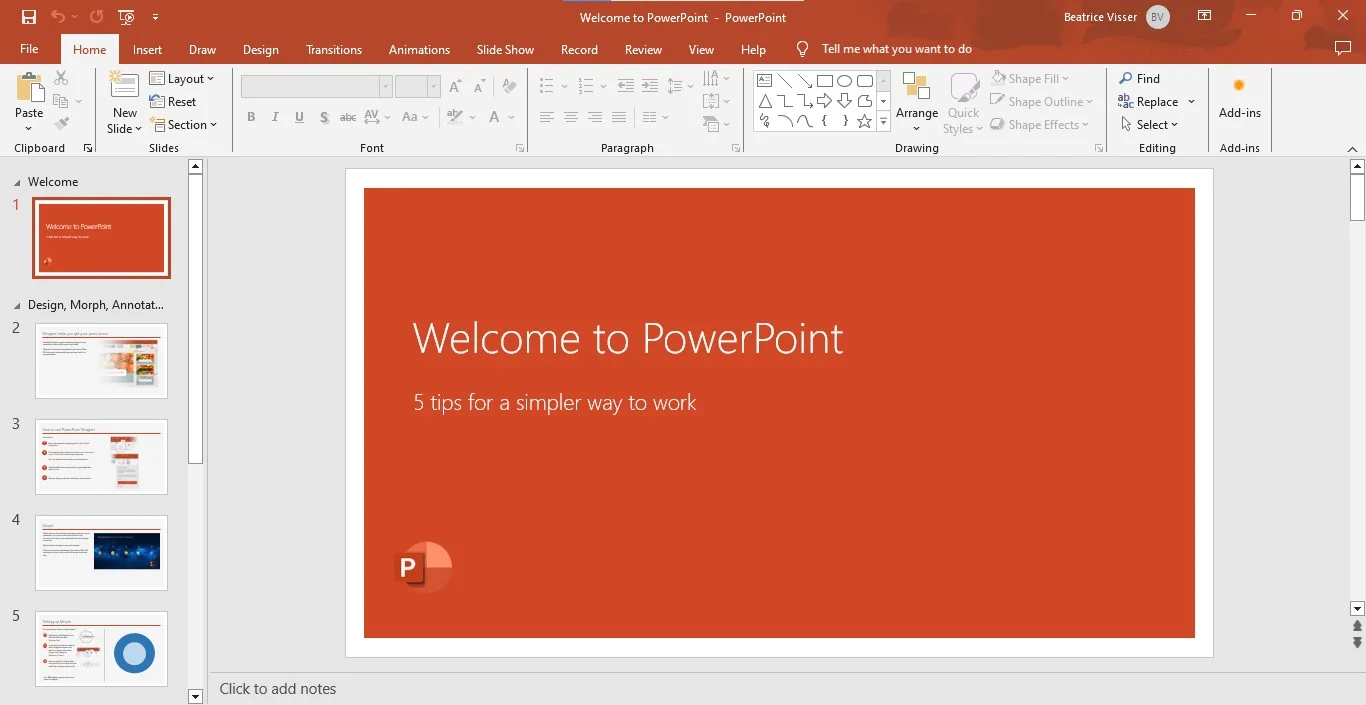
1. Öffnen Sie Powerpoint:
- Öffnen Sie die Präsentation, die Sie teilen möchten, und klicken Sie auf den Diashow-Modus.
2. Für den Präsentationsmodus einrichten:
- Sie können Ihre Folien für den Vollbildmodus vorbereiten, aber starten Sie die Diashow noch nicht.
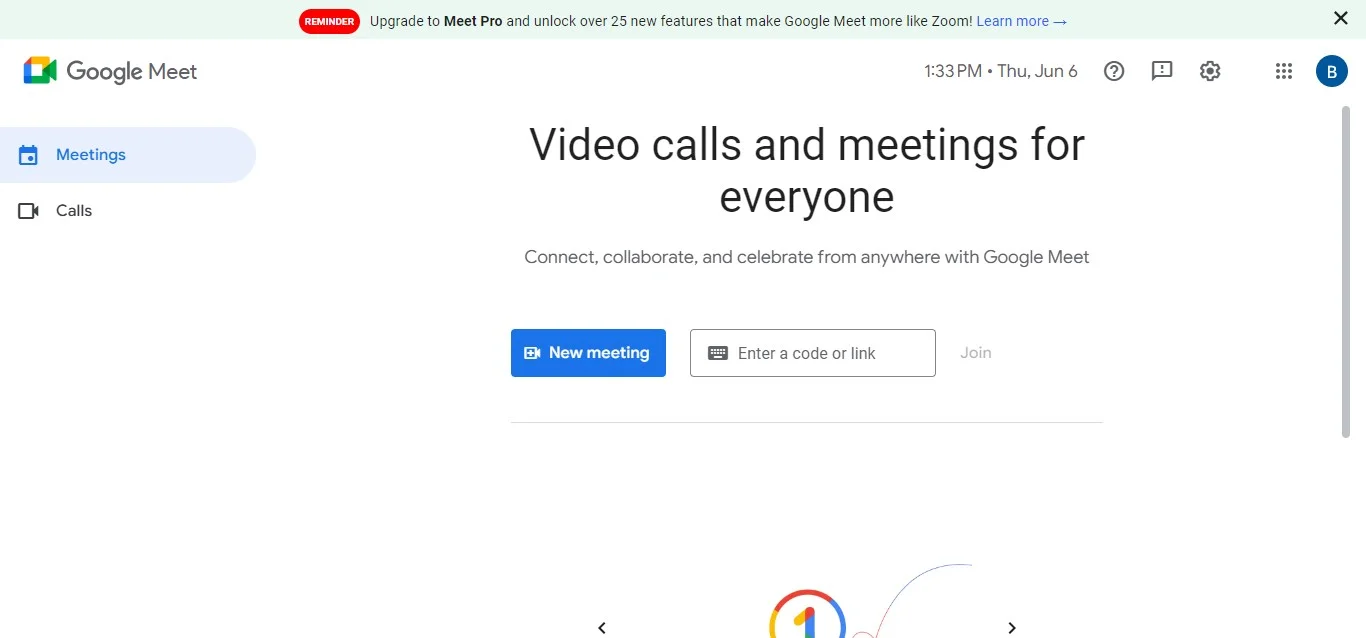
3. Öffnen Sie Ihr Google Meet-Meeting:
- Öffnen Sie Ihren Webbrowser und rufen Sie Google Meet auf.
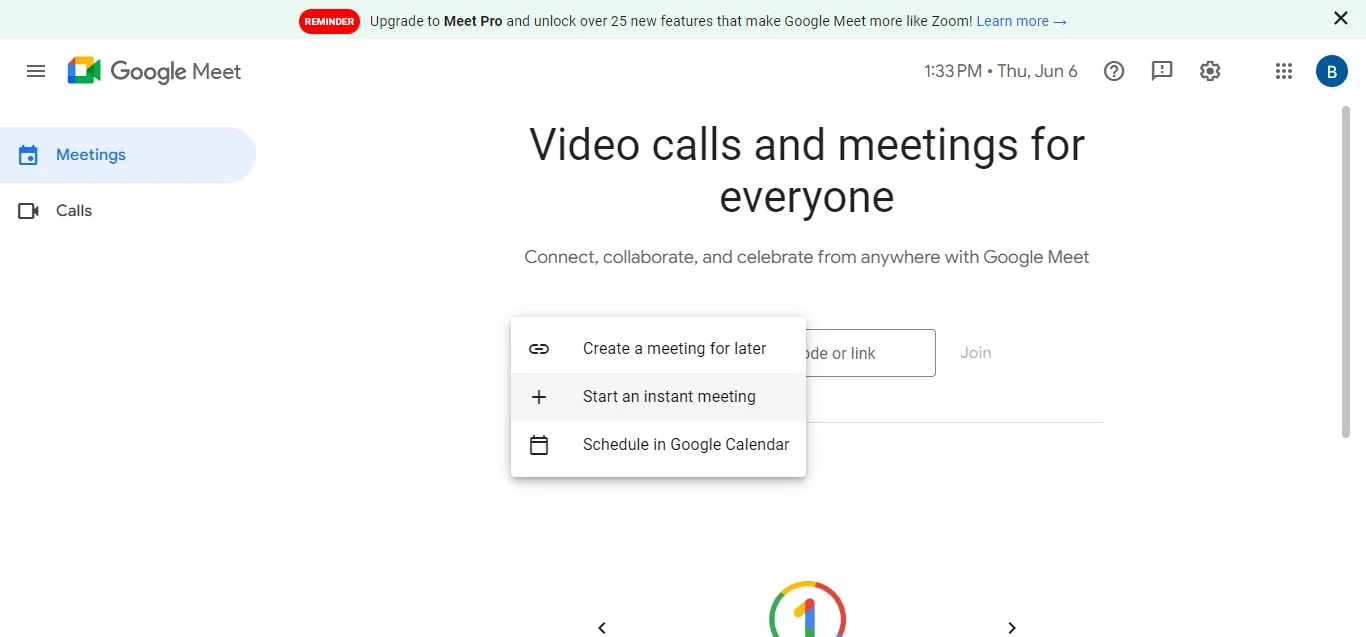
4. Treten Sie einem Meeting bei oder starten Sie ein:
- Klicken Sie auf „Sofort-Meeting starten“, um ein neues Meeting zu starten, oder auf „Mit einem Code oder Link beitreten“, wenn Sie an einem bestehenden Meeting teilnehmen.
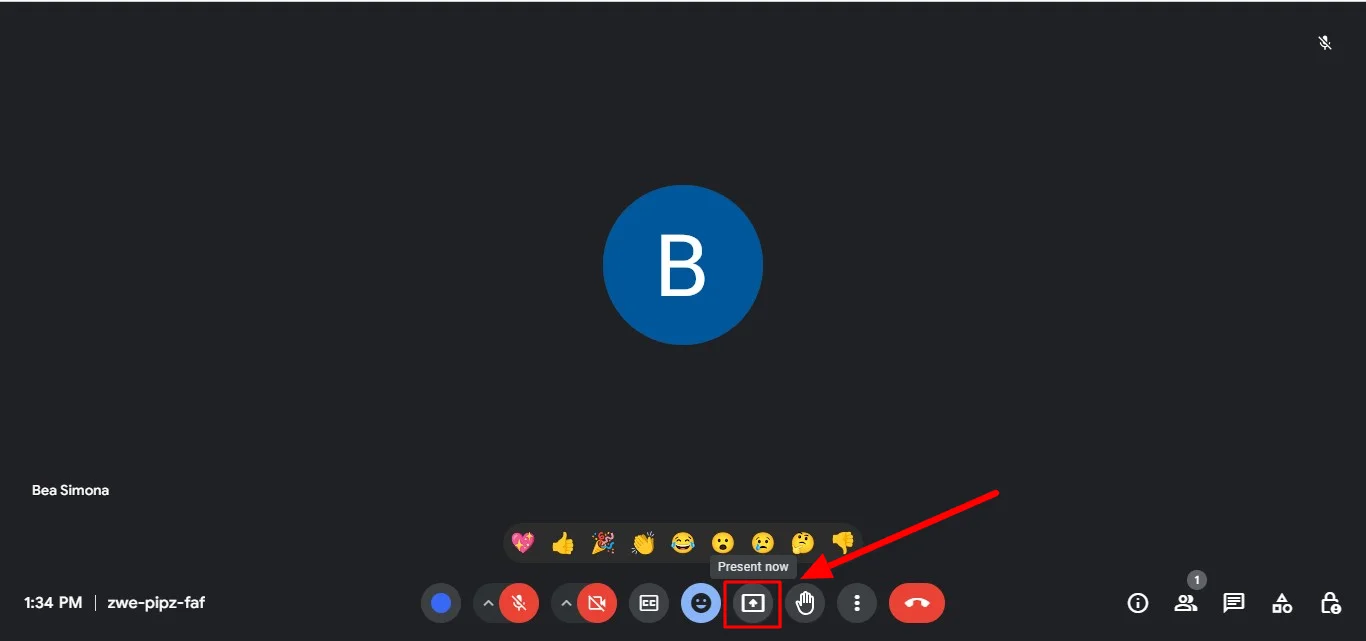
5. Suchen Sie die Schaltfläche „Jetzt präsentieren“:
- Suchen Sie in der Meet-Oberfläche nach der Schaltfläche „Jetzt präsentieren“ unten rechts auf dem Bildschirm.
6. Wählen Sie Ihre Präsentationsoption:
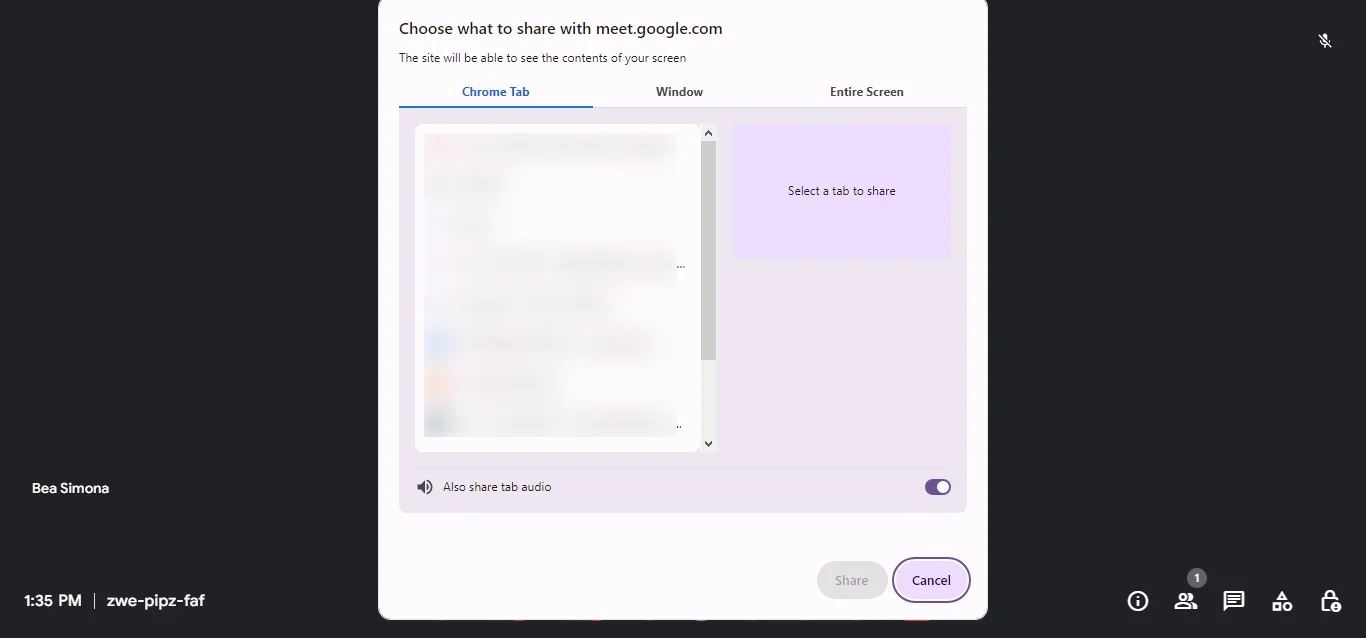
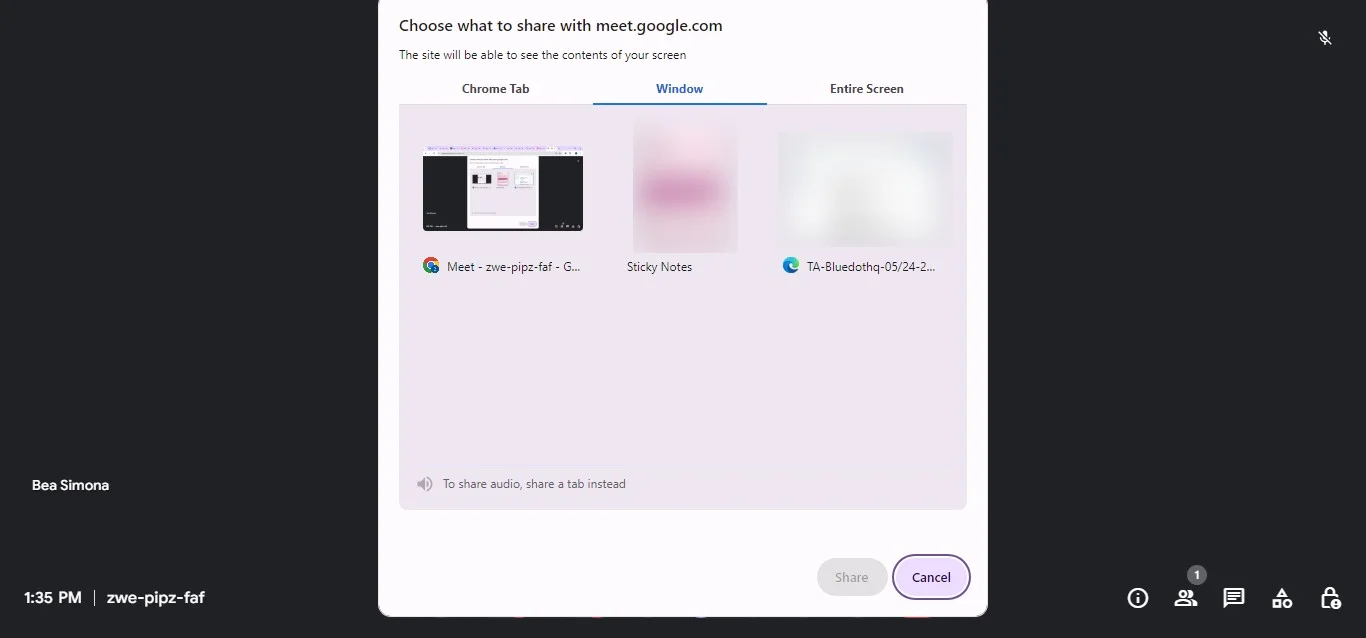
- Klicken Sie auf „Jetzt präsentieren“ und wählen Sie „Ein Fenster“, wenn Sie nur die PowerPoint-Anwendung teilen möchten.
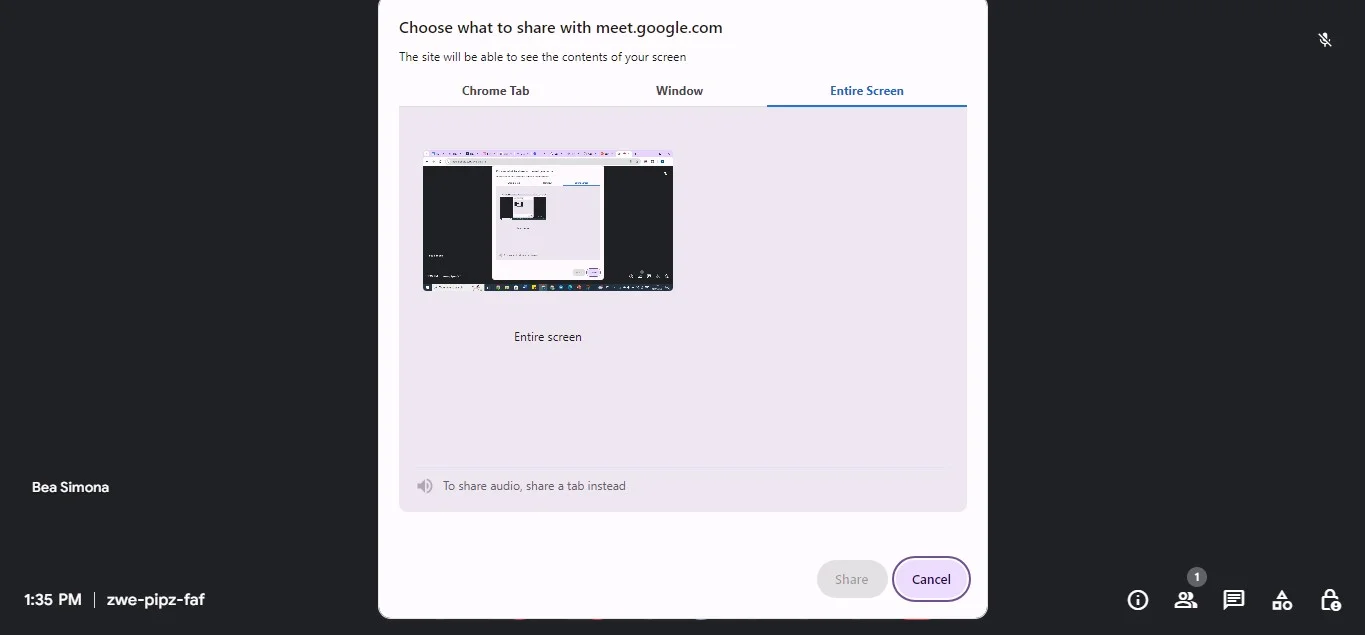
- oder „Ihr gesamter Bildschirm“, wenn Sie lieber Ihren gesamten Bildschirm teilen möchten und nicht nur den Google Meet-Tab oder den Google Chrome-Browser.
7. Wählen Sie das PowerPoint-Fenster:
- Wählen Sie den Bildschirm, auf dem Ihr Diashow-Tab ordnungsgemäß angezeigt wird.
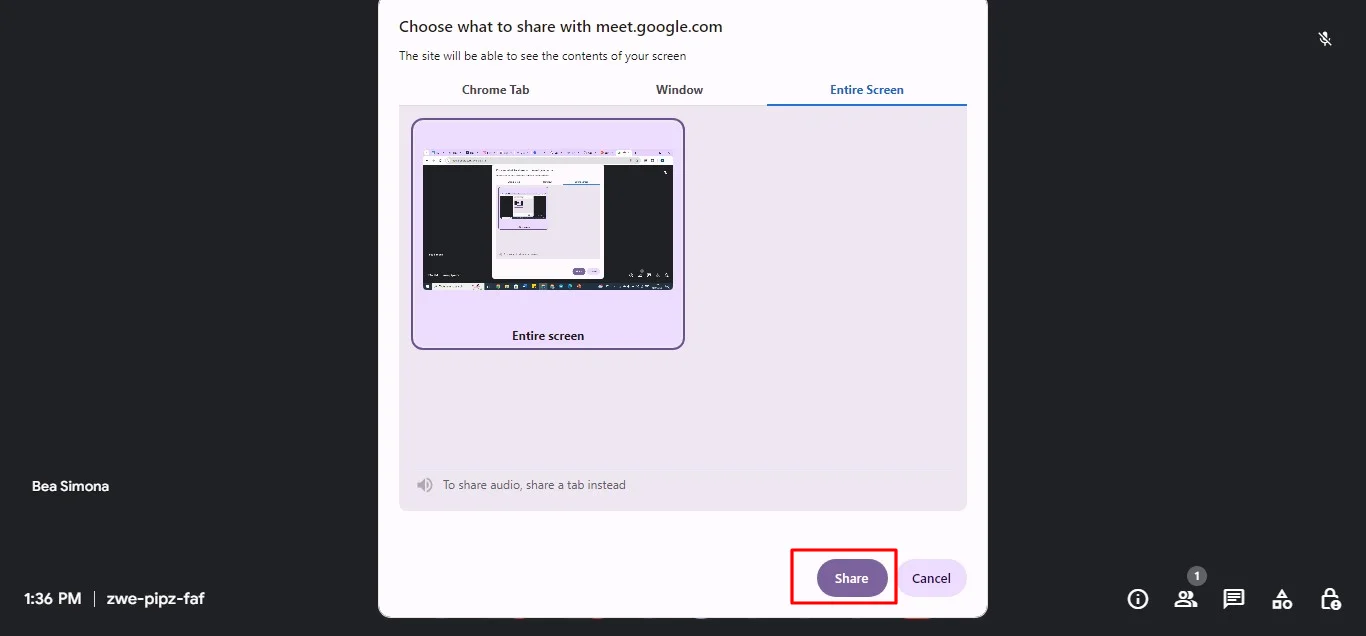
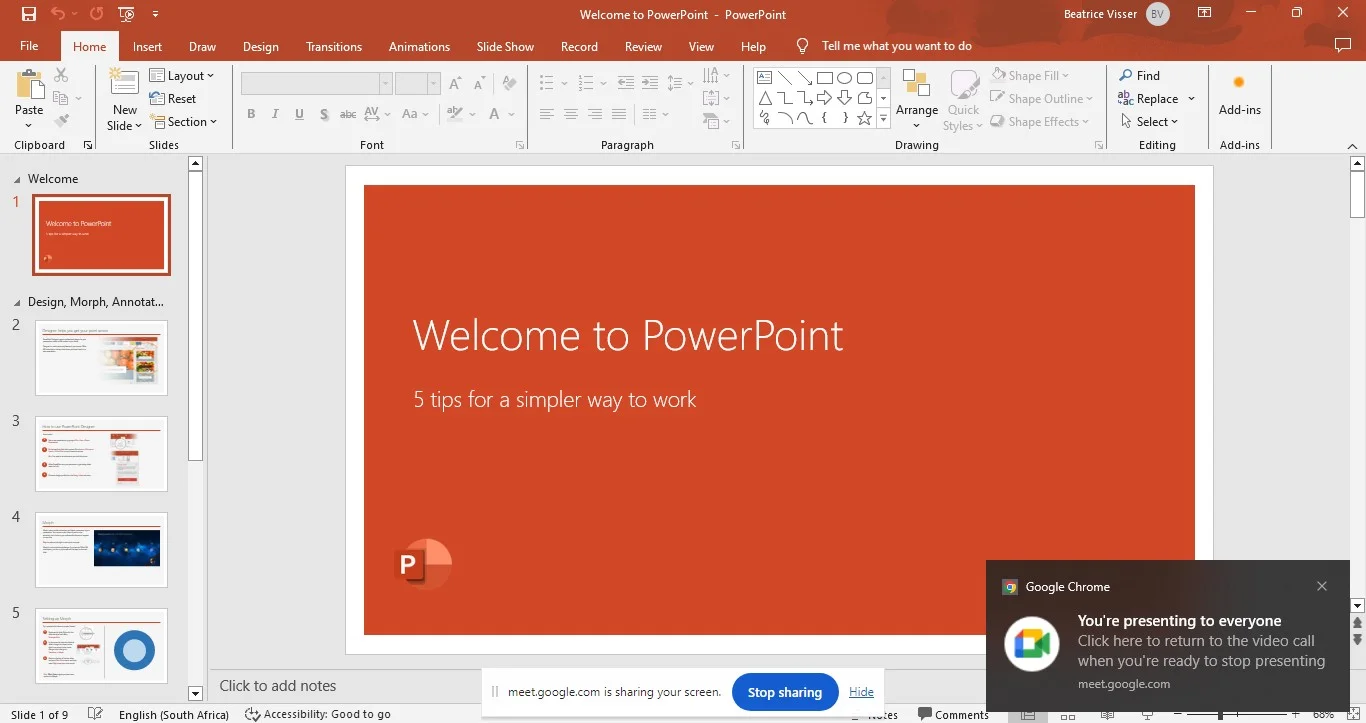
- Klicken Sie auf „Teilen“, um die aktuelle Folie zu präsentieren.
Auf dem Telefonbildschirm
1. Bereite deine Präsentation vor
- Öffnen Sie die PowerPoint-App auf Ihrem Mobilgerät.
- Laden Sie die PowerPoint-Datei, die Sie teilen möchten, und stellen Sie sicher, dass sie für die Präsentation bereit ist.
2. Richten Sie Google Meet auf Ihrem Handy ein
- Öffnen Sie die Meet-App und nehmen Sie an einem Meeting teil oder starten Sie es.
3. Teile deinen Bildschirm
- Tippen Sie auf die drei vertikalen Punkte in der unteren rechten Ecke des Google Meet-Bildschirms.
- Wählen Sie „Bildschirm teilen“ oder „Bildschirm präsentieren“.
- Bestätigen Sie, indem Sie auf „Jetzt starten“ (Android) oder „Übertragung starten“ (iOS) tippen.
So präsentieren Sie sich auf Google Meet und sehen alle Teilnehmer
Es gibt verschiedene Möglichkeiten, auf Google Meet zu präsentieren und die Teilnehmer trotzdem auf Ihrem Laptop zu sehen, z. B. mit zwei Monitoren. Da jedoch nicht jeder Zugriff auf zwei Monitore hat, ist diese Methode am beliebtesten:
- Wenn Sie nur einen Monitor haben, können Sie den Bild-in-Bild-Modus von Google Meet verwenden.
- Klicken Sie auf „Jetzt präsentieren“ und wählen Sie je nach Wunsch „Ihr gesamter Bildschirm“ oder „Ein Fenster“.
- Sobald Ihre Präsentation gestartet ist, bewegen Sie die Maus über das minimierte Google Meet-Fenster (es sollte am unteren Bildschirmrand erscheinen). Klicken Sie auf die drei Punkte und wählen Sie „Bild in Bild“.
- Das Google Meet-Fenster wird kleiner und wird zu einem schwebenden Fenster. Sie können die Größe und Position auf Ihrem Bildschirm nach Ihren Wünschen ändern, sodass Sie sowohl die Präsentation als auch die Teilnehmer sehen können.
So beenden Sie die Präsentation in Google Meet
Es gibt zwei einfache Möglichkeiten, die Präsentation in Google Meet auf Ihrem Laptop zu beenden, wenn Sie mit PowerPoint-Folien oder Google Slides präsentieren:
Methode 1: Schaltfläche „Präsentation beenden“
- Suchen Sie nach dem Bedienfeld in der unteren rechten Ecke Ihres Bildschirms. Es sollte erscheinen, sobald Sie mit der Präsentation beginnen.
- Klicken Sie auf die Schaltfläche „Sie präsentieren“ oder „Präsentation beenden“. Dadurch wird die Übertragung Ihres Bildschirms sofort beendet.
Methode 2: Tastenkombination (nur Windows)
Drücken Sie einfach die Taste „Esc“ (Escape) auf Ihrer Tastatur. Dadurch wird auch das Teilen Ihres Bildschirms beendet.
Fazit
Das Präsentieren eines PowerPoint-Fensters ist mit diesem Handbuch viel einfacher als es scheint. Google Meet selbst bietet zwar Bildschirmübertragung für Präsentationen und grundlegende Aufzeichnungsfunktionen für einige Nutzer, ist jedoch möglicherweise nicht für alle Situationen ideal. Wenn Sie eine umfassendere und funktionsreichere Lösung benötigen, ist Bluedot eine ausgezeichnete Wahl.
Bluedot geht über einfache Aufzeichnungen hinaus und ist damit das beste Tool, um jedes Detail Ihrer Google Meets zu erfassen. Das Aufzeichnen von Besprechungen ist besonders wichtig, wenn jemand ihren Bildschirm teilen, da diese Präsentationen oft wichtige Informationen enthalten. Blaupunkt zeichnet automatisch die gesamte Sitzung auf, einschließlich des gemeinsamen Bildschirms, zum späteren Nachschlagen.
Blauer Punkt lässt sich nahtlos in Google Meet integrieren und bietet Funktionen wie Transkription, automatisch generierte Besprechungszusammenfassungen sowie automatisch generierte E-Mails für Follow-ups, und anpassbare Meeting-Vorlagen um Ihren Arbeitsablauf zu optimieren. Bluedot speichert Ihre Aufnahmen sicher in der Cloud, sodass sie leicht zugänglich sind, um sie später zu überprüfen und zu teilen.
Kostenlose Erweiterung installieren
FAQ
Kann ich mich selbst sehen, während ich in Google Meet präsentiere?
Ja, Sie können sich selbst in Google Meet sehen, während Sie Ihren Bildschirm präsentieren. Suchen Sie in der unteren rechten Ecke der Google Meet-Oberfläche nach einem kleinen Vorschaubild Ihres Video-Feeds.
Was ist, wenn meine PowerPoint-Präsentationen Animationen oder Videos enthalten?
Die Bildschirmübertragung in Google Meet beinhaltet standardmäßig Audio, sodass Animationen und eingebettete Videos in Ihrer PowerPoint-Präsentation zusammen mit den Grafiken geteilt werden.
Wie navigiere ich während der Präsentation durch PowerPoint-Folien?
Verwenden Sie die Microsoft PowerPoint-Anwendung auf Ihrem Computer, um durch die Folien zu navigieren. Google Meet teilt weiterhin das aktive Fenster oder den aktiven Bildschirm, den Sie ursprünglich ausgewählt haben.






