

Ihr Name auf Zoom ist mehr als nur ein Etikett — so sehen und erkennen Sie die Leute in jedem Zoom-Meeting. Egal, ob Sie über die Desktop-App, die mobile App oder das Zoom-Website-Portal teilnehmen, ein klarer und professioneller Anzeigename erleichtert die Kommunikation und hilft Ihnen, gegenüber anderen Teilnehmern elegant auszusehen. Ein konsistentes Zoom-Profil stellt außerdem sicher, dass Ihr Name und Ihr Display gleich bleiben, egal welches Gerät Sie verwenden. In diesem Handbuch finden Sie einfache, schrittweise Tipps, wie Sie Ihren Namen auf Zoom ändern können — auf dem Desktop, auf dem Handy und sogar während eines Live-Meetings.
Gründe, warum du vielleicht deinen Namen ändern möchtest
Es gibt viele Gründe, Ihren Namen auf Zoom zu aktualisieren, und die meisten davon laufen darauf hinaus, Ihre Besprechungen reibungsloser und professioneller zu gestalten. Wenn Sie Zoom für Geschäfts- oder Kundenanrufe verwenden, können andere Benutzer und andere Teilnehmer Sie mit dem richtigen Namen und Profilbild leichter erkennen, auch im Wartezimmer. So bleibt Ihre Kommunikation professionell.
Manchmal ist es so einfach wie das Korrigieren eines Tippfehlers oder das Aktualisieren Ihres Profils nach einer Namensänderung. Für gelegentliche Hangouts oder Familienanrufe bevorzugst du vielleicht einen Spitznamen oder einen anderen Namen, der sich persönlicher anfühlt.
Datenschutz ist ein weiterer wichtiger Grund. Wenn Sie an öffentlichen Webinaren oder großen Besprechungen teilnehmen, möchten Sie möglicherweise Ihren Namen in den Profileinstellungen Ihres Zoom-Kontos ändern, um Ihre Identität zu schützen. Egal aus welchem Grund, die Aktualisierung Ihres Anzeigenamens dauert nur eine Minute und stellt sicher, dass Sie sich in jedem Zoom-Meeting so präsentieren, wie Sie es möchten, und zwar mit den richtigen virtuellen Tools.
So ändern Sie den Namen auf Zoom (Desktop/Webportal)
Das Ändern Ihres Namens auf Zoom über die Zoom-Desktop-App oder das Zoom-Webportal ist einfach und erfordert nur wenige Klicks. Klicken Sie also unbedingt auf Ändern, wenn Sie fertig sind. So können Sie das tun:
1. Melden Sie sich mit der Zoom-Website oder dem Desktop-Client bei Ihrem Konto an.
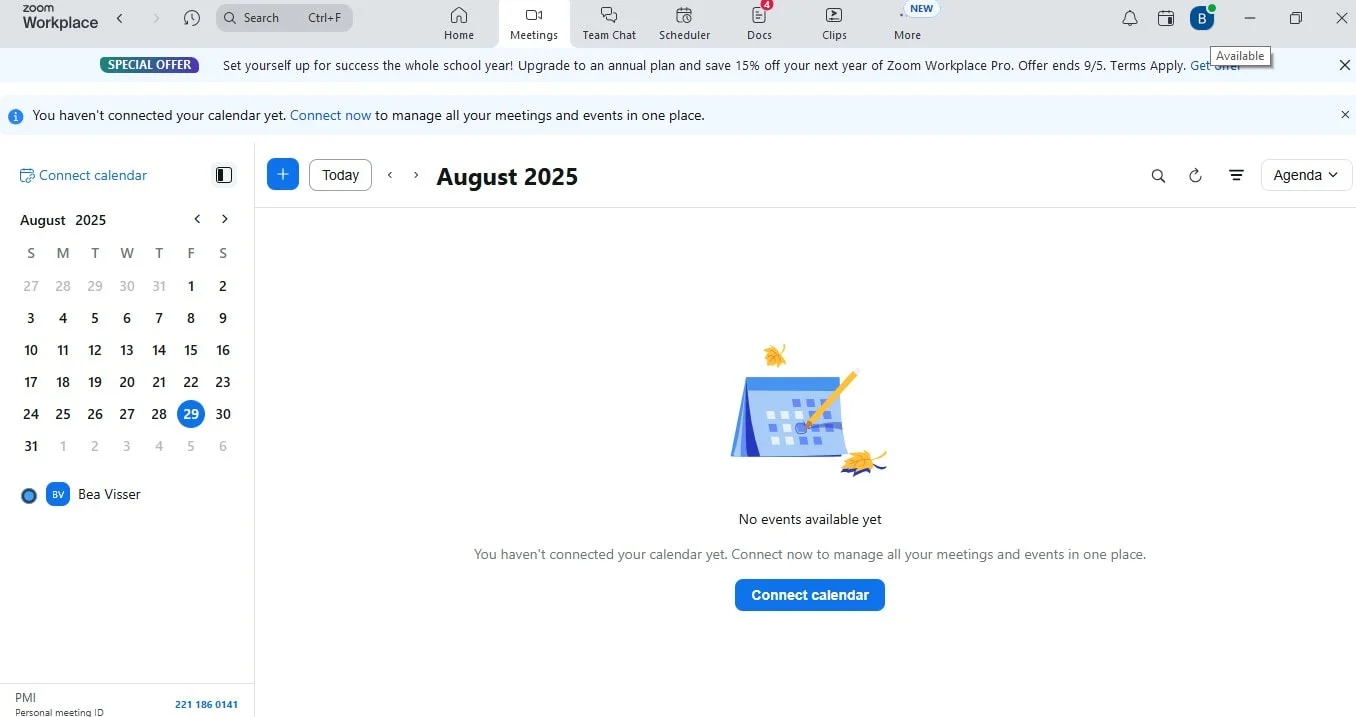
2. Klicken Sie oben auf Ihrer Seite auf Profil, um Ihre Profilseite zu öffnen, und klicken Sie auf Einstellungen.
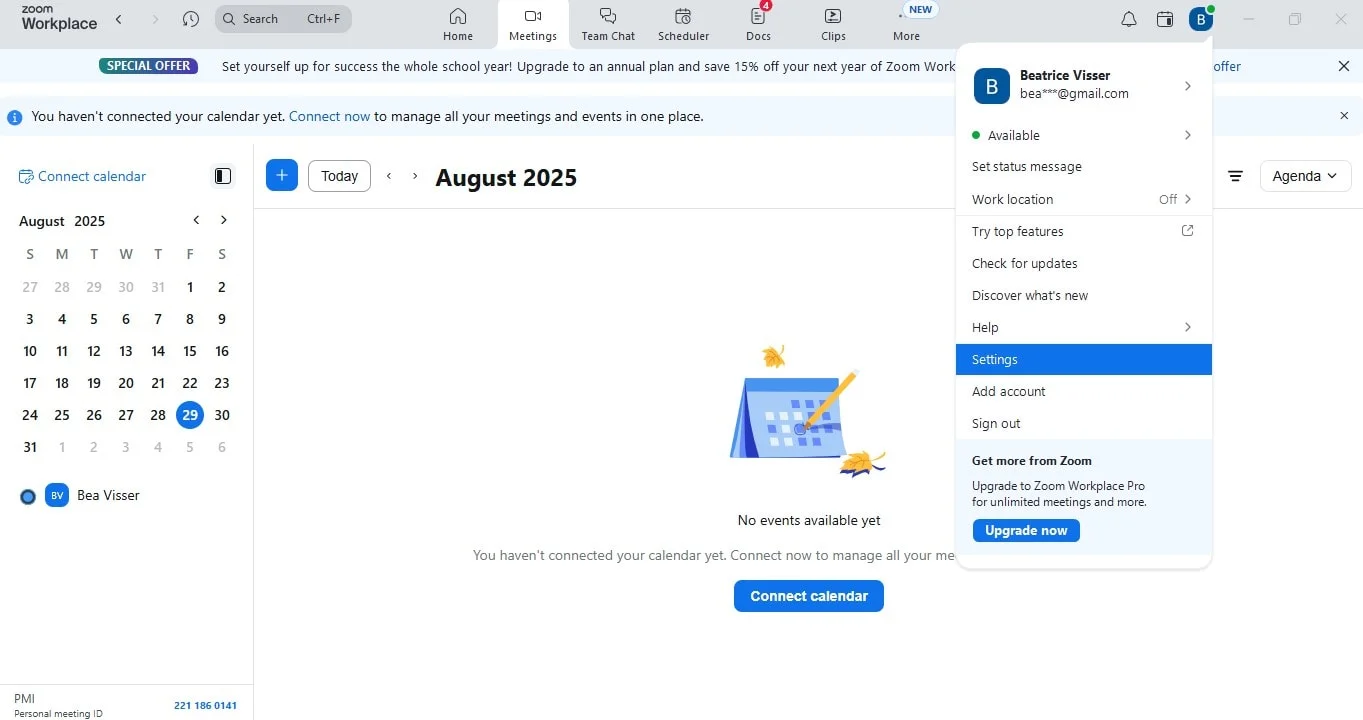
3. Klicken Sie auf Mein Konto (in der linken Seitenleiste auf der Website)
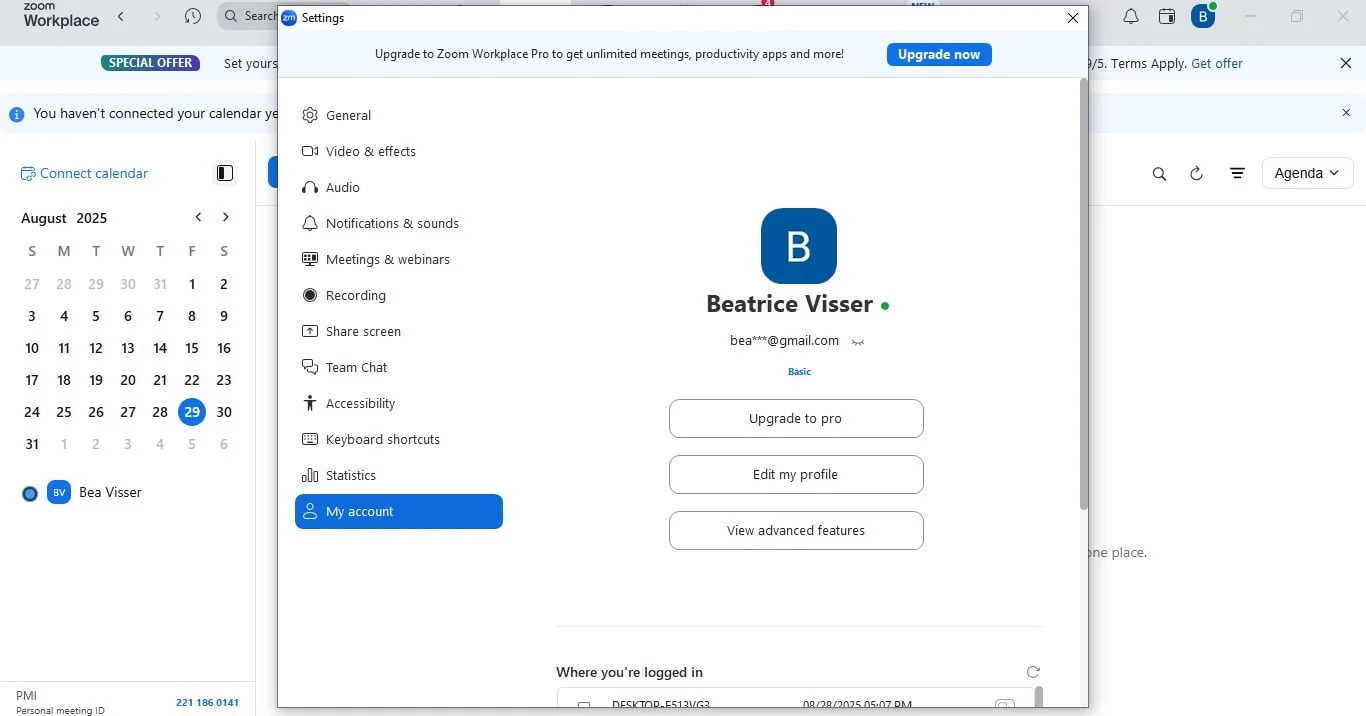
4. Klicken Sie neben Ihrem Namen oder Kontoprofilnamen auf Bearbeiten.
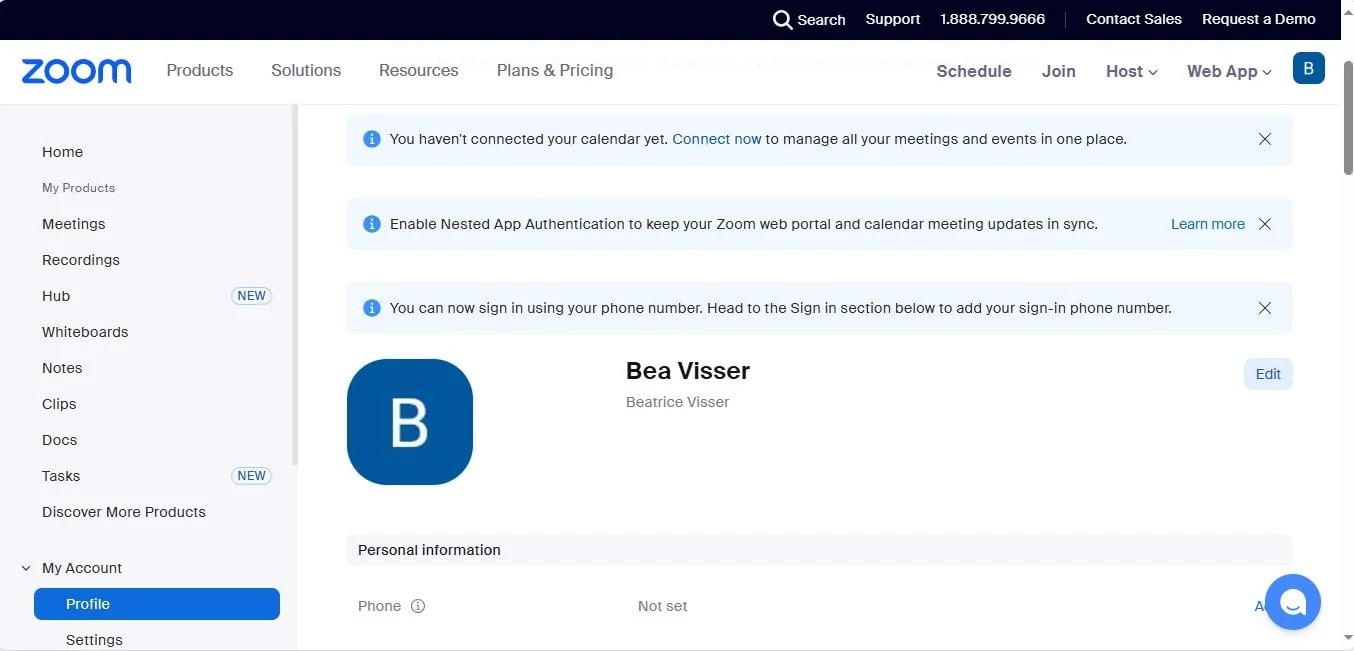
5. Geben Sie Ihren vollständigen Namen oder den gewünschten Namen ein, den Sie während Ihrer Besprechungen verwenden möchten.
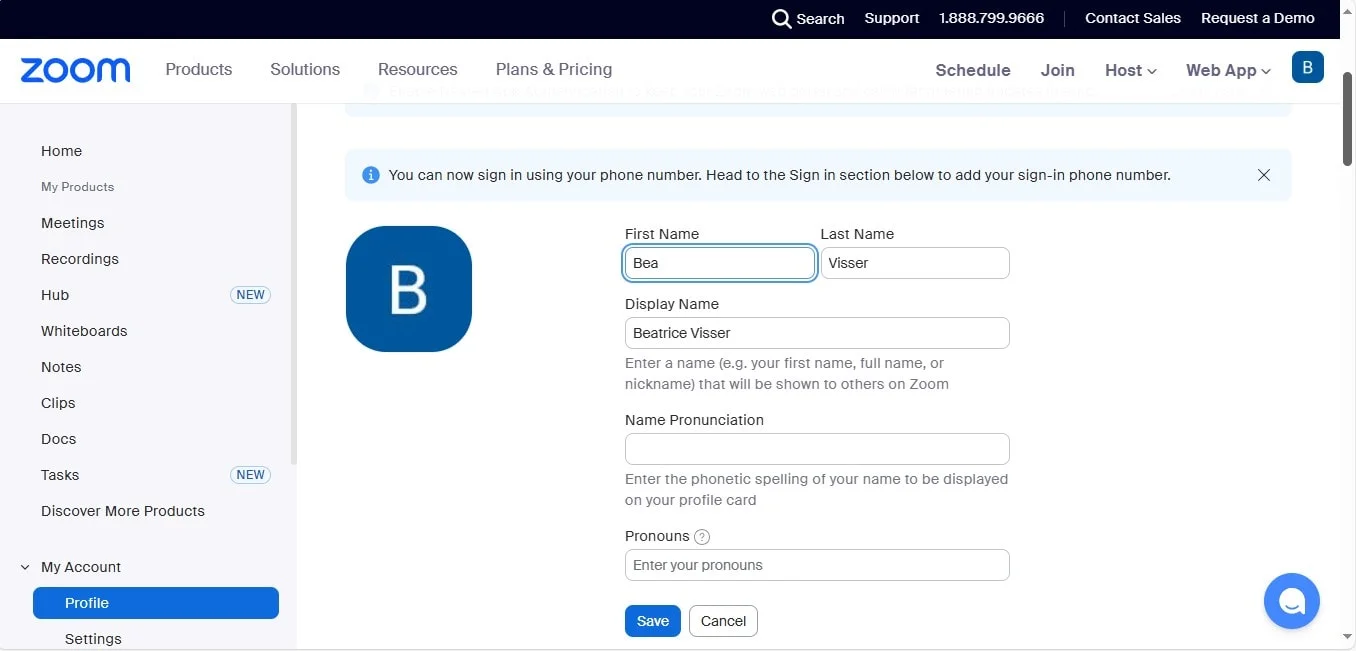
6. Scrollen Sie nach unten und klicken Sie auf Speichern, um Ihre Informationen zu aktualisieren.
Sobald Sie auf Speichern klicken, erscheint Ihr neuer Name in jedem Zoom-Meeting, an dem Sie teilnehmen, unabhängig davon, ob Sie die Desktop-App oder das Webportal verwenden. Wenn Sie auch ein Profilbild in Ihrem Zoom-Desktop-Client haben, wird es neben Ihrem aktualisierten Namen in der unteren rechten Ecke angezeigt, sodass andere Teilnehmer Sie während des Meetings leichter identifizieren können.
So ändern Sie Ihren Namen auf Zoom (Mobile App)
Wenn Sie unterwegs sind, können Sie Ihren Namen auf Zoom mithilfe der mobilen Zoom-App oder der Zoom-Website schnell und bequem aktualisieren. Egal, ob Sie Android oder iOS verwenden, so geht's: Tippen Sie zunächst, um Ihre aktuellen Einstellungen anzuzeigen.
1. Öffnen Sie die mobile Zoom-App und melden Sie sich bei Ihrem Konto an.
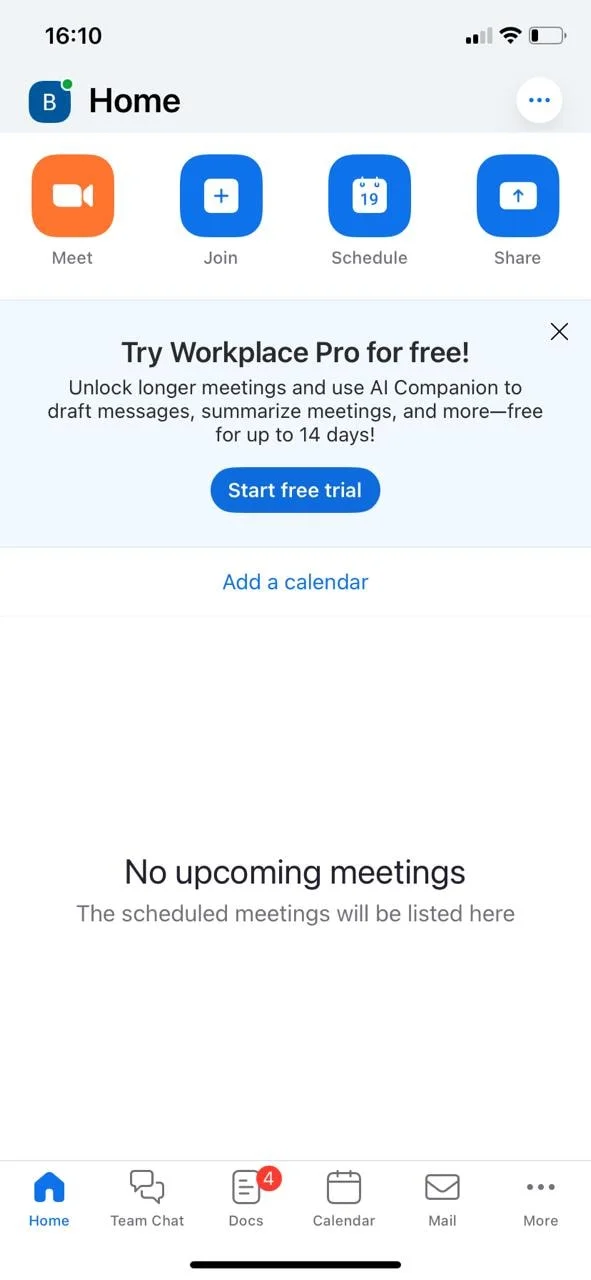
2. Tippen Sie oben rechts auf Ihr Profilsymbol, um auf die Einstellungen für „Mein Profil“ zuzugreifen.
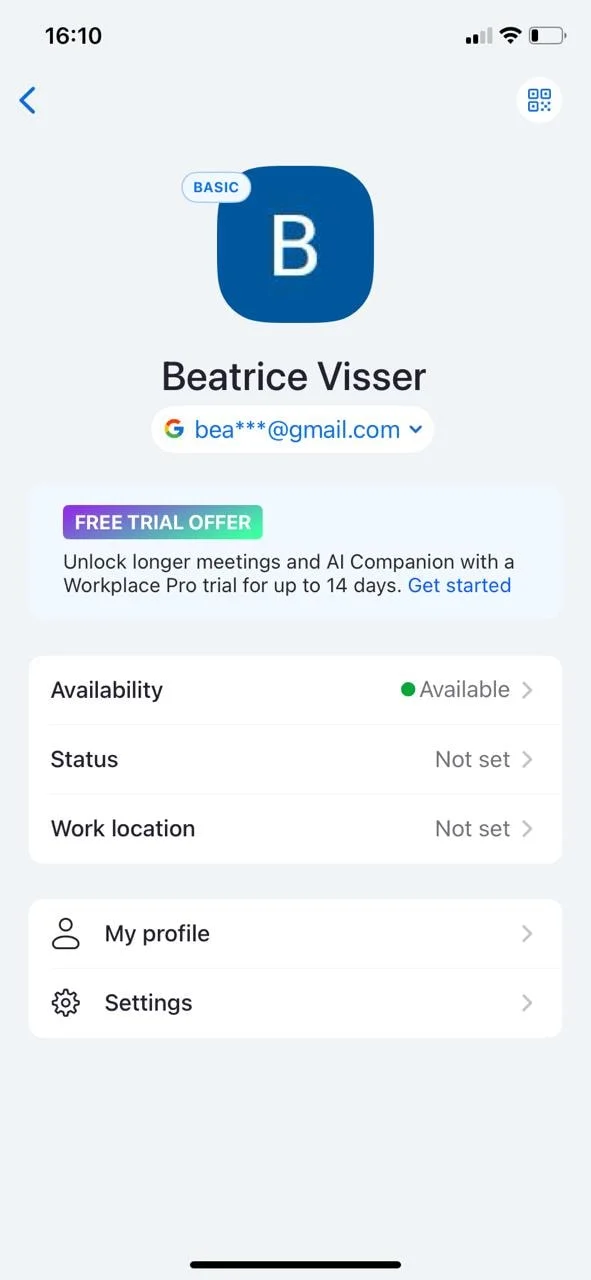
3. Tippen Sie auf Anzeigename, um Ihren aktuellen Namen zu bearbeiten.
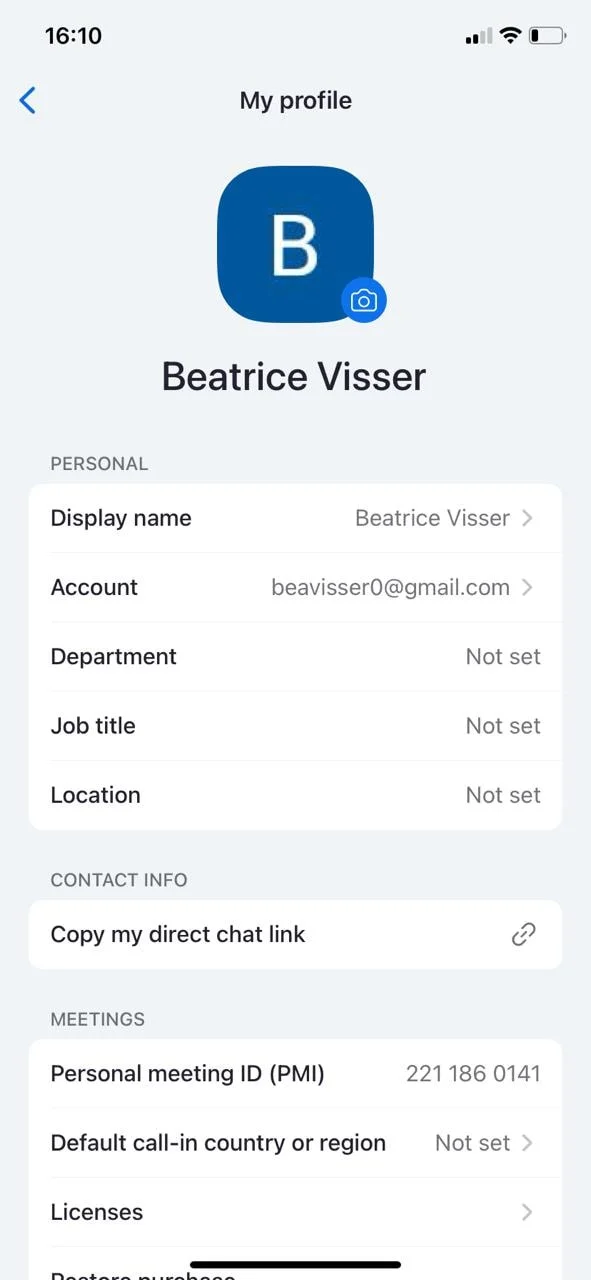
4. Geben Sie Ihren gewünschten Namen oder vollständigen Namen ein.
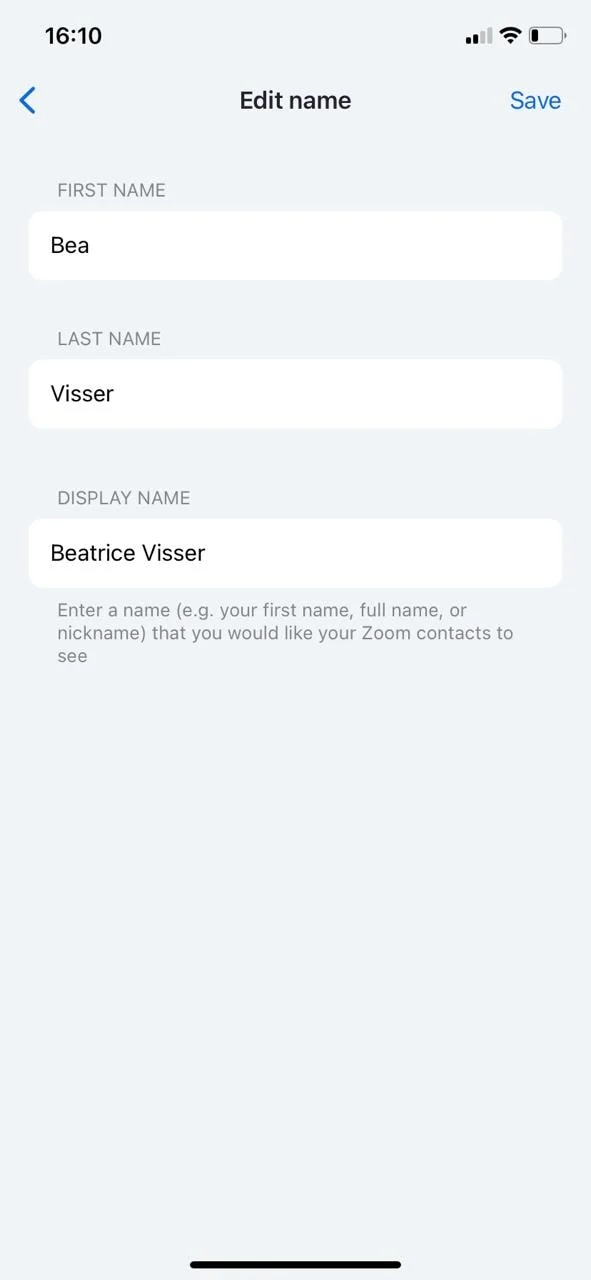
5. Tippen Sie auf Speichern, um das Update zu bestätigen.
So ändern Sie Ihren Anzeigenamen während eines Zoom-Meetings
Müssen Sie Ihren Namen auf Zoom aktualisieren, während ein Meeting bereits läuft? Unabhängig davon, ob Sie die Desktop-App oder die mobile App verwenden, dauert es nur wenige Sekunden, Ihren Namen in Echtzeit anzupassen.
Auf dem Desktop-Client:
- Öffnen Sie die Teilnehmerliste in der unteren Werkzeugleiste Ihres Bildschirms.
- Tippen Sie auf Anzeigename und dann auf Umbenennen.
- Geben Sie Ihren neuen Anzeigenamen ein und klicken Sie zur Bestätigung auf Speichern.
In der mobilen App:
- Tippe in der unteren Werkzeugleiste auf „Teilnehmer“.
- Tippe auf deinen Namen und dann auf Umbenennen.
- Gib deinen gewünschten Namen ein und tippe auf Speichern.
Ihr neuer Anzeigename wird sofort auf dem Bildschirm für andere Teilnehmer und in Ihren Profileinstellungen angezeigt. Dies ist besonders nützlich bei Gruppensitzungen, Webinaren oder wenn Sie auf „Umbenennen“ für eine bestimmte Gruppe tippen möchten.
Wenn Sie sich während einer Besprechung umbenennen, sollten Sie professionell vorgehen — vor allem bei der Arbeit oder bei Kundengesprächen, wenn Sie im Wartezimmer sind. Temporäre Aktualisierungen wie das Hinzufügen Ihrer Berufsbezeichnung oder das Markieren Ihres Standorts können hilfreich sein, ohne verwirrend zu sein. Mit dieser schnellen Anpassung passt Ihre Zoom-Meeting-Präsenz immer zum Ton und Zweck der Konversation. Daher ist es wichtig, darauf zu achten, wie Sie sich präsentieren.
Tipps zur Auswahl des richtigen Anzeigenamens
Ihr Anzeigename gibt den Ton für jedes Zoom-Meeting an. Wählen Sie also einen, der zur Situation passt. Verwenden Sie bei geschäftlichen oder Kundenanrufen Ihren vollständigen Namen, um mein Profil zu bearbeiten und die Dinge professionell zu gestalten. So können Sie anderen Teilnehmern helfen, Sie sofort zu erkennen. Das Hinzufügen Ihrer Berufsbezeichnung oder Ihrer Pronomen kann auch bei größeren Besprechungen oder Webinaren für Klarheit sorgen.
Für ungezwungene Anrufe mit Freunden oder der Familie können Sie gerne einen Spitznamen oder einen anderen Namen verwenden, der sich entspannter anfühlt. Ganz gleich, um welche Einstellung es sich handelt, wenn Sie Ihren Namen auf Zoom in der Desktop-App, der mobilen App und dem Zoom-Webportal konsistent halten, können Sie eine ausgefeilte, einheitliche Präsenz aufrechterhalten.
Häufige Probleme und wie man sie behebt
Manchmal wird Ihr Name auf Zoom nicht sofort aktualisiert, insbesondere wenn Sie mehrere Geräte verwenden. Wenn Ihr Anzeigename in der Desktop-App, der mobilen App oder dem Zoom-Webportal anders aussieht, versuchen Sie, sich von Ihrem Zoom-Konto abzumelden und wieder in Ihr Zoom-Konto einzuloggen, um Ihre Einstellungen zu synchronisieren.
In einigen veranstalteten Zoom-Meetings oder Webinaren kann der Organisator die Umbenennungsoption für Teilnehmer deaktivieren. In diesem Fall müssen Sie den Gastgeber bitten, Ihr Display für Sie zu aktualisieren.
Bei anhaltenden Synchronisierungsproblemen aktualisieren Sie Ihren Desktop-Client und Ihre mobile App auf die neueste Version und aktualisieren Sie dann Ihr Kontoprofil, um sicherzustellen, dass die Änderungen überall gelten.
Machen Sie Ihre Zoom-Meetings produktiver mit Bluedot
Ein ausgefeilter Displayname ist nur der Anfang für reibungslose, professionelle Zoom-Meetings. Bringen Sie Ihre Produktivität auf die nächste Stufe mit Bluedot — Ihrem Aufzeichnung von Besprechungen ohne Bots und Assistent. Bluedot arbeitet leise im Hintergrund, um Ihre Besprechungen ohne Unterbrechungen aufzuzeichnen, jedes Wort mit beeindruckender Genauigkeit zu transkribieren und generiere klare, KI-gestützte Notizen, Zusammenfassungen und Aufzeichnungen, die du finden kannst und teile es innerhalb von Sekunden mit deinem Team.
Fazit
Es spielt keine Rolle auf welche Weise Sie an Zoom-Meetings teilnehmen, bei Zoom den richtigen Namen zu haben, ist nicht nur eine Frage des Aussehens — es geht um Klarheit, Professionalität und eine bessere Zusammenarbeit in jedem Zoom-Meeting. Egal, ob Sie die Desktop-App, die mobile App oder das Zoom-Webportal verwenden, wenn Sie Ihren Anzeigenamen konsistent halten, helfen Sie anderen Teilnehmern, Sie wiederzuerkennen, und sorgen für eine reibungslose Kommunikation.
Um Ihre Besprechungen noch effektiver zu gestalten, kombinieren Sie Ihr ausgefeiltes Zoom-Profil mit Bluedot. Von der Aufzeichnung ohne Bots bis hin zu genauen Transkriptionen und KI-gestützten Zusammenfassungen hilft Ihnen Bluedot, den Überblick zu behalten und sorgt dafür, dass keine Details übersehen werden. Zusammen sorgen ein klarer Anzeigename und Bluedot für Besprechungen, die wirklich für Sie funktionieren, insbesondere wenn Sie Ihr Profil in der oberen rechten Ecke einrichten.






