

In jedem Zoom-Meeting ist die Verwendung von Handgesten wie der Funktion „Hand heben“ eines der hilfreichsten Tools für eine reibungslose Zusammenarbeit. Es ermöglicht Ihnen, Fragen zu stellen, Ideen auszutauschen oder an einer Diskussion mit anderen Teilnehmern teilzunehmen, wodurch der Gesprächsfluss unterbrochen wird. Ganz gleich, ob Sie an einem großen Webinar, einer Teamsynchronisierung oder einem Einzelgespräch mit Zoom teilnehmen, wenn Sie wissen, wie Sie Ihre Hand heben müssen, organisieren Sie Ihre Besprechungen und stellen sicher, dass jeder Teilnehmer die Möglichkeit hat, zu sprechen.
Um Ihre Meetings noch produktiver zu gestalten, koppeln Sie Zoom mit Bluedot in Ihrem Browser. Dieses leistungsstarke Begleittool zeichnet Ihre Sitzungen diskret auf, transkribiert Diskussionen und generiert KI-gestützte Besprechungsnotizen, sodass Sie sich auf das Meeting konzentrieren können, während alle wichtigen Punkte und Aktionspunkte zur späteren Überprüfung aufgezeichnet werden.
Warum die Funktion „Hand heben“ wichtig ist
Die Funktion „Hand heben“ in einem Zoom-Meeting, unterstützt durch Gestenerkennung, spielt eine große Rolle dabei, Diskussionen strukturiert und professionell zu gestalten. Anstatt das Gespräch zu unterbrechen, können Sie Ihre Hand heben, um zu signalisieren, dass Sie sprechen möchten, sodass der Moderator oder Co-Moderator Zeit hat, die Teilnehmer effektiv zu verwalten. Dies ist besonders hilfreich in Unterrichtsräumen, Webinaren und großen Teambesprechungen, bei denen viele Teilnehmer gerne ihren Beitrag leisten möchten.
Für Meeting-Moderatoren ist anhand des sichtbaren Handsymbols auf dem Bildschirm oder in der Teilnehmerliste leicht zu erkennen, wer darauf wartet, dass er an der Reihe ist. So wird sichergestellt, dass jeder eine faire Gelegenheit hat, zu sprechen. Ganz gleich, ob du Ideen präsentierst, Fragen stellst oder Feedback gibst — mit der Option „Erhöhen“ bleibt der Ablauf des Meetings organisiert und produktiv.
So heben Sie Ihre Hand auf dem Zoom-Desktop
Die Verwendung der Funktion „Hand heben“ im Zoom-Desktop-Client ist einfach und sorgt dafür, dass Ihr Zoom-Meeting organisiert bleibt. So heben Sie als Webclient Schritt für Schritt Ihre Hand:
Schritt 1: Öffnen Sie die Zoom-Desktop-App und nehmen Sie an Ihrem Meeting teil oder starten Sie ein neues.
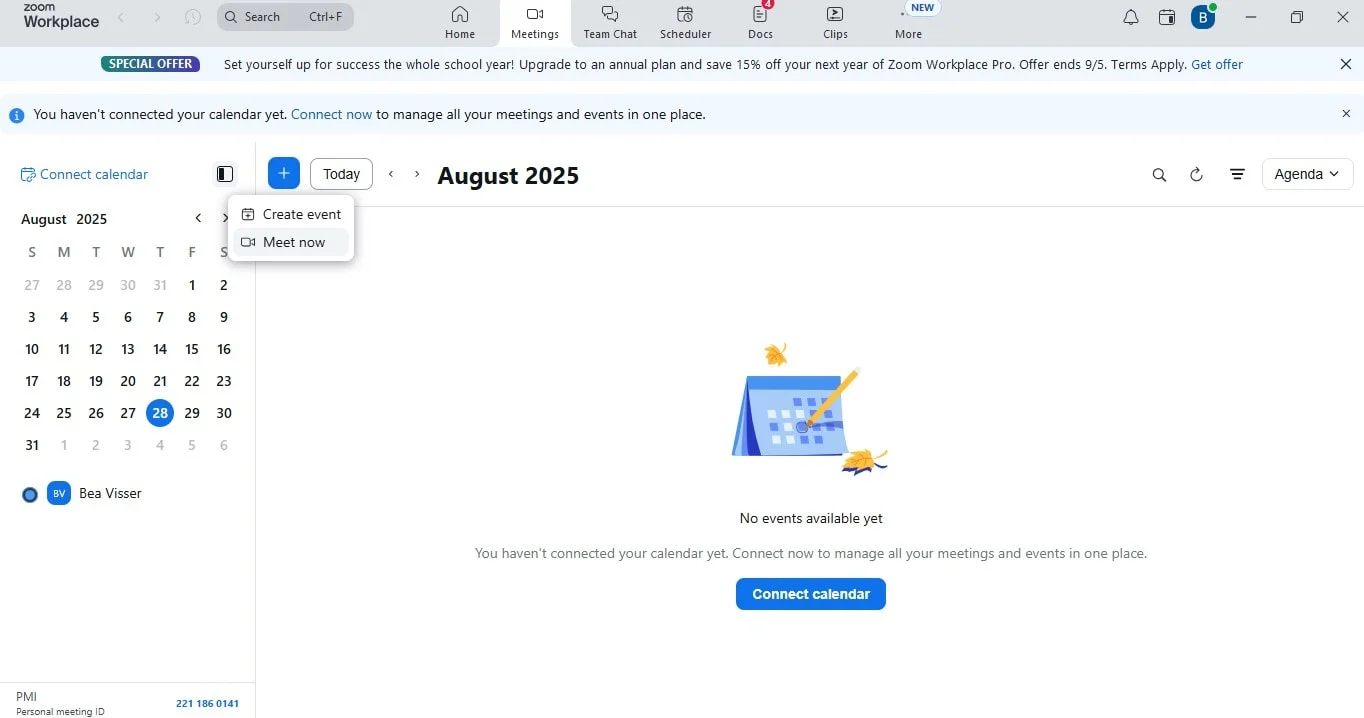
Schritt 2: Klicken Sie in der Werkzeugleiste mit den Meeting-Bedienelementen am unteren Bildschirmrand auf die Schaltfläche Reaktionen.
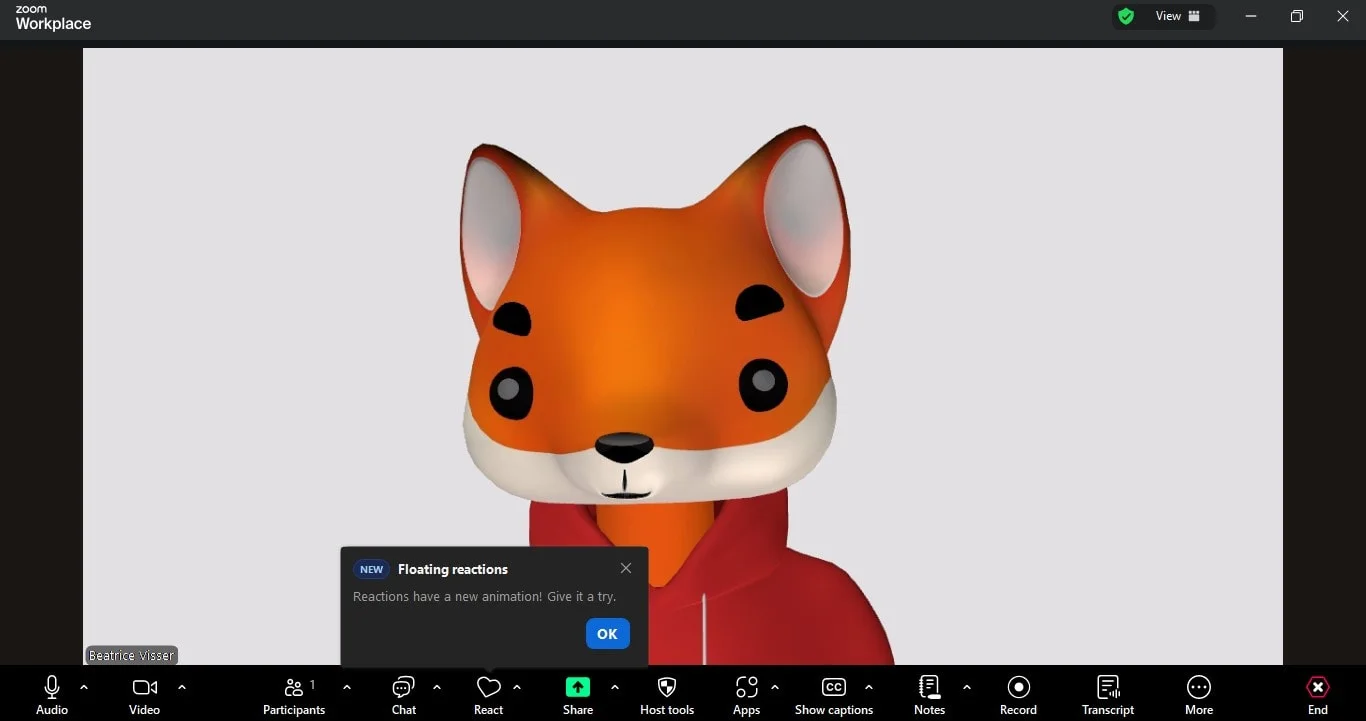
Schritt 3: Klicken Sie im Reaktionsschaltflächenmenü auf Heben Sie Ihre Hand, um die Option auszuwählen. In der Teilnehmerliste und auf deiner Video-Kachel erscheint neben deinem Namen ein Handsymbol.

Schritt 4: Warten Sie, bis der Gastgeber Sie bestätigt. Wenn du mit dem Sprechen fertig bist, klicke auf „Untere Hand“, um das Symbol zu löschen.
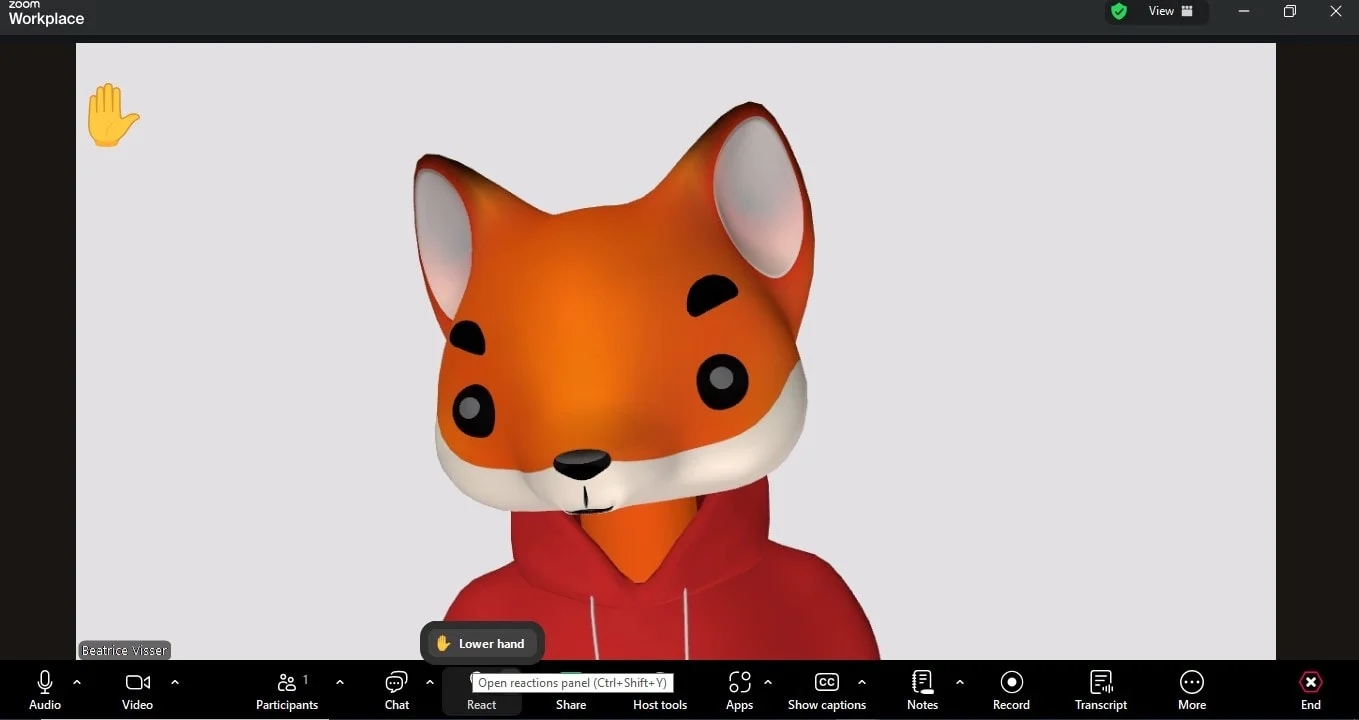
Wenn die Option „Hand heben“ nicht angezeigt wird, überprüfen Sie Ihre Zoom-Einstellungen oder aktualisieren Sie die App auf die neueste Version. Für einen schnellen Zugriff können Sie auch die Tastenkombination (Alt+Y unter Windows oder Option+Y auf Mac) verwenden, um die Zoom-Funktion der Hand ein- und auszuschalten.
So heben Sie die Hand in der Zoom Mobile App
Das Heben der Hand während eines Zoom-Meetings in der mobilen App ist schnell und hilfreich, besonders wenn Sie unterwegs sind, da Sie einfach auf „Hand heben“ tippen können. So heben Sie mithilfe der mobilen Zoom-App Ihre Hand:
Schritt 1: Öffnen Sie die Zoom-App und nehmen Sie an Ihrem Meeting teil.
Schritt 2: Schauen Sie in die untere rechte Ecke Ihres Bildschirms und tippen Sie auf „Mehr“ (drei Punkte).
Schritt 3: Wählen Sie im Menü Raise your Hand aus. In der Teilnehmerliste wird das Handsymbol neben Ihrem Namen angezeigt.
Schritt 4: Warte, bis der Gastgeber dich bestätigt hat, und wenn du fertig bist, tippe auf „Lower Hand“, um das Symbol zu entfernen.
Auf iOS und Android sind die Schritte fast identisch, obwohl das Menü-Layout etwas anders aussehen kann. Wenn die Option nicht sichtbar ist, überprüfe deine Einstellungen oder aktualisiere deine App, um die Gestenerkennung zu aktivieren, und stelle sicher, dass die Funktion „Hand heben“ für dein Konto aktiviert ist.
Wie man im Zoom-Webinar die Hand hebt
In einem Zoom-Webinar unterscheidet sich die Art und Weise, wie Sie Ihre Hand heben, ein wenig von einem normalen Zoom-Meeting, aber es ist genauso einfach.
Schritt 1: Öffnen Sie das Webinar-Fenster, wenn Sie an der Sitzung teilnehmen.
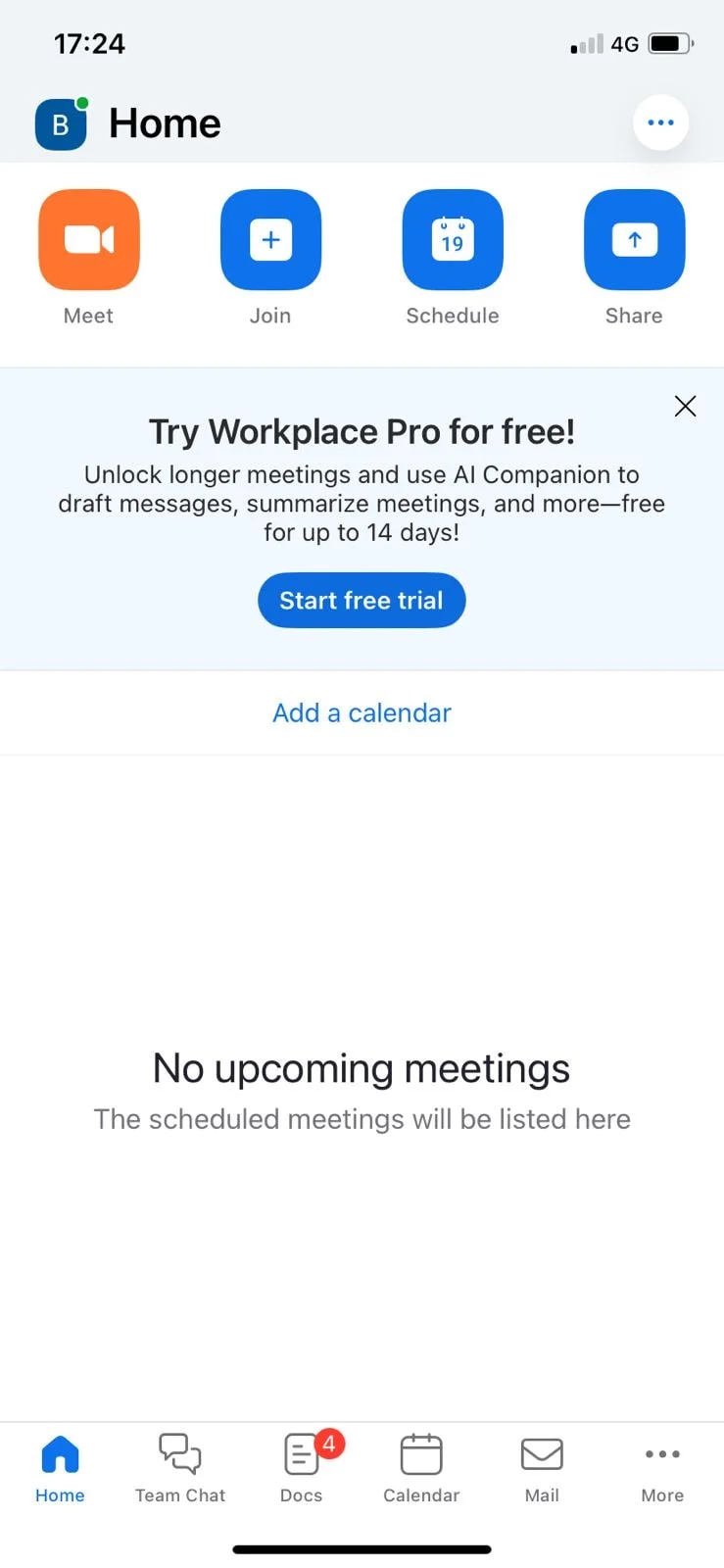
Schritt 2: Tippen oder klicken Sie unten auf dem Bildschirm auf Hand heben. In der Teilnehmerliste erscheint neben deinem Namen ein kleines Handsymbol, das den Gastgeber oder Co-Gastgeber darüber informiert, dass du etwas beitragen möchtest.
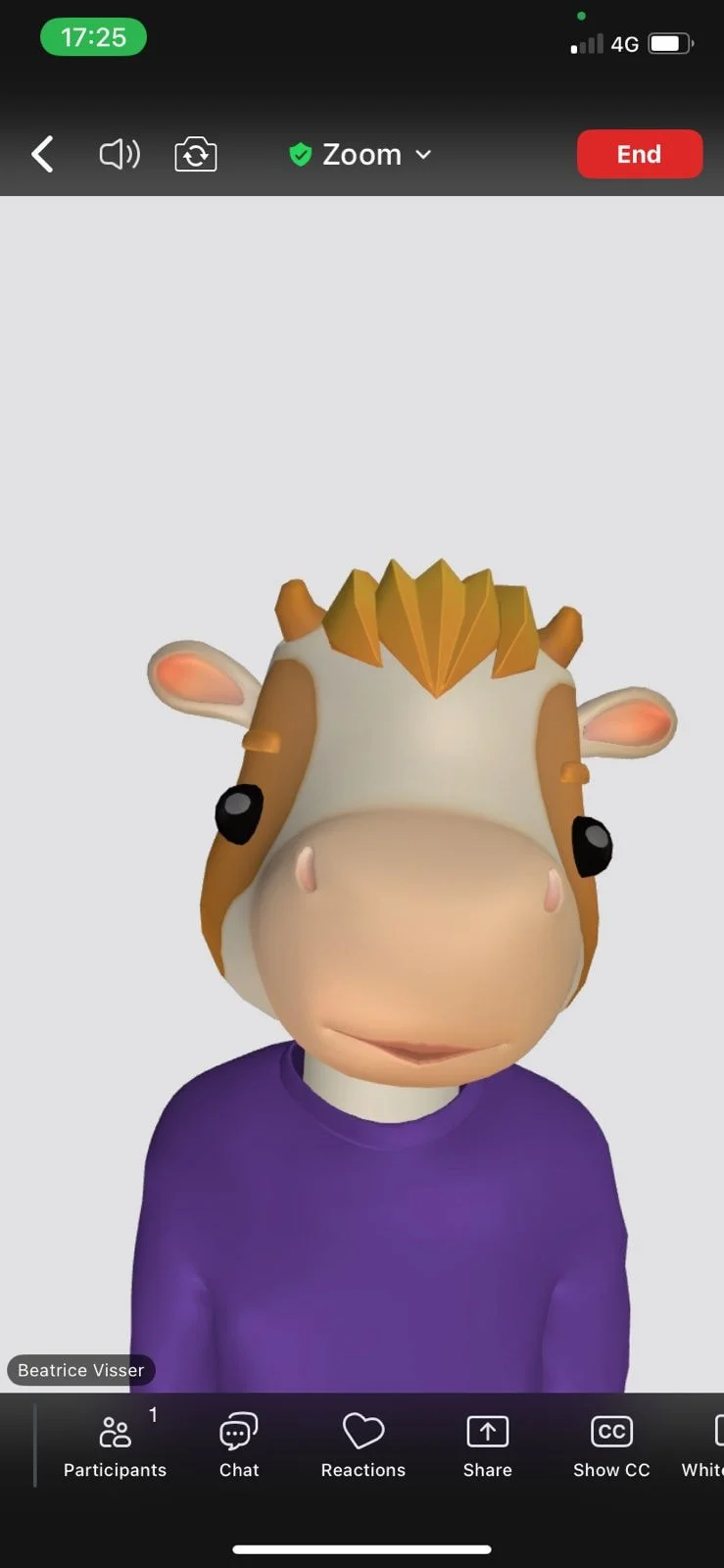
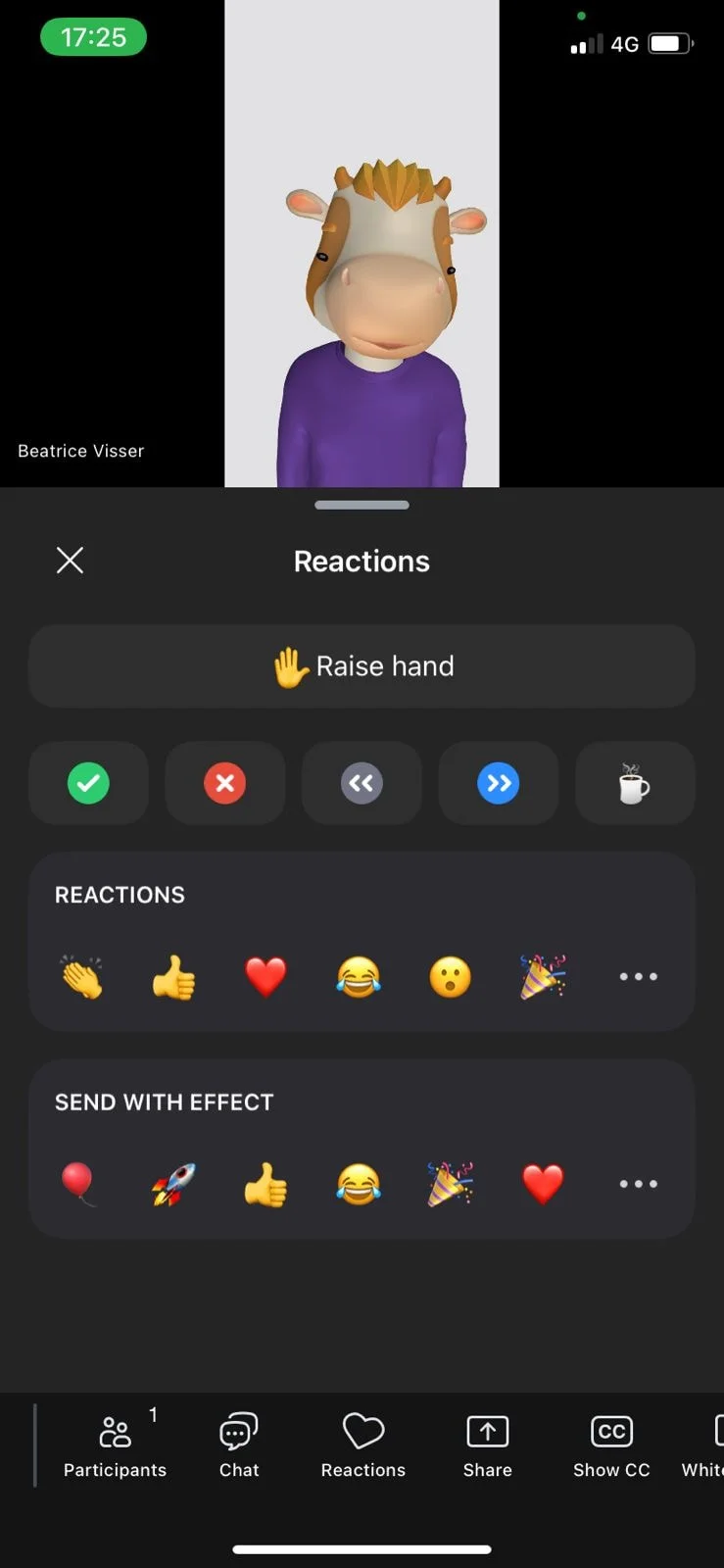
Schritt 3: Warten Sie, bis die Veranstalter Sie zum Sprechen oder Antworten einladen, und klicken Sie dann auf „Hand absenken“.
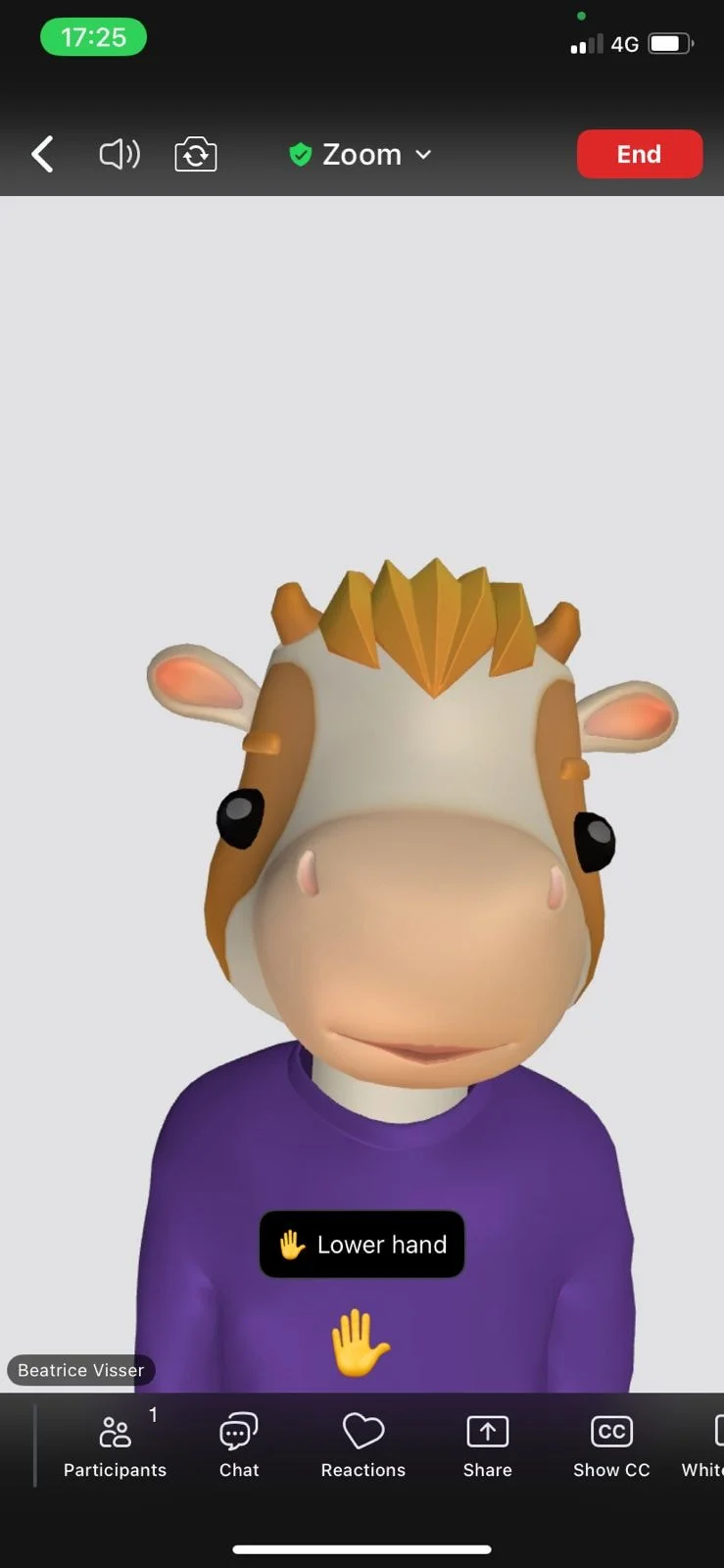
Diese Funktion ist besonders bei großen Webinaren hilfreich. Sie ermöglicht es Ihnen, Fragen zu stellen oder Feedback zu geben, ohne das Gespräch zu unterbrechen. So bleibt alles organisiert und Sie können trotzdem sicherstellen, dass Ihre Stimme gehört wird.
Häufige Probleme und schnelle Lösungen
Manchmal funktioniert die Funktion „Hand heben“ in einem Zoom-Meeting nicht wie erwartet, aber die meisten Probleme lassen sich leicht beheben:
- Option fehlt: Aktualisieren Sie Ihre Zoom-App oder mobile App auf die neueste Version, um sicherzustellen, dass die Funktion aktiviert ist.
- Handsymbol wird nicht angezeigt: Der Gastgeber oder Co-Moderator hat es möglicherweise in den Meeting-Einstellungen deaktiviert. Erkundigen Sie sich bei ihnen, wenn Sie die Option nicht sehen können.
- Verspätete Antwort: Bei großen Sitzungen kann es einige Zeit dauern, bis die Meeting-Moderatoren Ihr Handsymbol in der Teilnehmerliste bemerken. Seien Sie geduldig.
- Probleme mit Mobilgeräten: Versuchen Sie, die App neu zu installieren oder die Berechtigungen Ihres Telefons zu überprüfen, um sicherzustellen, dass Zoom vollen Zugriff hat.
Diese schnellen Korrekturen helfen Ihnen dabei, dass die Option „Hand heben“ wieder reibungslos funktioniert.
Machen Sie Ihre Zoom-Meetings produktiver mit Bluedot
Machen Sie jedes Zoom-Meeting produktiver, indem Sie es mit Bluedot, Ihrem bevorzugten Meeting-Begleiter, kombinieren. Mit bot-freier Aufnahme Bluedot zeichnet Ihre Sessions leise im Hintergrund auf, sodass es keine Unterbrechungen oder unangenehmen Warnmeldungen gibt. Die KI-gestützte Transkription und Zusammenfassung machen aus Ihren Diskussionen klare, organisierte Notizen, die Sie jederzeit teilen oder erneut aufrufen können.
Für Teams, die über verschiedene Länder verteilt sind, Bluedots mehrsprachige Transkriptionsnotizen hält alle in Verbindung, unabhängig von der Sprache. Müssen Sie überprüfen, wer während des Treffens die Hand gehoben und gesprochen hat? Bluedot macht es einfach, diesen Moment Revue passieren zu lassen, eine kurze Zusammenfassung zu teilen und Ihr Team über die nächsten Schritte auf dem Laufenden zu halten.
Bluedot kümmert sich beispielsweise um das Notieren für Sie und ermöglicht es Ihnen, sich auf das Gespräch zu konzentrieren, während Aufnahme jedes wichtigen Details.
Fazit
Die Funktion „Hand heben“ in Zoom ist eine einfache, aber leistungsstarke Methode, um durch die Teilnehmer zu blättern und Besprechungen organisiert und professionell zu gestalten. Wenn Sie sie regelmäßig verwenden, sorgen Sie dafür, dass Ihre Zoom-Meetings reibungsloser, zielgerichteter und für alle Teilnehmer inklusiver werden.
Kombinieren Sie Zoom mit Bluedot, um Ihre Besprechungen noch weiter voranzutreiben. Mit der botfreien Aufzeichnung, den genauen Transkriptionen und den KI-gestützten Zusammenfassungen stellt Bluedot sicher, dass jede Konversation, Idee und jeder Aktionspunkt erfasst und zum Teilen bereit ist. Es ist der einfachste Weg, organisiert zu bleiben, die Zusammenarbeit zu verbessern und nie wieder ein wichtiges Detail zu verpassen.






