

Die effektive Aufzeichnung eines Webinars ist entscheidend für die Erfassung wertvoller Inhalte und Erkenntnisse. In diesem Handbuch werden sowohl für Webinar-Moderatoren als auch für Teilnehmer wichtige Strategien vorgestellt. Dabei werden verschiedene Methoden vorgestellt, darunter integrierte Aufzeichnungsfunktionen, Tools zur Bildschirmaufzeichnung und spezielle Software.
Erfahren Sie, wie Sie ein Webinar aufzeichnen, um eine maximale Wirkung zu erzielen. Erfahren Sie mehr über die Vorteile der Verwendung von Tools wie Bluedot, um den Prozess zu optimieren und den Wert Ihrer aufgezeichneten Video-Webinare zu steigern.
Was ist der beste Weg, um ein Webinar aufzuzeichnen?
Wie Sie ein Webinar am besten aufzeichnen, hängt von der Qualität ab, die Sie erreichen möchten, dem verwendeten Gerät und Ihren spezifischen Anforderungen. Hier sind die wichtigsten Methoden für den Zugriff auf Steuerelemente für Bildschirmaufzeichnungen:
1. Browser-Erweiterungen
Dedizierte Browsererweiterungen bieten die anpassungsfähigsten Funktionen:
Schritte zur Verwendung dedizierter Software:
1. Herunterladen: besuchen Sie den Chrome-Webstore.
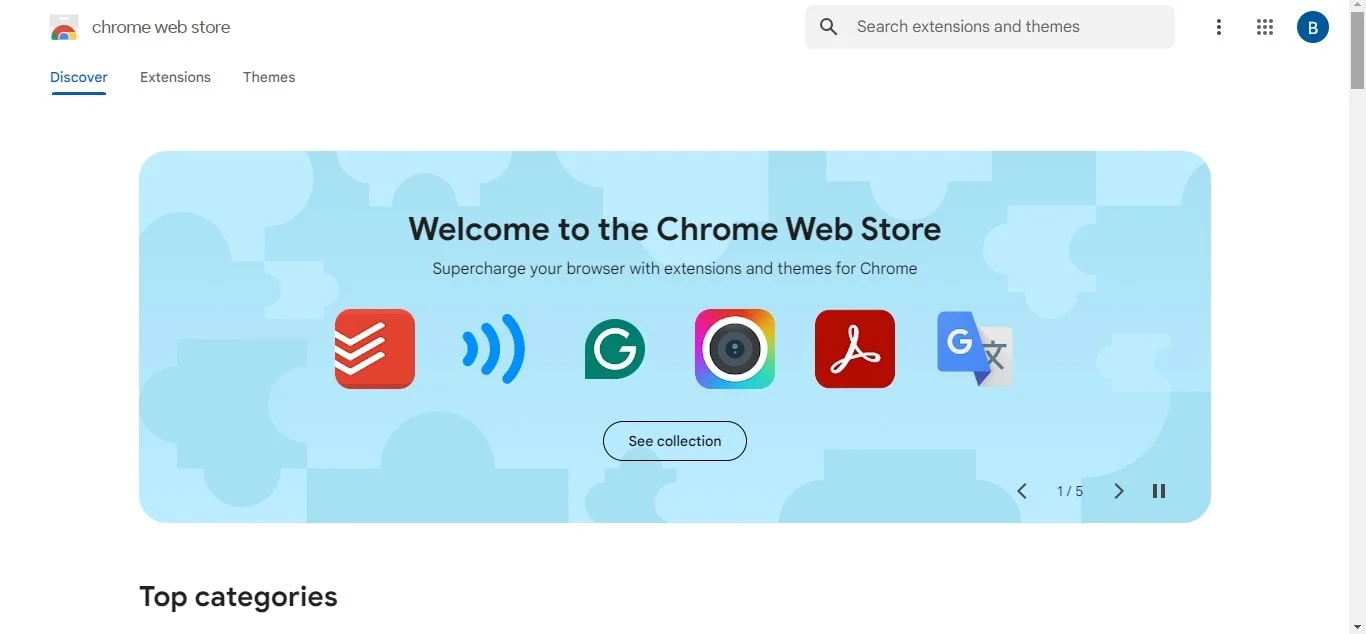
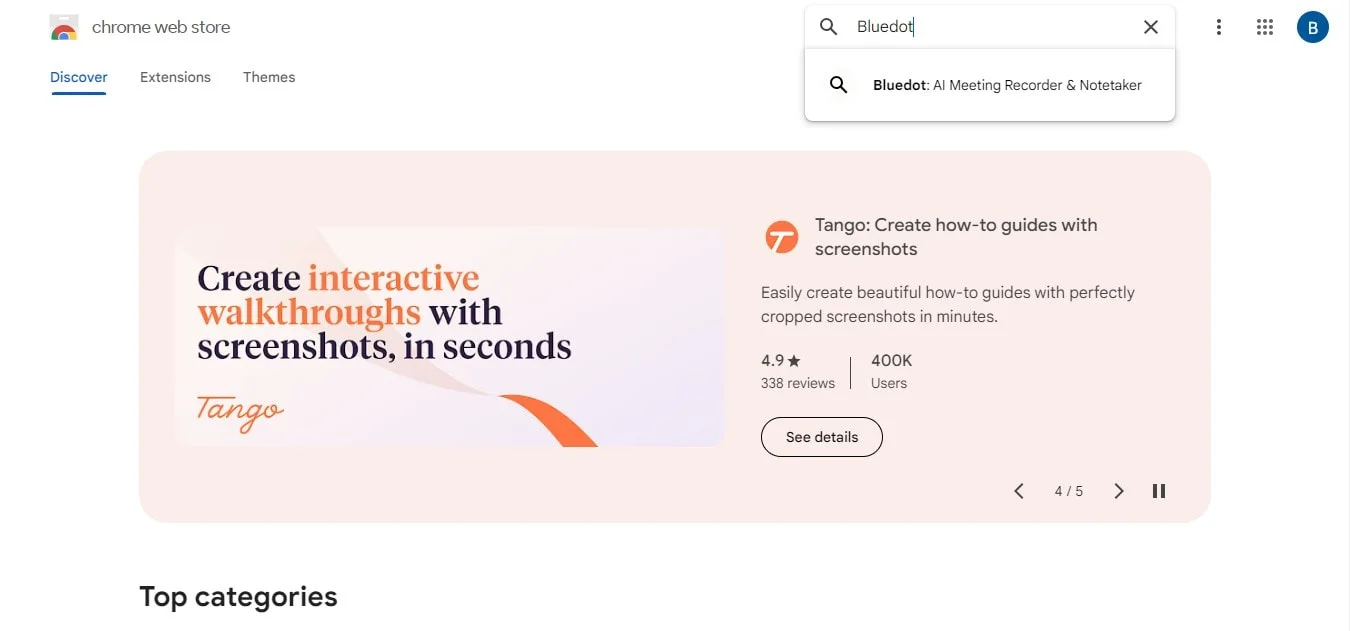
2. Suchen: Suchen Sie nach der Erweiterung, die Sie installieren möchten.
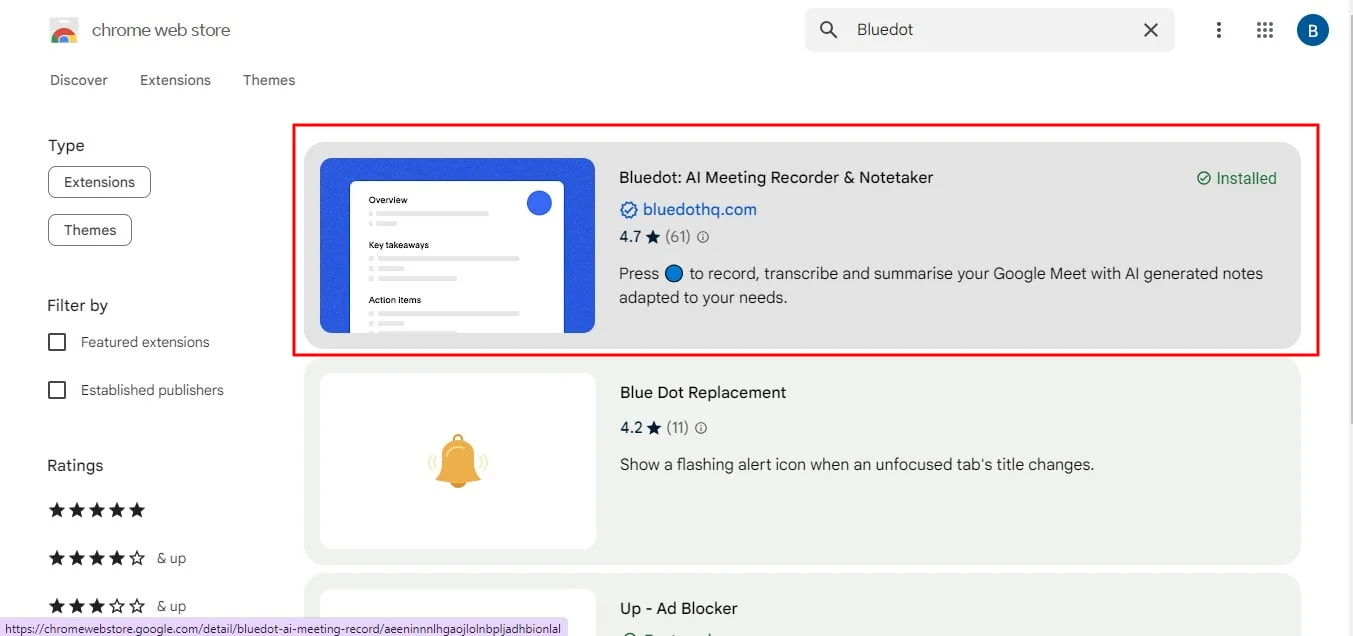
3. Wählen: Wählen Sie die Erweiterung aus, die Sie hinzufügen möchten.
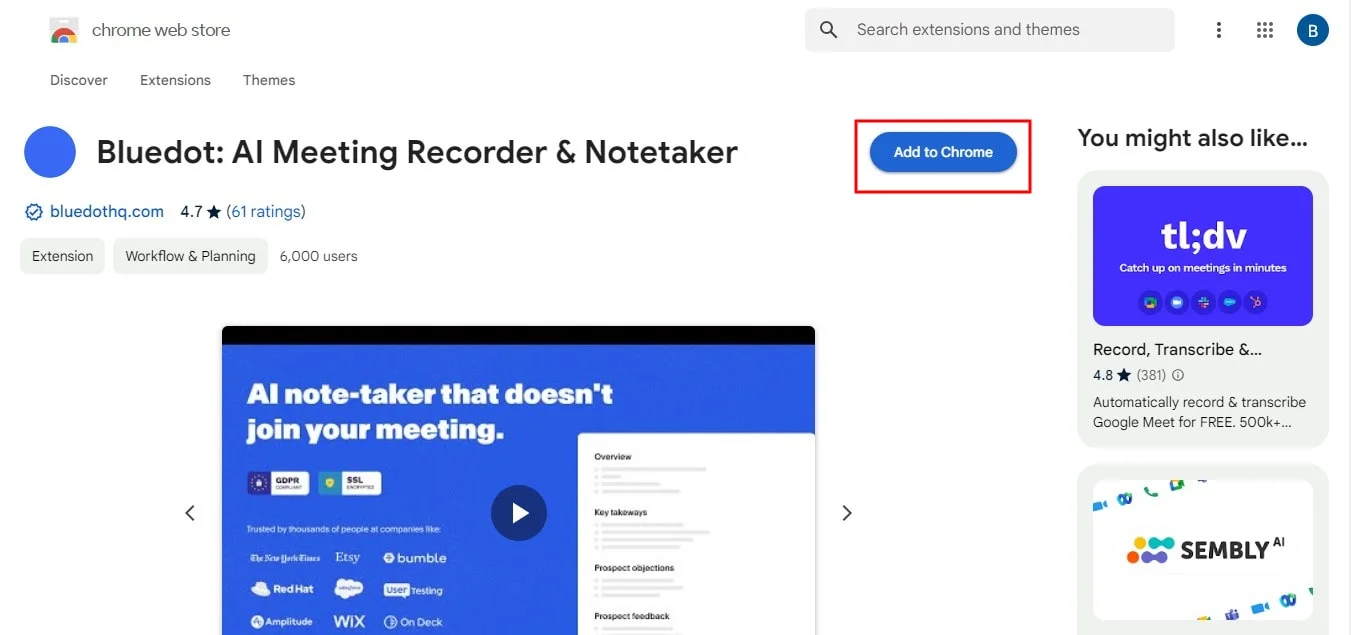
4. Installieren: klicken Sie auf „Zu Chrome hinzufügen“
5. Aufstellen: Erteilen Sie die Erlaubnis „Erweiterung hinzufügen“
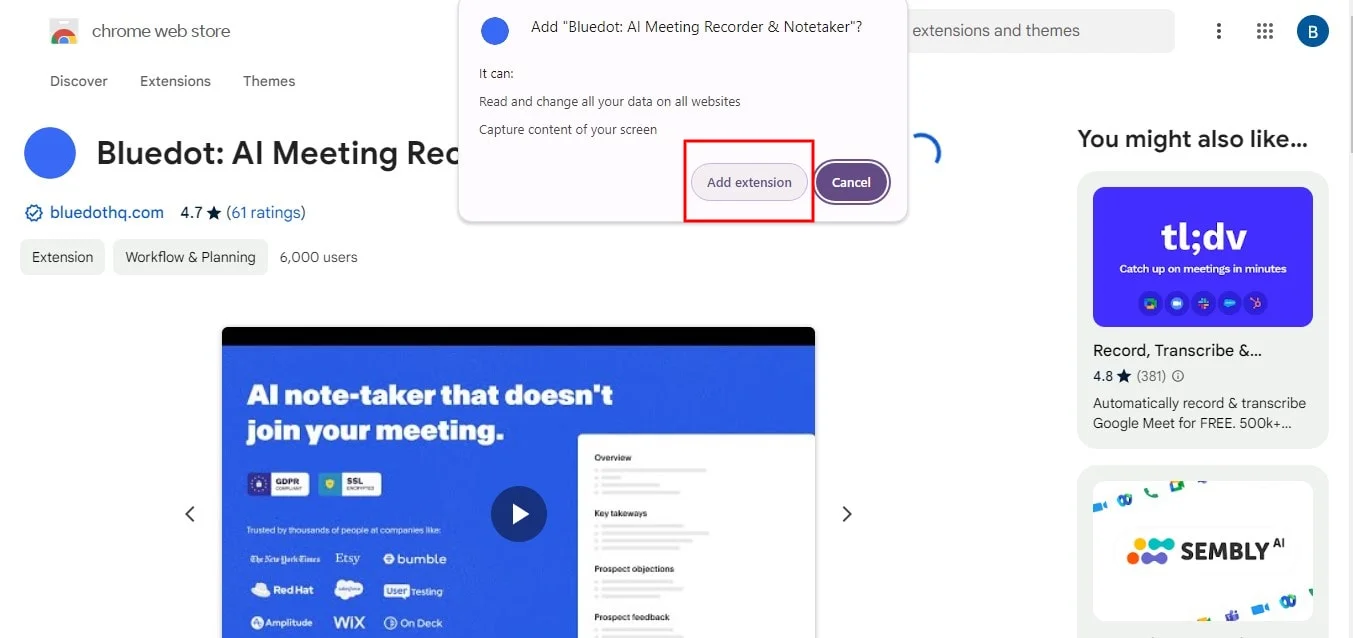
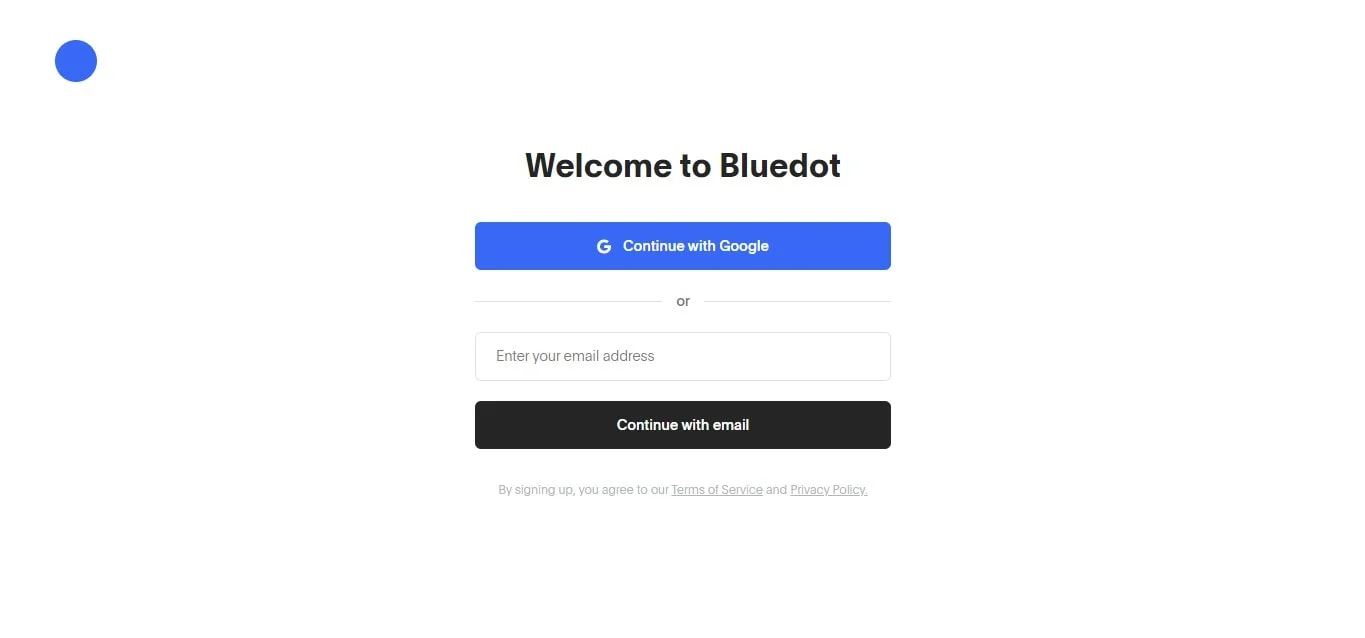
6. Richte es ein: Sobald die Erweiterung hinzugefügt wurde, melden Sie sich unbedingt an.
2. Software zur Bildschirmaufnahme
Eine spezielle Aufnahmesoftware bietet die meisten Funktionen und Aufnahmen von höchster Qualität. Hier sind einige der besten Optionen:
Schritte zur Verwendung dedizierter Software:
- Downloaden und installieren: Besuchen Sie die offizielle Website der Software, laden Sie sie herunter und installieren Sie sie.
- Aufstellen: Öffnen Sie die Software und konfigurieren Sie Ihre Aufnahmeeinstellungen, einschließlich der Auswahl des Bildschirmbereichs, der aufgenommen werden soll, und der Audioquellen.
- Aufnahme starten: Initiieren Sie den Aufnahmevorgang über die Softwareschnittstelle.
- Bearbeiten und speichern: Verwenden Sie nach der Aufnahme die integrierten Bearbeitungswerkzeuge, um Ihr Video zu verfeinern, und speichern Sie es dann in Ihrem gewünschten Format.
3. Apps für Mobilgeräte
Um ein Webinar auf Mobilgeräten aufzuzeichnen, verwenden Sie die integrierten Aufzeichnungsfunktionen, die kostenlose Webinar-Aufzeichnungssoftware oder Apps von Drittanbietern:
- Android: Verwenden Sie den eingebauten Bildschirmrekorder, auf den Sie über das Drop-down-Menü zugreifen können
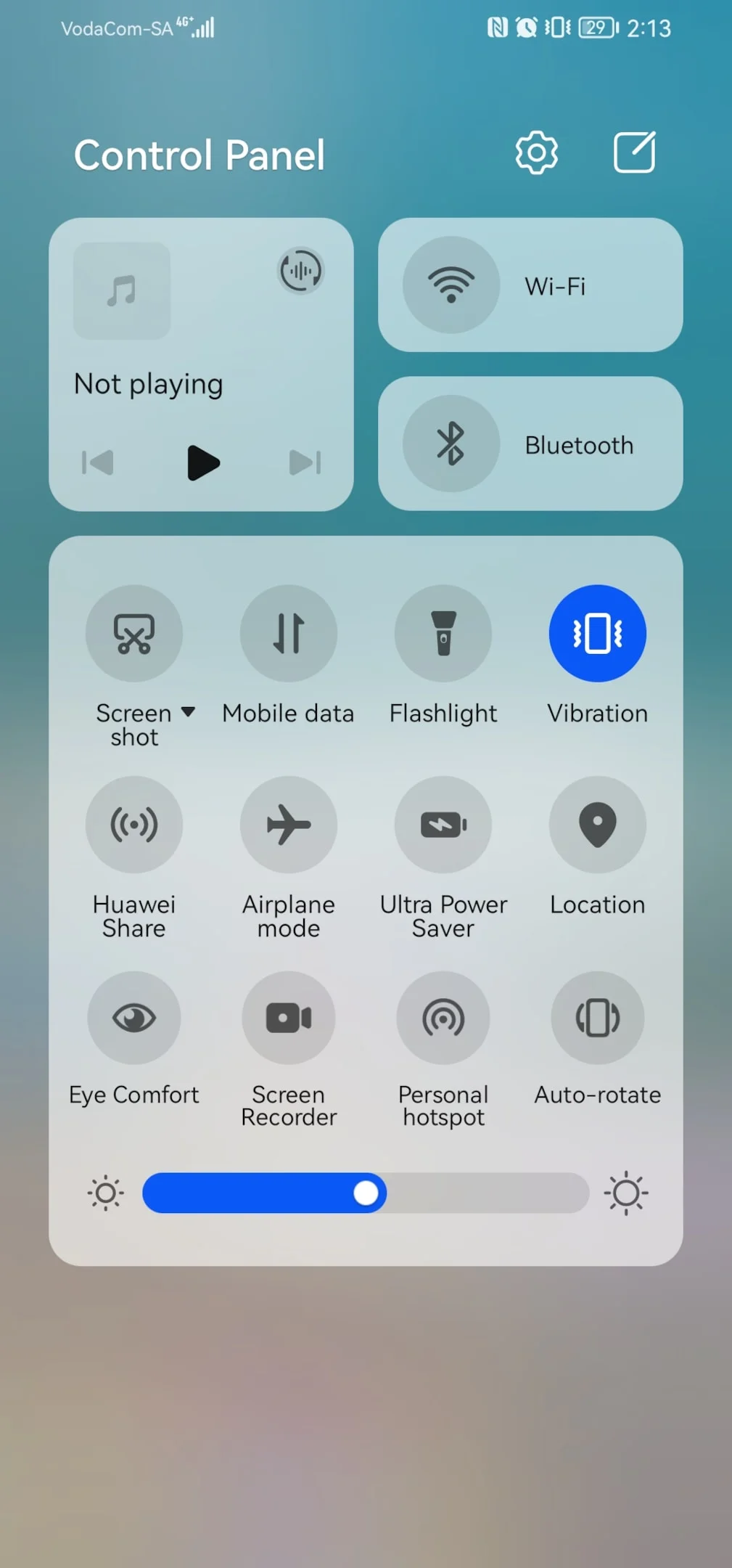
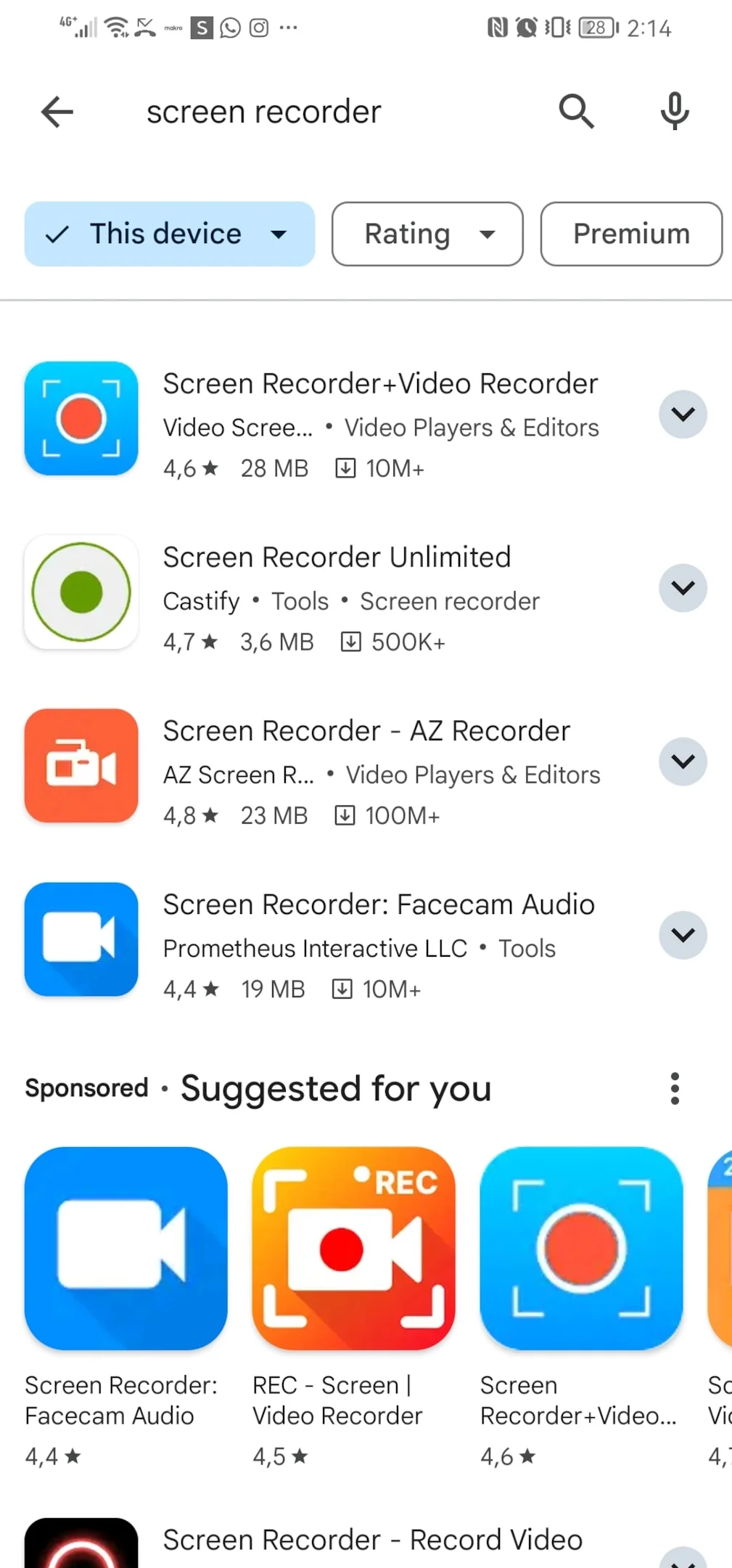
oder installiere eine Bildschirmaufzeichnungs-App aus dem Play Store:
1. Suchen Sie nach einer App
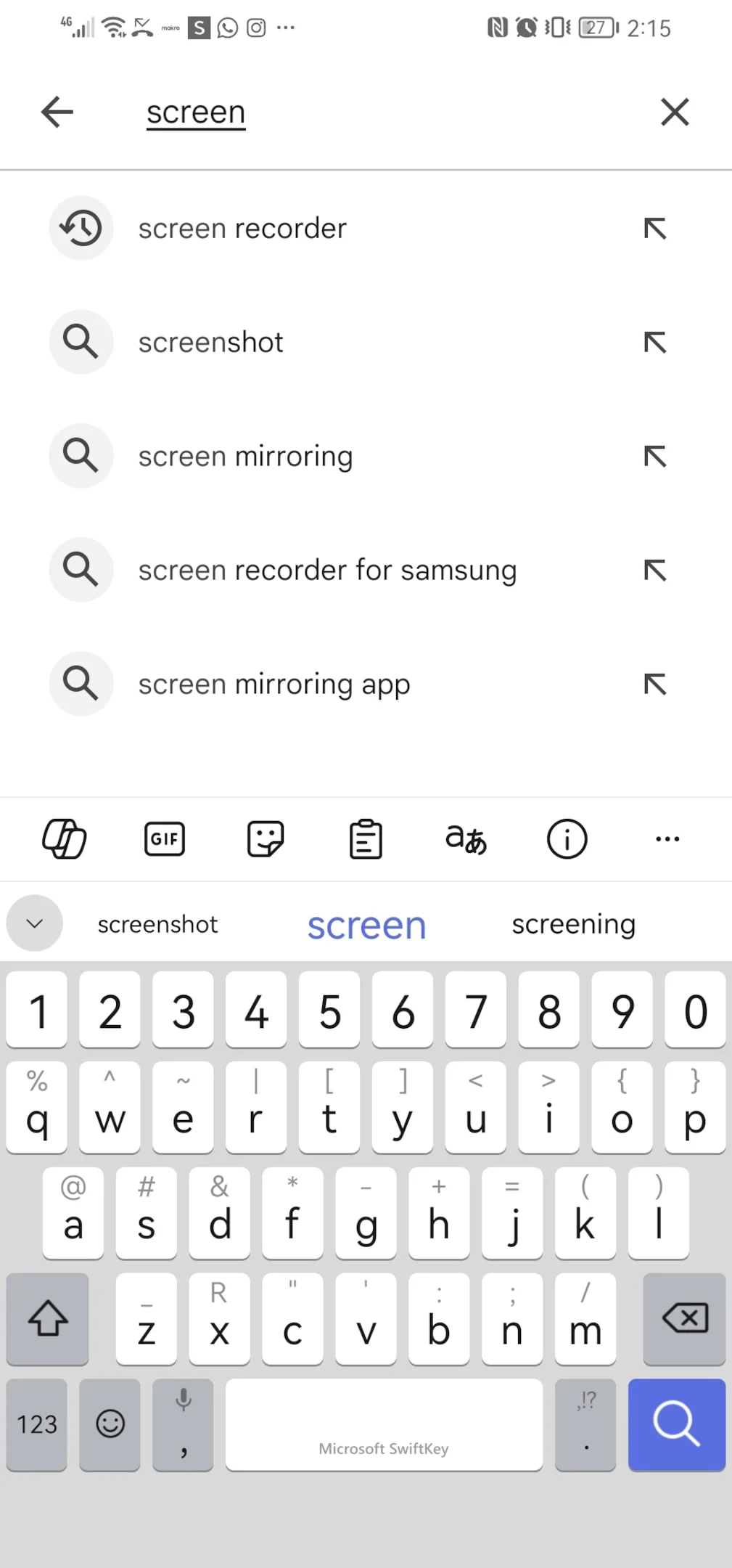
2. Wähle eine App
- iPhone/iPad: Verwenden Sie die integrierte Bildschirmaufzeichnungsfunktion, die im Control Center verfügbar ist.
Schritte zur Verwendung mobiler Apps:
- Android:
- Wischen Sie nach unten, um auf die Schnelleinstellungen zuzugreifen, und tippen Sie auf das Bildschirmrekordersymbol.
- Passen Sie die Einstellungen bei Bedarf an und starten Sie die Aufnahme.
- Beenden Sie die Aufnahme, indem Sie erneut auf die Benachrichtigung oder das Symbol tippen.
- iPhone/iPad:
- Aktiviere die Bildschirmaufnahme unter Einstellungen > Control Center.
- Greifen Sie auf das Control Center zu und tippen Sie auf das Bildschirmaufzeichnungssymbol.
- Beenden Sie die Aufnahme, indem Sie auf die rote Statusleiste tippen und bestätigen, dass die Aufnahme beendet werden soll.
Die Tools, die Sie benötigen, um Ihr Webinar für höchste Qualität aufzuzeichnen
Für eine erfolgreiche Aufzeichnung der Webinar-Audioaufzeichnung benötigen Sie physische Tools wie:
Audiogeräte für die Aufnahme von Webinar-Gesang
Die Investition in ein hochwertiges Mikrofon ist für Ihre Webinare unerlässlich. Für mehr Mobilität sollten Sie Lavalier-Mikrofone in Betracht ziehen, die an Ihrer Kleidung befestigt werden können, oder Headset-Mikrofone, die Audioeingang und -ausgang kombinieren. Zusätzlich zur Aufzeichnung von Webinaren können Popfilter dazu beitragen, plosive Geräusche (wie „P“ - und „B“ -Geräusche) zu reduzieren, während Stoßdämpfer Vibrationen und Bediengeräusche minimieren können.
Computer/Tablet/Handy
Ihr Aufnahmegerät wird die Qualität Ihrer aufgezeichneten Webinar-Sendung erheblich beeinflussen. Verwenden Sie im Idealfall einen modernen Computer mit einem leistungsstarken Prozessor, ausreichend RAM und einer hochauflösenden Webcam. Tablets und Mobiltelefone mit fortschrittlichen Kameras können ebenfalls effektiv sein, insbesondere neuere Modelle, die 1080p- oder 4K-Videoaufnahmen unterstützen. Stellen Sie sicher, dass Ihr Gerät über genügend Arbeitsspeicher und Speicherplatz für lange Aufzeichnungen verfügt, und schließen Sie nicht benötigte Anwendungen, um die Leistung zu optimieren.
Video-Software-Tools für die Aufnahme
Die Auswahl einer zuverlässigen Videoaufzeichnungssoftware ist entscheidend für die gleichzeitige Erfassung von Video- und Audioeinstellungen auf Ihrem Bildschirm und Ihrer Webcam.
Suchen Sie nach Software, die hochauflösende Aufnahmen unterstützt, einfach in Ihr Mikrofon und Ihre Kamera integriert werden kann und integrierte Bearbeitungsfunktionen bietet.
Beleuchtungseinrichtungen für verbesserte Sichtbarkeit
Die richtige Beleuchtung verbessert die visuelle Qualität Ihres Webinars und lässt es professioneller aussehen. Softbox-Leuchten sorgen für gleichmäßiges, diffuses Licht und reduzieren grelle Schatten. Ringlichter sind beliebt für ihre Fähigkeit, das Gesicht gleichmäßig auszuleuchten, weshalb sie sich ideal für Webinare eignen, bei denen nur ein Redner im Mittelpunkt steht.
LED-Panels sind vielseitig und können an Helligkeit und Farbtemperatur angepasst werden. Stellen Sie Ihre Lichter so auf, dass keine Blendung auf den Bildschirmen entsteht, und stellen Sie sicher, dass Ihr Gesicht gut beleuchtet ist. Achten Sie darauf, dass sich die Hauptlichtquelle vor Ihnen und etwas über Augenhöhe befindet.
Werkzeuge bearbeiten
Nach der Aufnahme ist eine gute Bearbeitungssoftware unerlässlich, um Ihr Webinar auf den neuesten Stand zu bringen. Adobe Premiere Pro ist ein professionelles Tool, das eine Vielzahl von Funktionen für die detaillierte Bearbeitung bietet.
Verwenden Sie diese Programme, um Webinar-Audio aufzunehmen, um unerwünschte Abschnitte zu kürzen, die Audio- und Videoqualität zu verbessern, Übergänge hinzuzufügen und Grafiken oder Folien einzubinden. Erwägen Sie außerdem, eine Audiobearbeitungssoftware wie Audacity zu verwenden, um Ihre Soundtracks weiter zu verbessern.
So zeichnen Sie ein Webinar als Teilnehmer mit einer Google Chrome-Erweiterung auf
Installieren Sie die Desktop-App und öffnen Sie den Rekorder
Um mit der Aufzeichnung eines Live-Webinars zu beginnen, benötigen Sie als Teilnehmer eine zuverlässige Chrome-Erweiterung für Bildschirmaufnahmen wie Bluedot. Folgen Sie diesen Schritten:
- Installieren Sie die Erweiterung: Gehen Sie zum Chrome Web Store, suchen Sie nach Ihrer bevorzugten Aufzeichnungserweiterung und klicken Sie auf „Zu Chrome hinzufügen“, um sie zu installieren.
- Richten Sie ein Konto ein: Eröffnen Sie bei Bedarf ein Konto und führen Sie alle erforderlichen Einrichtungsschritte durch.
- Öffnen Sie den Rekorder: Klicken Sie in Ihrer Chrome-Symbolleiste auf das Erweiterungssymbol, um den Rekorder zu öffnen. Dies kann zum Herunterladen einer Desktop-App führen, die in der Regel mehr Funktionen und eine bessere Leistung bietet.
Wählen Sie aus, was Sie aufnehmen möchten
Entscheiden Sie als Nächstes, welche Teile Ihres Computerbildschirms Sie aufnehmen möchten:
- Vollbild: Nehmen Sie alles auf, was auf Ihrem Bildschirm passiert, ideal, um sowohl das Webinar als auch alle weiteren Aktionen, die Sie möglicherweise ergreifen, aufzuzeichnen.
- Anwendungsfenster: Wählen Sie diese Option, wenn Sie nur das spezifische Fenster aufzeichnen möchten, in dem das Webinar angezeigt wird.
- Registerkarte „Browser“: Wenn Sie nur den Webinar-Tab fokussieren möchten, wählen Sie diese Option, um zu vermeiden, dass andere Desktop-Aktivitäten aufgezeichnet werden.
Starte die Aufnahme
Wenn Ihre Aufnahmeeinstellungen konfiguriert sind:
- Initiieren Sie die Aufnahme: Klicken Sie in der Erweiterungsoberfläche auf die Schaltfläche „Aufnahme starten“, im Fall von Bluedots auf die blaue Schaltfläche am unteren Bildschirmrand.
- Berechtigungen zulassen: Wenn Sie dazu aufgefordert werden, gewähren Sie der Erweiterung die erforderlichen Berechtigungen für den Zugriff auf Ihren Bildschirm und Ihr Audio.
- Wählen Sie Ihre Audioquelle: Wählen Sie, ob Sie Systemaudio (Sounds aus dem Webinar) und/oder Mikrofonaudio (Ihr eigener Kommentar) einbeziehen möchten.
Teilen Sie die Aufnahme direkt von der Plattform
Die meisten Bildschirmaufzeichnungserweiterungen bieten integrierte Funktionen zum Teilen:
- Greifen Sie auf die Aufzeichnung zu: Navigiere in der Erweiterung oder in deinem Konto-Dashboard zum Abschnitt „Aufzeichnungen“.
- Bei Bedarf bearbeiten: Verwenden Sie die integrierten Bearbeitungswerkzeuge, um Ihre Aufnahme zu trimmen, zuzuschneiden oder mit Anmerkungen zu versehen.
- Teilen: Klicken Sie auf die Schaltfläche „Teilen“ oder „Exportieren“, um einen Link zum Teilen zu generieren, das Video herunterzuladen oder es direkt auf Plattformen wie YouTube, Google Drive oder soziale Netzwerke hochzuladen.
Fazit
Um Webinare effektiv aufzuzeichnen, müssen Faktoren wie die Frage, ob Sie der Gastgeber oder Teilnehmer sind, und das gewünschte Maß an Kontrolle über die Aufzeichnung sorgfältig abgewogen werden. Integrierte Aufzeichnungsfunktionen und Aufzeichnungstools bieten zwar praktikable Optionen, Bluedot hat sich jedoch als überlegene Lösung für die Aufzeichnung von Webinaren auf Plattformen wie Google Meet, Microsoft Teams und Zoom herauskristallisiert.
Bluedot zeichnet sich nicht nur durch einfache Aufnahmen aus, sondern zeichnet sich auch durch Aufnahmen aus Inhalte zum Teilen von Bildschirmen, oft von anderen Methoden übersehen. Bluedot ist eine hervorragende Software zur Aufzeichnung von Webinaren, die sich gut für die Aufbewahrung wertvoller Informationen eignet, insbesondere wenn es um kollaboratives Arbeiten oder Präsentationen geht.
Mit seinen Funktionen wie Aufzeichnung, Transkription, automatisch generierte E-Mails, Schneiden Sie Google Meet-Aufzeichnungen ab, Vorlagen für Besprechungen, und sichere Aufbewahrung, Bluedot ermöglicht es Benutzern, ihr Webinar-Erlebnis zu optimieren und aufgezeichnete Inhalte optimal zu nutzen.






