

Das Durchführen eines Test-Zoom-Meetings vor Ihrem nächsten Meeting ist der einfachste Weg, um unangenehme technische Probleme zu vermeiden. Ein schneller Zoom-Test hilft Ihnen dabei, Ihre Audio-, Video- und Internetverbindung zu überprüfen, sodass Sie jedem Anruf mit Zuversicht beitreten können. Egal, ob es sich um ein ungezwungenes Gespräch oder eine wichtige Kundenpräsentation handelt, ein Zoom-Testmeeting stellt sicher, dass von dem Moment an, in dem Sie auf „Teilnehmen“ klicken, alles reibungslos abläuft. Wenn Sie ein Vorschauvideo abspielen, wird es so aussehen, als ob Sie bereit sind, wenn Ihr Meeting beginnt.
Warum ein Zoom-Testanruf wichtig ist
Wenn Sie sich für ein Testmeeting ein paar Minuten Zeit nehmen, kann dies bei Ihrem nächsten Meeting den Unterschied ausmachen. Wenn Sie Ihre Audio-, Video- und Internetverbindung im Voraus testen, können Sie Probleme erkennen und beheben, bevor sie das Gespräch stören. Dies ist besonders nützlich in Situationen, in denen viel auf dem Spiel steht, wie Vorstellungsgespräche, Kundenpräsentationen oder die Durchführung von Webinaren, bei denen Professionalität wichtig ist. Die Durchführung eines schnellen Test-Zoom-Meetings stärkt das Selbstvertrauen, spart Zeit und stellt sicher, dass Sie reibungslos und ohne Stress am echten Gespräch teilnehmen können. So können Sie sich voll und ganz auf die Diskussion konzentrieren, anstatt sich auf technische Probleme zu konzentrieren.
So nehmen Sie am Meeting-Test teil (schrittweise Anleitung)
Schritt 1: Öffnen Sie Ihren Browser und rufen Sie die offizielle Zoom-Kontoseite auf.
Schritt 2: Klicken Sie auf „Beitreten“ oder „Meeting starten“, um Zoom zu starten. Wenn Sie dazu aufgefordert werden, melden Sie sich bei Ihrem Zoom-Konto an oder verwenden Sie die Zoom-App oder die mobile Zoom-App.
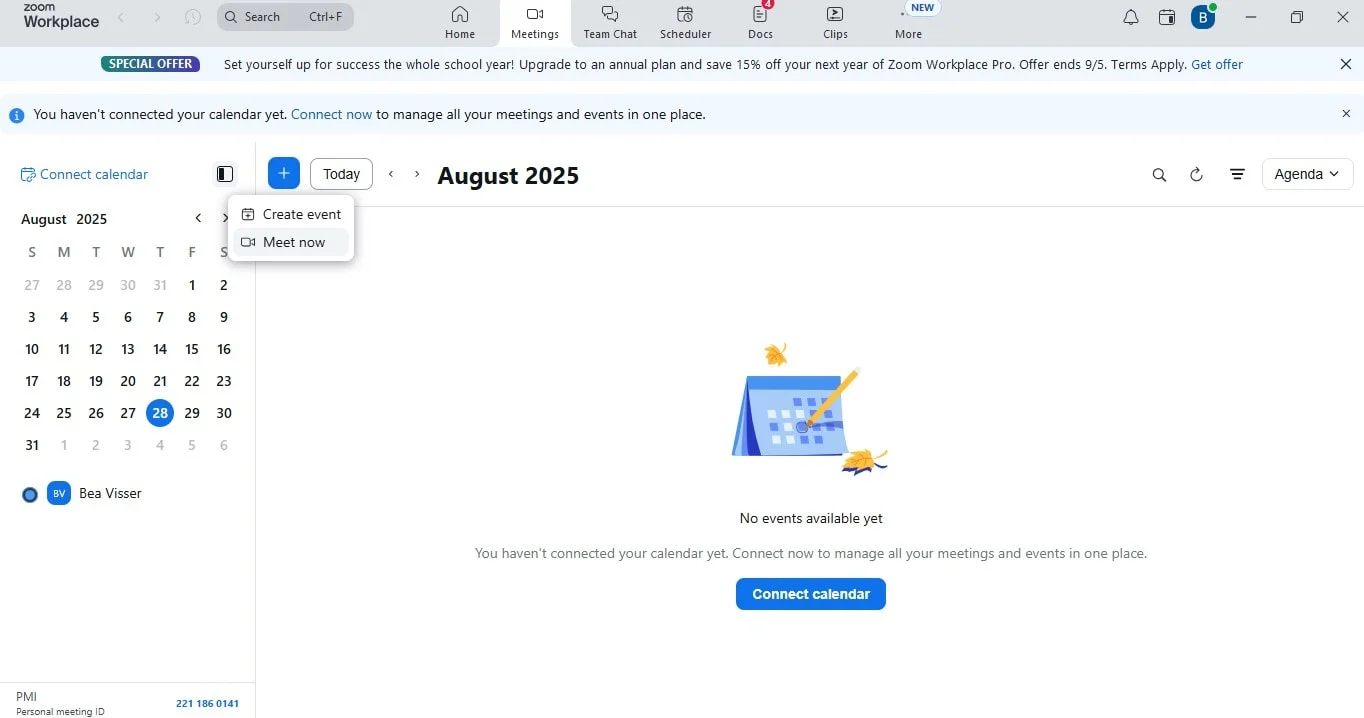
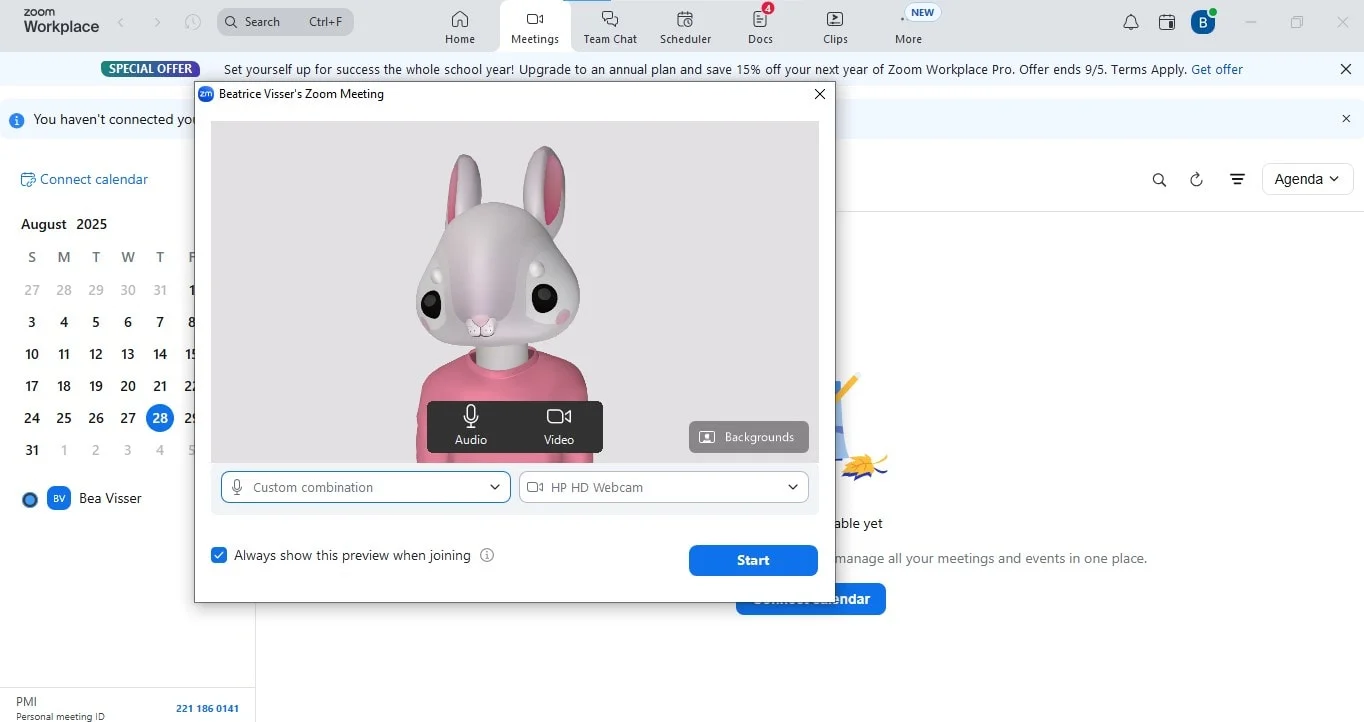
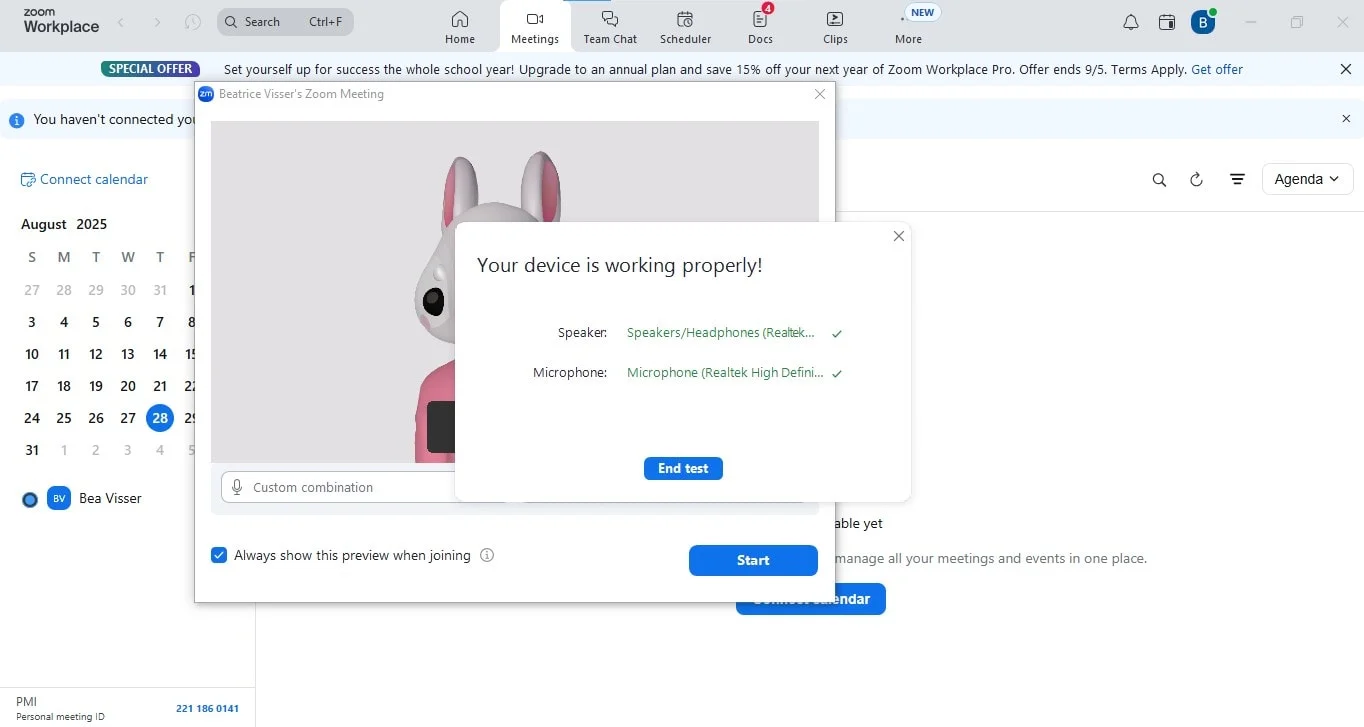
Schritt 3: Testen Sie Ihr Audio im Meeting mit der Option „Lautsprecher und Mikrofon testen“ im Menü, um sicherzustellen, dass Ihr Mikrofon und Ihre Lautsprecher einwandfrei funktionieren.

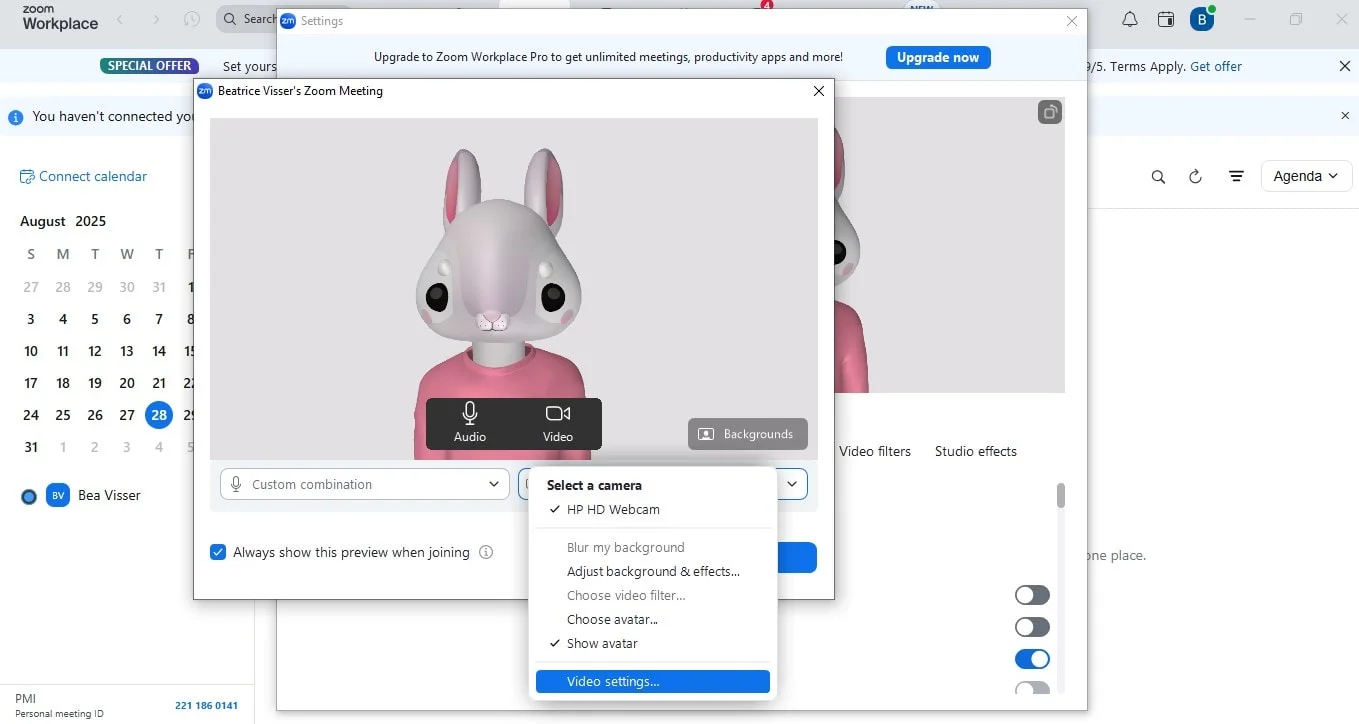
Schritt 4: Verwenden Sie die Videovorschau, um Ihre Beleuchtung und Ihren Hintergrund zu überprüfen. Klicken Sie bei Bedarf auf Einstellungen, um Ihre Videoeinstellungen zu optimieren oder sogar Ihr Profilbild zu aktualisieren, um ein ausgefeiltes Aussehen zu erzielen.
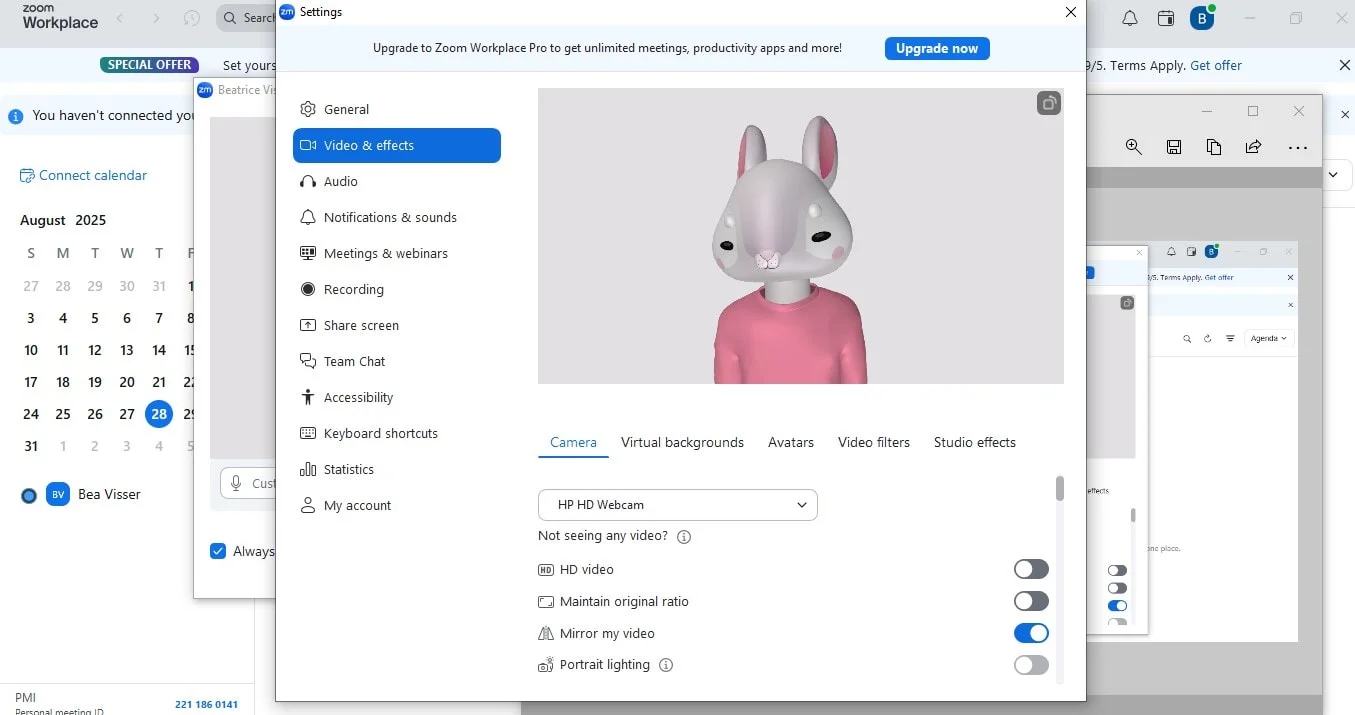
Schritt 5: Überprüfen Sie die Stabilität Ihrer Internetverbindung, indem Sie Ihren Bildschirm teilen oder zwischen den Funktionen wechseln, um sicherzustellen, dass alles reibungslos funktioniert.
Profi-Tipp: Wiederhole dieses Zoom-Testmeeting, wenn du ein neues Gerät, Headset oder die Zoom-App auf deinem Handy verwendest. In der Zoom-App können Sie sogar virtuelle Hintergründe ausprobieren.
Häufige Probleme und schnelle Lösungen beim Beitritt zu einem Zoom
Selbst nach der Durchführung eines Zoom-Testmeetings können immer noch kleine Probleme auftreten. So beheben Sie die häufigsten Probleme in Bezug auf Internet- und Geräteeinstellungen, wenn Sie am Meeting-Test teilnehmen:
Schlechter Ton
Überprüfe deine Mikrofonberechtigungen in der Zoom-App oder wechsle zu einem zuverlässigen Headset, wenn du dem Testmeeting beitrittst.
Videoverzögerung (Internetverbindung)
Schließen Sie nicht benötigte Apps oder nähern Sie sich Ihrem Router, um Ihre Internetverbindung während des Testmeetings zu stärken.
Veraltete Zoom-App (Internet- und Geräteeinstellungen)
Aktualisieren Sie regelmäßig Ihre Zoom-Meeting-Anwendung, um Störungen zu vermeiden, wenn Sie an einem Meeting teilnehmen.
Echo oder Feedback
Verwenden Sie Kopfhörer oder schalten Sie andere Geräte in der Nähe stumm, um störende Geräusche zu vermeiden, bevor Sie an der Testbesprechung teilnehmen.
Kamera funktioniert nicht
Stellen Sie sicher, dass keine anderen Apps Ihre Kamera verwenden, und überprüfen Sie Ihre Videoeinstellungen im Dropdownmenü, nachdem Sie Zoom gestartet haben.
Machen Sie Testanrufe mit Bluedot produktiver
Gehen Sie nach Ihrem Zoom-Meeting-Testanruf mit Bluedot noch einen Schritt weiter. Mit Bot-freie Aufnahme, können Sie jedes Detail Ihres Zoom-Meetings ohne Unterbrechungen erfassen. Die KI-gestützten Transkriptionsnotizen von Bluedot und Zusammenfassungen machen es einfach, Ihren Testaufbau zu überprüfen oder wichtige Punkte aus echten Gesprächen erneut aufzugreifen, und Ihre Aufnahmen später zu finden ist einfach. Für globale Teams unterstützt die mehrsprachige Transkription über 100 Sprachen, was die Zusammenarbeit erleichtert, unabhängig davon, von wo aus die Teilnehmer beitreten.
Fazit
Die Durchführung eines schnellen Testmeetings ist der einfachste Weg, um ein reibungsloses, professionelles Meeting mit klarem Audio, scharfem Video und einer stabilen Internetverbindung zu gewährleisten. Dazu gehört auch ein gründliches Testmeeting, bevor Sie an einem Zoom teilnehmen. Kombinieren Sie es mit Bluedot und Sie bringen jedes Zoom-Meeting — egal, ob es sich um ein Zoom-Testmeeting oder eine Präsentation handelt, bei der viel auf dem Spiel steht — auf die nächste Stufe. Mit automatisierter Aufzeichnung, genauer Transkription und KI-gestützten Zusammenfassungen sorgt Bluedot dafür, dass Ihre Zoom-Meetings mit nur wenigen Klicks organisiert, aufschlussreich und bereit sind, geteilt zu werden.






