
In der heutigen digitalen Landschaft ist die Möglichkeit, Audio direkt von Websites aufzunehmen, für verschiedene Zwecke zu einem unschätzbaren Werkzeug geworden. Egal, ob es darum geht, einen Podcast zu extrahieren, einen einprägsamen Ausschnitt aus einer Vorlesung zu speichern oder einfach Online-Audioinhalte zu archivieren, das Verfahren zum Aufnehmen von Audio von Websites bietet Komfort und Vielseitigkeit.
Wenn Sie sich mit diesem Leitfaden befassen, lernen Sie praktische Techniken kennen, mit denen Sie selbst mit der Aufnahme beginnen können, entdecken Sie effiziente Tools und erhalten ein tieferes Verständnis dafür, wie Sie die Audioaufzeichnung von Websites effektiv nutzen können. Egal, ob Sie ein Student, ein Profi oder ein Gelegenheitsnutzer eines Online-Diktiergeräts sind, der Wert der Beherrschung dieser Fähigkeit erstreckt sich über alle Bereiche, weshalb es sich lohnt, sie weiter zu erforschen.
Eine Anleitung zur Browser-Audioaufnahme
Das Beherrschen der Browser-Audioaufnahme eröffnet eine Vielzahl von Möglichkeiten. Egal, ob Sie ein Inhaltsersteller sind, der Ausschnitte für Ihren nächsten Podcast aufnehmen muss, oder ob Sie ein Student sind, der wichtige Vorlesungsauszüge für Lernsitzungen speichert, die Browser-Audioaufzeichnung vereinfacht den Vorgang.
Es geht nicht nur um Komfort, sondern auch um Effizienz und Zugänglichkeit. Durch die Möglichkeit, direkt von Ihrem Browser aus aufzunehmen, sind keine zusätzliche Software oder komplizierte Setups erforderlich. Außerdem können Sie damit personalisierte Sammlungen von Audioinhalten aus dem Internet kuratieren, die auf Ihre Interessen und Bedürfnisse zugeschnitten sind.
Audio von Websites mit dem Chrome-Browser aufnehmen
Chrome bietet eine Hauptmethode zum Aufnehmen von Video und Audio von Websites:
Chrome-Erweiterungen:
Dies ist die vielseitigste Option und bietet eine Vielzahl von Erweiterungen mit mehreren Tabs und verschiedenen Funktionen. So verwenden Sie sie:
- Besuchen Sie den Chrome Web Store.
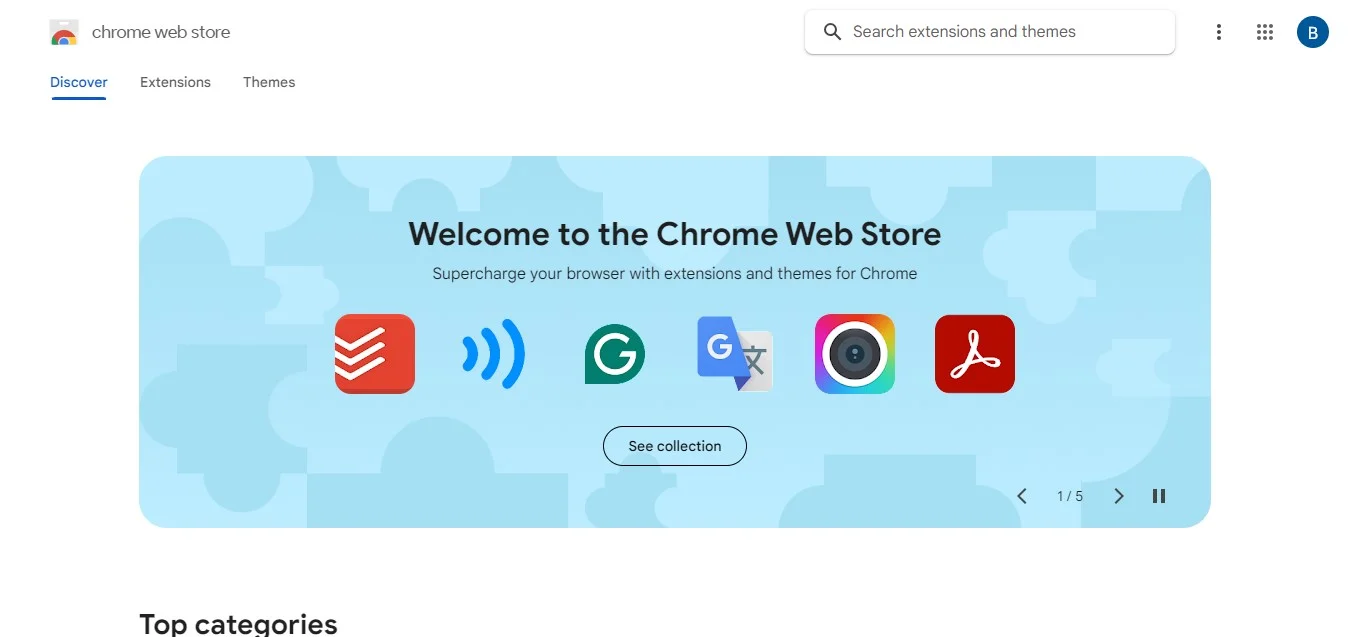
- Durchsuchen Sie Erweiterungen wie „Bluedot“ oder „Audio Recorder“. Wählen Sie anhand von Funktionen, Testberichten und Bewertungen eine aus, die Ihren Anforderungen entspricht.
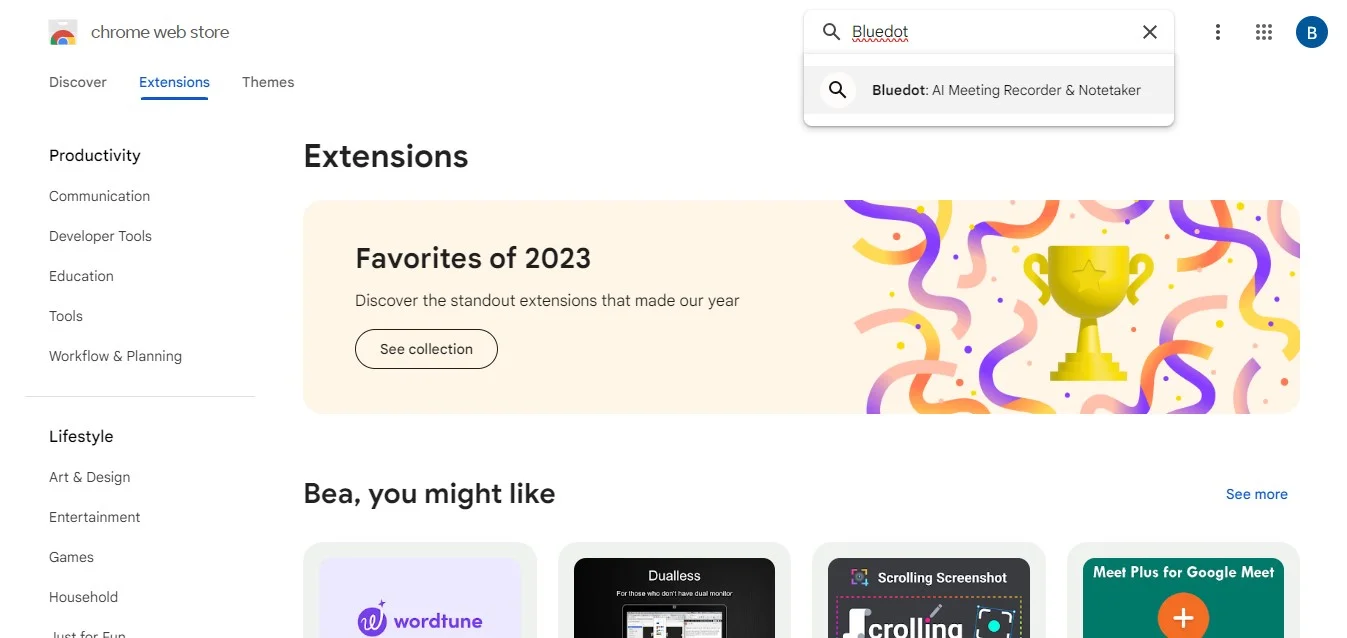
- Klicken Sie auf „Zu Chrome hinzufügen“ und folgen Sie den Anweisungen auf dem Bildschirm.
- Die Erweiterung wird zu Ihrer Browser-Symbolleiste hinzugefügt.
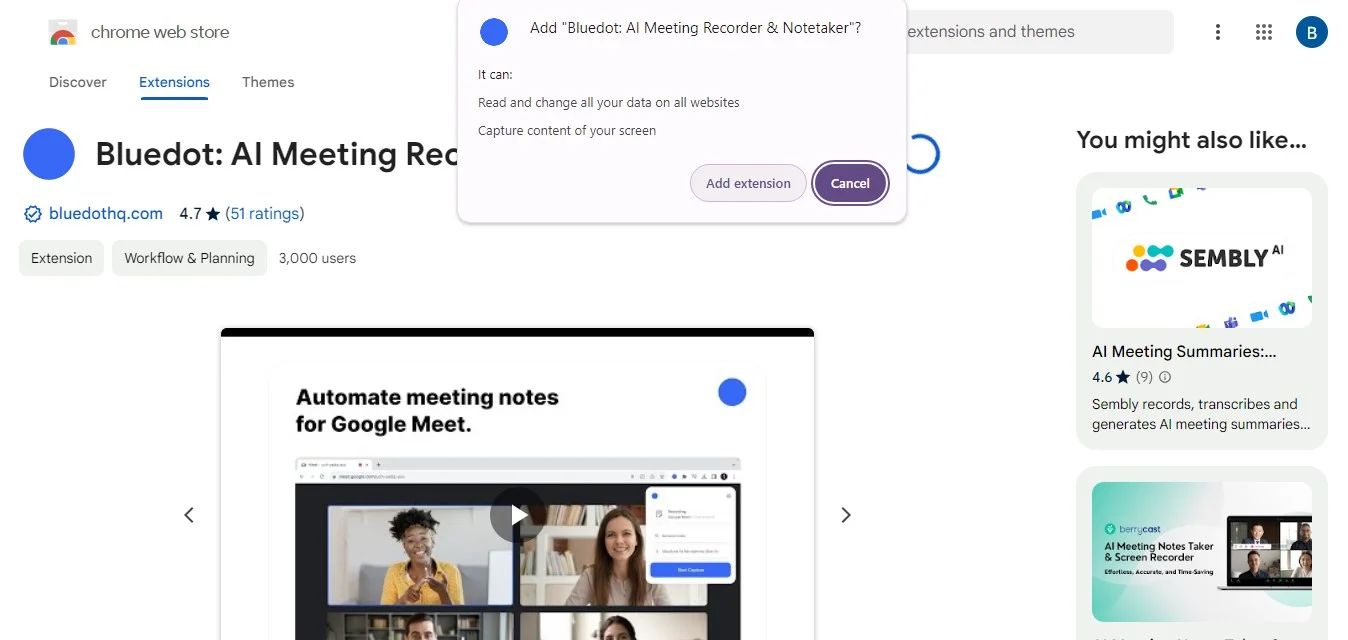
- Navigieren Sie zu der Website mit dem Audio, das Sie aufnehmen möchten. Suchen Sie das Erweiterungssymbol in Ihrer Werkzeugleiste und klicken Sie auf „Aufnehmen“, wenn das Audio beginnt. Die meisten Erweiterungen bieten auch Pause- und Stoppfunktionen.
- Wenn Sie fertig sind, klicken Sie in der Erweiterung auf „Stopp“. Die Aufnahme wird normalerweise als MP3-Datei gespeichert, von der Erweiterung aus heruntergeladen oder in Ihrem angegebenen Download-Ordner gespeichert.
Bluedot: Eine Chrome-Erweiterung für Audio aufnehmen
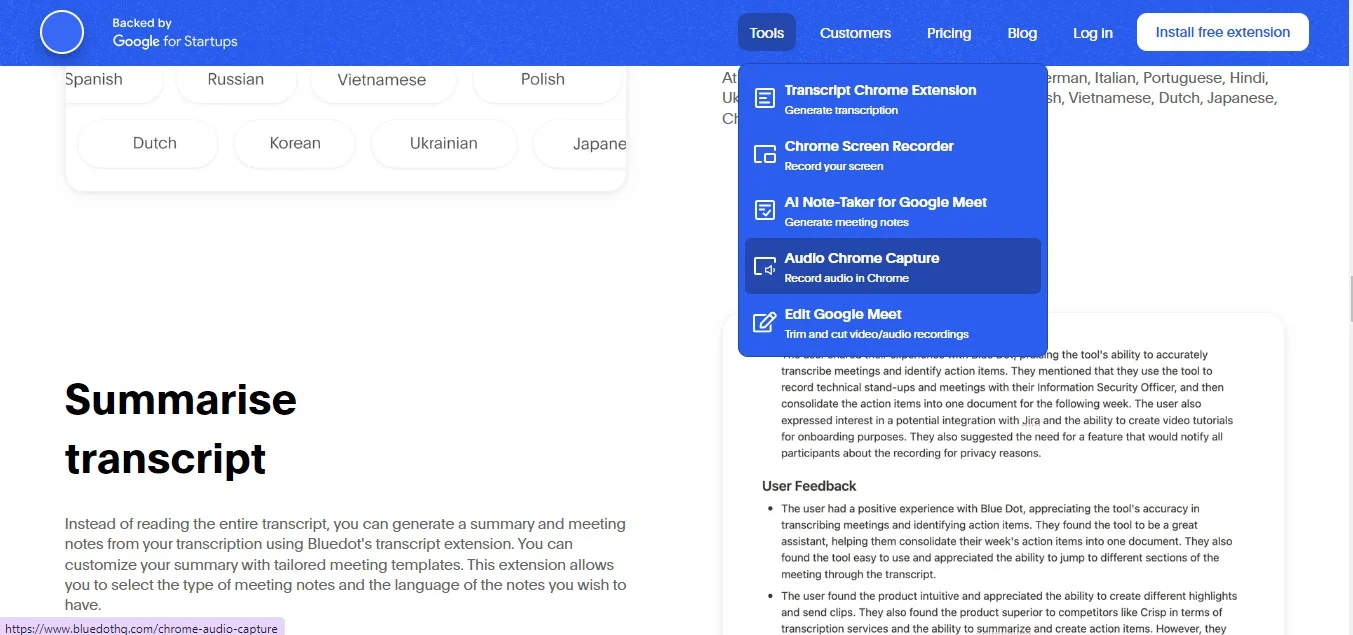
Dies ist zwar kein integriertes Bildschirmaufzeichnungstool, aber Bluedot ist eine Chrome-Erweiterung, die auf die mühelose Audioaufnahme direkt von Websites zugeschnitten ist. Mit seiner benutzerfreundlichen Oberfläche und der intuitiven Steuerung wird das Aufnehmen von Audio vom gesamten Bildschirm zum Kinderspiel.
Installieren Sie einfach die Erweiterung aus dem Chrome Web Store und schon kann es losgehen. Egal, ob Sie einen unvergesslichen Musikausschnitt speichern, eine Podcast-Episode archivieren oder einen wichtigen Vorlesungsausschnitt aufnehmen, die Chrome-Audioaufnahme von Bluedot vereinfacht den Vorgang zum Starten der Aufnahme.
So nehmen Sie Audio in Firefox und Safari auf
Chrome bietet zwar robuste Audio- und Videoaufzeichnungsoptionen für Browser, aber Firefox- und Safari-Nutzer müssen sich nicht ausgeschlossen fühlen! So erfassen Sie Website-Sounds in diesen beliebten Browsern:
Firefox:
- Extension Power: Wie Chrome ist Firefox auf Erweiterungen für dedizierte Audioaufnahmen angewiesen. Zu den beliebten Optionen gehören „Audio Recorder“ und „Firefox Audio Recorder“. Folgen Sie den gleichen Installations- und Aufzeichnungsprinzipien wie für Chrome-Erweiterungen.
Safari:
Im Gegensatz zu Chrome und Firefox verfügt Safari nicht über einen integrierten Bildschirmrekorder, kein Mikrofon oder keine direkte Erweiterungsunterstützung für Audioaufnahmen und Videoaufnahmen. Es gibt jedoch eine praktische Problemumgehung:
- Apps von Drittanbietern: Verwenden Sie Bildschirmaufzeichnungsanwendungen wie QuickTime Player (Mac) oder eine ähnliche App für Ihr Gerät. Diese Apps sind zwar nicht so praktisch wie eine Erweiterung, können aber den gesamten Ton aufnehmen, der auf Ihrem Computer abgespielt wird, einschließlich der Sounds von Websites. Denken Sie daran, während der Aufnahme alle unerwünschten Systemgeräusche stummzuschalten.
Was Sie bei der Auswahl der richtigen Erweiterung beachten sollten
Die Auswahl der richtigen Browsererweiterung für die Aufnahme von Browser-Audio geht über das einfache Drücken von „Installieren“ hinaus. Hier sind einige wichtige Faktoren, die bei neuen Audioaufnahmen zu berücksichtigen sind:
- Funktionen: Benötigen Sie lediglich grundlegende Aufnahmefunktionen oder gibt es erweiterte Funktionen wie Geräuschunterdrückungs- oder Bearbeitungswerkzeuge, die für Sie wichtig sind?
- Kompatibilität: Stellen Sie sicher, dass die Erweiterung problemlos mit Ihrem bevorzugten Browser (Chrome, Firefox, Safari usw.) funktioniert
- Benutzerfreundlichkeit: Suchen Sie nach einer Erweiterung mit einer benutzerfreundlichen Oberfläche, mit der Sie Aufnahmen mit minimalem Aufwand starten und beenden können.
- Datenschutz und Sicherheit: Informieren Sie sich über den Ruf der Erweiterung und darüber, wie sie mit Ihren Daten umgeht. Wählen Sie eine mit einer klaren Datenschutzrichtlinie, die den Sicherheitsstandards des Browsers entspricht.
- Kostenlos oder kostenpflichtig: Viele Erweiterungen bieten kostenlose Basisaufnahmen an, während andere Premium-Funktionen bieten, für die ein kostenpflichtiges Abonnement erforderlich ist. Wägen Sie die Funktionen, die Sie benötigen, gegen die Kosten ab.
Unter Berücksichtigung dieser Faktoren können Sie eine Sounderweiterung für das Browser-Audioaufzeichnungssystem auswählen, die Ihren Bedürfnissen und Vorlieben perfekt entspricht.
Profi-Tipp: Achte immer darauf überprüfe dein Audio bevor Sie mit der Aufnahme beginnen, um Probleme zu vermeiden.
Fazit
In diesem Handbuch wurden verschiedene Methoden zur Erfassung von Website-Audio untersucht, um sicherzustellen, dass Sie unabhängig von Ihrem bevorzugten Browser auf diese wertvollen Videos und Sounds zugreifen können. Wir haben Chrome-Erweiterungen, das versteckte Juwel von Firefox, und sogar einfallsreiche Problemumgehungen für Safari-Nutzer behandelt.
Obwohl jeder Ansatz eine Lösung bietet, zeichnet sich Bluedot als die benutzerfreundlichste und funktionsreichste Option für die Aufnahme von Audiodateierweiterungen aus. Hier ist der Grund:
- Müheloser Arbeitsablauf: Bluedot lässt sich nahtlos in Ihren Browser integrieren und ermöglicht die Initiierung der Aufzeichnung mit einem Klick, ohne Ihren Browserfluss zu unterbrechen.
- Leistungsstarke Funktionen: Bluedot geht über die einfache Erfassung hinaus und bietet Funktionen wie automatische Transkription, hochwertige Aufnahmen, Bearbeitungstools und Ihre Aufnahmen sicher speichern. Dies verwandelt das Audio Ihrer Website in eine wirklich wertvolle Ressource.
Mit Bluedots Chrome Audio Capture können Sie mühelos mit der Audioaufnahme beginnen, Audiotracks verwalten und das Beste aus jedem Website-Audio herausholen. Damit ist es der perfekte Begleiter für alle, die die Möglichkeiten der Klanglandschaft des Webs nutzen möchten.
Installieren Sie die kostenlose Erweiterung.
Häufig gestellte Fragen
Gibt es rechtliche Überlegungen, wenn Sie Audio aufnehmen?
Es ist wichtig, die Urheberrechtsgesetze zu respektieren, wenn Audio von Websites aufgenommen wird. Einige Websites haben möglicherweise Nutzungsbedingungen, die die Aufnahme ihrer Audioinhalte verbieten.
Was sind einige der besten Methoden, um Audio mit Software aufzunehmen?
- Testen Sie verschiedene Einstellungen und Konfigurationen für Bildschirmaufnahmen, um das optimale Gleichgewicht zwischen Audioqualität, Dateigröße und Leistung zu finden.
- Erwägen Sie die Verwendung von Kopfhörern oder externen Lautsprechern, um Audiorückkopplungen oder Interferenzen während der Aufnahmesitzungen zu minimieren.
- Aktualisieren Sie Ihre Bildschirmaufzeichnungssoftware regelmäßig, um die Kompatibilität mit den neuesten Browser-Updates und Sicherheitspatches sicherzustellen.
Wie kann ich die Qualität von aufgezeichnetem Audio von Websites sicherstellen?
Wählen Sie online einen Audiorecorder und Tools, die anpassbare Einstellungen für die Tonaufnahmequalität bieten. Testen Sie verschiedene Aufnahmemethoden und -einstellungen, um die optimale Lautstärkerekonfiguration für Tonaufnahmen und Ihre Bedürfnisse zu finden.
Gibt es Datenschutzbedenken bei der Online-Verwendung von Browsererweiterungen für einen Audiorecorder?
Benutzer sollten nach seriösen Browsererweiterungen suchen und diese auswählen, um Datenschutzrisiken zu minimieren. Es ist wichtig, die für Browsererweiterungen erforderlichen Berechtigungen zu überprüfen und zu verstehen, wie sie mit Benutzerdaten umgehen.






