Las notas de reunión de Read.ai en Teams provienen de una herramienta de notas con IA de terceros, no de una función integrada de Microsoft. Read AI se une a las reuniones como participante y genera transcripciones, resúmenes y tareas pendientes.
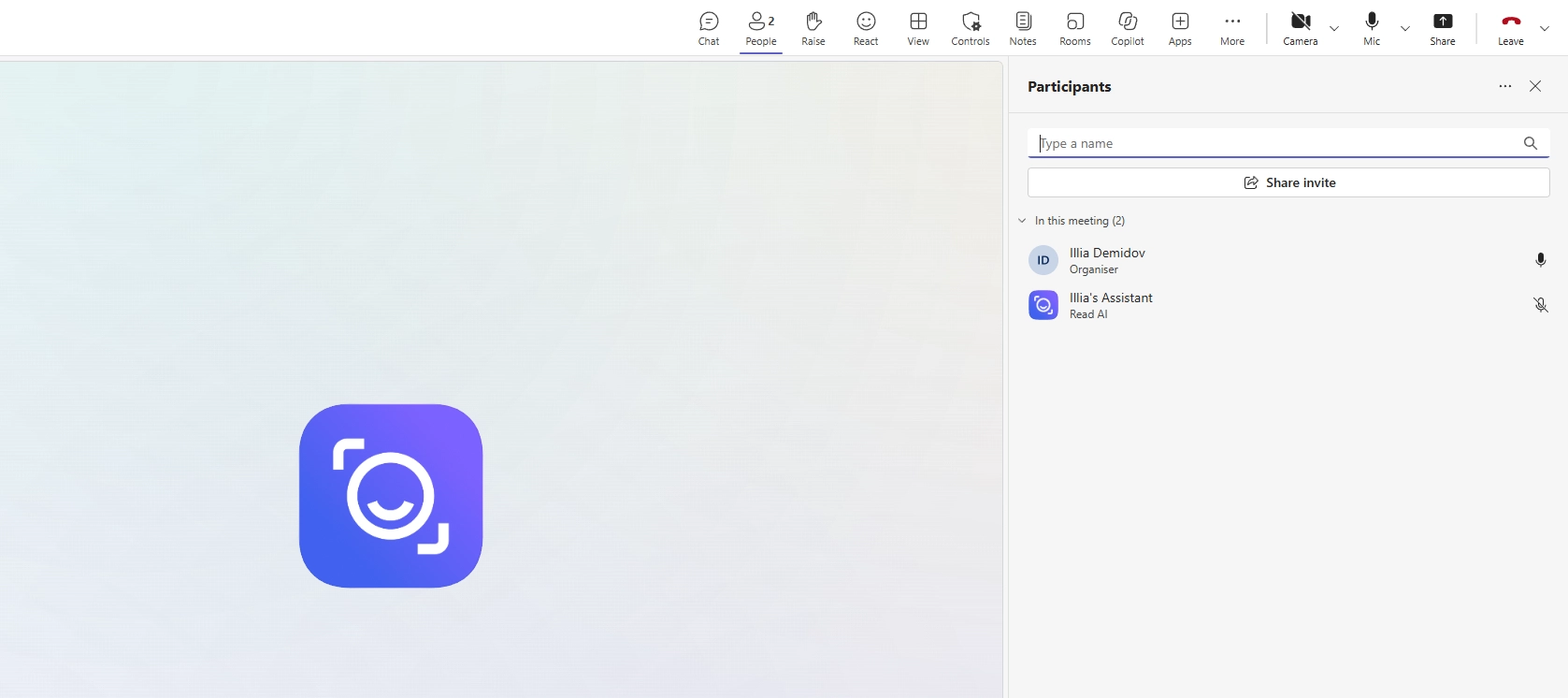
Puede que alguien lo haya invitado sin darse cuenta. O quizás conectaste tu calendario a Read hace algún tiempo. Tal vez fue un compañero de trabajo o un cliente que utilizaba su propia herramienta de notas. Aparece con nombres como "read.ai meeting notes" o "Read AI Assistant", a veces con la etiqueta "No verificado".
Si el asistente apareció inesperadamente, puedes detenerlo, desactivar la incorporación automática o revocar su acceso a tu cuenta de Microsoft. La solución depende de quién lo haya invitado.
¿Qué son las notas de reunión de Read.ai en Teams?
Read AI es una herramienta de notas con IA para Microsoft Teams, Zoom y Google Meet. Genera informes de reuniones que pueden incluir:
- Un resumen organizado por temas
- Una transcripción completa con identificación de los participantes
- Tareas pendientes y preguntas clave
- Análisis del tiempo de intervención y puntuaciones de participación
- Grabaciones y momentos destacados, según el plan
En Teams, el asistente de reuniones de Read AI aparece con diferentes nombres, como "Read.ai meeting notes" o "Read AI Assistant". Puedes encontrar los informes en la plataforma de Read, aunque los resúmenes también pueden llegar por correo electrónico o mediante integraciones con Teams.
Read también ofrece grabación desde su aplicación de escritorio sin bots, pero aquí nos centraremos en su bot para reuniones.
¿Por qué Read AI se une a mis reuniones de Teams?
Normalmente, alguien conectó su calendario de Outlook u otro calendario a Read y activó la incorporación automática a las reuniones. También es posible que haya invitado a Read manualmente. Esa persona podrías ser tú, un compañero de trabajo o un invitado externo.
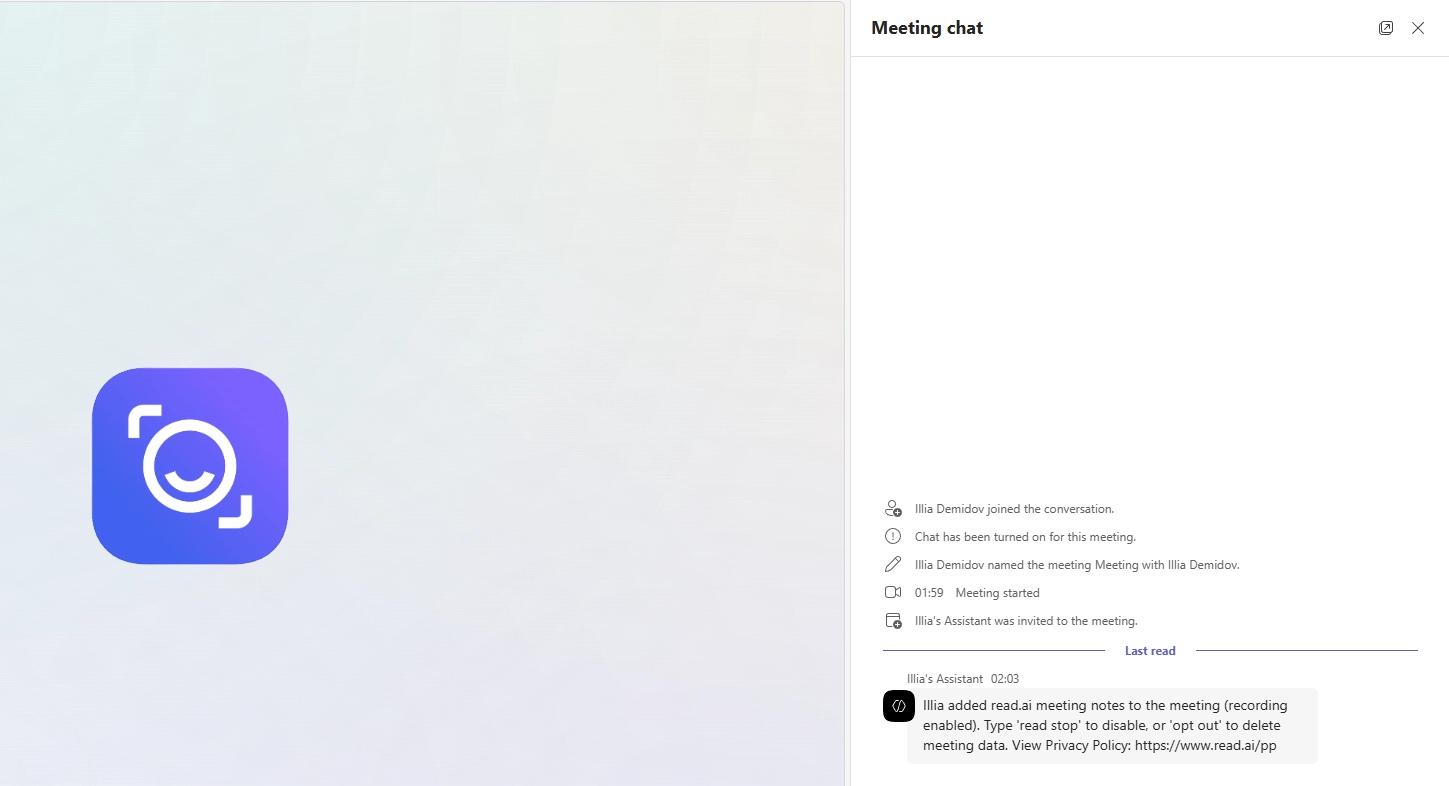
Primero, revisa el chat de la reunión. Read puede publicar un mensaje indicando quién lo invitó, si la grabación está activada y cómo detenerla. Si no encuentras ese mensaje, consulta la lista de participantes o pregunta al organizador.
Eliminar Read no afecta a las llamadas de Teams grabadas con las herramientas integradas de Microsoft.
Cómo añadir Read AI a Teams y acceder a las notas de reunión
Así puedes añadir Read a las reuniones programadas:
- Inicia sesión en Read AI y conecta tu calendario de Microsoft o Outlook.
- Abre Configuración de la cuenta > Grabación de reuniones > Preferencias de incorporación automática.
- Elige a qué reuniones debe unirse Read o deja desactivada la incorporación automática.
- En el Calendario de Read, activa ¿Añadir Read? para una reunión específica.
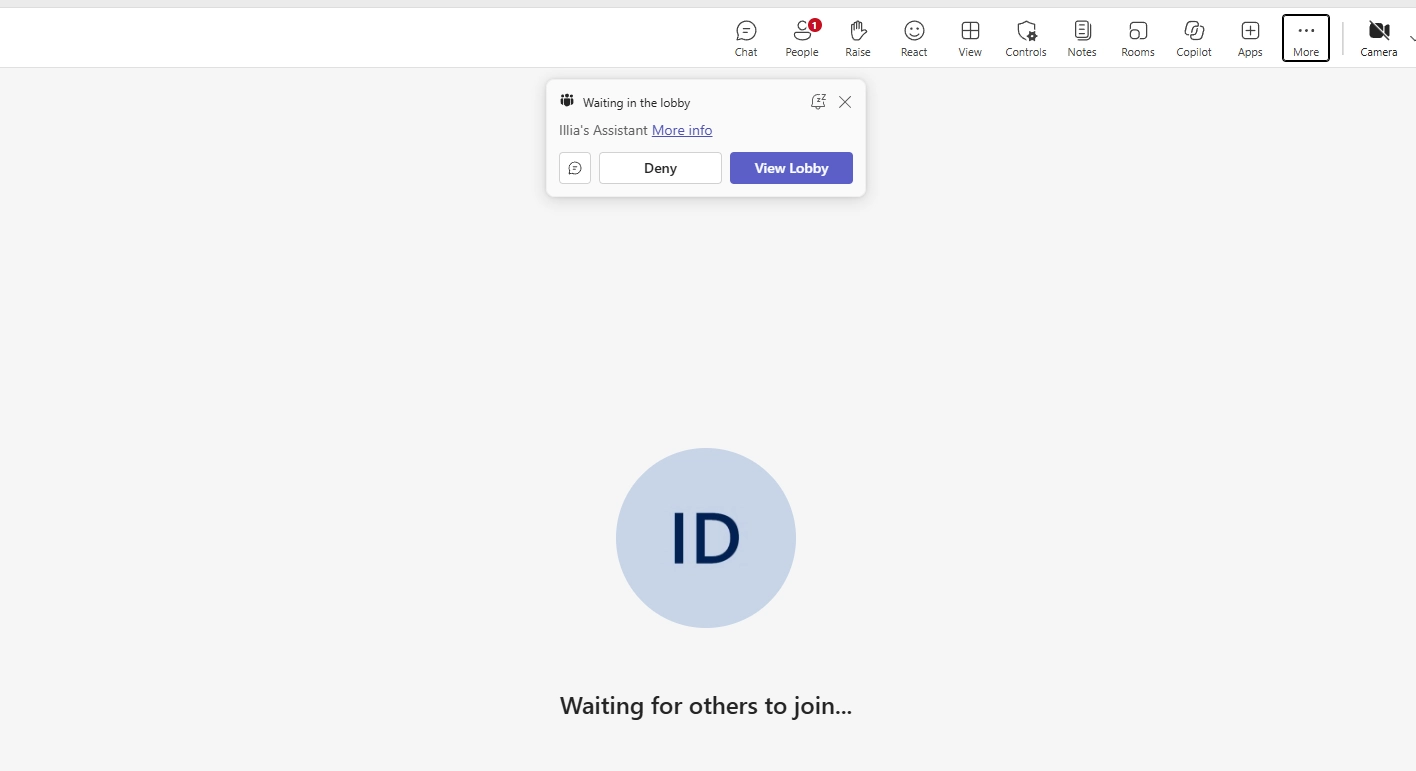
- Es posible que el organizador tenga que admitir a Read desde la sala de espera de Teams.
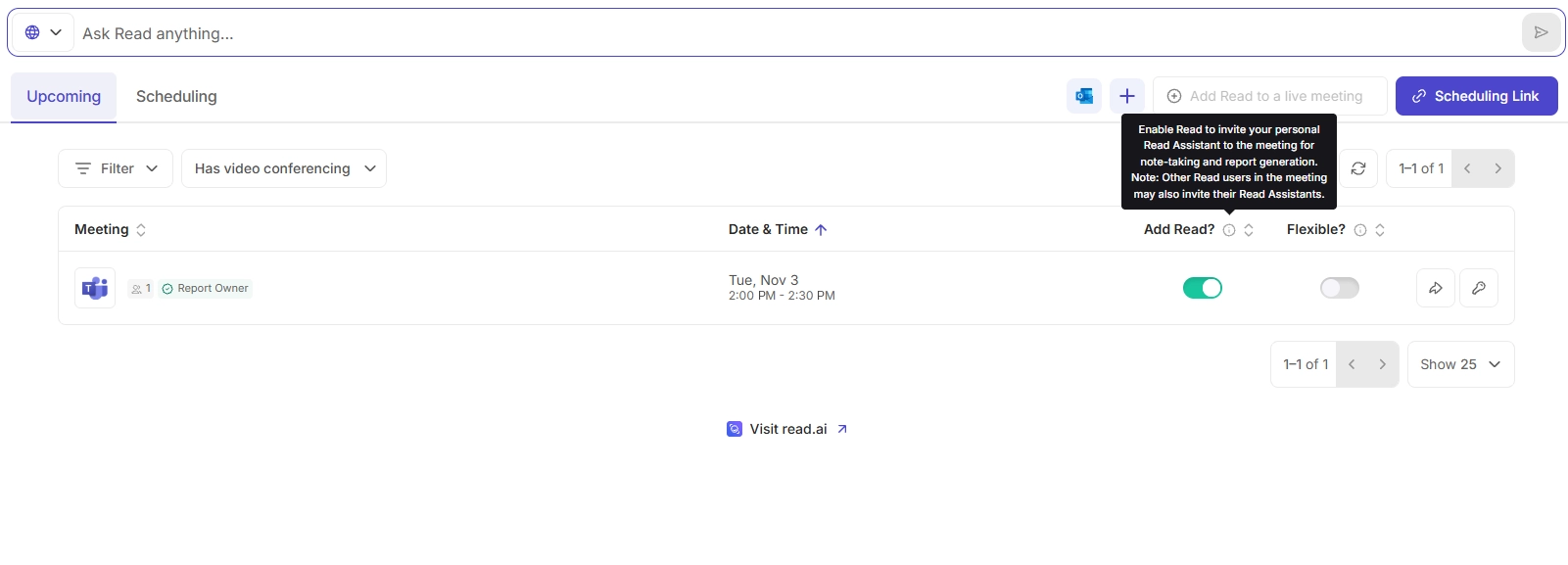
También puedes instalar la aplicación Read AI directamente desde Teams > Aplicaciones. Busca Read AI en la sección de aplicaciones, añade la aplicación e invita al asistente a una reunión en curso. La integración con Teams está disponible para los usuarios de Read con cuentas profesionales o educativas de Microsoft, aunque algunos permisos pueden requerir la aprobación de un administrador.
Para acceder a las notas después de la reunión, abre la página Informes y selecciona la reunión. Allí encontrarás el resumen, la transcripción y las tareas pendientes disponibles. Si otra persona invitó a Read, esa persona controla el acceso al informe. Los resúmenes también pueden enviarse por correo electrónico o mediante mensajes de Teams.
Con la integración de Teams activada, Read puede publicar automáticamente resúmenes de reuniones en los chats o canales de Teams seleccionados.
Si buscas notas de reunión con IA de Microsoft Teams, se trata de funciones independientes disponibles dentro de Teams, según las licencias de tu organización.
Cómo desactivar Read AI en Teams
Puedes detener el asistente durante una reunión sin desconectar tu cuenta o desactivar la incorporación automática para futuras reuniones.
Cómo detener Read AI durante una reunión de Teams
- Abre el panel de Chat de Teams y busca el mensaje de grabación de Read.
- Si contiene un enlace para cancelar la participación, haz clic en él para detener el asistente y eliminar la grabación de esa sesión.
- Si no hay ningún enlace, escribe opt out en el chat de la reunión.
También puedes escribir read stop, pero ese comando conserva el contenido ya capturado y puede generar un informe. Enviar opt out detiene Read y elimina los datos capturados sin crear un informe. Si Read publica un enlace para cancelar la participación, utilízalo en lugar de los comandos del chat.
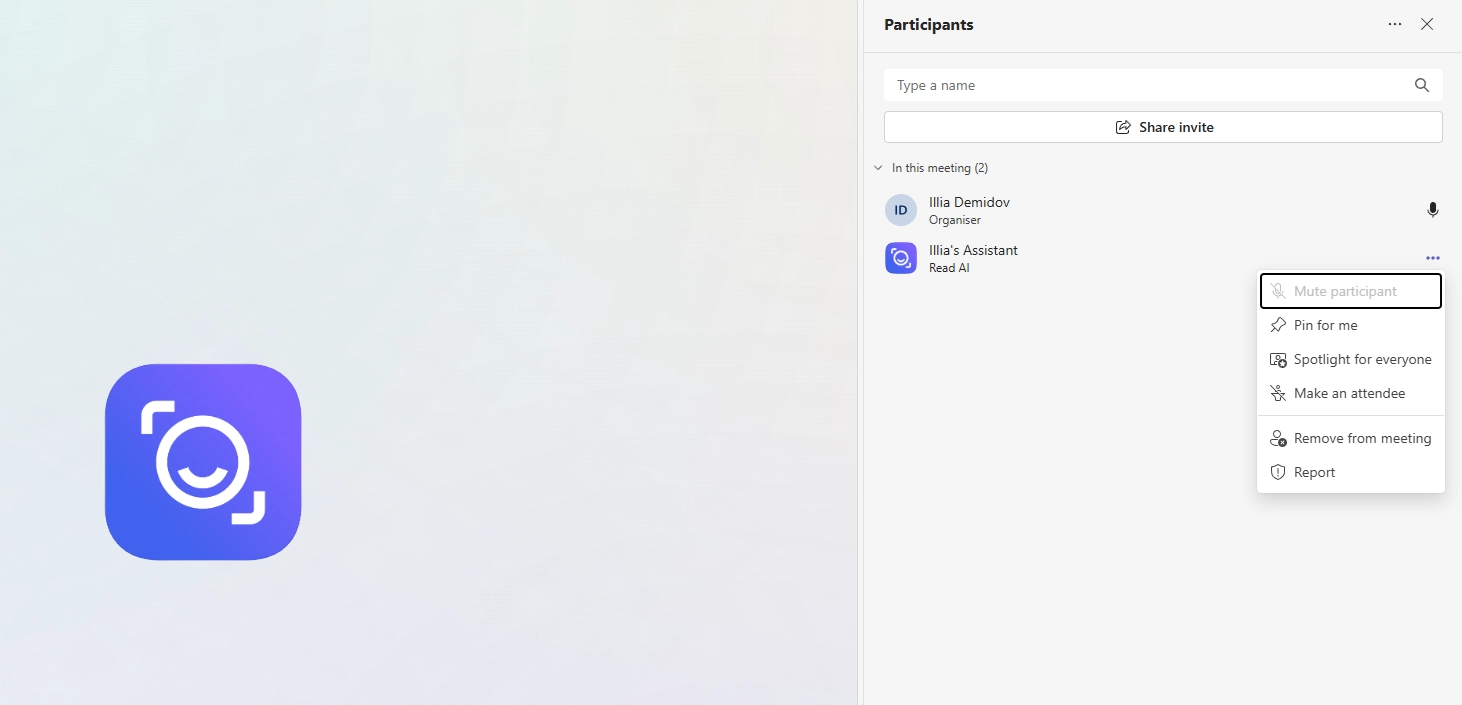
Los organizadores de la reunión pueden ir a Personas > Más opciones (···) > Quitar de la reunión junto a Read. Esto elimina al asistente de la reunión, pero todo el contenido grabado anteriormente se conserva.
Cómo desactivar la incorporación automática a futuras reuniones
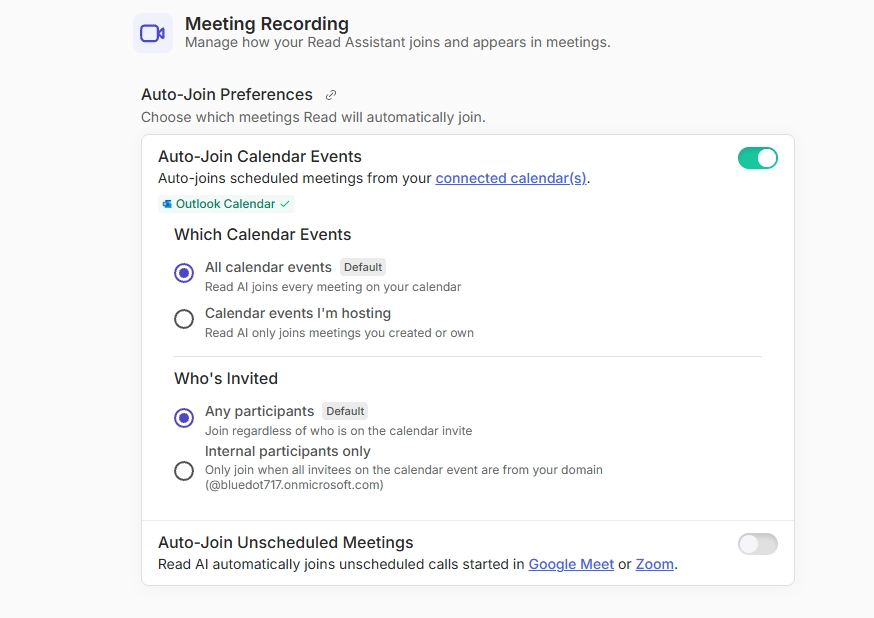
- Inicia sesión en Read y abre Configuración de la cuenta.
- Ve a Grabación de reuniones > Preferencias de incorporación automática.
- Desactiva Unirse automáticamente a los eventos del calendario.
- Revisa el Calendario de Read para identificar las reuniones en las que la opción ¿Añadir Read? sigue activada.
Desactiva ¿Añadir Read? al menos 15 minutos antes del inicio de la reunión. Recuerda que, si otra persona ha añadido Read, cambiar tu configuración no eliminará al asistente de la llamada.
Si solo necesitas un registro escrito, la transcripción de Teams sin grabación te permite transcribir la conversación sin guardar un vídeo.
Cómo eliminar Read.ai de Teams
Desactivar la incorporación automática no es suficiente para eliminar Read AI de Teams por completo. Si Read está conectado a tu cuenta de Microsoft, tendrás que seguir estos pasos adicionales.
Revocar los permisos de la cuenta de Microsoft
- Inicia sesión en Microsoft My Apps.
- Busca Read Meeting Navigator u otra aplicación relacionada con Read AI.
- Abre su menú y selecciona Administrar tu aplicación.
- Selecciona Revocar consentimiento o la opción equivalente.
- Elimina la aplicación de la lista si esta opción está disponible.
Si un administrador concedió acceso en tu nombre, no podrás revocar ese permiso por tu cuenta. En ese caso, pide al equipo de TI que retire el consentimiento.
Desinstalar Read de Teams
- Abre Teams > Aplicaciones > Administrar tus aplicaciones.
- Busca Read AI y despliega la entrada correspondiente.
- Selecciona Quitar en cada lugar donde esté instalada la aplicación, si está permitido.
Importante: una aplicación puede añadirse a varios chats, canales o reuniones. Desinstalarla de esta forma no revoca automáticamente los permisos de acceso al calendario.
También puedes desconectar Outlook y otros servicios desde la configuración de Read o eliminar tu cuenta de Read si ya no la necesitas. Eliminar tu cuenta no impedirá que el asistente de otro participante se una a tus futuras reuniones.
Cómo pueden los administradores de TI bloquear Read.ai en Teams
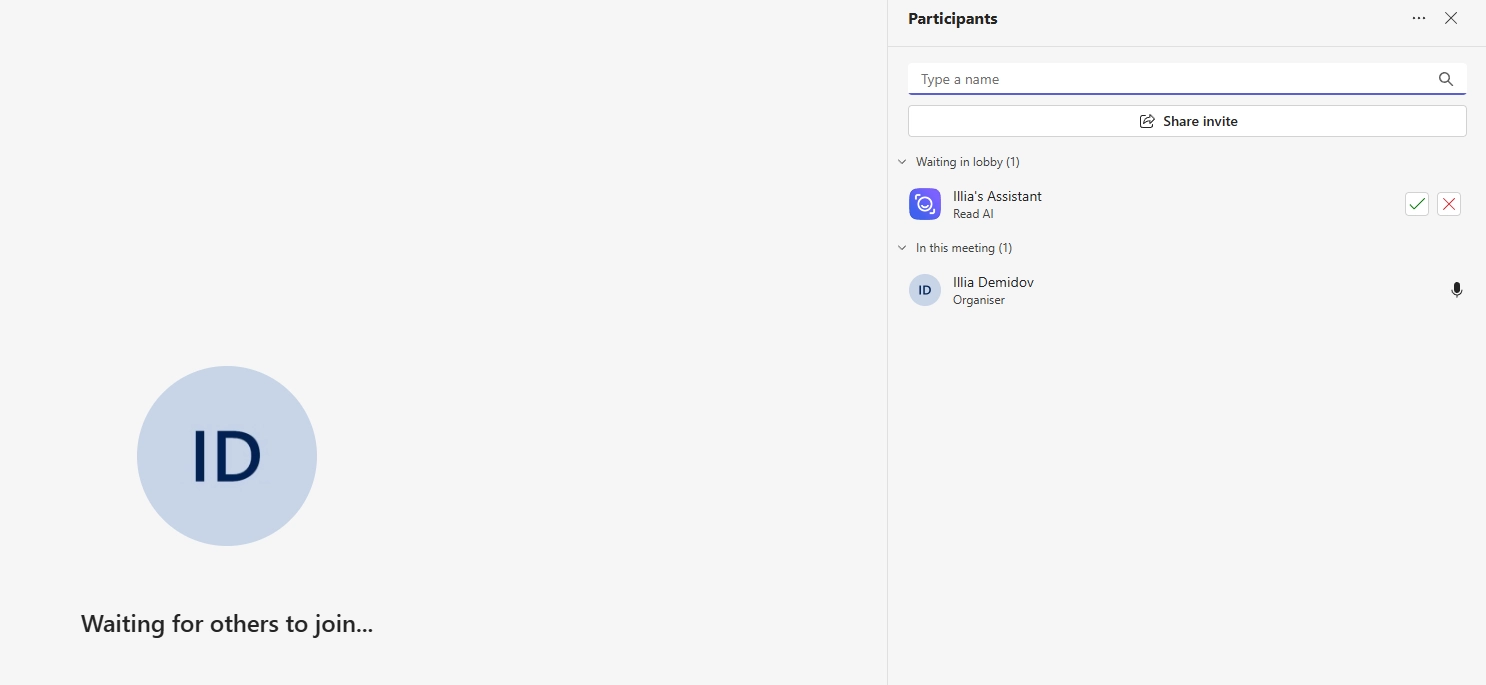
Los administradores de TI pueden bloquear la aplicación Read AI para los empleados y aplicar controles independientes a los bots externos que participan en las reuniones.
Bloquear la aplicación Read AI en toda la organización
- Abre el Centro de administración de Teams.
- Ve a Aplicaciones de Teams > Administrar aplicaciones.
- Busca la aplicación Read AI.
- Abre los detalles de la aplicación y establece su disponibilidad como Bloqueada.
- Revisa los permisos de las aplicaciones de Microsoft 365 de la organización y las integraciones existentes con Read AI.
Esto impide que los usuarios accedan a la aplicación bloqueada de Teams a través de su organización. Sin embargo, los participantes externos todavía pueden invitar a Read como invitado a una reunión.
Restringir los bots externos en las reuniones
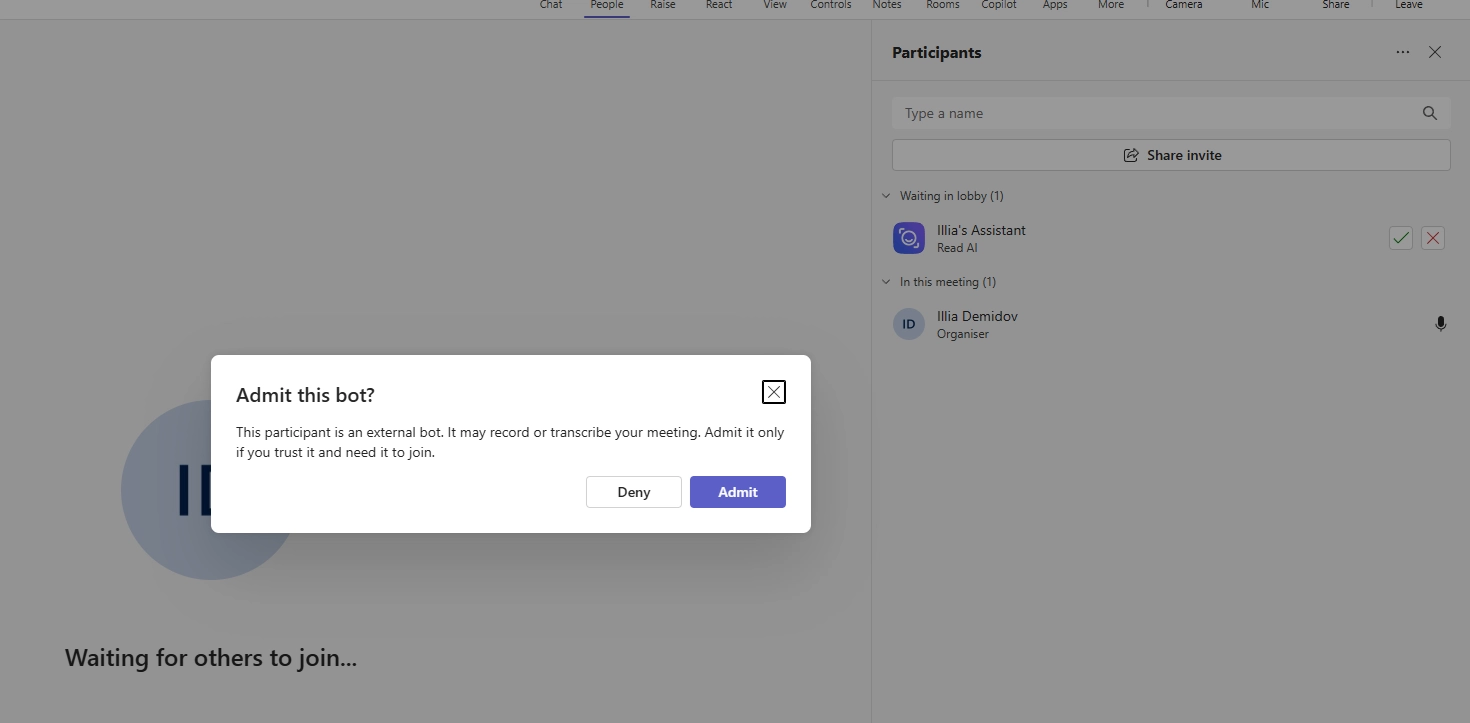
Microsoft también ofrece controles de detección de bots en las directivas de reunión de Teams.
- Abre Reuniones > Directivas de reunión en el Centro de administración de Teams.
- Selecciona la directiva correspondiente.
- En Acceso a la reunión y sala de espera, busca Administrar los bots externos y su acceso a las reuniones.
- Configura los bots detectados para que necesiten aprobación explícita antes de unirse.
La documentación de PowerShell de Microsoft también incluye BlockDetectedBots como una opción de la configuración de directiva de reunión ExternalBotAccessMode. Comprueba su disponibilidad y configuración según los controles actuales de tu entorno de Microsoft 365.
Estas restricciones no son infalibles. Es posible que Teams no identifique algunos bots externos, y el organizador de una reunión todavía puede admitir un bot cuando se permite la aprobación.
Para reuniones confidenciales, limita la admisión desde la sala de espera a los organizadores y coorganizadores, y revisa periódicamente los permisos de las aplicaciones de terceros.
¿Es seguro usar Read AI en Teams?
Read no es un bot peligroso. Sigue prácticas de seguridad habituales, como el cifrado y los controles de acceso basados en roles, pero aun así accede al audio y vídeo de las reuniones, las transcripciones, los nombres de los participantes y los datos de participación. Y, lo que es más importante, procesa estos datos fuera de las herramientas de notas integradas de Microsoft.
Antes de utilizarlo, comprueba quién puede acceder a los informes, qué permisos tiene sobre tu calendario y Outlook, y si los participantes han dado su consentimiento para la grabación. Revisa la configuración de Uso compartido de informes de Read y las políticas de tu organización. Que un bot aparezca visiblemente en la reunión no sustituye la obligación de informar a los participantes.
Qué usar en lugar de Read AI en Teams
Si quieres obtener notas sin que aparezca un asistente independiente en la llamada, tienes dos opciones entre las herramientas de notas con IA para Microsoft Teams.
Funciones integradas de Microsoft: La Recapitulación inteligente está disponible a través de Teams Premium o Microsoft 365 Copilot para las reuniones compatibles. El Facilitador de Teams, disponible con Microsoft 365 Copilot, crea notas colaborativas y realiza un seguimiento de las tareas sin añadir a Read como participante externo. Las funciones disponibles dependen del tipo de reunión y de la licencia.
Si estás considerando alternativas a Read AI, Bluedot es una herramienta segura de notas con IA, sin bots y con grabación de vídeo, que te permite grabar reuniones de Teams. Así, no tienes que admitir un bot de grabación desde la sala de espera ni preocuparte de que Teams lo bloquee como asistente externo.
La aplicación de escritorio de Bluedot te pregunta si quieres iniciar la grabación, mientras que la extensión de Chrome para Microsoft Teams permite grabar audio y vídeo directamente desde el navegador. Obtienes grabaciones que puedes reproducir, transcripciones con identificación de los participantes, resúmenes generados por IA y tareas pendientes.
Esta herramienta de notas con IA para Microsoft Teams también funciona con Zoom y Google Meet gracias a la compatibilidad de Bluedot con estas plataformas. Puedes grabar conversaciones presenciales con la aplicación móvil de Bluedot o el Apple Watch. Además, puedes revisar y compartir las grabaciones desde tu espacio de trabajo. Recuerda cumplir las normas de grabación y consentimiento.
Bluedot cumple con SOC 2 Tipo II y el RGPD, almacena los datos de la UE en Fráncfort y no utiliza las grabaciones de sus clientes para entrenar modelos de IA.

Mantén tus reuniones de Teams libres de bots no deseados
Read AI puede ser útil para generar resúmenes de reuniones, pero no tienes que mantenerlo conectado a Teams. Puedes detenerlo durante una llamada, desactivar la incorporación automática o revocar los permisos de Microsoft.
Si todavía necesitas notas de reunión con IA, Microsoft ofrece funciones integradas de resumen, mientras que Bluedot te permite grabar y resumir llamadas de Teams sin añadir un bot.
Preguntas frecuentes
¿Cómo activar las notas de reunión de Read AI en Teams?
Conecta tu calendario a Read AI y activa la incorporación automática, o utiliza la opción ¿Añadir Read? para una reunión específica.
¿Cómo desactivar las notas de reunión de Read AI en Teams?
Para desactivar Read AI en Teams, desactiva la incorporación automática en la configuración de Read. Durante una reunión, utiliza el enlace para cancelar la participación o escribe opt out en el chat si no hay ningún enlace disponible.
¿Qué significan las notas de reunión de Read AI?
Significan que un asistente de IA de terceros está grabando la reunión para generar una transcripción, un resumen y tareas pendientes.
¿Por qué Read AI se une a mi reunión?
Tú u otro participante conectasteis Read a un calendario o invitasteis al asistente manualmente.
¿Dónde encuentro las notas con IA de una reunión de Teams?
Abre Informes en Read AI. Si otra persona invitó al asistente, es posible que tenga que compartir el informe contigo.
¿Cómo eliminar Read.ai de Teams?
Desactiva la incorporación automática, revoca los permisos de Read a través de Microsoft My Apps y desinstala la aplicación de Teams si está instalada.
¿Read AI forma parte de Microsoft Teams?
No. Es un servicio de terceros que se integra con Teams.
¿Read AI es gratuito en Teams?
Read tiene su propio plan gratuito, que incluye cinco informes de reuniones al mes. No está incluido en Teams.
¿Es seguro usar Read AI en Teams?
Read cuenta con controles de seguridad, pero procesa los datos de las reuniones externamente. Revisa las políticas de tu organización y los permisos de uso compartido.
¿Puedo impedir que el Read AI de otra persona se una a mi reunión de Teams?
Sí. Los organizadores pueden impedir la entrada del bot o eliminarlo de la reunión. Los participantes también pueden utilizar la opción de cancelación de participación de Read cuando esté disponible.