Cada herramienta de IA para tomar notas en Microsoft Teams tiene sus inconvenientes, incluida la que Microsoft ha integrado.
Facilitator escribe notas en tiempo real durante la llamada y Copilot resume la conversación al finalizar. Ambos requieren una licencia de Microsoft 365 Copilot: al menos 21 $ por usuario al mes, además de tu plan de Microsoft 365.
Y ninguna de las dos funciona cuando un cliente te envía un enlace de Zoom.
Las herramientas de terceros cubren ese vacío, pero la mayoría envía un bot a tu llamada como un participante adicional. Tu cliente verá "AI Notetaker" en la lista de participantes y la conversación perderá naturalidad.
Aquí descubrirás qué herramientas de IA para tomar notas son realmente útiles para Microsoft Teams y cuáles son las limitaciones de cada una.
Puntos clave
- Bluedot es la mejor opción para Microsoft Teams. Graba sin bots a través de una extensión de Chrome o una aplicación de escritorio, también funciona con Zoom, Google Meet y reuniones presenciales, y almacena tus datos en la UE o EE. UU. sin utilizarlos para entrenar su IA.
- Microsoft 365 Copilot + Facilitator vive dentro de Teams, pero pagas más de 21 $/usuario/mes además de Microsoft 365. Aun así, Facilitator no funciona en reuniones de canal, reuniones instantáneas ni llamadas de Teams.
- Otter se une a tus llamadas de Teams como un bot de forma predeterminada, y su plan gratuito corta todas las reuniones a los 30 minutos.
- Fireflies se une automáticamente a todas las reuniones de tu calendario a menos que cambies la configuración. Su modo sin bots omite los nombres de los oradores y las funciones de IA requieren créditos adicionales.
- Fathom tiene un plan gratuito generoso, pero en Teams solo puede grabar con un bot, y ese bot puede aparecer como "No verificado" para tus asistentes.
- Krisp graba sin bots, pero no tiene un plan gratuito y solo identifica a los participantes automáticamente en llamadas individuales.
- Fellow se centra en las agendas en lugar de en la grabación. El plan Team de 7 $ tiene un límite de 10 grabaciones por usuario al mes.
Resumen rápido: Los mejores asistentes de IA para tomar notas en Microsoft Teams
¿Tiene Microsoft Teams un asistente de IA para tomar notas?
Sí, tiene tres, y los tres tienen un coste adicional.
La función de toma de notas con IA integrada en Teams se divide entre Copilot, Facilitator e Intelligent Recap. Se solapan, tienen licencias distintas y Microsoft no aclara las diferencias.
Aquí tienes la versión corta:
Microsoft 365 Copilot
¿Puede Copilot tomar notas de las reuniones? Sí, pero solo cuando se lo pides.
Copilot es un panel de chat privado. Tú le haces una pregunta ("¿Qué decidimos sobre los precios?") y él responde. Los demás asistentes no pueden ver tu conversación.
Con Durante y después de la reunión, Copilot necesita la transcripción en directo, así que activa la transcripción de Teams primero. Si alguien detiene la transcripción, Copilot también se detiene.
Con Solo durante la reunión Copilot funciona sin grabar ni transcribir nada. La conversación desaparece al finalizar la llamada. Copia cualquier información útil antes de salir, ya que no aparecerá en la pestaña de Resumen.
Facilitator
Facilitator es lo más parecido que tiene Teams a un asistente de notas con IA real.
Actívalo y escribirá notas en tiempo real en una página de Loop que todos los participantes pueden editar. Sigue el orden del día de tu invitación, resume las decisiones y los temas pendientes a mitad de la reunión y antes de finalizar, y registra las tareas de seguimiento que puedes sincronizar con Planner.
Sin embargo, tiene sus limitaciones:
- Solo alguien con una licencia de Microsoft 365 Copilot puede activarlo.
- Funciona únicamente en reuniones programadas, no en reuniones de canal, reuniones instantáneas ni llamadas de Teams.
- Las notas se guardan como un archivo de Loop en el OneDrive de quien inició el Facilitator, y los invitados externos no pueden abrirlas.
Si solo quieres notas compartidas sin la IA, ya hemos explicado cómo funcionan las notas de reunión de Teams por sí solas.
Intelligent Recap
Intelligent Recap toma el relevo después de la reunión. Abre la pestaña de resumen en el chat de la reunión y encontrarás un resumen generado por IA de lo que se trató.
Es la única opción nativa que puedes obtener sin Copilot: Teams Premium lo incluye, por unos 10 USD al mes por usuario. Los resúmenes de audio aún requieren una licencia de Copilot.
El resumen aparece junto a la grabación y la transcripción de la reunión, por lo que es útil saber dónde se guardan las grabaciones de Teams cuando necesites el original.
Así que sí, Microsoft Teams cuenta con toma de notas con IA nativa. Pero todas las versiones tienen un costo adicional sobre Microsoft 365, y todo funciona únicamente dentro de Teams.
Lo que Copilot no puede grabar
Copilot funciona bien siempre que la reunión se mantenga dentro de Teams. En el momento en que un cliente te envía un enlace de Zoom o Google Meet, queda fuera del flujo de trabajo. Facilitator e Intelligent Recap tienen la misma limitación.
Las reuniones presenciales representan una brecha aún mayor. Si no hay una reunión de Teams, no hay transcripción sobre la cual Copilot o Intelligent Recap puedan trabajar.
Los asistentes basados en bots tampoco resuelven esto automáticamente. Si la herramienta necesita un enlace de reunión y que un bot se una, no hay nada a lo que unirse cuando todos están sentados en la misma sala.
Bluedot cubre ambos casos. Graba reuniones de Teams, Zoom y Google Meet, y también puede capturar conversaciones presenciales desde un iPhone, Apple Watch o computadora. Aun así, obtienes una transcripción y un resumen con IA después.
7 mejores herramientas de notas con IA para Microsoft Teams
Para cada herramienta a continuación, verifiqué cómo se integra en tu llamada de Teams (bot, aplicación de escritorio o extensión de navegador), qué captura, qué tan útil es su plan gratuito y si funciona fuera de Teams. Si no estás limitado a Teams, nuestra guía más amplia sobre los mejores asistentes de notas con IA cubre más opciones.
1. Bluedot — la mejor opción para tomar notas en Teams sin bots
Bluedot es un asistente de IA seguro y centrado en la privacidad que graba, transcribe y resume reuniones presenciales y en línea sin necesidad de incluir un bot en tus llamadas. Captura el audio directamente desde tu dispositivo y es compatible con la grabación de audio y video en Chrome, macOS, Windows, iOS, Android y Apple Watch.
Bluedot cumple con el RGPD, cuenta con la certificación SOC 2 Tipo II y nunca utiliza los datos de los clientes para entrenar modelos de IA.
Graba tus reuniones de Teams sin añadir un bot a la llamada. No aparece nada adicional en la lista de participantes, por lo que tu cliente verá la misma reunión que vería sin la herramienta.
Esto es más importante en Teams que en la mayoría de las plataformas. Los bots externos a tu organización a menudo esperan en la sala de espera hasta que alguien los admite, y muchos equipos de TI los bloquean por completo.
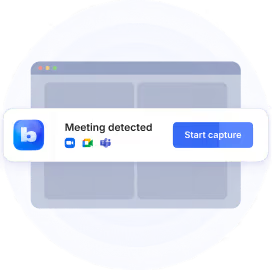
Bluedot evita ambos problemas. Si usas Teams en el navegador, grabas con la extensión de Chrome. Si usas la aplicación de escritorio en Mac o Windows, detecta la reunión y puede comenzar a grabar automáticamente, si así lo deseas.
Para reuniones presenciales, puedes grabar desde tu iPhone, Apple Watch o computadora y obtener la misma transcripción y resumen generado por IA después.
En cualquier caso, Bluedot identifica a los hablantes a partir de tu calendario y la lista de participantes de Teams, por lo que tu transcripción dirá "Anna" y "Mark" en lugar de "Orador 1".
Después de la llamada, obtienes una transcripción, un resumen de IA basado en una de las 50 plantillas disponibles (o la tuya propia) y un borrador de correo electrónico de seguimiento. La misma cuenta también graba reuniones de Zoom, Google Meet y presenciales, para que tus notas no terminen dispersas en diferentes herramientas.
¿Prefieres grabar de forma más visible? También hay un bot opcional, y puedes cambiarle el nombre y el avatar. Mira cómo funciona Bluedot para Microsoft Teams funciona.
Ideal para: si quieres notas de reuniones con IA sin añadir a otro participante a las llamadas de Teams, especialmente en llamadas con clientes.
Características principales
- Grabación en Teams sin bots: funciona en el navegador (extensión de Chrome) o en la aplicación de escritorio (Mac y Windows).
- Identificación de oradores: extraída de tu calendario y de los datos de los participantes de Teams.
- Solo vídeo, audio o transcripción: elige qué capturar, hasta 1080p.
- Grabación presencial: iPhone, Apple Watch o escritorio, con la misma transcripción y resumen que una llamada de Teams.
- Detección de salas de grupos: la aplicación de escritorio detiene la grabación cuando pasas a una sala de grupos.
- Más de 100 idiomas: con vocabulario personalizado para nombres, acrónimos y jerga.
- Sincronización con tus herramientas: HubSpot, Salesforce, Slack, Notion y Zapier.
Lo que Bluedot hace bien
✅ Sin bots en la lista de participantes y sin salas de espera donde quedarse atascado
✅ Una sola cuenta para Teams, Zoom, Meet, llamadas telefónicas y reuniones presenciales
✅ Los datos permanecen en la UE (Fráncfort) o en EE. UU., tú eliges, y nunca se utilizan para entrenar IA
✅ SOC 2 Tipo II, RGPD y políticas de retención personalizadas
Lo que dicen los usuarios:
"Sin bots, algo fundamental cuando te reúnes con la dirección de un hospital". — fundador de una empresa de salud, G2
Desventajas de usar Bluedot
❌ El plan gratuito solo incluye 5 grabaciones para toda la vida de la cuenta
❌ El plan Basic ($14) es solo de audio y limita las grabaciones a una hora
💡 CONSEJO PRO DE BLUEDOT
¿Vas a grabar una llamada con un cliente en Mac? Activa la opción de notificar a los participantes en la aplicación de escritorio y Bluedot publicará un mensaje en el chat de la reunión para informar a todos de que la llamada se está transcribiendo.
Precios de Bluedot
- Free — US$ 0: 5 grabaciones durante toda la vida útil de la cuenta.
- Basic — US$ 14/usuario/mes con facturación anual (US$ 18 mensual): grabaciones de audio ilimitadas, de hasta 1 hora cada una.
- Pro — US$ 20/usuario/mes con facturación anual (US$ 25 mensual): añade grabación de video, duración ilimitada de grabación y plantillas de notas personalizadas.
- Business — US$ 32/usuario/mes con facturación anual (US$ 39 mensual): añade integraciones con CRM y ATS, SSO, SCIM, retención personalizada y controles avanzados de administración.
- Flat rate — precio personalizado: un precio fijo para la empresa, independientemente de cuántas personas usen Bluedot.
2. Microsoft 365 Copilot + Facilitator: la mejor opción nativa
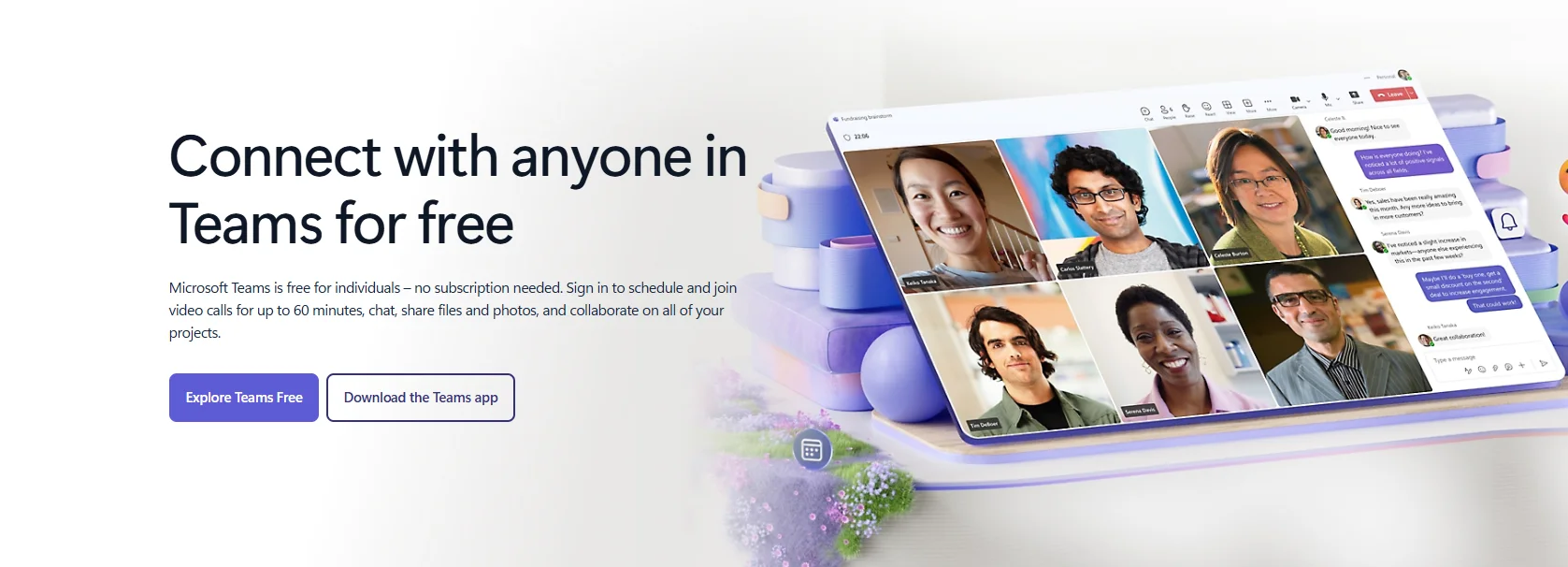
Si su empresa ya paga por Copilot, dispone de un asistente de IA para tomar notas en Teams. Solo tiene que activarlo.
Facilitator está integrado en Teams, por lo que no hay bots, ni aplicaciones adicionales, ni nuevos proveedores que el departamento de TI deba aprobar. Las notas en tiempo real aparecen en una página de Loop, las tareas se sincronizan con Planner y todo permanece dentro de su entorno de Microsoft 365.
Copilot es un complemento de 21 a 30 $ por usuario al mes, adicional a su plan de Microsoft 365, y por ese precio solo obtiene una plataforma de reuniones. Las llamadas de Zoom, Google Meet y las reuniones presenciales no están cubiertas.
Facilitator también es más selectivo de lo que parece. Solo funciona en reuniones programadas, por lo que no obtendrá notas de una llamada rápida de "Reunirse ahora" o de una llamada de Teams.
Ideal para: empresas que ya utilizan Microsoft 365 como estándar, donde la mayoría de las reuniones son internas y están programadas en Teams.
Características principales
- Facilitator: notas de reunión en tiempo real con Copilot que todos pueden editar, seguimiento de la agenda y resúmenes de decisiones y preguntas pendientes.
- Chat de Copilot: haga preguntas sobre la reunión mientras se desarrolla, o después si se ha transcrito.
- Sincronización con Planner: las tareas de seguimiento van directamente a Microsoft Planner.
- Copilot en todo Microsoft 365: la misma licencia funciona en Outlook, Word, Excel y PowerPoint.
Lo que Copilot hace bien
✅ No hay nada que instalar y ningún bot se une a tu llamada
✅ No hay nuevos proveedores que deban ser aprobados por TI y seguridad
✅ Buena relación calidad-precio si de todos modos ibas a comprar Copilot para el resto de Microsoft 365
Desventajas de usar Copilot
❌ 21–30 $/usuario/mes además de tu plan de Microsoft 365
❌ Solo para Teams: no funciona con Zoom, Google Meet, llamadas telefónicas ni reuniones presenciales
❌ Facilitator no funciona en reuniones de canal, reuniones instantáneas ni llamadas de Teams
❌ Las notas generadas por IA no funcionan en reuniones con invitados externos
Precios de Copilot
- Microsoft 365 Copilot Business — US$ 21/usuario/mes: para organizaciones con hasta 300 usuarios.
- Microsoft 365 Copilot — US$ 30/usuario/mes: para planes Enterprise.
- Teams Premium — alrededor de US$ 10/usuario/mes: solo Intelligent Recap, sin Facilitator ni chat de Copilot.
Recuerda que los tres son complementos, así que tu suscripción de Microsoft 365 se cobra aparte.
3. Otter — la mejor opción para transcripciones en directo e historial con búsqueda
Otter se conecta a Microsoft Teams de dos formas. Su bot de toma de notas se une automáticamente a tus reuniones de Teams desde tu calendario de Google u Outlook, y su aplicación de escritorio para Mac y Windows graba las llamadas de Teams sin necesidad de un bot.
El bot es la opción predeterminada: transcribe la reunión en tiempo real y puede publicar la transcripción en directo y el resumen directamente en el chat de la reunión de Teams.
Después de la llamada, todo se guarda en una biblioteca con función de búsqueda. Otter AI Chat responde preguntas sobre todo tu historial de reuniones.
El inconveniente es el bot que se une automáticamente a todas las reuniones de tu calendario a menos que cambies la configuración, y los usuarios informan que apareciendo en llamadas que nunca tuvieron la intención de grabar. Los usuarios también se quejan de que Otter crea cuentas para colegas y les envía publicidad sin su consentimiento.
Ideal para: equipos que priorizan las transcripciones en vivo y la búsqueda en conversaciones pasadas.
Características principales
- Bot de notas: se une a Teams, Zoom y Google Meet desde tu calendario.
- Aplicación de escritorio sin bot: graba Teams en macOS 12.3+ y Windows 10+.
- Transcripción en vivo en el chat de Teams: los asistentes pueden seguir la conversación durante la llamada.
- Otter AI Chat: busca y consulta todo tu historial de reuniones.
Lo que Otter hace bien
✅ Transcripción en tiempo real que puedes leer mientras los demás hablan
✅ Chat disponible en todas tus reuniones pasadas, no solo en una transcripción a la vez
✅ Integraciones con Salesforce, HubSpot, Slack y Notion
Desventajas de usar Otter
❌ El bot se une automáticamente a las reuniones por defecto
❌ Solo transcribe seis idiomas
❌ El plan gratuito limita cada reunión a 30 minutos, y el plan Pro a 90
❌ Una demanda colectiva de 2025 alega problemas con el consentimiento de grabación
Lo que dicen los usuarios:
"Se mete en todas las reuniones a las que tengo acceso en mi calendario." — Usuario verificado, G2
Precios de Otter
- Basic — US$ 0: 300 minutos de transcripción al mes, hasta 30 minutos por reunión y 3 importaciones de archivos durante toda la vida útil de la cuenta.
- Pro — US$ 8,33/usuario/mes con facturación anual (US$ 16,99 mensual): 1.200 minutos de transcripción al mes, hasta 90 minutos por reunión y 10 importaciones de archivos al mes.
- Business — US$ 19,99/usuario/mes con facturación anual (US$ 30 mensual): transcripción ilimitada de reuniones, hasta 4 horas por reunión e importaciones de archivos ilimitadas, sujetas a un límite de transcripción separado.
- Enterprise — precio personalizado: añade SSO, SCIM, Domain Capture, cumplimiento con HIPAA como add-on y controles avanzados de permisos de grabación en Teams.
Si tus reuniones de Teams suelen durar más de 30 minutos, el límite por reunión del plan Basic te empujará hacia Pro.
4. Fireflies — la mejor opción para automatizaciones e integraciones de reuniones
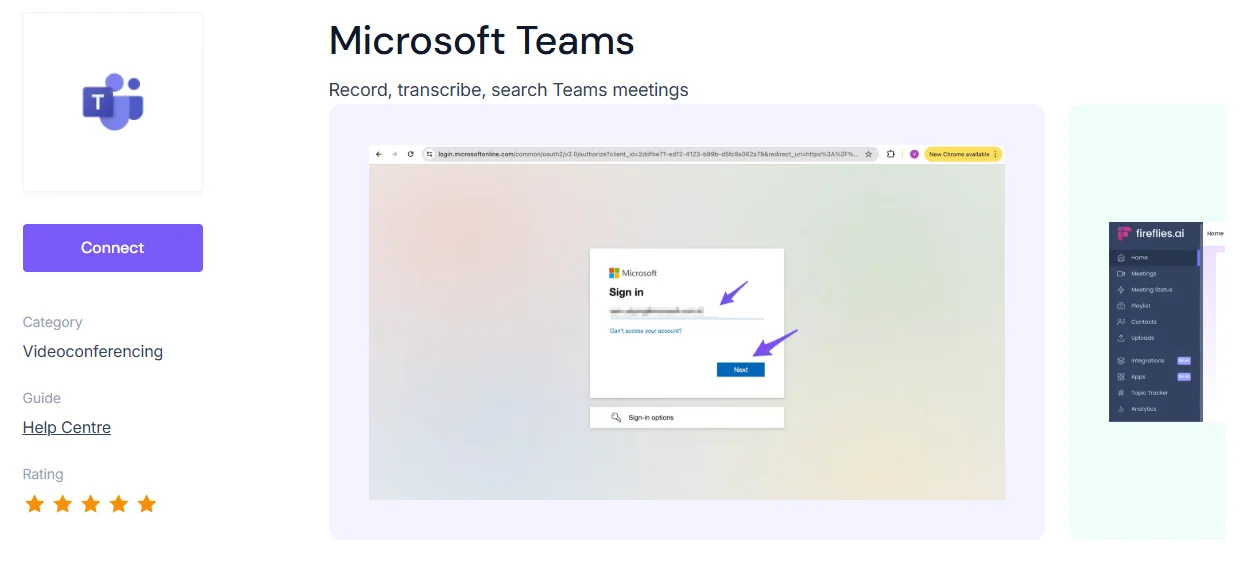
Fireflies se une a Microsoft Teams a través de su bot, Fred. Conecta tu calendario y Fred podrá unirse automáticamente a tus reuniones de Teams. También puedes invitar a fred@fireflies.ai a una llamada específica.
También existe una opción sin bot. El modo Tomar notas de la aplicación de escritorio captura el audio de tu computadora y te ofrece una transcripción y notas de reunión con IA de Microsoft Teams sin necesidad de añadir a Fred a la llamada. La desventaja es que no guarda archivos de audio o video, y los participantes aparecen como "Orador 1" y "Orador 2".
Fireflies se vuelve más interesante después de la reunión. Puede enviar datos de las reuniones a CRM como Salesforce, HubSpot, Pipedrive y Dynamics 365, y publicar automáticamente notas y resúmenes en un canal de Teams.
La transcripción y los resúmenes estándar de las reuniones están incluidos en el plan. Algunas de las funciones adicionales de IA, como AskFred, AI Skills y los resúmenes personalizados, utilizan créditos por separado. Si los utilizas con frecuencia, necesitarás un paquete de créditos adicional.
Ideal para: equipos que desean que las notas de las reuniones activen flujos de trabajo en otras herramientas.
Características principales
- Bot Fred: se une a Teams, Zoom y Google Meet desde tu calendario.
- Modo Tomar notas: transcripción y notas sin bot desde la aplicación de escritorio.
- Integraciones con CRM y flujos de trabajo: incluyendo Salesforce, HubSpot, Pipedrive, Dynamics 365, Slack, Notion y Microsoft Teams.
- AskFred: haz preguntas sobre reuniones pasadas y en curso.
Lo que Fireflies hace bien
✅ Más integraciones que la mayoría de las herramientas de esta lista
✅ Los resúmenes pueden enviarse directamente a un canal de Teams
✅ Transcribe más de 100 idiomas
Desventajas de usar Fireflies
❌ El modo sin bot no guarda archivos de audio ni de video
❌ Los participantes no se identifican automáticamente en el modo sin bot
❌ Algunas funciones avanzadas de IA requieren créditos adicionales
❌ Los correos electrónicos con el resumen de la reunión se envían a todos los invitados de forma predeterminada, a menos que cambies la configuración
Lo que dicen los usuarios:
Un G2 usuario del sector de TI advierte que la configuración predeterminada invita a Fred a todas las reuniones y envía las notas por correo a todos los asistentes, calificándolo como "una táctica de viralidad... muy molesta".
Precios de Fireflies
- Free — US$ 0: transcripción ilimitada y resúmenes con IA, con 400 minutos de almacenamiento de reuniones.
- Pro — US$ 10/usuario/mes con facturación anual (US$ 18 mensual): añade grabación de video, descargas, 8.000 minutos de almacenamiento por usuario e integraciones ilimitadas.
- Business — US$ 19/usuario/mes con facturación anual (US$ 29 mensual): añade almacenamiento ilimitado, Multi-Language Mode, inteligencia de conversaciones y analíticas del equipo.
- Enterprise — US$ 39/usuario/mes con facturación anual: añade SSO y SCIM, logs de auditoría, almacenamiento privado y retención de datos personalizada.
Las funciones avanzadas de IA pueden usar créditos de IA separados. Los créditos adicionales empiezan en US$ 5/mes por 50 créditos, o US$ 4/mes con facturación anual.
5. Fathom — el mejor asistente de notas con IA gratuito para Microsoft Teams
Fathom graba las reuniones de Microsoft Teams con su bot de notas Fathom. Lo inicias desde la aplicación de escritorio o tu calendario, y se une a la llamada como un participante más.
Esa es la única opción en Teams. La grabación sin bots de Fathom, aún en fase beta, funciona en Zoom y Google Meet, pero Teams todavía no es compatible. En algunas reuniones de Teams, el bot puede aparecer ante los asistentes como "No verificado".
¿Por qué está en esta lista? Por su plan gratuito: grabaciones y transcripciones ilimitadas.
Si quieres notas de Teams sin pagar nada, es difícil encontrar algo mejor. Solo ten en cuenta dónde termina el plan gratuito. Los resúmenes avanzados con IA están limitados a 5 al mes.
Ideal para: particulares y equipos pequeños que desean notas útiles de Teams sin tener que pagar de inmediato.
Características principales
- Fathom Notetaker: se une a llamadas de Teams, Zoom y Google Meet.
- Grabación gratuita ilimitada: sin límites de minutos mensuales ni restricciones por reunión.
- Más de 15 plantillas de resumen: incluyendo marcos de ventas como MEDDPICC y BANT.
- Pregúntale a Fathom: chat con IA sobre tus reuniones recientes.
Lo que Fathom hace bien
✅ El plan gratuito más generoso de esta lista
✅ Grabación y transcripción ilimitadas, incluso para reuniones largas en Teams
✅ Garantía de devolución de dinero de 90 días en los planes Team y Business
Desventajas de usar Fathom
❌ En Teams, solo graba mediante un bot
❌ A veces el bot no se une y no envía ninguna advertencia
❌ La aplicación móvil solo está disponible para iOS
❌ Solo 5 resúmenes con IA avanzada al mes en el plan gratuito
Lo que dicen los usuarios:
"El bot se une de forma visible como 'Fathom Notetaker', lo cual puede resultar incómodo en las primeras llamadas con clientes nuevos." — Reddit, r/ArtificialInteligence
Precios de Fathom
- Free — US$ 0: grabaciones y transcripción ilimitadas, con uso limitado de funciones avanzadas de IA.
- Premium — US$ 16/usuario/mes con facturación anual (US$ 20 mensual): añade resúmenes avanzados ilimitados, acciones pendientes con IA, Ask Fathom y un bot de reunión personalizado.
- Team — US$ 15/usuario/mes con facturación anual (US$ 19 mensual): añade funciones compartidas para equipos, búsqueda global, playlists, carpetas y herramientas de colaboración; mínimo de 2 usuarios.
- Business — US$ 25/usuario/mes con facturación anual (US$ 34 mensual): añade sincronización de campos del CRM, Deal View, métricas de coaching, scorecards con IA y resúmenes personalizados; mínimo de 2 usuarios.
- Enterprise — precio personalizado: añade SSO, SCIM, retención de datos personalizada, controles de seguridad para toda la organización y soporte dedicado.
6. Krisp — la mejor opción para tomar notas sin bots en reuniones ruidosas de Teams
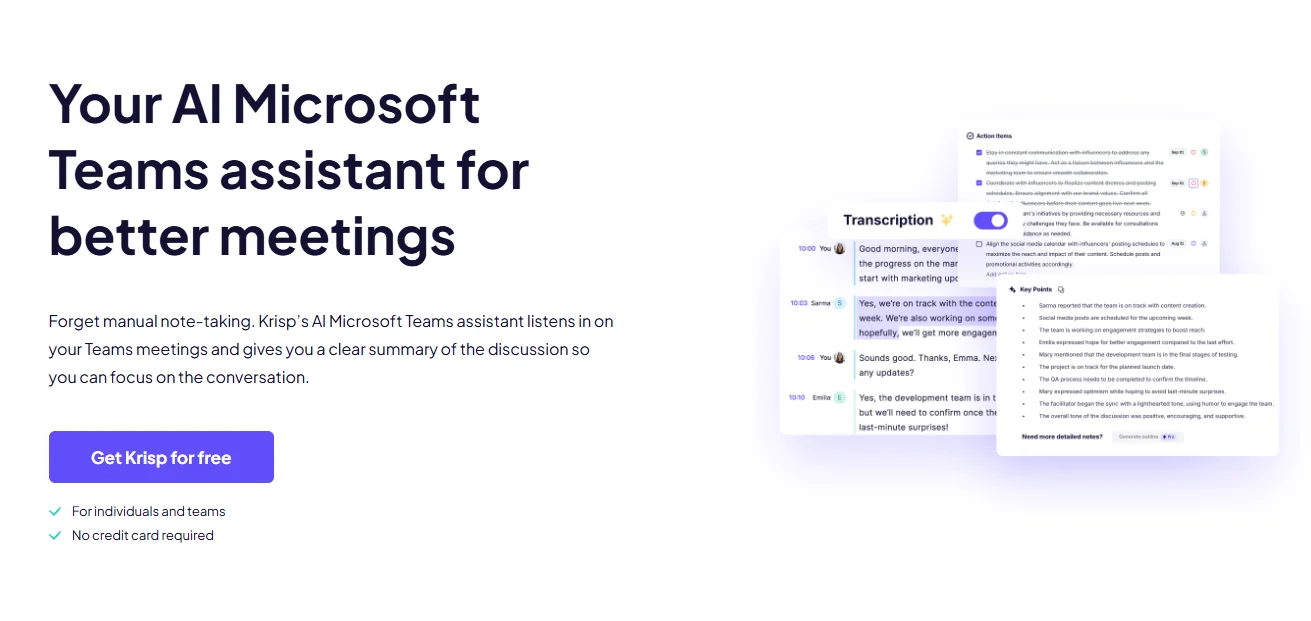
Krisp comenzó como una aplicación de cancelación de ruido, y esa sigue siendo la razón principal para elegirla.
Su asistente de reuniones con IA se ejecuta en tu escritorio y captura el audio directamente desde tu computadora, por lo que funciona con Microsoft Teams y cualquier otra aplicación de llamadas, sin necesidad de un bot. Si prefieres contar con un participante visible, puedes añadir un bot opcional a tus reuniones de Teams a partir del plan Core.
Mientras toma notas, Krisp también elimina el ruido de fondo de tu micrófono. Los ladridos de perros, el tecleo y las conversaciones de oficina se filtran antes de que los demás participantes los escuchen.
Su punto débil son los nombres de los oradores. Krisp solo identifica a los oradores automáticamente en reuniones individuales con un calendario conectado. En las llamadas grupales, debes asignar los nombres tú mismo, lo cual puede resultar muy tedioso en las reuniones de equipo.
Ideal para: personas que buscan notas de reuniones y limpieza de audio en una sola aplicación de escritorio.
Características principales
- Captura de escritorio sin bots: graba Teams, Zoom, Google Meet y cualquier otra aplicación de llamadas.
- Bot de reuniones opcional: disponible en el plan Core y superiores.
- Cancelación de ruido: elimina el ruido de fondo de tu micrófono en tiempo real.
- Transcripciones y resúmenes con IA: con tareas pendientes tras cada reunión.
Lo que Krisp hace bien
✅ Sin bots por defecto
✅ Cancelación de ruido integrada
✅ Precio de entrada bajo para una herramienta sin bots
Desventajas de usar Krisp
❌ Sin plan gratuito, solo una prueba de 7 días
❌ Los nombres de los oradores solo se identifican automáticamente en reuniones individuales
❌ La cancelación de ruido no está disponible en la aplicación móvil
Lo que dicen los usuarios:
Un G2 usuario grabó una reunión de seis personas y Krisp solo reconoció a dos oradores.
Krisp pricing
- Free trial — $0: 7 days with unlimited transcription, noise cancellation, recording, AI notes, and action items.
- Core — $8/user/month billed annually ($16 monthly): unlimited AI note-taking, transcription, noise cancellation, integrations, AI Chat, and 10 GB of storage.
- Advanced — $15/user/month billed annually ($30 monthly): adds advanced integrations and admin controls, expanded accent conversion, and 60 GB of storage.
- Enterprise — custom pricing: adds SSO and SCIM, advanced security controls, private transcription and recordings, data center selection, and unlimited storage.
7. Fellow — la mejor opción para flujos de trabajo estructurados en reuniones de equipo
Fellow es una plataforma de gestión de reuniones primero, con un asistente de notas con IA integrado.
Se conecta a Microsoft Teams de tres formas. Cuenta con un bot que se une a tus llamadas, una aplicación de escritorio sin bots para Mac y Windows, y una aplicación nativa de Teams donde puedes trabajar en agendas y notas sin salir de Teams.
El verdadero valor reside en todo lo que rodea a la grabación. Cada reunión obtiene una agenda compartida que los asistentes pueden completar de antemano. Los puntos de acción se trasladan a la siguiente reunión hasta que alguien los cierra, y Fellow recuerda a las personas sus tareas pendientes antes de la llamada.
Después de la reunión, obtienes una transcripción y un resumen con IA que incluye decisiones, tareas pendientes y puntos de acción.
El aspecto de la grabación es más débil en comparación con alternativas a Fellow. Los usuarios informan de reuniones que nunca aparecen en Fellow, y los planes más económicos limitan las grabaciones. El plan Team de 7 $ tiene un límite de 10 por usuario al mes.
Ideal para: equipos que desean combinar notas con IA con agendas recurrentes, procesos de reunión y puntos de acción.
Características principales
- Tres formas de integrarse en Teams: un bot, una aplicación de escritorio sin bots y una aplicación nativa de Teams.
- Agendas colaborativas: los asistentes añaden temas y se preparan antes de cada reunión.
- Tareas pendientes que se trasladan: las tareas abiertas te acompañan a la siguiente reunión.
- Pregúntale a Fellow: chat con IA sobre el historial de tus reuniones, en todos los planes.
Lo que Fellow hace bien
✅ Las mejores herramientas de agenda y preparación de reuniones de esta lista
✅ Una aplicación nativa dentro de Teams
✅ Grabación sin bots en todos los planes
Desventajas de usar Fellow
❌ A veces las reuniones grabadas no aparecen
❌ El plan Team te limita a 10 grabaciones por usuario al mes
❌ Las funciones de cumplimiento, como la redacción y el SSO, son exclusivas para Enterprise
Lo que dicen los usuarios:
"Las reuniones no aparecen en Fellow y te quedas atrás."— Usuario verificado,G2
Precios de Fellow
- Free — US$ 0: 5 notas con IA y 5 grabaciones con IA por usuario durante toda la vida útil de la cuenta.
- Team — US$ 7/usuario/mes con facturación anual (US$ 11 mensual): 10 notas con IA y 10 grabaciones con IA por usuario cada mes, además de automatizaciones de reuniones e integraciones de gestión de proyectos.
- Business — US$ 15/usuario/mes con facturación anual (US$ 23 mensual): notas y grabaciones con IA ilimitadas, además de integraciones con Salesforce y HubSpot, plantillas para toda la organización y plantillas de recapitulación de ventas.
- Enterprise — US$ 25/usuario/mes con facturación anual: grabación ilimitada, además de permisos avanzados de grabación, SSO, SCIM/provisionamiento de usuarios, redacción de transcripciones y controles adicionales de seguridad/administración; a partir de 10 usuarios.
Cómo elegir una herramienta de notas con IA para Microsoft Teams
Todas las herramientas de esta lista graban, transcriben y resumen sus reuniones. Las diferencias radican en cómo se unen a sus llamadas de Teams y qué hacen con las notas después.
Responda a estas seis preguntas antes de pagar por cualquier herramienta de notas para Microsoft Teams.
1. Decida si quiere un bot de reuniones
Un bot se une a su llamada de Teams como un participante adicional. Todos lo ven en la lista de participantes y algunas personas hablan con menos libertad cuando saben que hay un bot escuchando, especialmente los clientes.
En Teams, los bots también presentan problemas prácticos. Los bots externos a su organización a menudo esperan en la sala de espera hasta que alguien los admite, y muchos equipos de TI bloquean por completo los bots de terceros.
La alternativa es la captura sin bots, donde una extensión del navegador o una aplicación de escritorio graba la reunión desde su propio equipo. Nada se une a la llamada.
2. Compruebe qué funciones de Teams ya está pagando
Si su empresa ya tiene Microsoft 365 Copilot licencias, pruebe Facilitator antes de comprar cualquier otra cosa. Si tiene Teams PremiumYa cuentas con Intelligent Recap.
Consulta con el departamento de TI antes de añadir un nuevo proveedor. Pagar dos veces por las notas de las reuniones de Microsoft Teams es un error común y evitable.
3. Mira más allá de Microsoft Teams
Cuenta cuántas de tus reuniones ocurren realmente en Teams.
Si tus clientes te envían enlaces de Zoom, tus socios usan Google Meet o te reúnes con personas en persona, una herramienta exclusiva para Teams dejará lagunas. Un asistente de notas para Microsoft Teams de terceros que funcione en todas partes mantiene todas tus notas en un solo lugar.
4. Compara qué sucede después de la reunión
Una transcripción es solo el comienzo. Observa qué hace cada asistente de notas con IA para Teams con ella:
- Resúmenes y tareas pendientes que se adaptan a la forma de trabajar de tu equipo
- Historial con capacidad de búsqueda, para que puedas encontrar lo que alguien dijo hace tres meses
- Sincronización con CRM, algo fundamental para los equipos de ventas que registran llamadas en HubSpot o Salesforce
- Integraciones con Slack, Notion, Planner o donde sea que trabaje tu equipo
Nuestra guía sobre asistentes de notas con IA para ventas compara las integraciones con CRM con mayor profundidad.
5. Verifica los requisitos de grabación, transcripción y privacidad
Antes de grabar a alguien, verifica tres cosas.
Política de la empresa: su equipo de TI puede restringir la grabación, la transcripción o el uso de aplicaciones de terceros en Teams.
Consentimiento: dependiendo de dónde se encuentren usted y sus asistentes, es posible que necesite el permiso de todos para grabar. Consulte las normas de su estado o país.
Gestión de datos: averigüe dónde almacena el proveedor las grabaciones, cuánto tiempo las conserva y si utiliza sus reuniones para entrenar a su IA.
6. Compare el plan gratuito, no solo el precio
"Tomador de notas con IA gratuito para Teams" significa algo distinto para cada herramienta de esta lista:
- Límites de por vida: Bluedot y Fellow le ofrecen 5 grabaciones en total.
- Minutos mensuales: Otter le ofrece 300 minutos al mes, con un límite de 30 por reunión.
- Grabación ilimitada, IA limitada: Fathom graba todo, pero limita los resúmenes avanzados.
- Solo prueba: Krisp le ofrece 7 días.
Pruebe cualquier herramienta en una reunión real de Teams antes de confiarle una llamada con un cliente.
Cómo añadir un tomador de notas con IA a Microsoft Teams
Existen tres formas de obtener notas automáticas de las reuniones en Teams. La que utilice dependerá de su licencia y de si le parece bien que participe un bot.
Opción 1: Active la IA integrada de Microsoft
Si tienes una licencia de Microsoft 365 Copilot:
- Abre una reunión programada en tu calendario de Teams.
- Activa Facilitator junto al interruptor de la reunión de Teams, o inícialo durante la reunión desde los controles de la misma.
- Para usar Copilot después, inicia la transcripción cuando comience la reunión.
Tus notas aparecerán en la pestaña Resumen de la reunión una vez que finalice la llamada.
Opción 2: Permitir que se una un bot de terceros
Así es como funcionan Otter, Fireflies y Fathom de forma predeterminada:
- Regístrate y conecta tu calendario de Google u Outlook.
- Activa la unión automática o invita al bot a una reunión específica.
- Admite al bot desde la sala de espera si la configuración de Teams lo retiene allí.
Si el bot no aparece, es posible que tu administrador de TI esté bloqueando aplicaciones de terceros. Consúltalo con él antes de seguir buscando soluciones.
Opción 3: Grabar Teams sin un bot
Así es como funcionan Bluedot y Krisp, junto con los modos de escritorio de Otter, Fireflies y Fellow:
- Instala la aplicación de escritorio o la extensión de Chrome.
- Permite el acceso al micrófono y al audio del sistema cuando tu computadora lo solicite.
- Inicia la grabación o deja que la aplicación detecte la reunión de Teams y comience por ti.
Nadie se une a la llamada y tus notas aparecen en la aplicación después de la reunión.
Toma mejores notas en Teams con Bluedot
Microsoft integró notas con IA en Teams, pero cobra un cargo adicional por ellas y su funcionalidad se limita exclusivamente a Teams.
Muchas herramientas de terceros resuelven el segundo problema añadiendo un bot a tu llamada. Bluedot no lo hace.
Graba Teams desde tu navegador o aplicación de escritorio, identifica a los hablantes automáticamente y te proporciona una transcripción, un resumen y un correo electrónico de seguimiento después de cada llamada. La misma cuenta cubre Zoom, Google Meet y reuniones presenciales, por lo que no hay sin herramientas adicionales ni bots en la lista de participantes.
Tus grabaciones permanecen privadas: se almacenan en la UE o EE. UU. y nunca se utilizan para entrenar IA.
Si buscas un asistente de notas con IA seguro para Microsoft Teams y todas tus demás reuniones, empieza con el plan gratuito de Bluedot.
Preguntas frecuentes
¿Tiene Microsoft Teams un asistente de notas con IA integrado?
Sí. Teams cuenta con tres funciones integradas de toma de notas con IA.
- Facilitator redacta notas en tiempo real que todos pueden editar.
- Copilot responde preguntas sobre la reunión durante y después de la llamada, siempre que se haya transcrito.
- Intelligent Recap resume la reunión una vez que ha finalizado.
Ninguna de ellas es gratuita. Facilitator y Copilot requieren una licencia de Microsoft 365 Copilot, e Intelligent Recap necesita Copilot o Teams Premium.
¿Puedo usar un asistente de notas con IA de terceros en Microsoft Teams?
Sí. La mayoría de las herramientas de terceros se conectan de una de estas tres formas:
- Una bot que se une a tu reunión desde tu calendario, como Otter, Fireflies o Fathom.
- Una aplicación nativa de Teams, como la de Fellow.
- Captura sin bots a través de una aplicación de escritorio o extensión de navegador, como Bluedot o Krisp.
La configuración de tu administrador de TI puede bloquear bots o aplicaciones de terceros. Si alguna no funciona, consúltalo primero con ellos.
¿Es seguro usar un asistente de IA para tomar notas en Microsoft Teams?
Depende de la herramienta y de los requisitos de tu empresa. Comprueba dónde almacena el proveedor tus datos, cuánto tiempo conserva las grabaciones, si utiliza los datos de las reuniones para entrenar modelos de IA y qué estándares de seguridad o cumplimiento admite, como SOC 2 Tipo II o GDPR.
También debes verificar las normas de consentimiento vigentes donde te encuentres tú y los demás asistentes. Una herramienta sin bots no es una forma de grabar a las personas en secreto, así que informa a todos cuando se esté grabando una reunión.
¿Necesito una licencia de Copilot para obtener notas de IA en Teams?
Para la mayoría de las funciones de notas con IA de Microsoft, sí.
- Facilitator: requiere una licencia de Microsoft 365 Copilot.
- Copilot en reuniones: requiere una licencia de Microsoft 365 Copilot.
- Intelligent Recap: requiere Copilot o Teams Premium, y los resúmenes de audio requieren Copilot.
- Herramientas de toma de notas de terceros: no necesitan ningún complemento de Microsoft. Funcionan con una cuenta estándar de Teams.
¿Cuál es la mejor herramienta gratuita de toma de notas con IA para Microsoft Teams?
Fathom tiene el plan gratuito más sólido, con grabaciones y transcripciones ilimitadas. Sin embargo, en Teams, solo graba mediante un bot.
Si para ti es más importante evitar el uso de bots, Bluedot ofrece un plan gratuito limitado: 5 grabaciones sin que ningún bot se una a la llamada. El plan gratuito de Otter también funciona, pero corta todas las reuniones a los 30 minutos.
¿Se pueden tomar notas con IA en Teams sin que un bot se una a la reunión?
Sí.
- Herramientas de terceros: Bluedot y Krisp graban Teams desde tu computadora sin que nada se una a la llamada. Otter, Fireflies y Fellow también cuentan con modos de escritorio que no requieren bots.
- Funciones propias de Microsoft: estas tampoco utilizan un bot, pero requieren una licencia de Copilot.
Si quieres obtener una transcripción sin conservar la grabación, aquí te explicamos cómo transcribir sin grabar en Teams.
¿Por qué el facilitator de Teams no está tomando notas?
Las causas habituales:
- Sin licencia de Copilot: solo los usuarios con licencia de Copilot pueden activar Facilitator.
- Tipo de reunión incorrecto: Facilitator solo funciona en reuniones programadas. No funciona en reuniones de canal, reuniones instantáneas ni llamadas de Teams.
- Loop está desactivado: Las notas de Facilitator se basan en Loop, que debe ser habilitado por su administrador.
- No está activado: alguien debe activar Facilitator antes o durante la reunión.
Si nada de esto es el caso, pídale a su administrador de TI que revise la configuración de Copilot y Teams de su organización.
¿Puede Copilot tomar notas en una reunión presencial?
No. Copilot, Facilitator e Intelligent Recap solo funcionan dentro de las reuniones de Microsoft Teams. Para una conversación presencial, necesita un tomador de notas que pueda grabar directamente desde su teléfono, computadora u otro dispositivo.
¿Existe una alternativa a Copilot para las notas de reuniones de Microsoft Teams?
Sí. Herramientas de terceros como Bluedot pueden grabar y resumir reuniones de Teams sin necesidad de una licencia de Microsoft 365 Copilot. Bluedot puede grabar Teams sin un bot a través de su aplicación de escritorio o extensión de Chrome, mientras que herramientas como Otter, Fireflies, Fathom, Krisp y Fellow ofrecen sus propios flujos de trabajo para Teams.
¿Qué tomador de notas para Teams también cubre reuniones de Zoom y presenciales?
Bluedot funciona en Microsoft Teams, Zoom y Google Meet, y también puede capturar conversaciones presenciales desde un iPhone, Apple Watch o computadora. Esto lo hace útil si sus reuniones ocurren en diferentes plataformas y formatos, pero desea tener todas sus notas en un solo lugar.
Otter, Fireflies, Fathom, Krisp y Fellow también funcionan con Zoom y Google Meet, aunque su compatibilidad con reuniones presenciales varía según la herramienta y el dispositivo.