
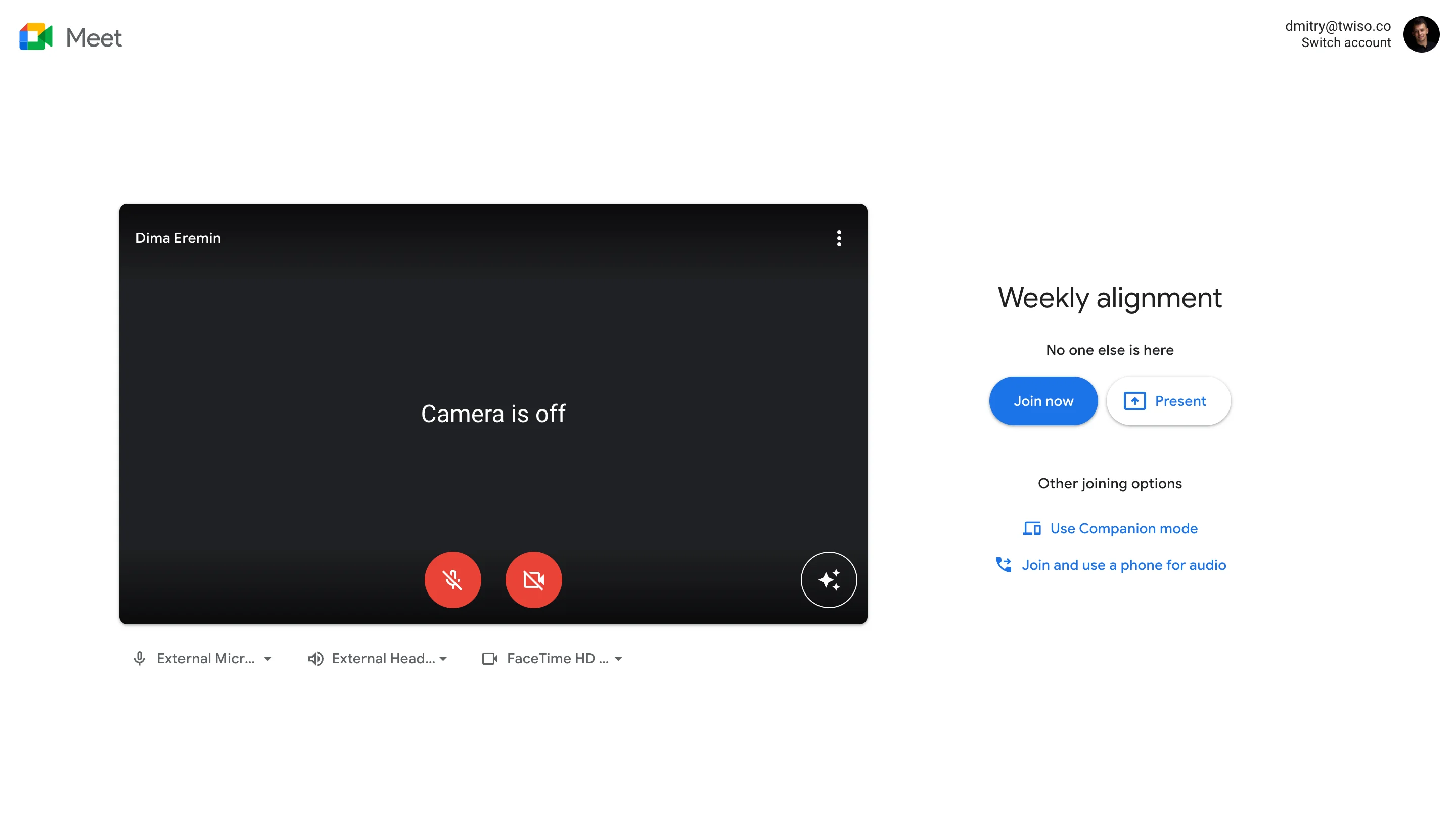
Votre Google Meet fonctionne-t-il ? N'abandonnez pas le navire pour l'instant ! Ce guide aborde les problèmes les plus courants qui peuvent affecter vos réunions, qu'il s'agisse de difficultés de connexion frustrantes ou de dysfonctionnements embarrassants de la caméra et du microphone.
Nous vous expliquerons non seulement pourquoi ces problèmes se produisent, mais nous vous proposerons également des solutions pour vous remettre sur la bonne voie. Même si vous rencontrez certains de ces obstacles, ne vous inquiétez pas. Nous vous fournirons les connaissances nécessaires pour résoudre les problèmes et assurer la productivité de vos réunions. Donc, si vous en avez assez des problèmes techniques qui interrompent votre expérience Google Meet, poursuivez votre lecture pour découvrir des informations et des solutions précieuses !
Comprendre pourquoi Google Meet ne fonctionne pas
Votre Google Meet fonctionne-t-il ? Tu n'es pas seul. Examinons les problèmes courants qui peuvent entraver vos réunions, qu'il s'agisse des difficultés de participation, des préférences système automatiques, des problèmes techniques liés aux caméras et aux microphones, et des moyens simples de résoudre ces problèmes.
Difficulté à participer à la réunion
Les difficultés pour rejoindre une salle de réunion Google peuvent être épuisantes, mais cela peut se produire pour plusieurs raisons :
- Lien ou identifiant de réunion incorrect : Vérifiez le lien de la réunion ou l'identifiant qui vous a été fourni. Une faute de frappe peut vous empêcher de vous inscrire si vous ne pouvez pas utiliser la fonction d'appel.
- Problèmes de connectivité Internet : Une connexion Internet faible ou instable peut entraîner des problèmes pour rejoindre ou rester connecté pendant une réunion.
- Problèmes de compatibilité des navigateurs : L'utilisation d'un navigateur obsolète ou non entièrement compatible avec Google Meet peut entraîner des difficultés de connexion.
- Restrictions relatives aux logiciels de sécurité : Des pare-feux ou des logiciels de sécurité bloquent peut-être votre accès à Google Meet.
- Message complet de la chambre : Si la réunion a atteint sa limite de participants, il se peut que vous ne puissiez pas y participer.
- Problèmes de connexion : Assurez-vous d'être connecté au bon compte Google associé à l'invitation à la réunion.
Autorisations d'accès aux appareils
Google Meet s'appuie sur deux autorisations d'accès principales à l'appareil pour fonctionner correctement pendant une réunion :
- Appareil photo : Cette autorisation permet à Google Meet d'accéder à la caméra de votre appareil, ce qui vous permet d'être visible par les autres participants à l'appel vidéo.
- Microphone : Cette autorisation permet à Google Meet d'accéder au microphone de votre appareil, ce qui vous permet de parler et de vous faire entendre par les autres participants.
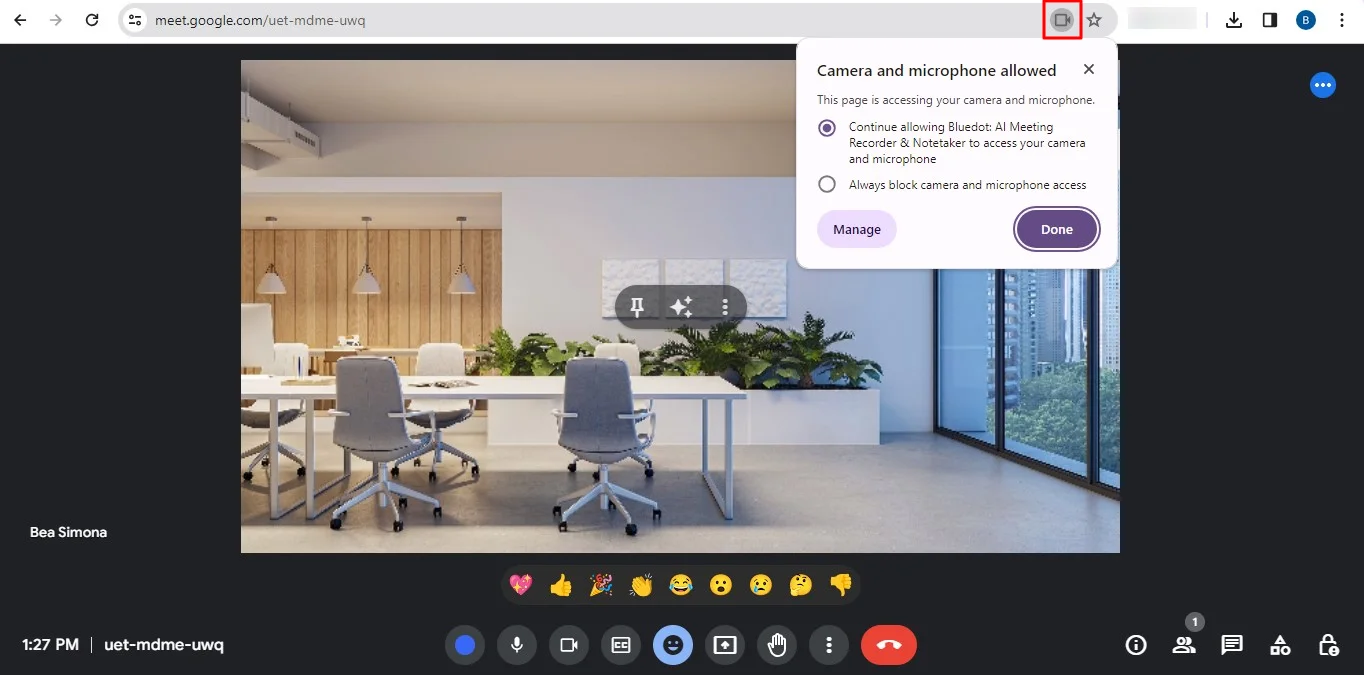
La première fois que vous participez à une réunion Google Meet, votre navigateur Google Chrome vous invite généralement à autoriser ou à refuser ces autorisations. L'octroi de l'accès est nécessaire pour participer pleinement à l'expérience de visioconférence. Vous pouvez également gérer ces autorisations dans les paramètres de votre appareil si vous avez précédemment refusé l'accès ou si vous souhaitez apporter des modifications, et vous pouvez accéder à ces autorisations à côté de votre barre d'adresse.
Les participants ne sont pas en mesure de présenter
Les utilisateurs de Google Workspace peuvent avoir des difficultés à faire une présentation pour plusieurs raisons. En vous assurant que tout le monde dispose des bonnes autorisations et en réglant les éventuels problèmes techniques, vous pouvez remettre les choses sur les rails afin que les gens puissent se présenter sans problème. Voici quelques raisons :
- Autorisations de l'hôte : Par défaut, seul le créateur de la réunion est autorisé à présenter son écran dans Google Meet. Il se peut que l'hôte doive autoriser explicitement les autres participants à faire une présentation.
- Problèmes techniques : Les problèmes de présentation peuvent également être causés par des problèmes techniques. Il peut s'agir notamment des éléments suivants :
- Incompatibilité du navigateur : À l'instar des problèmes d'adhésion, les navigateurs obsolètes peuvent ne pas prendre en charge les fonctionnalités de partage d'écran.
- Interférence d'extension : Certaines extensions de navigateur Google Chrome peuvent entrer en conflit avec la fonctionnalité de présentation de Meet.
- Conflits logiciels : Les applications exécutées en arrière-plan peuvent interférer avec le partage d'écran.
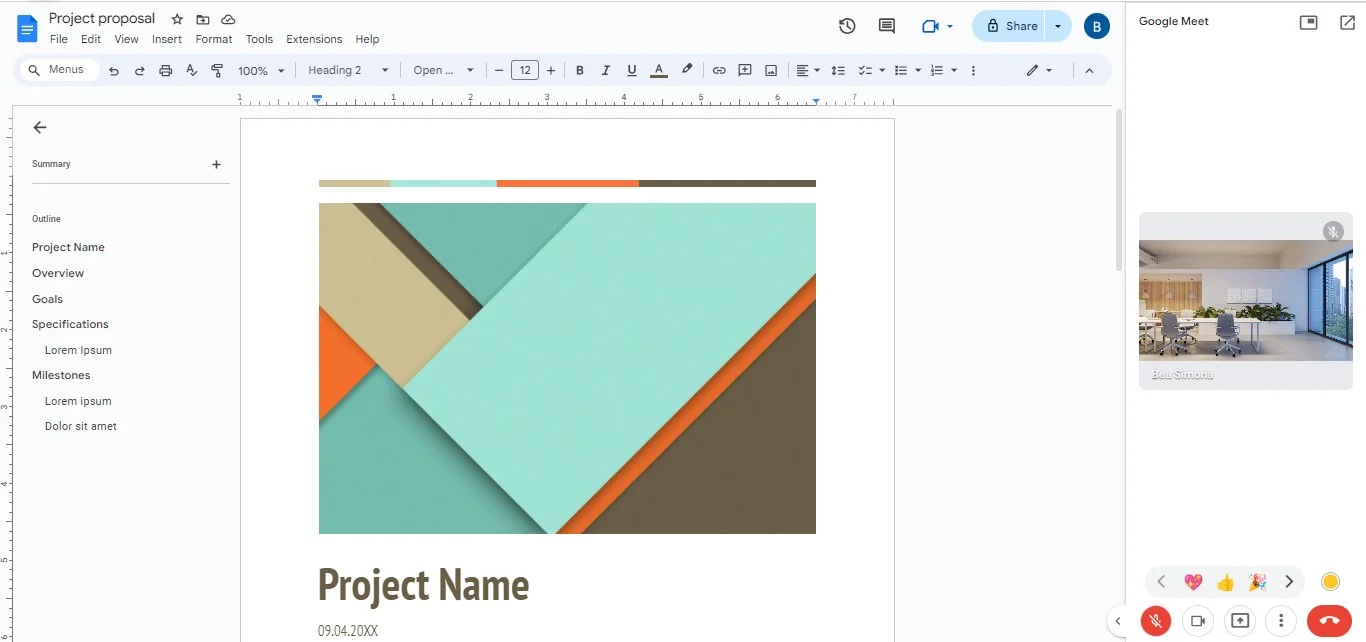
Avant de penser que vous n'êtes pas en mesure de faire une présentation, vous pouvez également vérifier comment activer votre microphone et votre caméra avant de supposer qu'il s'agit d'un problème plus grave.
Dysfonctionnements de la caméra ou du microphone
Lorsque votre caméra ou votre microphone ne fonctionnent pas dans Google Meet, cela peut vraiment bouleverser vos plans de réunion. Il peut y avoir plusieurs raisons à ce problème. Tout d'abord, il peut s'agir d'un simple problème matériel. Peut-être que votre caméra ou votre microphone ne sont pas correctement connectés ou qu'il y a un problème avec l'appareil lui-même.
Parfois, c'est un peu plus compliqué, par exemple si votre navigateur ou l'application Google Meet n'est pas mis à jour avec la dernière version. Et bien entendu, il est toujours possible que les paramètres ou les autorisations de votre appareil soient à l'origine du problème.
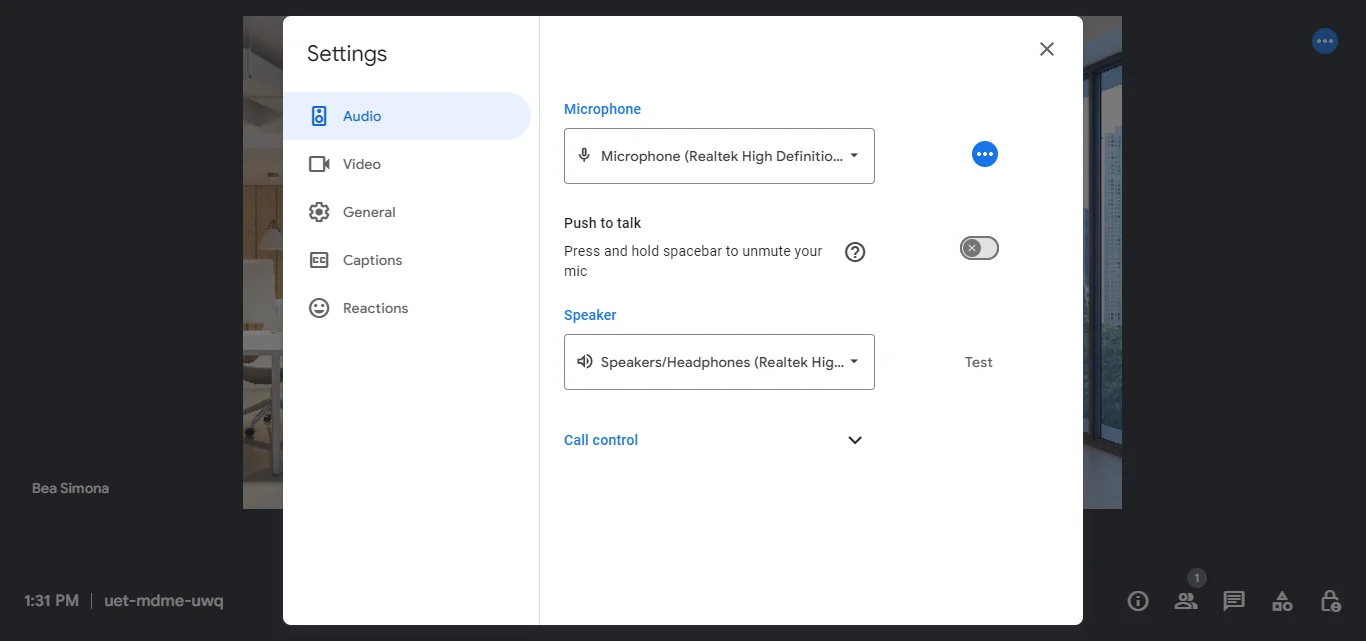
Les étapes de dépannage, telles que la vérification de vos connexions matérielles, la mise à jour de votre navigateur ou de votre application et la révision des paramètres de votre appareil, peuvent généralement vous aider à rétablir le bon fonctionnement de votre caméra et de votre microphone pendant vos sessions Google Meet.
Audio et vidéo de faible qualité dans Google Meet
Plusieurs facteurs peuvent contribuer à une mauvaise qualité audio et vidéo dans Google Meet lors d'une nouvelle réunion :
- Bande passante limitée : Une connexion Internet faible ou médiocre est l'un des principaux coupables. Le téléchargement de données vidéo nécessite une bande passante suffisante, et une bande passante insuffisante peut entraîner une pixellisation, une mauvaise qualité vidéo et un décalage audio.
- Limitations de l'appareil : Les appareils plus anciens dotés d'une puissance de traitement moindre peuvent avoir du mal à répondre aux exigences des appels vidéo de haute qualité. Cela peut rendre la vidéo floue et le son peut ne pas être clair.
- Filtres et arrière-plans : Parfois, le filtres sur Google Meet peut améliorer votre appel, mais cela peut souvent entraîner un décalage de votre audio et de votre vidéo.
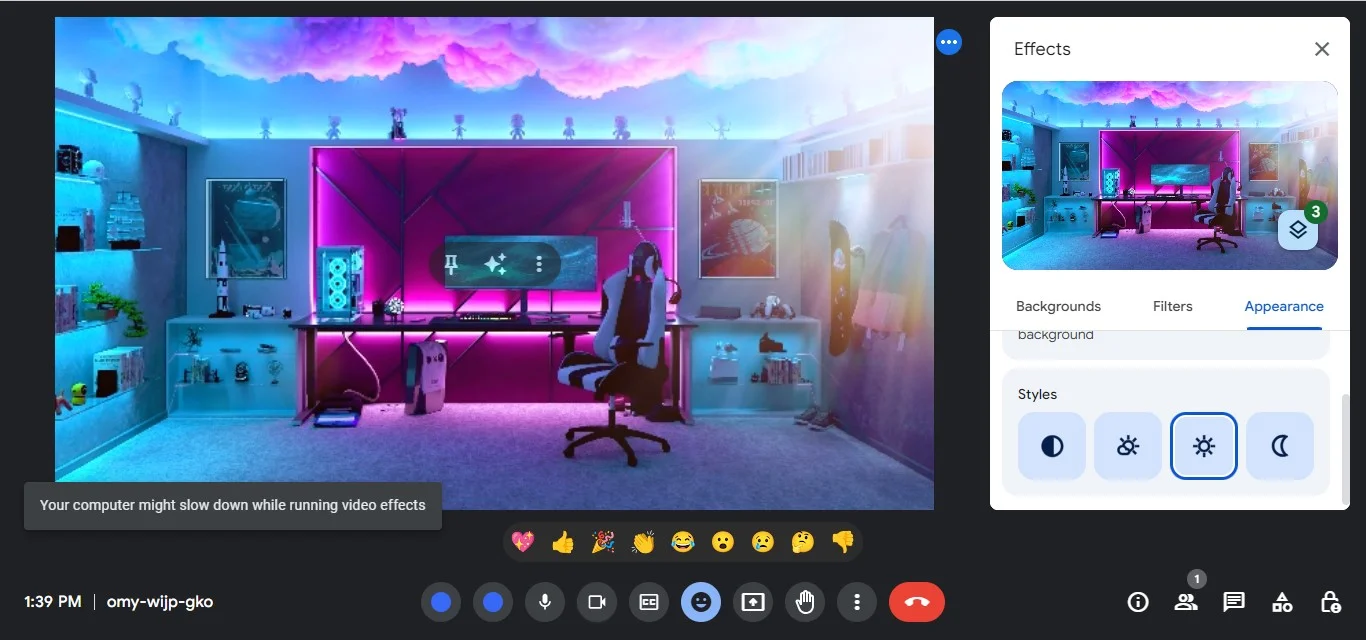
- Utilisation élevée des ressources informatiques : Si votre ordinateur exécute plusieurs programmes ou des tâches gourmandes en ressources en même temps que Google Meet, cela peut mettre à rude épreuve le système et entraîner une baisse de la qualité vidéo et audio.
- Navigateur ou application obsolète : L'utilisation d'un navigateur obsolète ou d'une application Google Meet peut parfois entraîner des problèmes de compatibilité qui affectent la qualité vidéo et audio.
Impossible d'ajouter un événement au calendrier
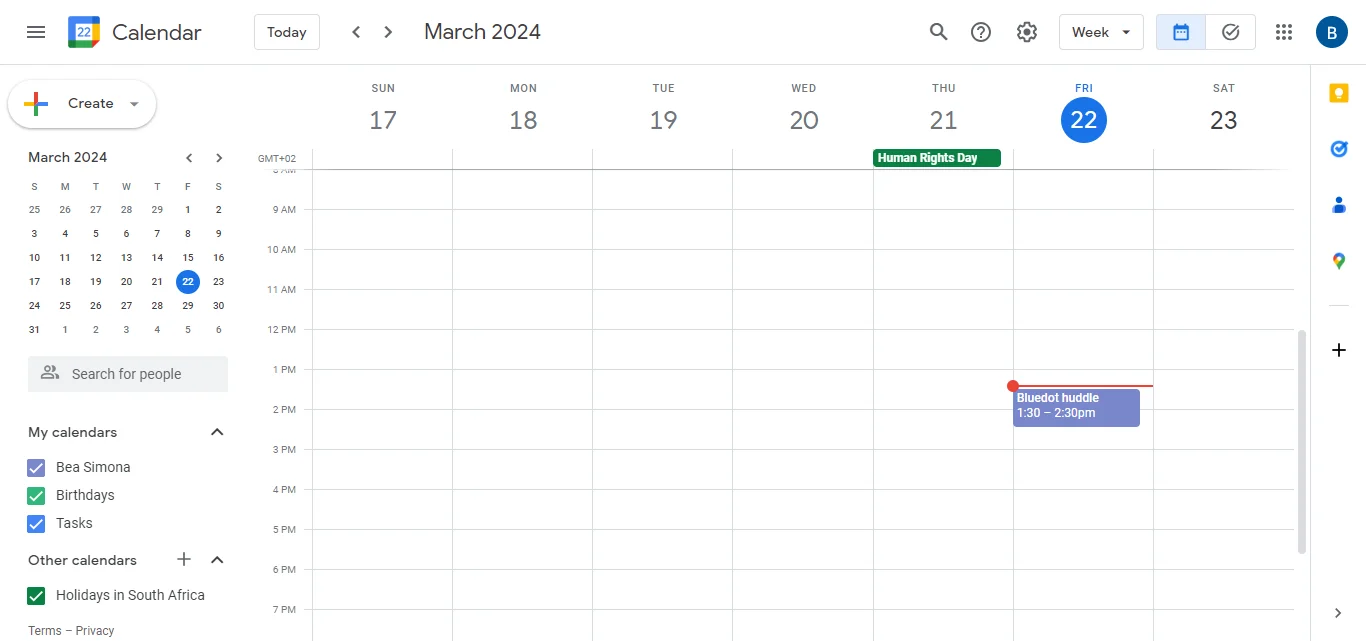
Il peut être très difficile d'ajouter votre événement Google Meet à votre calendrier, mais cela peut se produire pour quelques raisons courantes. L'une des possibilités est qu'il y ait un problème avec l'application Google Meet ou votre application de calendrier. Parfois, un simple redémarrage des applications peut faire l'affaire.
Un autre problème potentiel peut être lié à votre connexion Internet ; si elle est instable ou lente, cela peut empêcher la synchronisation correcte de l'événement avec votre calendrier. Si tout échoue, il est préférable d'ajouter manuellement les détails de l'événement à votre calendrier pour contourner le problème jusqu'à ce que le problème soit réglé.
Accès aux menus déroulants
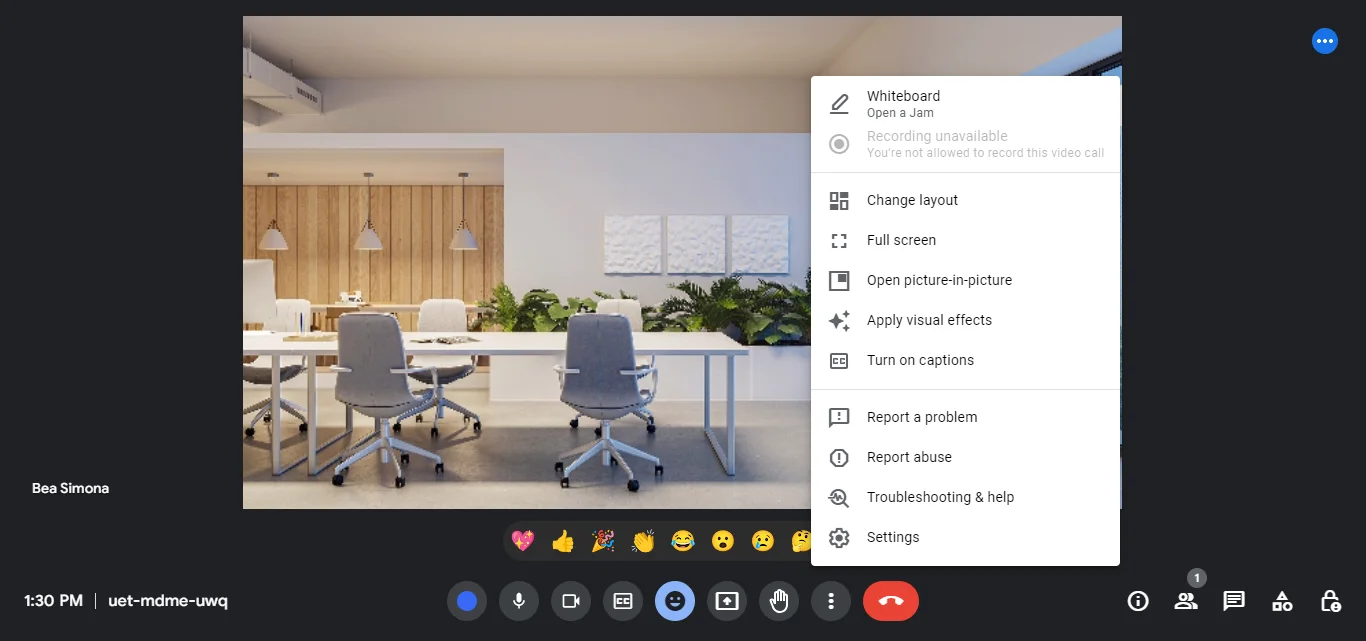
Il peut être frustrant de rencontrer des difficultés pour accéder aux menus déroulants de Google Meet, mais vous pouvez essayer de résoudre certains problèmes. Tout d'abord, assurez-vous que votre navigateur est à jour, car les navigateurs obsolètes peuvent parfois entraîner des problèmes de fonctionnalité du site Web. Si votre navigateur est à jour et que vous rencontrez toujours des problèmes, essayez de vider le cache de votre navigateur et de vider les cookies, car ils peuvent parfois interférer avec le chargement et le fonctionnement des sites Web.
Vérifiez également si des extensions de navigateur ou des plugins susceptibles de provoquer des conflits avec Google Meet sont installés. Les désactiver temporairement peut aider à déterminer s'ils sont à l'origine du problème. Enfin, si aucune de ces solutions ne fonctionne, essayez d'accéder à Google Meet depuis un autre navigateur ou appareil pour voir si le problème persiste.
Comment réparer Google Meet sur un appareil iOS ou Android ?
Voici quelques étapes simples pour résoudre les problèmes liés à Google Meet sur vos appareils mobiles :
- Ouvrez Google Meet et assurez-vous que l'application est mise à jour avec la dernière version.
- Lancer un appel de test pour vérifier si tout fonctionne bien avant la réunion.
- Vérifiez et accordez les autorisations nécessaires pour la caméra et le microphone dans les paramètres de l'appareil et modifiez les préférences système.
- Déconnectez-vous de votre tableau de bord d'état de Google Workspace sur votre navigateur Google Chrome, ou redémarrez l'application Meet ainsi que votre appareil mobile.
- Essayez d'utiliser une connexion Internet stable ou passez du Wi-Fi aux données cellulaires.
- Explorez les paramètres de l'application pour détecter tout conflit avec d'autres applications.
- Si le problème persiste, pensez à réinstaller l'application Google Meet ou rejoindre la réunion sans utiliser l'application.
Conclusion
Comme vous l'avez vu, divers problèmes et limitations techniques peuvent perturber votre expérience Google Meet. Qu'il s'agisse de difficultés d'articulation, de problèmes audio/vidéo ou de limitations liées à l'enregistrement des réunions, ces défis peuvent entraver l'efficacité de la communication et de la collaboration.
Bien que la résolution de ces problèmes puisse vous aider, vous avez parfois besoin d'une solution plus robuste pour immortaliser les meilleurs moments de votre réunion. C'est là que Bluedot entre en jeu. Bluedot est un outil d'enregistrement puissant et convivial spécialement conçu pour Google Meet. Il s'intègre parfaitement à Google Meet, vous permettant de enregistrer une réunion en ligne avec un son et une vidéo de haute qualité, même si vous rencontrez certains des problèmes courants mentionnés précédemment.
Avec Bluedot, vous pouvez vous concentrer sur le contenu de la réunion et sur les participants, en sachant que l'enregistrement est géré parfaitement. Il propose des fonctionnalités supplémentaires telles que l'identification des locuteurs, les transcriptions et le stockage dans le cloud, ce qui en fait le compagnon idéal pour tirer le meilleur parti de votre expérience Google Meet.






